


- Screen Mirroring: Überträgt Inhalte vom Android-Smartphone auf den TV.
- Voraussetzungen: WLAN-Verbindung, kompatible Geräte.
- Schnellstart: Einstellungen → „Bildschirmübertragung“ → TV auswählen.
- Tipp: Ältere TVs brauchen Miracast-Dongle oder HDMI-Adapter.
Inhaltsverzeichnis
Was ist Screen Mirroring?
Screen Mirroring, auch bekannt als „Bildschirmspiegelung“, ermöglicht es, Inhalte von einem mobilen Gerät in Echtzeit auf einen Fernseher zu übertragen. Je nach Marke und Gerät wird diese Funktion auch als Miracast, AirPlay, Smart View oder Drahtlosprojektion bezeichnet.
Vorteile von Screen Mirroring:
- Präsentationen: Zeige deine Präsentationen oder Dokumente auf einem großen Bildschirm.
- Gaming: Spiele mobile Games auf dem Fernseher.
- Videos: Streame Filme und Serien von Apps wie Netflix oder YouTube.
- Fotos: Teile Bilder und Videos mit Familie und Freunden auf einem großen Display.
Für ältere TV-Geräte kann ein HDMI-Adapter oder ein Miracast-Dongle erforderlich sein.
Voraussetzungen für Screen Mirroring
- Kompatible Geräte: Dein Smartphone und TV müssen Screen Mirroring unterstützen.
- WLAN-Verbindung: Beide Geräte müssen im selben WLAN-Netzwerk sein.
- Technologie variieren: Je nach Hersteller werden verschiedene Namen genutzt:
- Samsung: Smart View
- Apple: AirPlay
- Sony: Bildschirm spiegeln
- Andere: Miracast, Easy Projektion (Huawei)
Screen Mirroring auf Pixel Smartphones
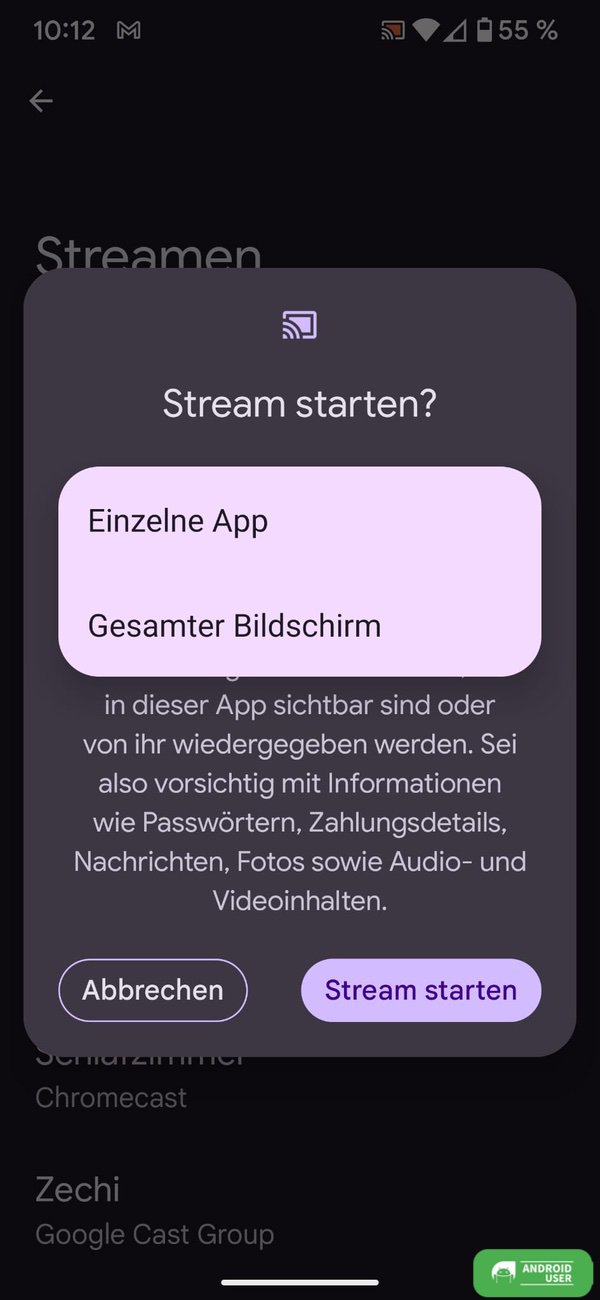
- Einstellungen öffnen: Gehe zu „Verbundene Geräte“ → „Verbindungseinstellungen“ → „Streamen“.
- Gerät auswählen: Wähle das gewünschte TV-Gerät aus.
- Stream-Modus wählen: Entscheide, ob du nur eine App oder den gesamten Bildschirm spiegeln möchtest.
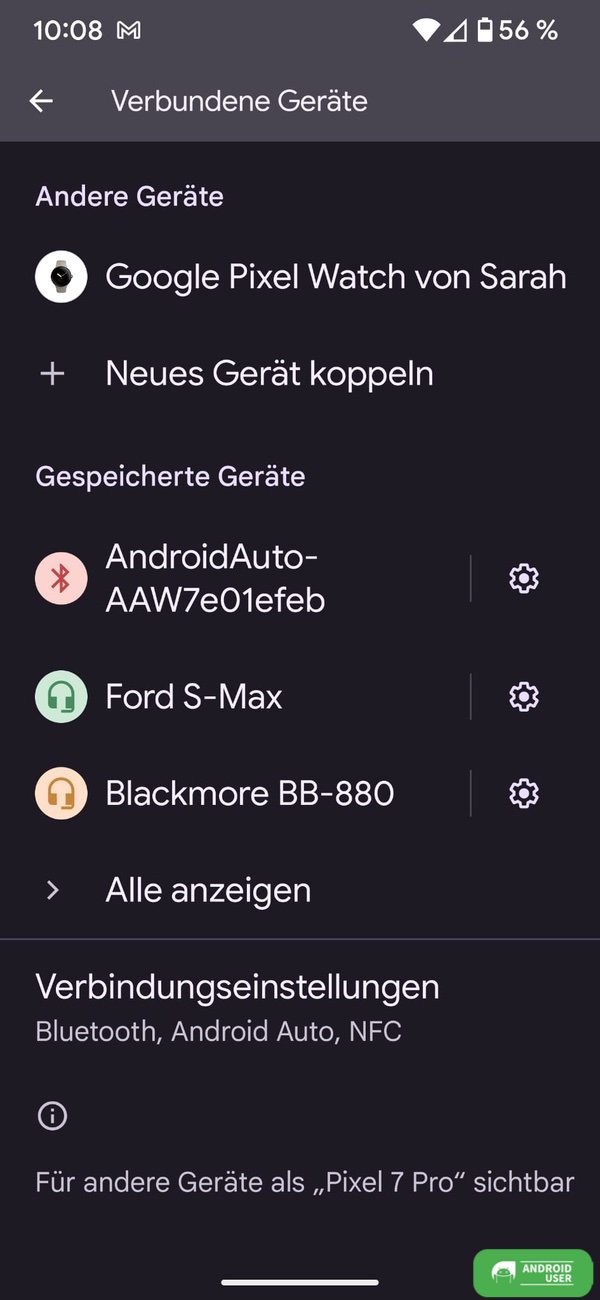
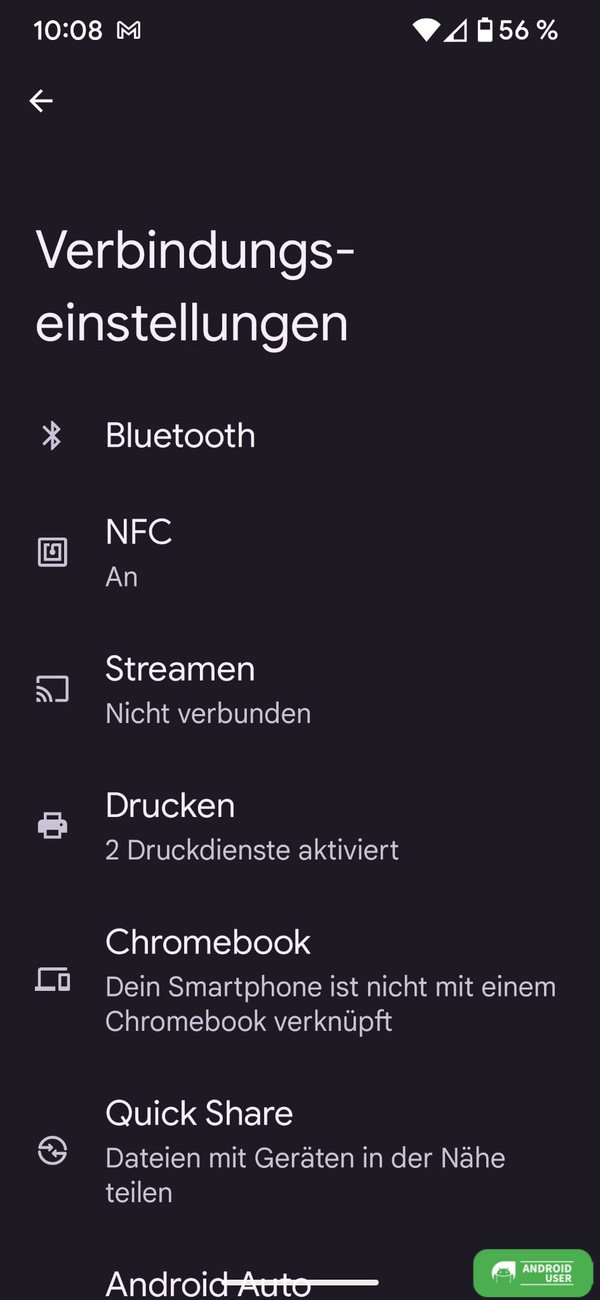
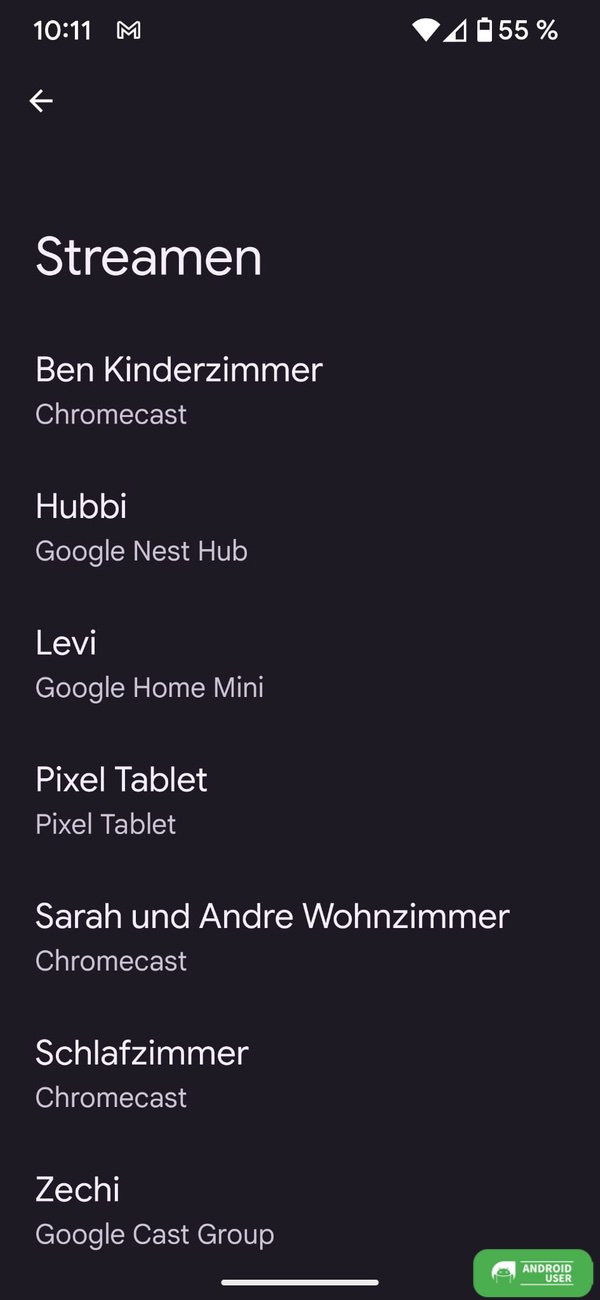
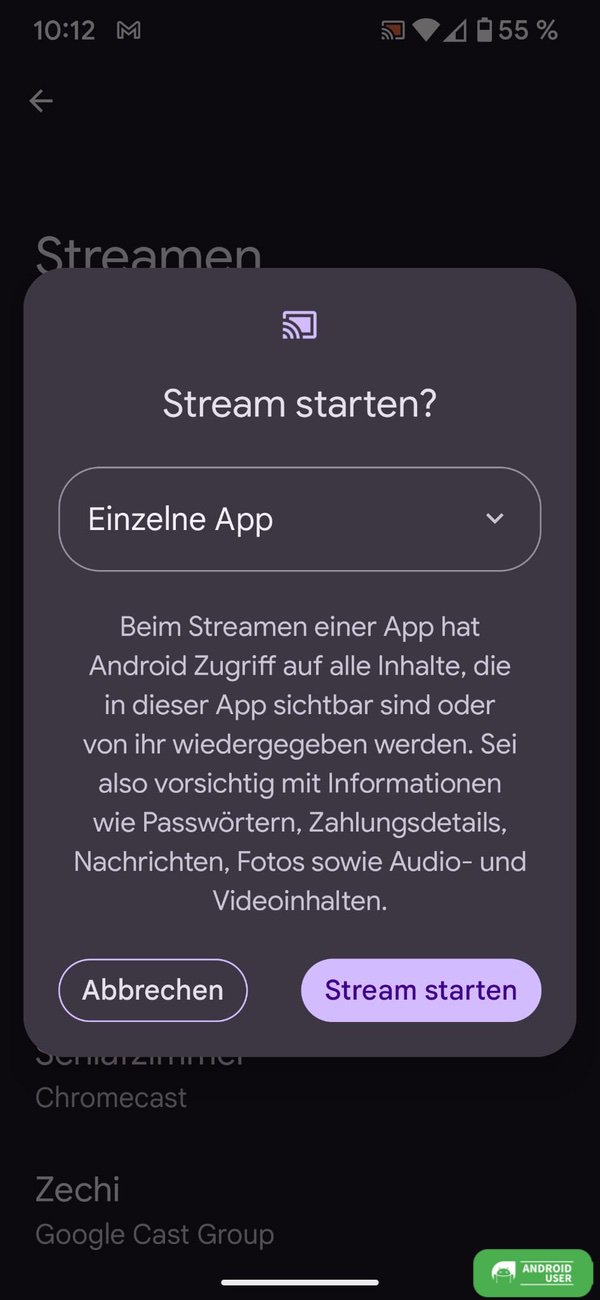
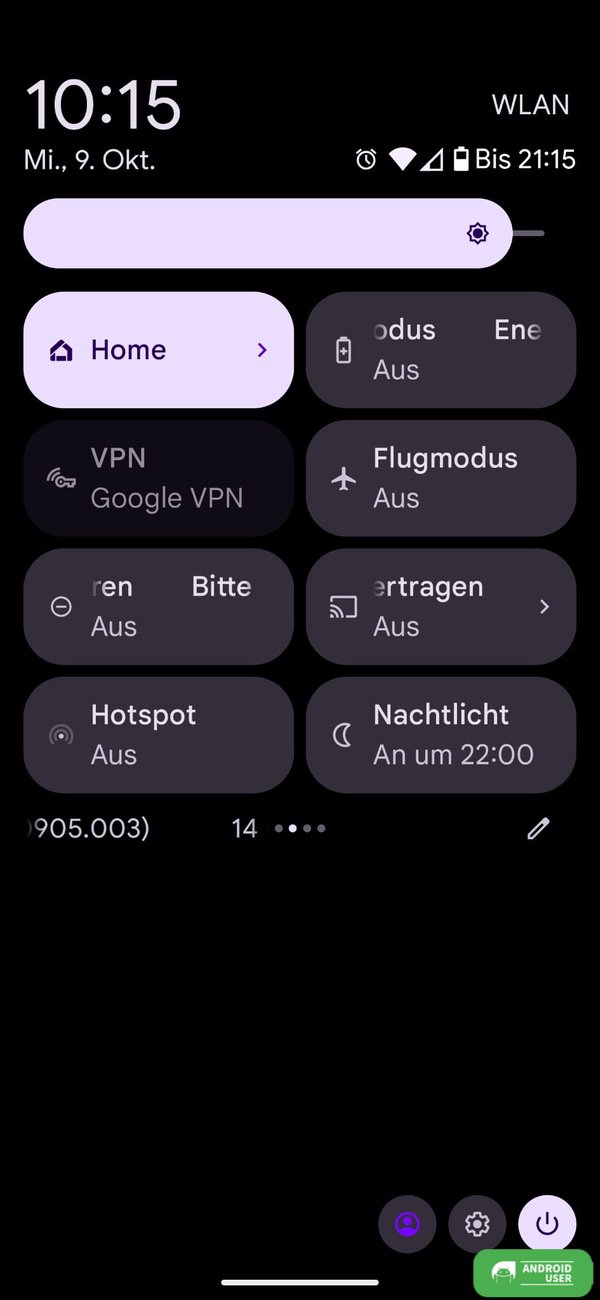
Eine alternative Möglichkeit ist die Nutzung der Kachel in den Schnelleinstellungen:
- Öffne die Schnelleinstellungen auf deinem Pixel Phone
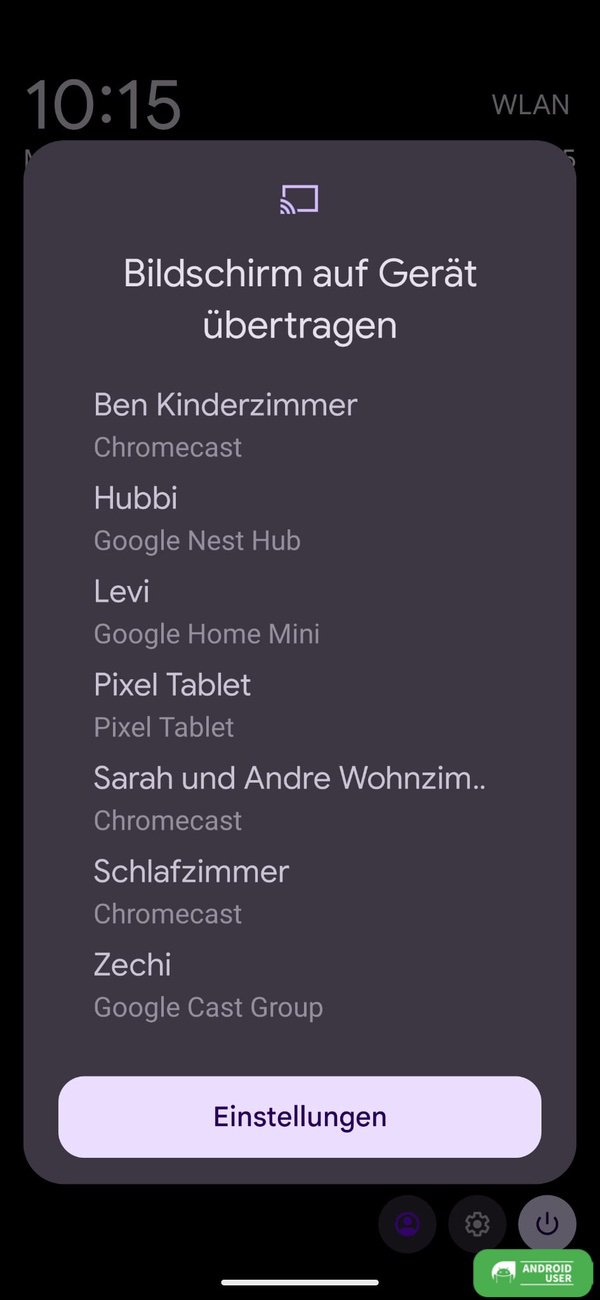
- Tippe auf die Kachel „Bildschirm übertragen„
- Wähle dann aus der Liste das Gerät aus, auf den du den Inhalt deines Smartphone-Displays übertragen möchtest
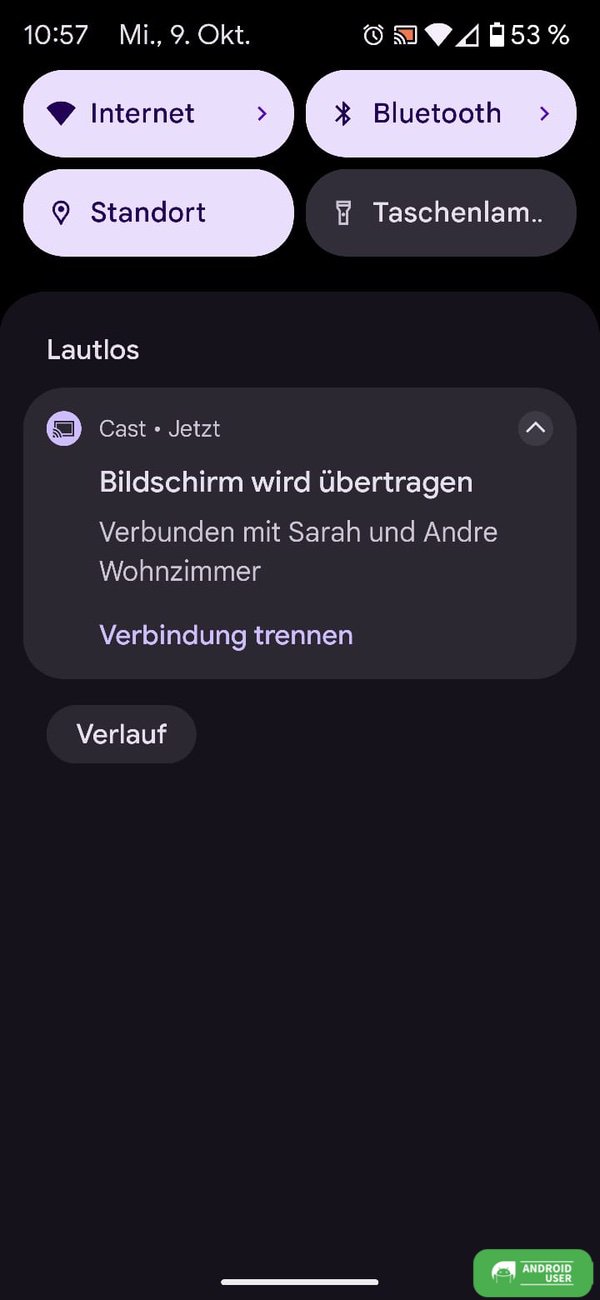
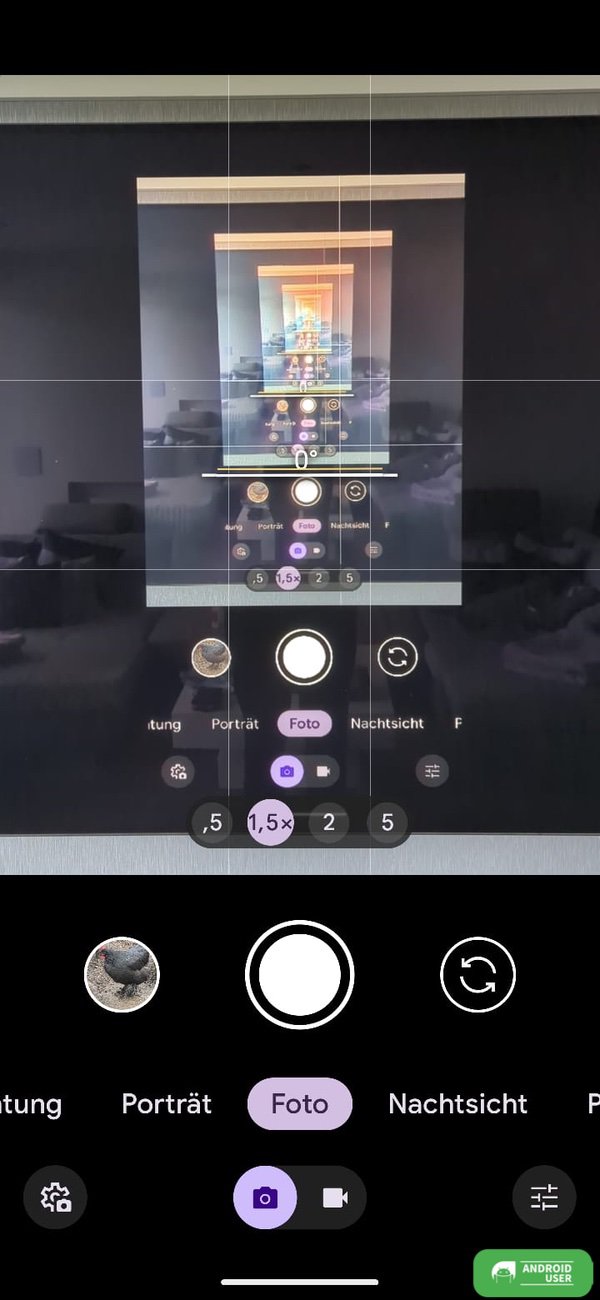
Hinweis: Die genaue Vorgehensweise kann je nach Android-Version leicht variieren.
Screen Mirroring auf Samsung-Geräten
Samsung bietet verschiedene praktische Optionen, um Inhalte auf den Fernseher zu spiegeln. Die integrierte Funktion Smart View und die SmartThings-App machen die Verbindung besonders einfach.
Verbindung über Smart View
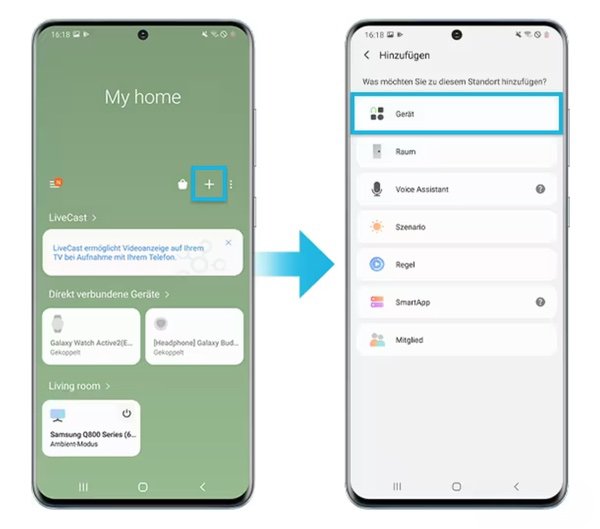
- Stelle sicher, dass sich TV und Smartphone im gleichen WLAN befinden.
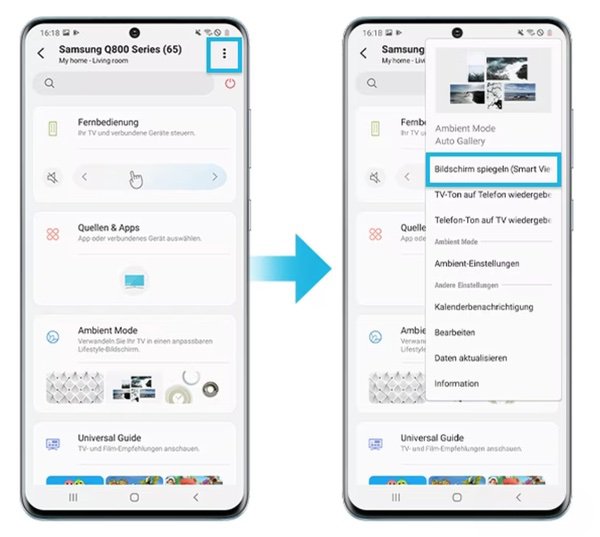
- Öffne die vorinstallierte SmartThings-App (oder lade sie aus dem Play Store herunter).
- Wähle das gewünschte TV-Gerät aus der Liste aus.
- Klicke auf die drei Punkte oben rechts und wähle „Smart View“, um den Bildschirm zu spiegeln.
Für ältere Samsung TVs
- TVs ab 2016 werden automatisch erkannt.
- Für Modelle vor 2016 kann die Smart View-App (separate Installation erforderlich) verwendet werden.
Weitere Optionen
- Tap View: Bei Geräten ab 2020 kannst du dein Samsung Galaxy direkt an den Fernseher tippen, um die Verbindung herzustellen.
- HDMI-Dongle: Bei älteren Fernsehern ohne WLAN empfiehlt sich ein Miracast-Dongle oder ein HDMI-Adapter.
Häufige Probleme und Lösungen
Keine Verbindung möglich
- Stelle sicher, dass beide Geräte im selben Netzwerk sind.
- Aktualisiere die Software auf beiden Geräten.
- Trenne die Verbindung und versuche es erneut.
Bild ruckelt
- Beende alle unnötigen Apps auf deinem Smartphone.
- Stelle sicher, dass dein WLAN stabil ist.
Kein Ton
- Überprüfe die Toneinstellungen auf dem Smartphone und dem TV.
Samsung: Die Inhalte auf dem großen Display werden zu klein dargestellt
- Gehe zu Smart View → Tippe auf das Weitere Optionen-Symbol.
- Tippe auf Einstellungen → Seitenverhältnis Telefon.
- Wähle Vollbild auf angeschlossenen Geräten.
Häufig verwendete Alternativen
- Miracast: Besonders für Android und Windows-Geräte geeignet, da keine WLAN-Router-Verbindung nötig ist.
- HDMI-Adapter: Für ältere TVs ohne WLAN-Funktion.
- Drittanbieter-Apps: Tools wie „AllCast“ oder „LetsView“ bieten zusätzliche Flexibilität.
Fazit
Screen Mirroring ist eine praktische Möglichkeit, Inhalte von deinem Smartphone auf einem größeren Bildschirm zu genießen – sei es für Präsentationen, Gaming oder das Streamen von Videos. Mit den richtigen Einstellungen und Tools funktioniert das bei fast allen Smartphones und Smart-TVs. Sollten dabei Probleme auftreten oder hast du Fragen zu bestimmten Schritten, lass uns gerne einen Kommentar da. Wir helfen dir gerne weiter!
