

Inhaltsverzeichnis
Samsung Kalender mit dem Google Kalender synchronisieren
Der lokale Samsung Kalender wird eventuell nicht automatisch mit dem Google Kalender synchronisiert. Das funktioniert erst, wenn du im Samsung Kalender deinen Google Account aktivierst.

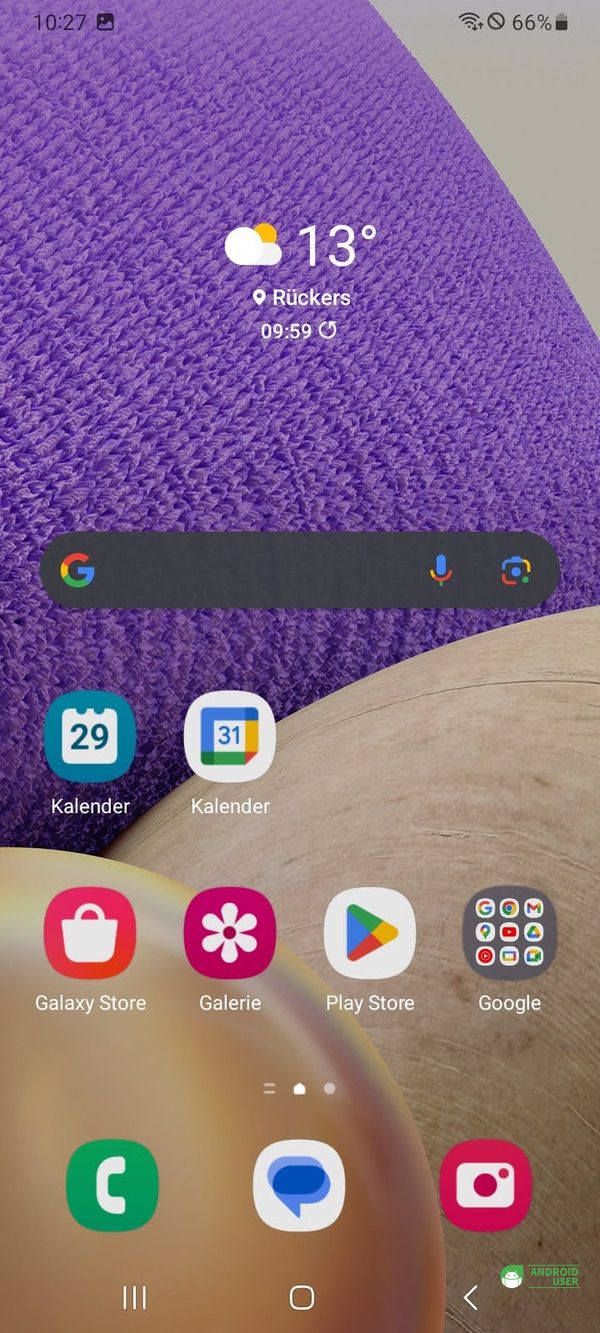
- Öffne den Samsung Kalender
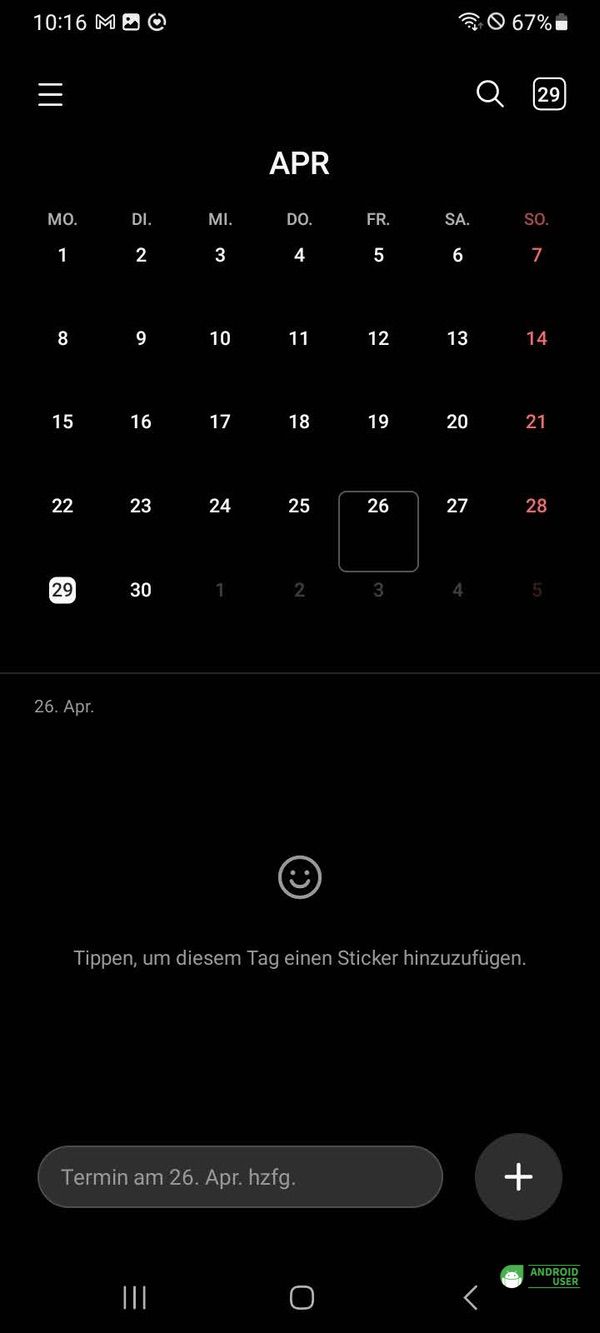
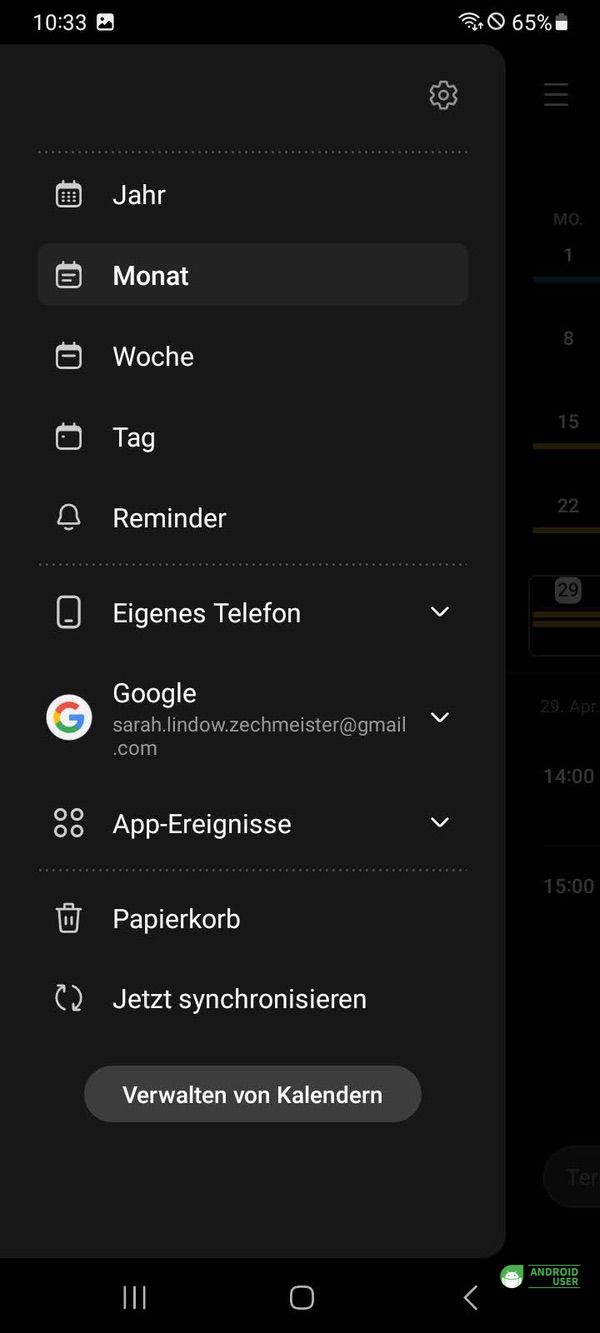
- Tippe auf das Menü
- Tippe auf “Verwalten von Kalendern”
- Aktiviere deinen Google Account mit dem Schieberegler

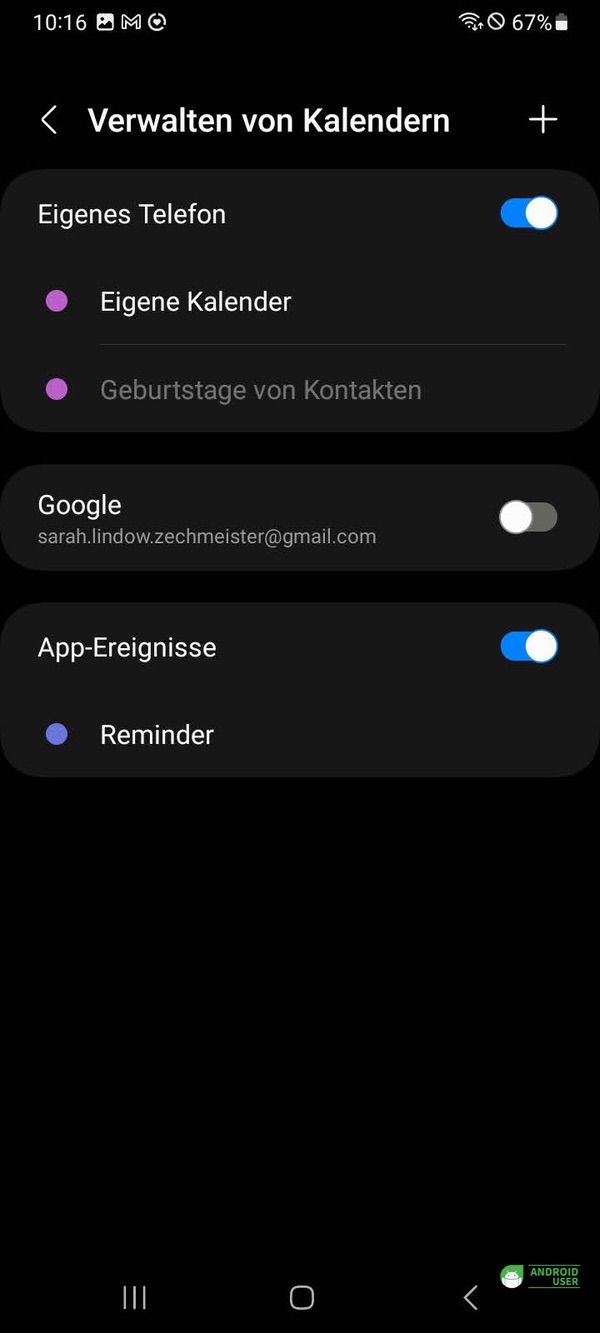
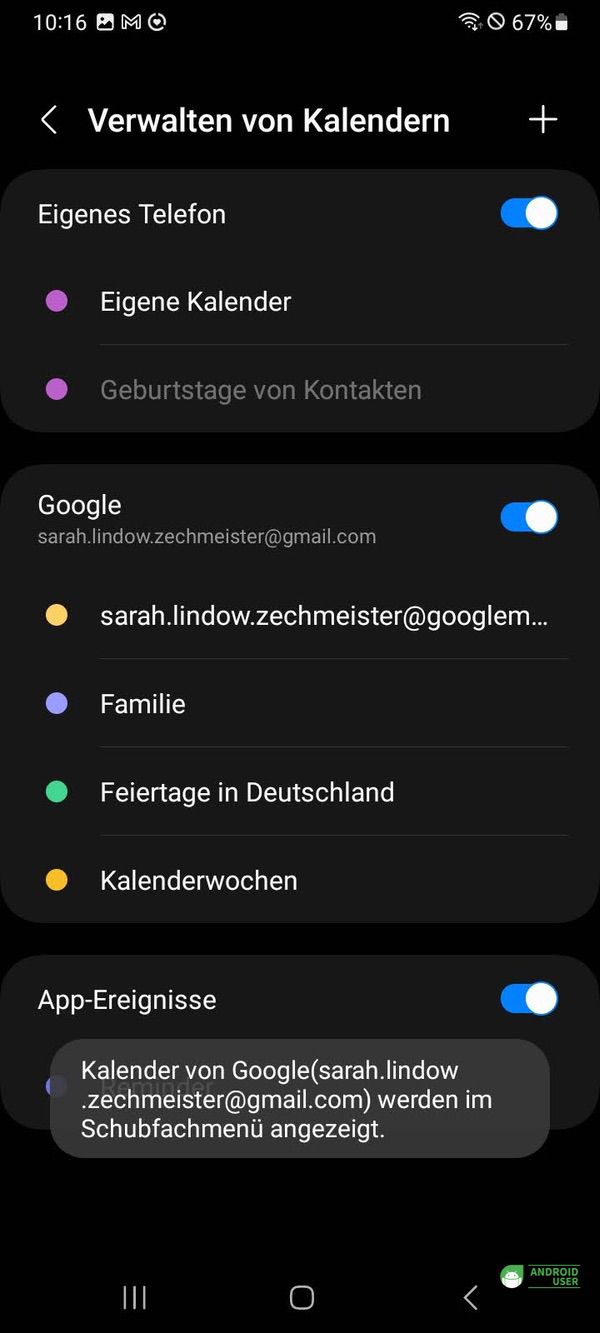
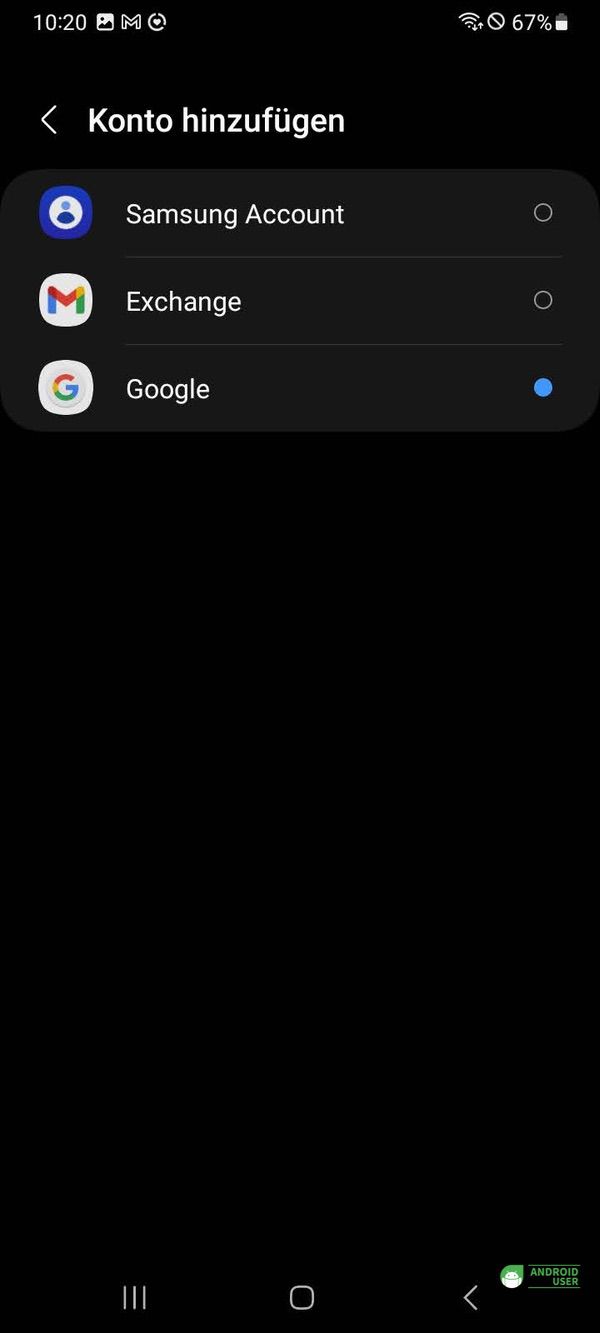
Sollte das Aktivieren nicht funktionieren, weil dein Google Account nicht angezeigt wird, tippst du bei „Verwalten von Kalendern“ auf den Plus-Button oben rechts -> Konto hinzufügen und wählst Google aus.
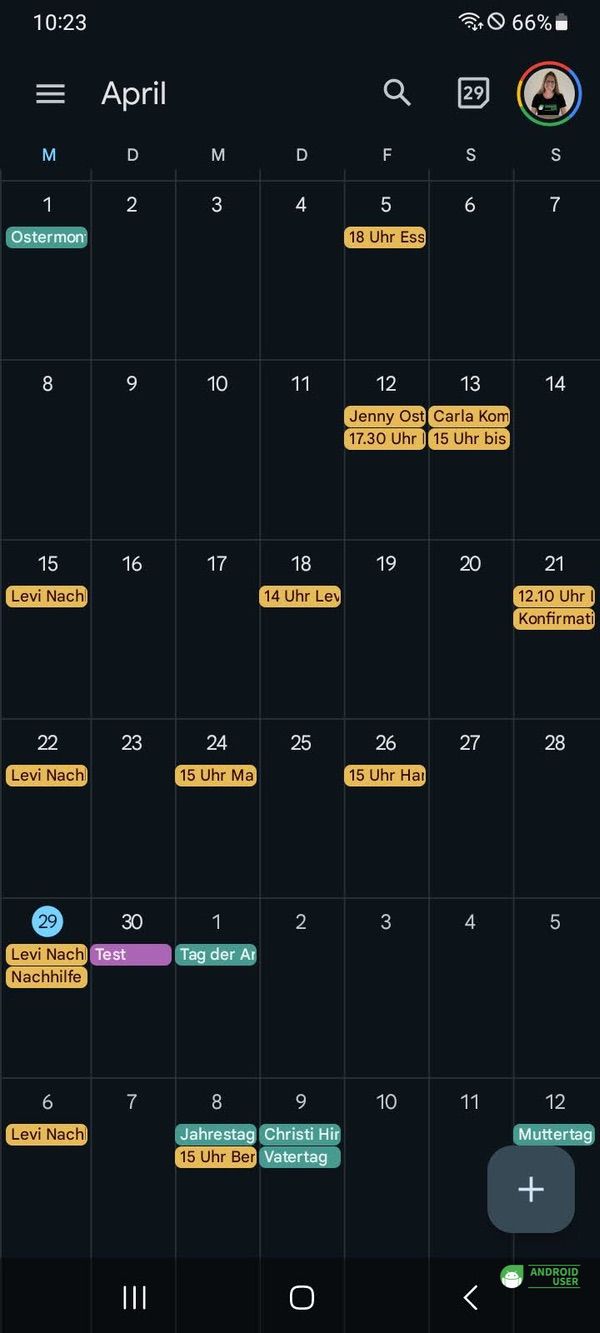
Der Samsung Kalender zeigt jetzt alle deine Termine und Feiertage, Kalenderwochen u.a. aus dem Google Kalender an. Allerdings nur auf deinem Smartphone und nicht in der Webanwendung des Google Kalenders.
Google Kalender
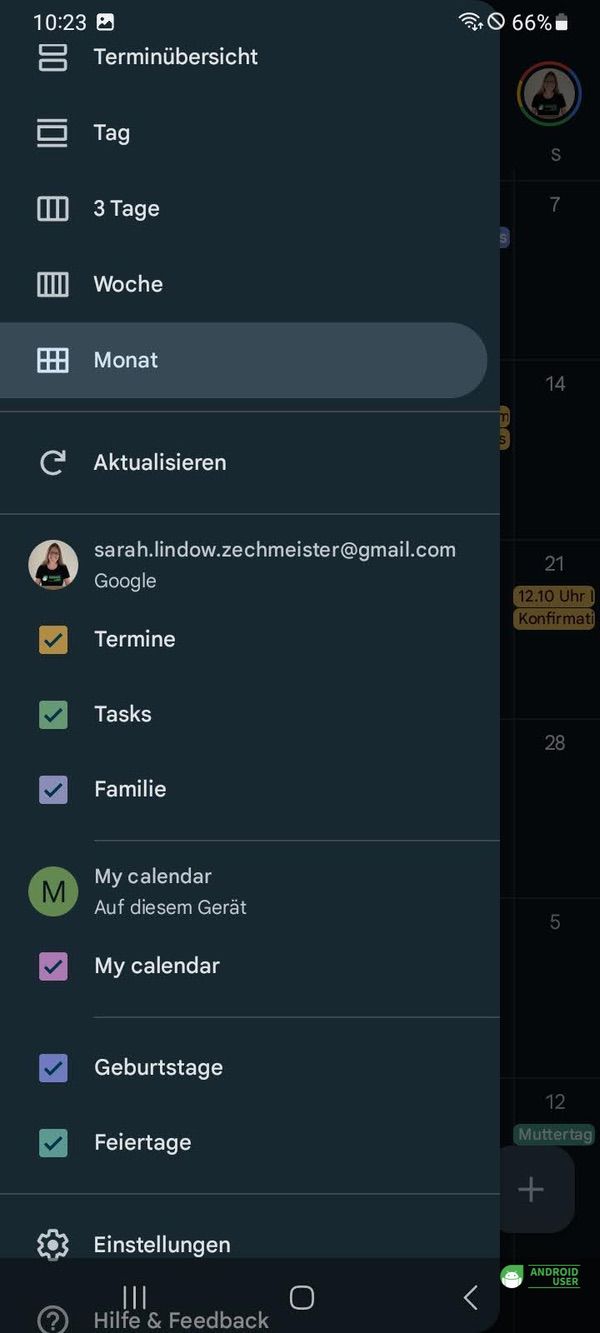
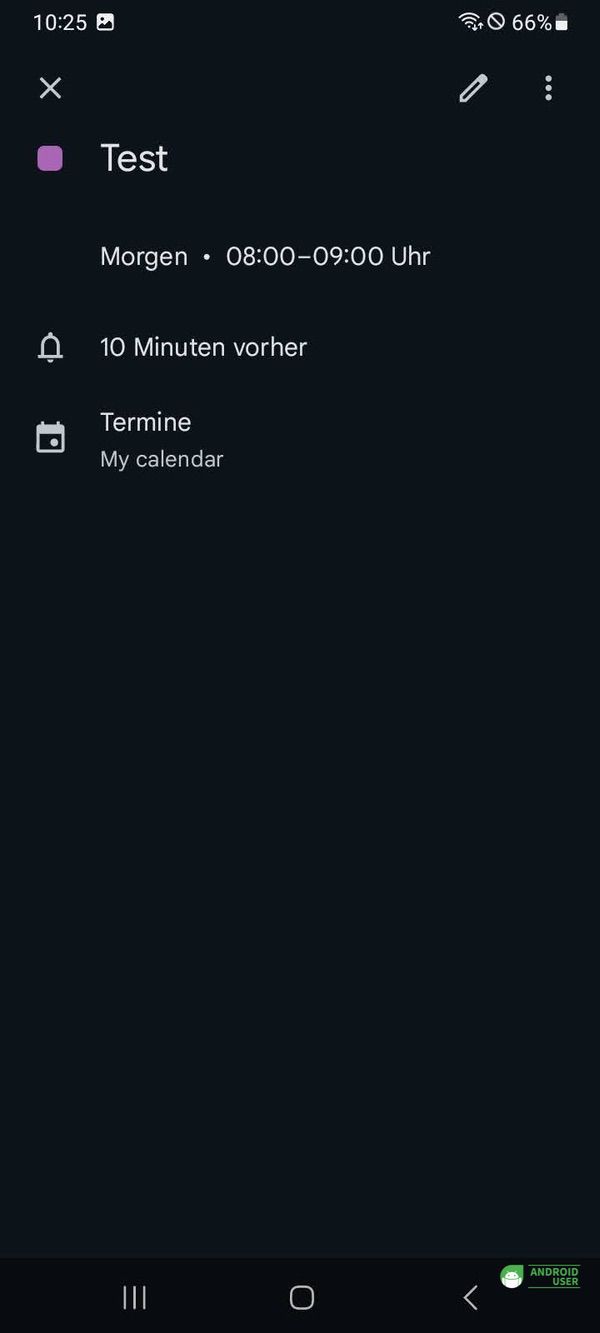
Auch der Google Kalender wird meist direkt mit dem Samsung Kalender synchronisiert. Die Synchronisierung ist ebenfalls in den Einstellungen des Google Kalender sichtbar und kann dort auch deaktiviert werden.
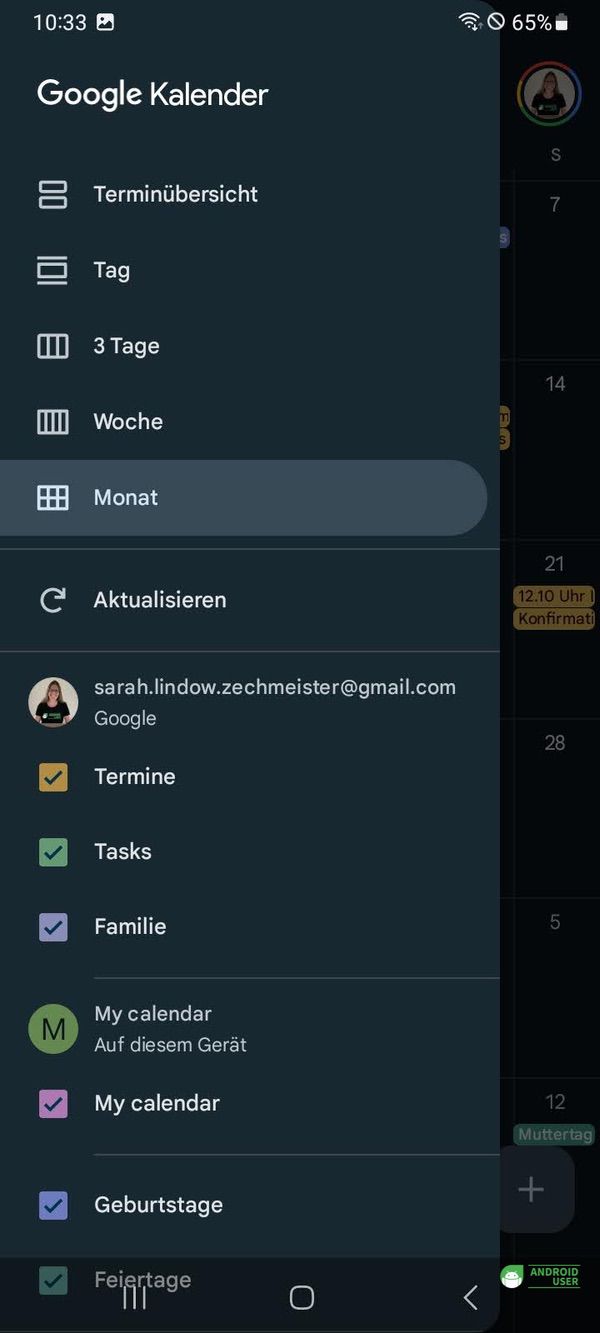
- Öffne den Google Kalender
- Tippe auf den Menü-Button
- Setze oder entferne den Haken bei “My calendar”
Manuelle Synchronisation von Samsung und Google Kalender
Hast du einen Termin erstellt und dieser wird trotz aktivierter Synchronisation nicht direkt im anderen Kalender angezeigt, kannst du eine manuelle Synchronisation vornehmen
- Öffne das Menü des Kalenders
- Tippe auf „Jetzt Synchronisieren“ (Samsung Kalender) oder „Aktualisieren“ (Google Kalender)
Termine aus dem Samsung Kalender in der Google Kalender Webanwendung anzeigen
Der Google Kalender ist eine cloudbasierte Anwendung, d.h., du kannst Termine auf deinem Smartphone erstellen und diese auf deinem PC unter calendar.google.com anzeigen lassen.
Solltest du allerdings einen Termin in deinem Samsung Kalender eingetragen haben, so wird dieser (trotz Synchronisation auf deinem Smartphone) nicht über die Webanwendung des Google Kalender angezeigt.
Hier musst du die Daten mit einer Zusatz-App wie iCal/Import/Export CalDAV oder auch der App Calendar Backup als ics-Datei exportieren.
Exportieren per iCal:
- Öffne die App
- Klicke auf Exportieren
- Wähle deinen lokalen Kalender aus und erstelle eine ics-Datei mit einem beliebigen Namen
- Wähle einen Speicherort und tippe auf die Wolke, der Export ist fertig
- Sende dir die Datei per E-Mail zu


- ICS ist ein universelles Kalenderformat. Es unterstützt mehrere E-Mail und Kalender-Programme wie MS Outlook, Google Kalender und andere. Mit diesem Format kannst du Kalenderinformationen über Internet und E-Mail teilen beziehungsweise Ereignisse in andere Kalender importieren. ICS-Dateien werden in einem einfachen Textformat gespeichert. Sie enthalten Titel, Zusammenfassung, Startzeit und Endzeit für ein Kalenderereignis.
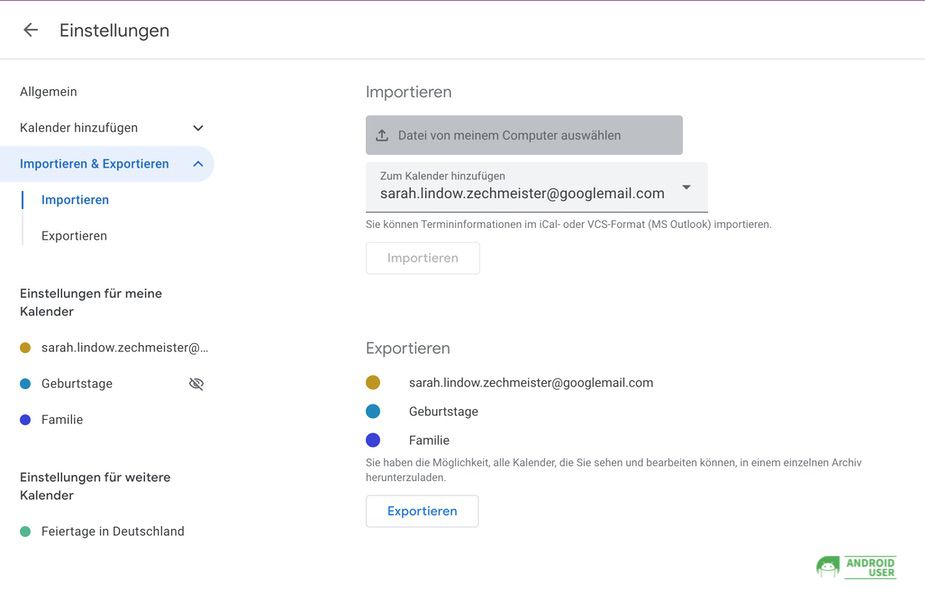
Importieren der ics-Datei über dein Google-Konto
- Öffne deine E-Mails auf deinem PC und lade die ics-Datei herunter
- Öffne im Browser den Google Kalender
- Wähle “Meine Kalender” und dort “Weitere Kalender” → “Importieren”
- Jetzt wählst du die zuvor auf dem Desktop hinterlegte ics-Datei aus und importierst diese in den Google Kalender.
- Der Import auf diesem Weg funktioniert immer nur mit dem aktuellen Stand deines Kalenders. Neu eingetragene Termine müssen erneut per ics-Datei übertragen werden.

Einzelne Termine lassen sich auch direkt im Samsung Kalender per ics-Datei mit anderen Teilen
- Termin im Samsung Kalender aufrufen
- Markieren und auf Senden oder Teilen tippen
- ics-Datei per Mail o.a. senden

Lokalen Samsung Kalender deaktivieren
Der Samsung Kalender ist eine vorinstallierte App und kann nicht deinstalliert werden. Du kannst ihn lediglich von deinem Homescreen entfernen und deaktivieren.
- Tippe lange auf das App-Icon
- Wähle deaktivieren

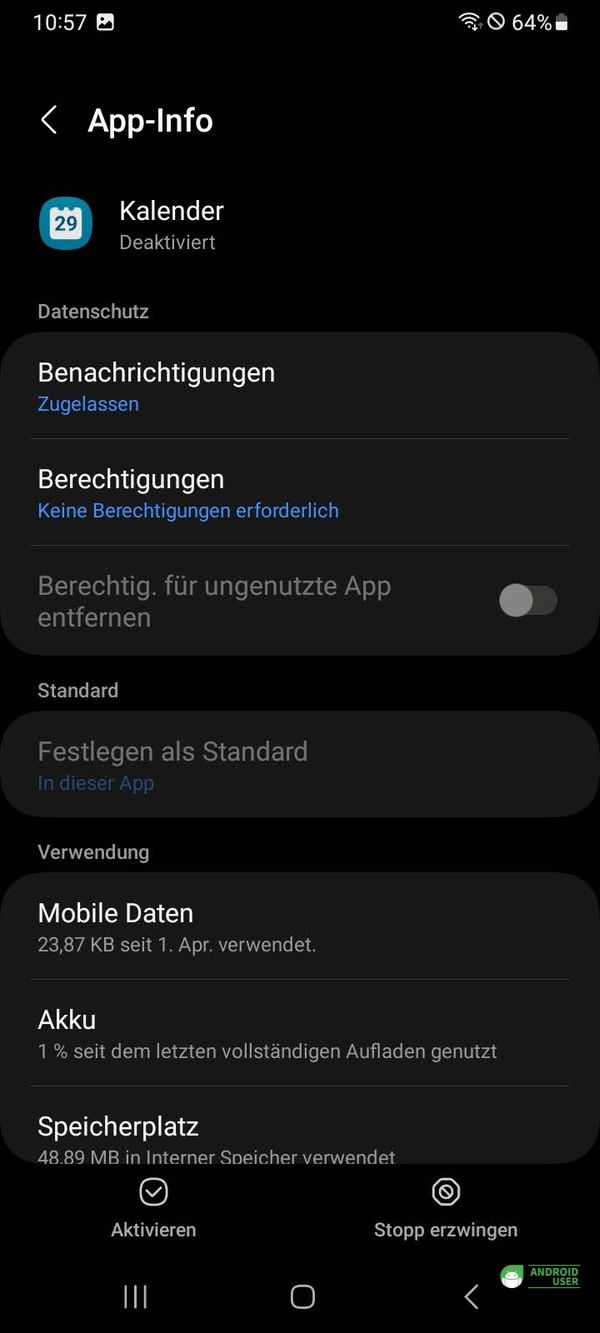
Lokalen Samsung Kalender wieder aktivieren
Wenn du den Samsung Kalender wieder aktivieren möchtest, gehst du wie folgt vor:
- Öffne die Einstellungen deines Smartphones
- Tippe auf Apps
- Wähle dort den Samsung Kalender
- Tippe auf Aktivieren

Samsung Kalender sendet keine Benachrichtigung
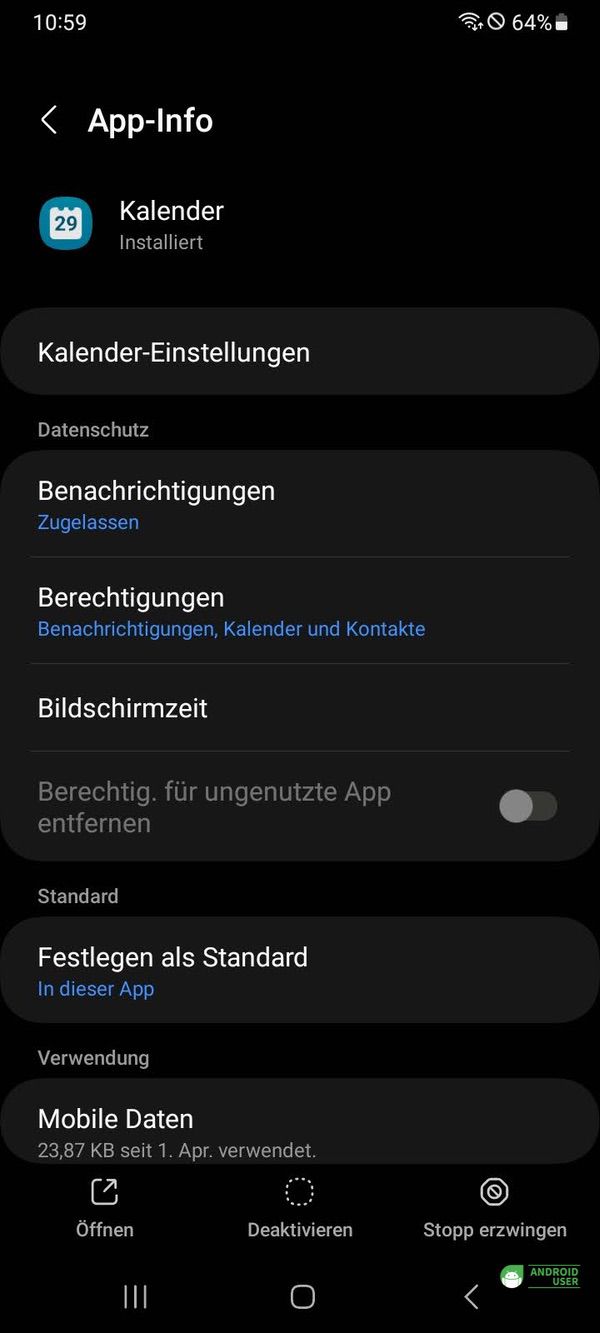
- Öffne die Einstellungen deines Smartphones → Apps → Samsung Kalender
- Nachschauen, ob Benachrichtigungen zugelassen werden bzw. die Berechtigungen für Benachrichtigungen vergeben wurden.
- Sind die Benachrichtigungen zugelassen, wählst du aus, ob mit Ton und Vibration oder ob es sich um stumme Benachrichtigungen handelt sowie den Benachrichtigungstyp (Sperrbildschirm, Abzeichen oder Pop-Up)
Fazit
Du kannst deinen lokalen Samsung Kalender ganz leicht mit dem Google Kalender auf deinem Smartphone synchronisieren. Willst du allerdings im Samsung Kalender eingetragene Termine über die Webanwendung des Google Kalender anschauen und bearbeiten, so muss zuerst ein Export/Import per Drittanbieter-App erfolgen.
