

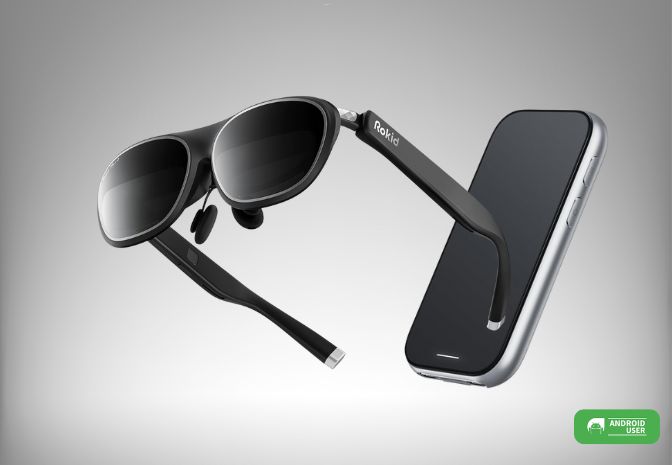
- Die Rokid Max 2 ist ein reines Plug-and-Play-Display ohne integrierten Akku.
- Verbindung mit einem Endgerät (PC, Smartphone, Konsole, Rokid Station 2) erfolgt über den DisplayPort-Standard via USB-C.
- Die Rokid Station 2 ist ein mobiler Smart-Hub mit 5000-mAh-Akku, der die Rokid Max 2 um stabiles 3DoF-Tracking, räumliches Dreifachbildschirm-AR und ein umfangreiches Streaming-Ökosystem erweitert.
Inhaltsverzeichnis
Unboxing
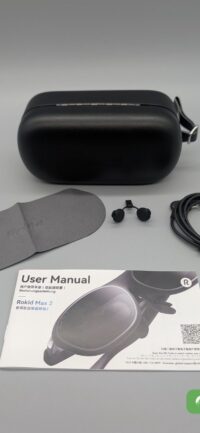
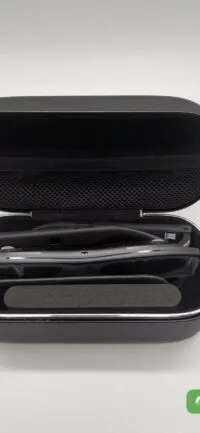
Schon beim Auspacken der Rokid Max 2 wird die Liebe des Herstellers zum Detail sofort ersichtlich. Die Rokid AR-Brille präsentiert sich in einer elegant gestalteten Klappschachtel aus Kunstleder. Die Art und Weise, wie die passgenaue Tragebox darin platziert ist, vermittelt sofort einen Premium-Eindruck. Jedes Zubehörteil ist durchdacht integriert, was das Auspackerlebnis zu einem gelungenen Teil des Gesamtprodukts macht.
Paketinhalt Rokid Max 2
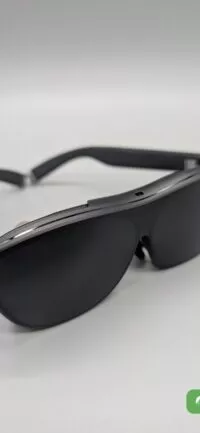
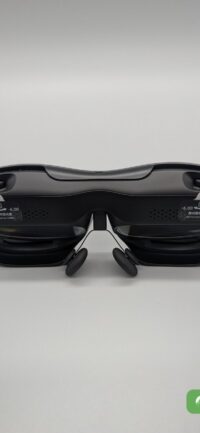
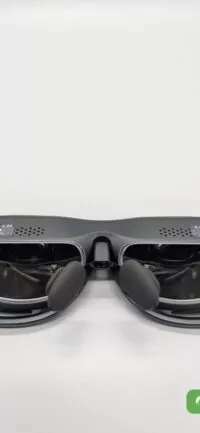
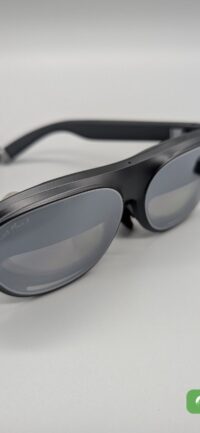
- Rokid Max 2 AR-Brille
- Abdeckung zur Verdunkelung
- Hardcase (Kunstleder)
- Mikrofasertuch
- USB-C auf USB-C Ladekabel (eine Seite angewinkelt)
- Ersatzstück Nasenpolster
- Bedienungsanleitung (chinesisch, englisch, deutsch)
Paketinhalt Rokid Station 2
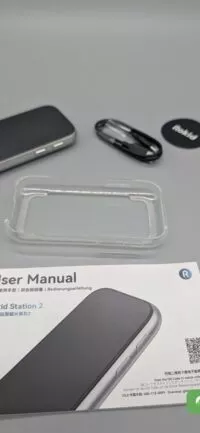
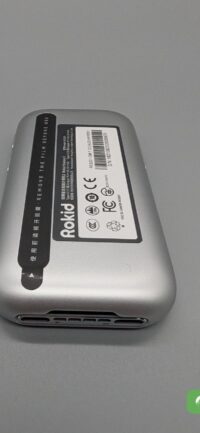
- Rockid Station 2
- Silikonhülle
- USB-C auf USB-C Ladekabel
- Bedienungsanleitung (chinesisch, englisch und deutsch)
Technische Daten
Technische Daten: Rokid Max 2
- 3 DoF (Non-positional, Brille allein)
- 6 DoF (mit optionaler Station 2)
Technische Daten: Rokid Station 2
Für Brillenträger geeignet
Die Rokid Max 2 ist für Brillenträger mit Kurzsichtigkeit sehr gut geeignet. An jeder Seite findest du ein kleines Rädchen zur Dioptrien-Anpassung von 0,00 bis -6,00 Dioptrien. So kannst du in vielen Fällen auf das Tragen einer zusätzlichen Korrekturbrille komplett verzichten.
Falls du spezielle Sehanforderungen hast, wie zum Beispiel Myopie über -6,00 Dioptrien, Weitsichtigkeit (Hyperopie), Hornhautverkrümmung (Astigmatismus) oder Ähnliches, kannst du über den offiziellen Partner Lensology separate Korrekturgläser erwerben.
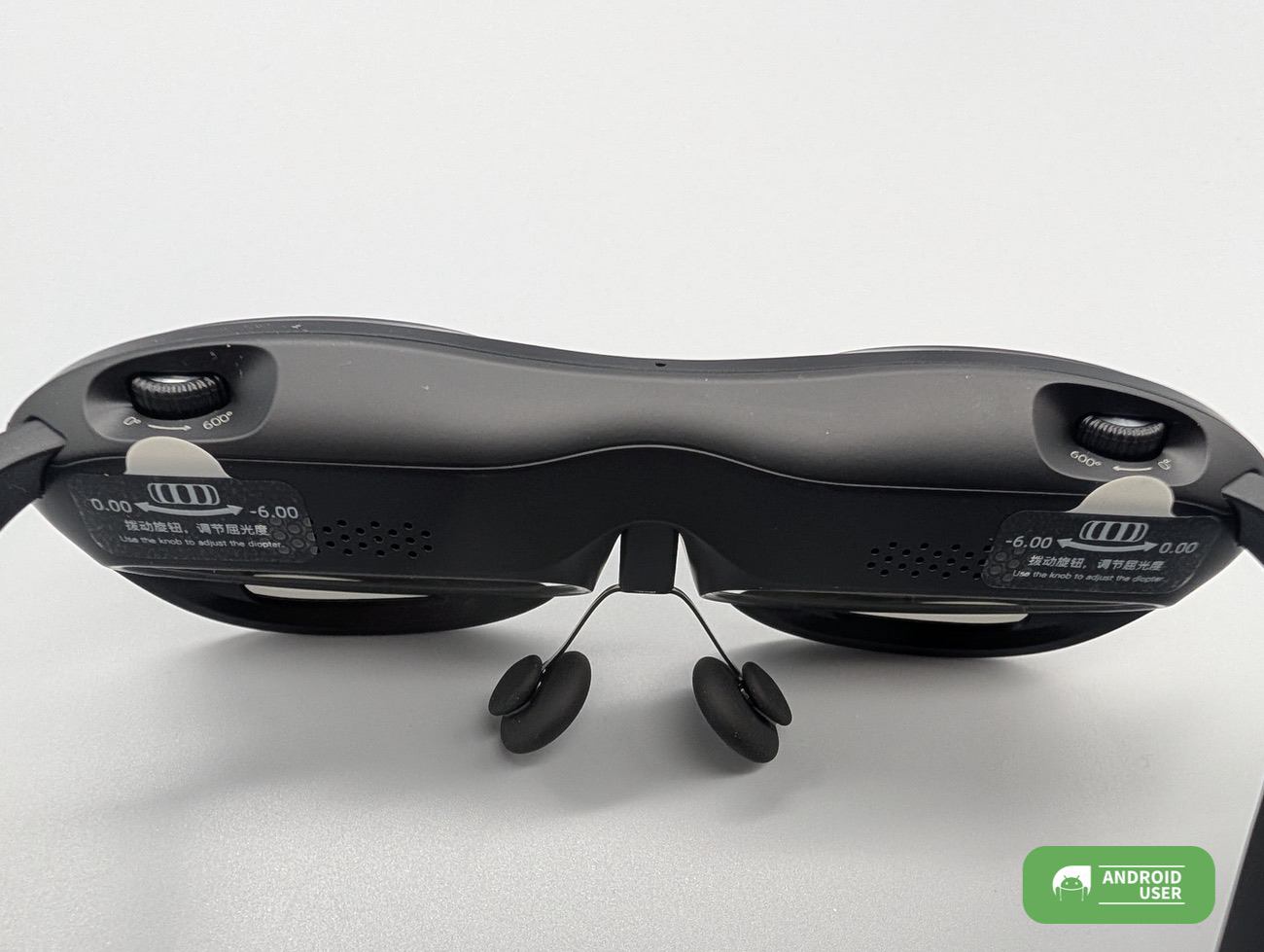
Ein weiterer entscheidender Faktor zur Vermeidung von Unschärfe und für die volle Nutzung des virtuellen Bildschirms ist der einstellbare Augenabstand (IPD) von 55–72 mm. Dieser sorgt dafür, dass die gesamte riesige virtuelle Leinwand scharf dargestellt wird.
Wichtig: Die IPD-Anpassung erfolgt über die Software und ist nur in Verbindung mit der Rokid Station 2 oder einer kompatiblen Rokid App möglich.
In unserem Test habe ich auch einfach mal meine Brille unter der Rokid Max 2 aufgelassen und subjektiv betrachtet funktioniert das auch. Es kommt natürlich darauf an, wie groß dein Brillengestellt ist.
Bedientasten der Rokid Max 2 und Rokid Station 2
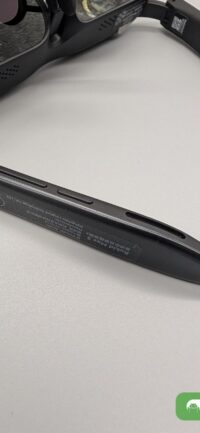
Neben den beiden Rädchen für die Dioptrienanpassung an der Oberseite findest du am rechten Bügel der Rokid Max 2 zwei Tasten. Die lange Taste dient zur Lautstärkeregelung, während die kleinere Taste daneben die Helligkeit steuert und die Umschaltung von 2D auf 3D ermöglicht.
Auf der Innenseite des rechten Bügels befindet sich zudem ein Annäherungssensor, der registriert, ob du die Brille auf- oder absetzt. Die Lautsprecher sind an den Enden beider Bügel integriert..
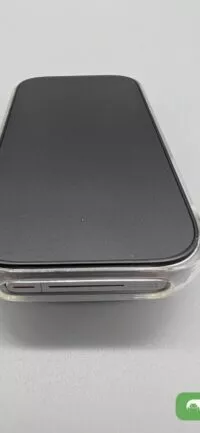
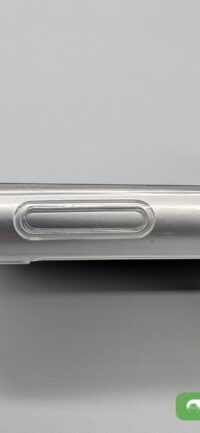
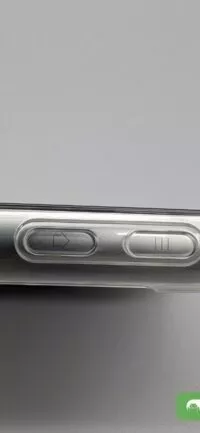
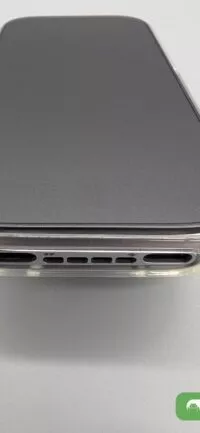
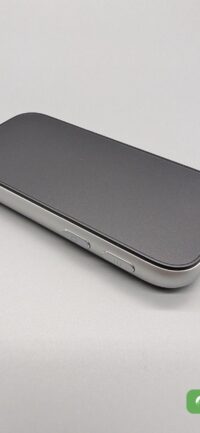
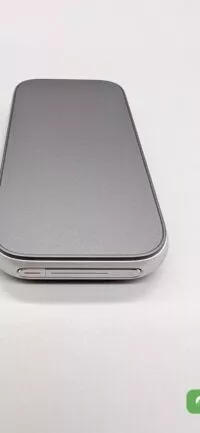
Die Rokid Station 2 verfügt auf der Vorderseite über den Haupt-Button zum Ein- und Ausschalten, der durch einen roten Strich gekennzeichnet ist
| Ein- und Ausschalten | Power-Button für jeweils 3 Sekunden gedrückt halten |
| Standby einschalten oder Brille aufwecken | Power-Button kurz drücken |
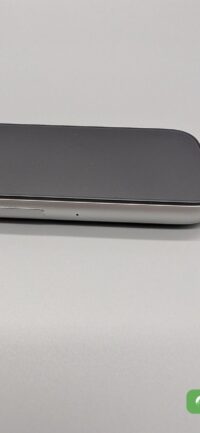
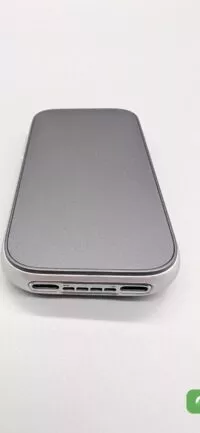
Direkt neben dem Power-Button ist die Batterieanzeige ablesbar. Seitlich, mit einem Häuschen markiert, befindet sich der Home-Button und darüber der Menü-Button. Auf der gegenüberliegenden Seite der Station befinden sich die USB-C-Anschlüsse.
Was ist die Rokid Station 2?
Die Rokid Station 2 ist der mobile und leistungsstarke Smart-Hub, der das Potenzial der Rokid Max 2 voll ausschöpft und sie von einer reinen Videobrille zu einem echten räumlichen Computing-Erlebnis macht.
Sie ist der Schlüssel, um das angepriesene Dreifachbildschirm-AR zu nutzen und Inhalte in einer stabilen Umgebung zu genießen. Dafür ist die Station 2 mit einem großzügigen 5000-mAh-Akku ausgestattet, der eine langlebige Nutzung ermöglicht. Praktischerweise kannst du die Station über einen ihrer zwei USB-C-Ports aufladen, während du sie benutzt.
Unter der Haube steckt eine ordentliche Performance mit 8 GB RAM und 128 GB Speicher (ROM), Bluetooth 5.2 und Wi-Fi 6, was für flüssige Augmented und Extended Reality (AR/XR) Erlebnisse sorgt.
Die wichtigsten Funktionen der Station 2 sind:
- Stabiles 3DoF-Tracking: Die 3DoF-Technologie (3 Degrees of Freedom) sorgt dafür, dass das virtuelle Display stets stabil im Raum gehalten wird, egal ob du liegst, sitzt oder dich bewegst.
- Reichhaltiges Ökosystem: Die Station wird mit vorinstallierten Apps wie YouTube, Amazon Prime Video und Kodi geliefert. Nach einem kurzen System-Update kannst du zudem den Google Play Store aktivieren und auf das volle App-Angebot zugreifen.
- Vielseitige Nutzung: Du kannst Inhalte nicht nur streamen, sondern auch kabellos per Chromecast oder Steam Link von deinem Smartphone oder PC spiegeln – auf einer virtuellen Leinwand von bis zu 360 Zoll. Inhalte lassen sich auch in Sekundenschnelle per App oder Gerät-zu-Gerät-Übertragung teilen.
- Intuitive Steuerung: Die Bedienung ist flexibel: Du kannst zwischen Touch, Gesten, Sprachbefehlen oder per Bluetooth/USB angeschlossenen Gamepads oder Tastaturen wählen.
- Plug-and-Play: Die Verbindung zur Rokid Max 2 erfolgt direkt und ohne zusätzliche Adapter.
Rokid Max 2 im Einsatz: Gaming, Streaming und Produktivität
Positiv ist, dass die Rokid Max 2 nicht über einen integrierten Akku verfügt. Du verwendest die Brille also immer als eigenständigen Bildschirm in Kombination mit einem anderen Gerät.
Wie bereits erwähnt, ist die Pupillendistanz (IPD) nur bei der Verwendung mit der Rokid Station 2 anpassbar. Wenn du die Rokid Max 2 mit einem PC verbindest, kannst du lediglich in den Systemeinstellungen die Auflösung oder die Entfernung des digitalen Bildschirms anpassen. Eine eigene App für individuellere Einstellungsmöglichkeiten gibt es in diesem Fall nicht.
Du kannst die Brille mit oder ohne Abdeckung verwenden. Ohne Cover siehst du deine komplette Umgebung, während der Bildschirm bzw. dessen Inhalte vor deinem Auge schweben. Mit Cover wird das Gefühl dann leicht immersiv.
Wir haben die Rokid Max 2 in verschiedenen Szenarien getestet:
Rokid Max 2 zusammen mit der Rokid Station 2
Inbetriebnahme und erster Start
Nachdem du die Rokid Max 2 über den linken USB-Port an die Rokid Station 2 angeschlossen und die Station 2 eingeschaltet hast, führt dich ein kurzes Tutorial durch die wichtigsten Buttons und Gesten. Anschließend verbindest du dich mit deinem WLAN und meldest dich (optional) mit deinem Rokid-Konto an. Dieser Schritt kann auch übersprungen werden.
Einstellungen
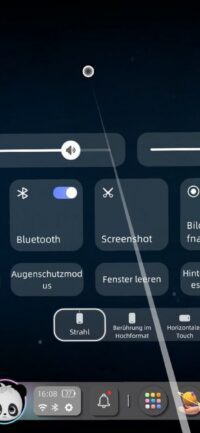
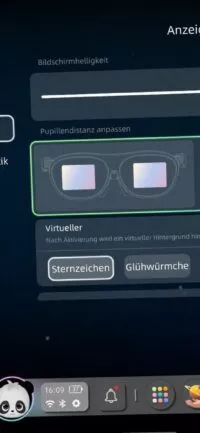
Dein erster Weg führt dich in der Rokid Station 2 zunächst in die Einstellungen. Hier kannst unter anderem:
- Die Navigation mittels Strahl oder per Touch-Gesten umschalten.
- Den Augenabstand (IPD) ändern.
- Den Augenschutzmodus (Blaufilter) aktivieren.
- Die Raumkalibrierung starten.
- Bildschirm teilen oder aufnehmen.
App Store und Verbindung mit deinem Google Konto
Neben dem Rokid App-Store besteht die Möglichkeit, dich mit deinem Google-Account im Play Store anzumelden. Sofern Spiele für die Verwendung von Gamepads optimiert sind, kannst du auch Android-Spiele spielen. Point-and-Click-Spiele funktionieren mit dem TouchPad oder dem Navigations-Strahl recht gut.
Bildschirmformate
Weiterhin hast du die Möglichkeit, entweder einen einzelnen großen Bildschirm zu verwenden oder bis zu drei virtuelle Fenster nebeneinander darzustellen. Die Formate der Fenster kannst du über das Menü auswählen:
- Schmalbild: 3:4
- Breitbild: 16:9
- Ultrabreitbild: 21:9
Wenn du einen einzelnen virtuellen Bildschirm verwendest, werden dir in den Ecken Markierungen angezeigt. Mit diesen kannst du den Bildschirm näher heran oder weiter wegschieben (zoomen). Im Großbildmodus kannst du die Anzeige so sogar auf bis zu 32:9 erweitern.
Bewegungs- und Lesemodus
Bei der Rokid Max 2 in Kombination mit der Station 2 ist der Standardmodus 3DoF-fest. Das bedeutet, der virtuelle Bildschirm bleibt im Raum stabil, auch wenn du den Kopf bewegst. Darüber hinaus hast du die Möglichkeit den Modus zu wechseln:
- Der Lesemodus dient dazu, die Textanzeige zu optimieren, wie zum Beispiel in Form von Blaulichtreduktion und Konstrasteinstellung. In dieser Einstellung bewegt sich der Bildschirm relativ zu deinen Kopfbewegungen mit.
- Der Bewegungsmodus hält den Bildschirm relativ zu deinen Kopfbewegungen fixiert (0DoF). Das heißt, die Anzeige bewegt sich ebenfalls mit, wenn du deinen Kopf drehst oder neigst. Dies ist besonders nützlich in sich bewegenden Umgebungen wie als Beifahrer im Auto oder als Passagier im Flugzeug.
Mit Betätigen der Home-Taste verlässt du den Lese- und Bewegungsmodus wieder und gelangst zu einem fixierten Bildschirm zurück (3DoF-fest).
Datenübertragung mit dem PC oder USB-Stick
Möchtest du per USB-Kabel auf den internen Speicher der Rokid Station 2 zugreifen, funktionierte das in unserem Test nur über den linken USB-Port. Man muss sich also entscheiden, ob man die Brille verwendet oder Dateien vom PC mit der Station austauscht. Unseren USB-Stick (Samsung USB-C, 512 GB, USB 3.2 Gen1 Flash Drive) hatte die Station 2 hingegen nicht erkannt.
Touchpad-Gesten
Das Touchpad funktioniert insgesamt gut. Einfache Klick-Gesten werden erkannt und das Scrollen klappt reibungslos. Bei Aktionen wie Festhalten und Ziehen (z. B. beim Zoomen des Displays) ist, wie bei vielen neuen Interaktionsgeräten, eine kurze Eingewöhnungszeit nötig. Danach sind die Aktionen jedoch flüssig ausführbar.
Streaming
Streaming-Inhalte über die Rokid Station 2 wiederzugeben, funktioniert hervorragend – sei es über den Browser, Apps wie Netflix oder MKV-Filme direkt von der Festplatte. Der Vorteil gegenüber dem Streaming über Smartphone oder Notebook liegt in den erweiterten Einstellungsmöglichkeiten der Rokid Station 2.
Immersive Erfahrung
Die Rokid Station 2 verfügt über einige Spiele, in die du immersiv eintauchen kannst. Du kannst dir das so vorstellen, dass du dich in dem Spiel befindest und dich hier umsehen kannst. Technisch funktioniert das gut. Wenn du jedoch ein echtes VR-Erlebnis wie bei einer Meta Quest 3 gewohnt bist, die speziell auf immersive Inhalte ausgelegt ist, kann die Rokid Max 2 hier nicht mithalten.
Rokid Max 2 in Verbindung mit dem Android Smartphone
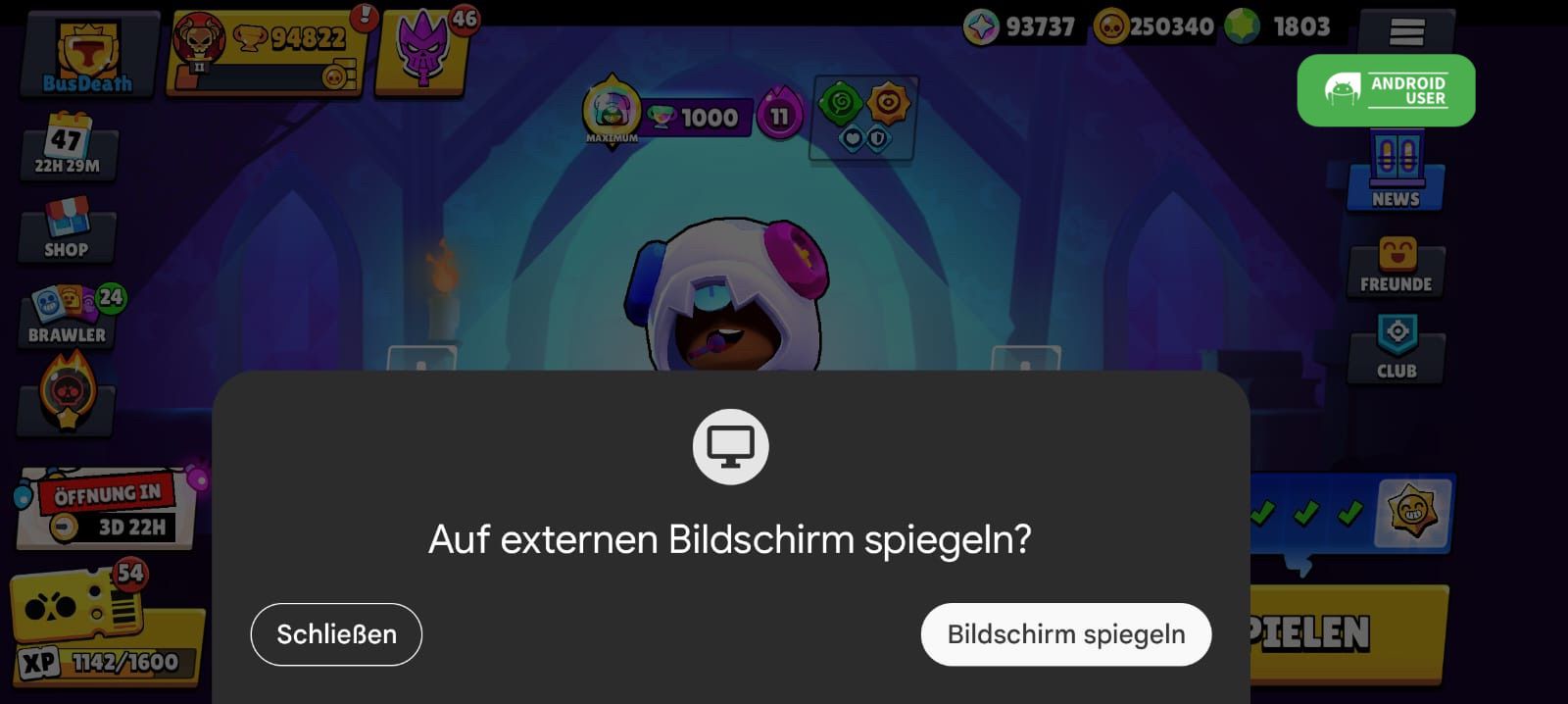
Wir haben die Rokid Max 2 zusammen mit dem Google Pixel 10 Pro ausprobiert, und das Erlebnis war super. Sobald du die Brille an das Smartphone anschließt, wirst du gefragt, ob du den Inhalt auf einen externen Bildschirm spiegeln möchtest.
Zum Zocken empfehlen wir dir einen Game Controller zu verwenden. Wir hatten hier bereits ein paar im Test. Damit klappt das großartig.
Auf dem Homebildschirm wird der Bildschirm in der Brille im Portrait-Modus dargestellt. Sobald du jedoch eine App öffnest und die Schnelleinstellung „Bildschirm automatisch drehen“ aktiviert ist, wechselt die Anzeige automatisch in den Landscape-Modus.
Um dein Smartphone per Touch zu bedienen, musst du – sofern das Cover aufgesetzt ist – ein wenig unter der Brille durchschauen. Alternativ nimmst du das Cover ab, bedienst dein Smartphone und setzt die Abdeckung wieder auf, sobald dein Inhalt gestartet ist.
Die Wiedergabe von Videos und auch von 3D-SBS-Inhalten (Side-by-Side) funktioniert erstklassig. Auch hier kannst du mit einem langen Klick auf den kleinen Button des rechten Bügels von 2D auf 3D umschalten.
Produktives Arbeiten mit Rokid Max 2 direkt am Mac
Beim Einsatz am PC (in unserem Fall ein MacBook Pro) wird der Bildschirm zunächst in 1920×1200 Pixeln in der Brille angezeigt. In den Display-Systemeinstellungen hast du die Möglichkeit, die Auflösung und den Underscan anzupassen.
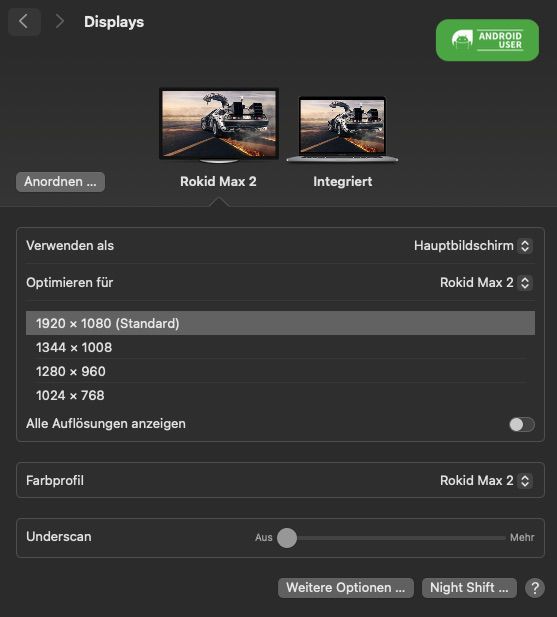
Underscan bedeutet, dass du den virtuellen Bildschirm (bzw. das Blickfeld) etwas weiter wegschieben kannst. Das macht die Schrift natürlich kleiner und schwieriger zu lesen. Hier sind etwas Experimente mit Auflösung und Underscan nötig, um die optimale Einstellung für dich zu finden.
Bei der direkten Verbindung des MacBooks mit der Brille (ohne 3DoF-Steuereinheit wie die Rokid Station 2) bleibt das virtuelle Display nicht fest an einem Platz stehen, sondern ist immer zentriert in deinem Blickfeld. Neigst oder drehst du den Kopf, folgt der Bildschirm sofort.
Das Lesen und Schreiben von Texten sowie Programmieren ist grundsätzlich möglich, da die Schrift gut erkennbar ist. Allerdings ist die Tatsache, dass sich das Display bei der kleinsten Bewegung immer mitbewegt gerade am Anfang sehr gewöhnungsbedürftig.
Kompatibilität von Geräten
Damit du die Brille nutzen kannst, muss dein Gerät (PC, Notebook, Spielekonsole) generell DisplayPort über USB-C 3.1 unterstützen.
Für Smartphones kannst du dies beispielsweise über die Spezifikationen auf Portalen wie GSMArena in Erfahrung bringen.
Für Geräte, die DisplayPort über USB-C 3.1 nicht unterstützen, ist ein Adapter notwendig. Konsolen wie die Xbox oder PlayStation verfügen nur über einen HDMI-Ausgang. Hier benötigst du einen Adapter, der das HDMI-Signal in USB-C (DisplayPort Alt Mode) umwandelt. Rokid bietet einen solchen HDMI zu USB-C Adapter zum Kauf an und stellt damit die Kompatibilität sicher.
| Spielekonsole | Adapter benötigt? | Benötigter Adapter | Anmerkung |
| Xbox (Series X/S, One) | Ja | HDMI zu USB-C Adapter | HDMI zum USB-C-Adapter, z.B. direkt von Rokid |
| PlayStation (PS5, PS4) | Ja | HDMI zu USB-C Adapter | HDMI zu USB-C Adapter |
| Nintendo Switch | Ja | HDMI zu USB-C Adapter + Dock | Die Switch gibt das Videosignal über das Dock per HDMI aus. Du brauchst also sowohl das Dock als auch den HDMI zu USB-C Adapter. |
| Smartphones / Tablets (mit DP über USB-C) | Nein | Kein Adapter (Direktverbindung) | |
| Smartphones/Tablets (z.B. Xiaomi, ältere Samsung) | Ja | Wireless Adapter (z.B. Rokid Wireless Adapter) |
Als weiteres Zubehör bietet Rokid den Rokid Hub an, der zwei USB-Anschlüsse bietet. Damit kannst du die Brille mit deinem Smartphone oder Tablet verwenden und das Gerät gleichzeitig laden.
Tragekomfort und Design im Alltag
Mit ihren 75g lässt sich die Rokid Max 2 gut tragen, und der Sitz ist auch nach mehreren Stunden angenehm. Beim ersten Aufsetzen fällt auf, dass das Sichtfeld (FOV) horizontal etwas schmal wirkt. Das mag anfangs etwas ungewohnt sein, aber man gewöhnt sich recht schnell daran.
Nach längerer Verwendung wird der Brillenbügel an der Oberseite warm, aber nicht heiß. Die meiste Zeit ist dies unproblematisch und nicht störend; im Hochsommer könnte es jedoch unangenehm werden. Das Kabel selbst störte uns in den Tests überhaupt nicht.
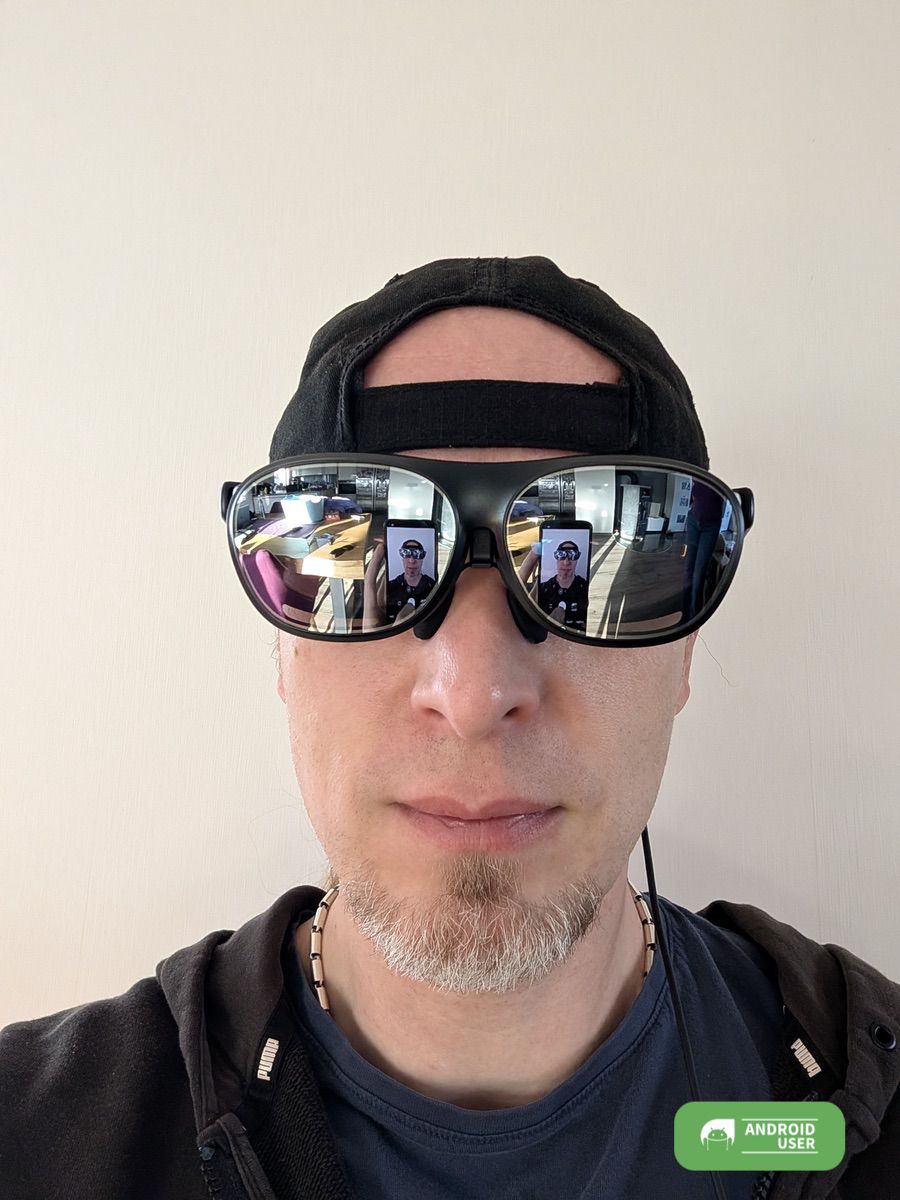
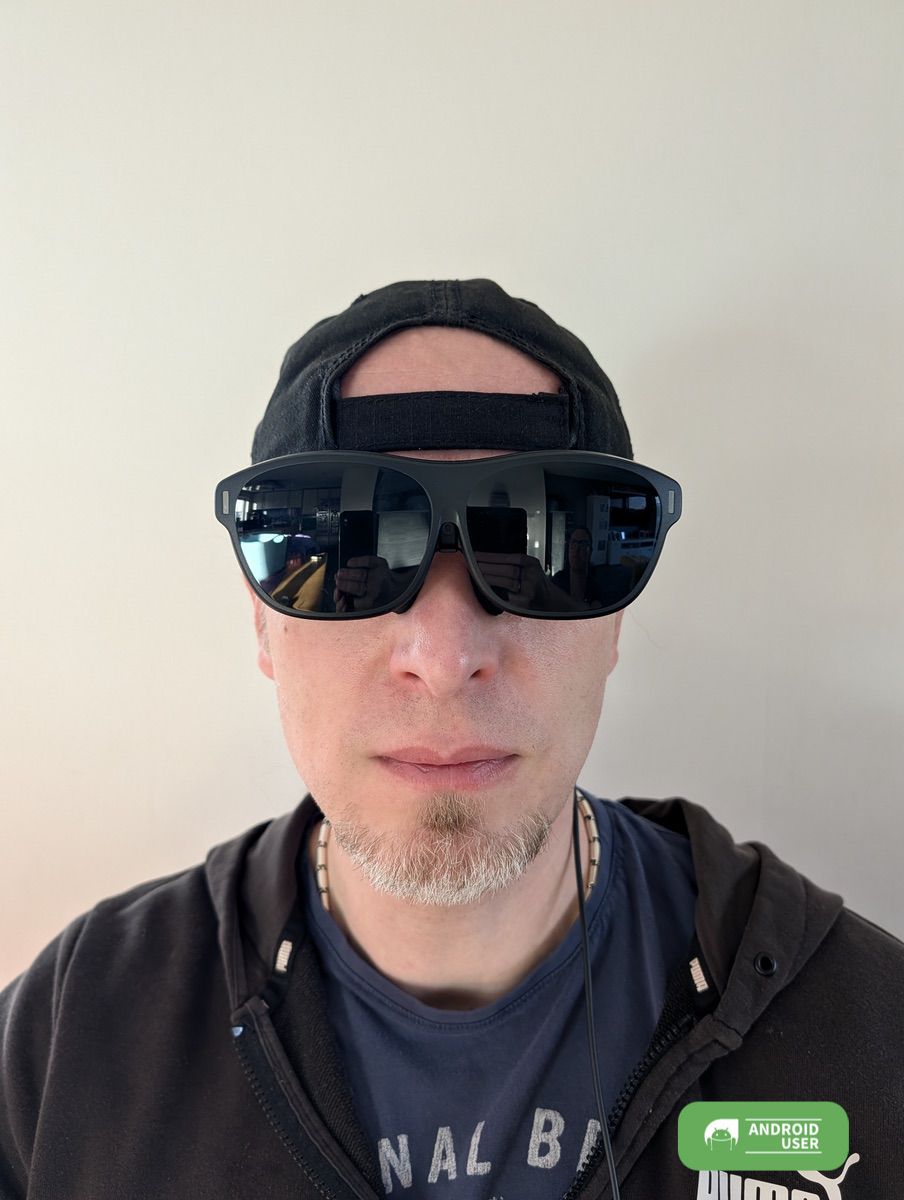
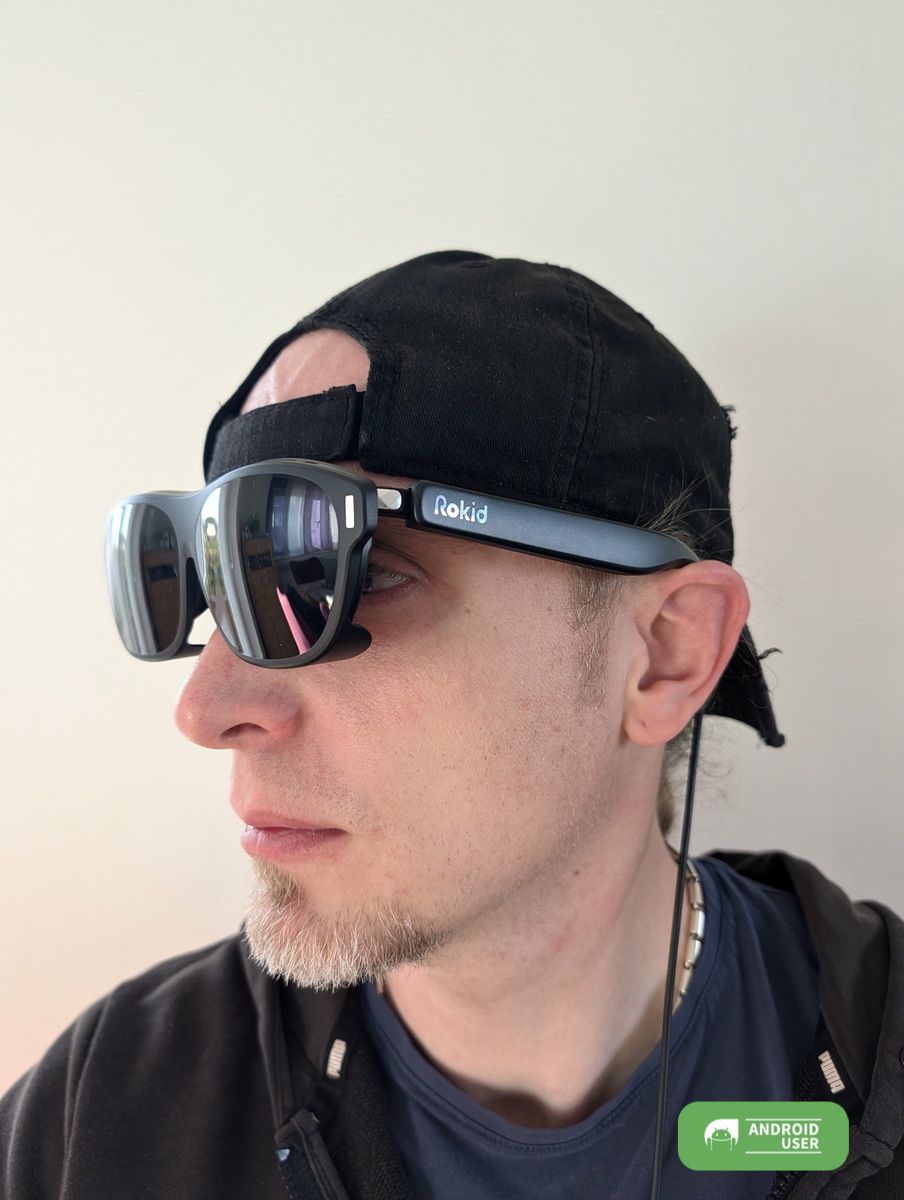
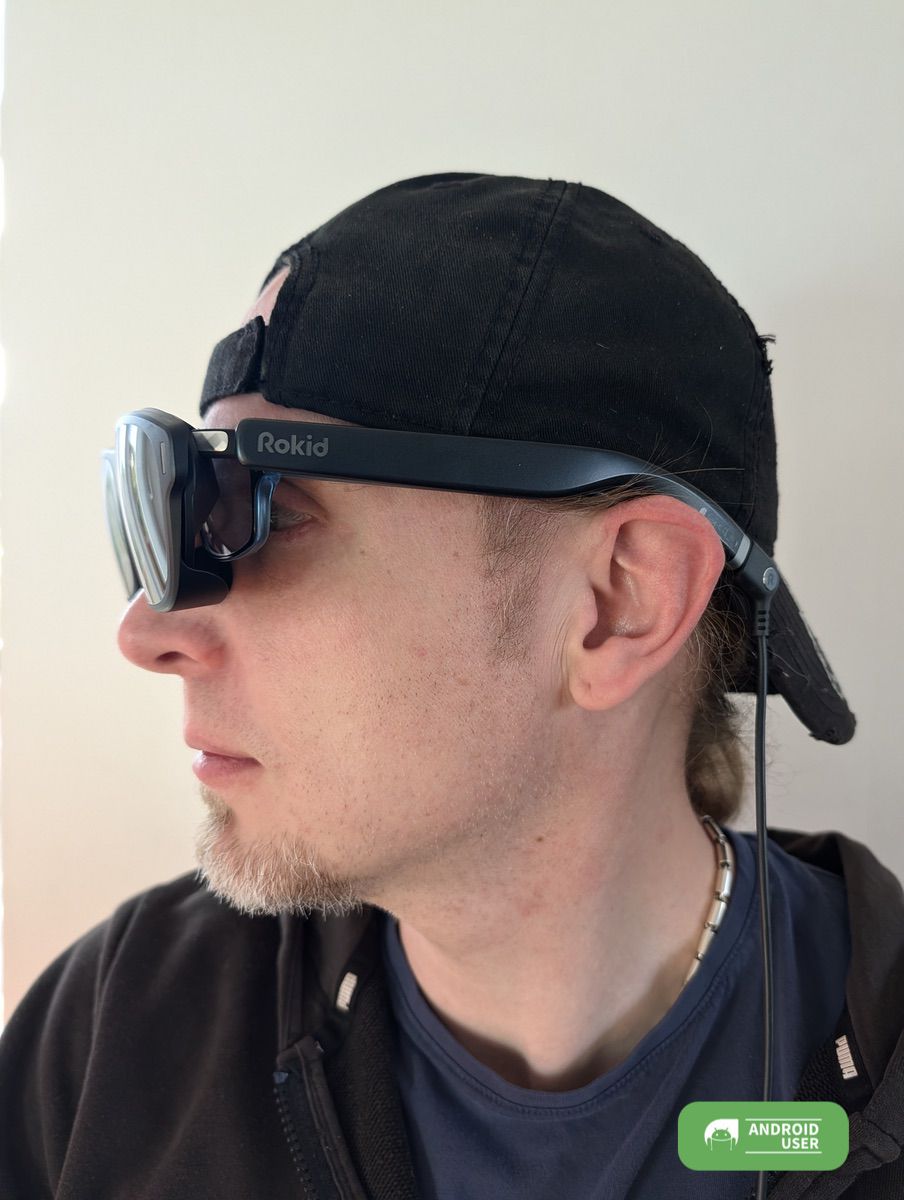
Wie man auf den Bildern sieht trägt die Rokid Max 2 stärker auf als eine gewöhnliche Brille. Aber es ist dennoch ein riesiger Unterschied, wenn man beispielsweise eine Meta Quest 3 zum Vergleich heranzieht. Auf einem Bild siehst du, wie ich unter der Rokid Max 2 noch eine zusätzliche Sehhilfe benutzt habe.
Bild- und Tonqualität
Die Bildqualität der Rokid Max 2 ist trotz der 1080p-Auflösung sehr gut und die Farben werden satt und lebendig dargestellt. Wenn du Inhalte in höherer Qualität auf deinem PC abspielst, sorgt die hohe Pixeldichte in der Brille dafür, dass die 1080p-Auflösung subjektiv höherwertiger wahrgenommen wird. Die Helligkeit von 600 Nits reicht tagsüber vollkommen aus.
Wenn ich die Rokid Station 2 verwende und in den Bewegungsmodus wechsle, sehe ich das Menü unten etwas abgeschnitten. Ähnliche Erfahrung hatte ich beim Arbeiten mit dem Notebook. Diese Parameter hängen aber stark vom individuellen Augenabstand und der Gesichtsform ab. Sarah hatte hingegen keinerlei Probleme und konnte alle Inhalte einwandfrei sehen. Daher können wir hier nur einen subjektiven Eindruck vermitteln – Ausprobieren ist hier entscheidend.
Die beiden integrierten Lautsprecher sind ebenfalls vollkommen in Ordnung für den täglichen Gebrauch. Solltest du klanglich höhere Ansprüche haben, besteht die Möglichkeit, Bluetooth-Headsets mit den Geräten zu koppeln.
Fazit
Die Rokid Max 2 hat uns vor allem durch ihre Plug-and-Play-Funktionalität ohne Akku und die einfache Umschaltung in den 3D-Modus per Knopfdruck am Bügel überzeugt. Das Verbindungskabel störte uns in unseren Tests überhaupt nicht, und der Sitz der Brille ist angenehm. Die Bildqualität ist gut, und die Möglichkeit, die Sehstärke direkt einzustellen, ist ein großer Pluspunkt. In meinem Fall konnte ich sogar meine Alltagsbrille unter der Rokid Max 2 problemlos verwenden. Gewöhnungsbedürftig ist, gerade am Anfang, dass der horizontale Sichtbereich der Brille etwas schmal erscheint.
Die Brille ist gut geeignet für Streaming sowie Gaming mit Controller – dafür ist sie auch hauptsächlich ausgelegt. Hinsichtlich produktiver PC-Arbeit ist die Eignung sehr subjektiv und hängt von der individuellen Nutzung ab: Das Display folgt beim reinen Screen-Mirroring der Kopfbewegung, was bei langen Schreibsessions als ermüdend empfunden werden kann. Eventuell auftretende leichte Unschärfen an den Rändern lassen sich in der Regel durch eine sorgfältige Kalibrierung beheben.
Die Rokid Station 2 ist ein netter Begleiter für unterwegs und durch das integrierte Touchpad wird die Navigation gut gelöst. Denn wenn du die Brille ohne Station 2 direkt mit einem Smartphone oder Notebook verwendest, musst du zum Bedienen entweder die Brillenabdeckung entfernen, oder du musst unter der Brille durchschauen. Was uns bei unserem Test noch aufgefallen war ist, dass der Lüfter der Rokid Station 2 bei der Verwendung doch deutlich zu hören ist.
Die Rokid Max 2 ist aktuell zum Preis von 459 Euro bei Amazon erhältlich. Wenn du das Bundle Rokid Spatial bestehend aus der Rokid Max 2 und der Rokid Station 2 kaufen möchtest, findest du das ebenfalls bei Amazon zum Preis von 568 Euro.
