

Inhaltsverzeichnis
Rokid Ai Smart Glasses Style – Unboxing
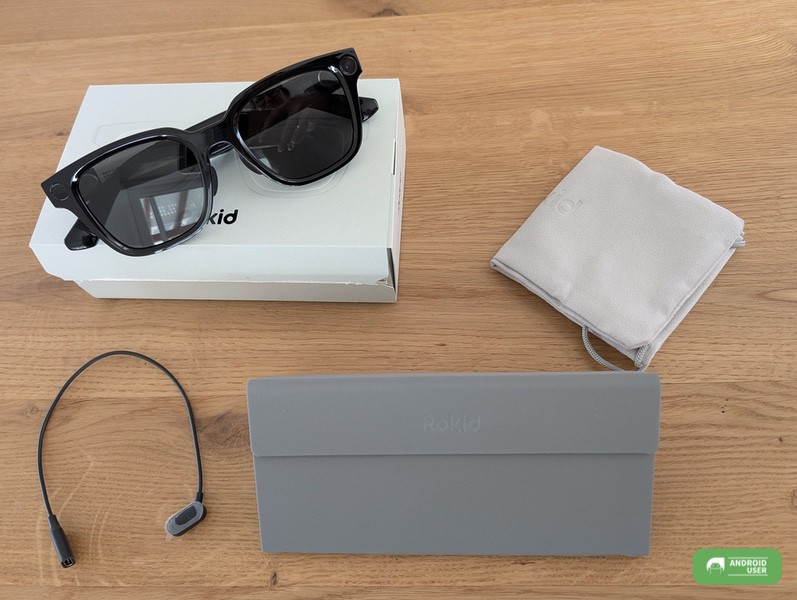
Die Rokid Ai Smart Glasses Style werden zusammen mit einem Etui, einer Tragetasche, einem Ladekabel (welches aber noch mit einem separaten USB-C-Kabel mit Netzteil verbunden werden muss) sowie Wechselnasenstegen geliefert. Ebenfalls ist eine Kurzanleitung vorhanden sowie das Garantieschreiben.
Design
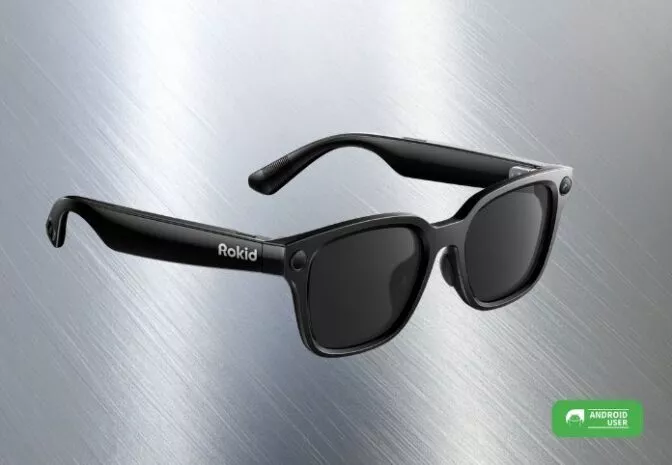
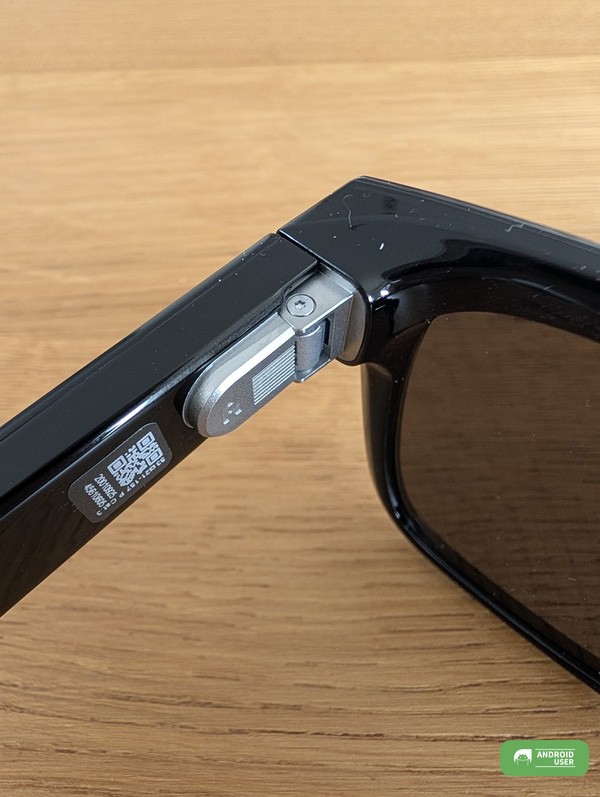
Die Rokid Ai Glasses Style im Farbmuster „Jet Black“ bestehen aus einem 38,5 g leichten TR90-Rahmen, der ultraleicht, flexibel und, durch die gummierten Nasenstege/Pads (Luftkissenpads) sanft zum Gesicht ist. Die Scharniere bestehen aus einer Titan-Legierung.
Besonderer Clou der Rokid Ai Glasses sind die wechselbaren Gläser. Ob starke Myopie, Astigmatismus, Progressive Myopie, Presbyopie (+15,00 D), getönte Gläser, Blaulichtfilter, entspiegelt uvm. Du musst einfach das Rezept des Augenoptikers/Augenarztes bei Rokid hochladen und deine Gläser werden angepasst. Außerdem gibt es sechs Farboptionen für photochrome Gläser, die sich innerhalb von 25 Sekunden verdunkeln und den Lichtverhältnissen anpassen.
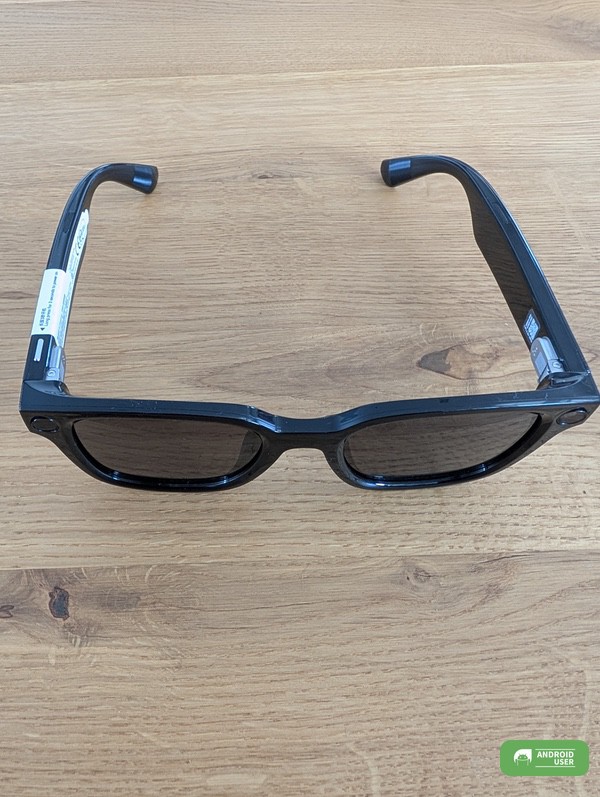
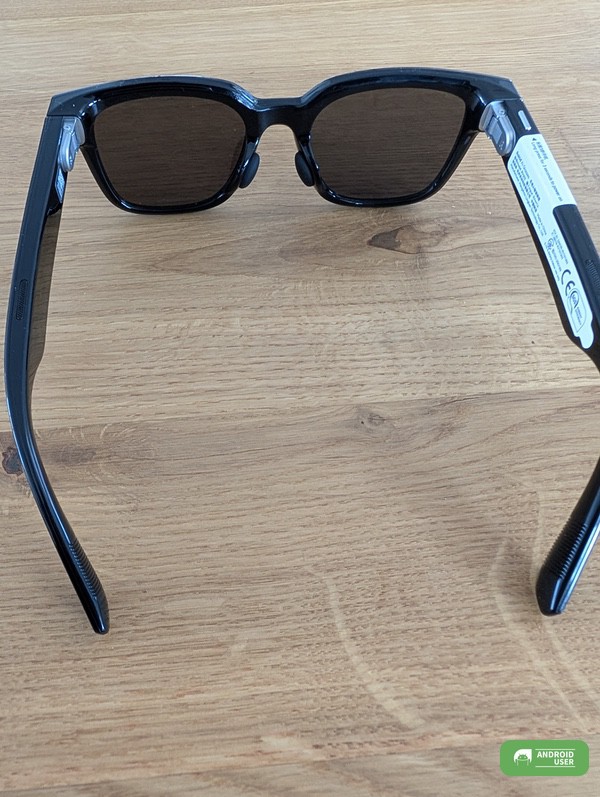
Am linken Glas befindet sich im Rand die Kameralinse sowie am rechten Rand das Kamera-Indikator-Licht. An der Unterseite der Brillenbügeln befinden sich die direktionalen AAC-Lautsprecher sowie das Indiktor Licht für verschiedene Aktionen.
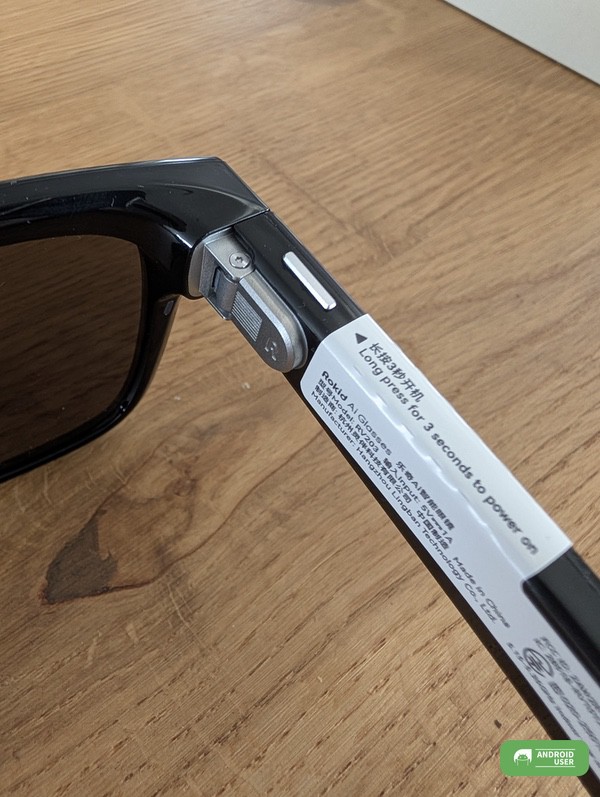
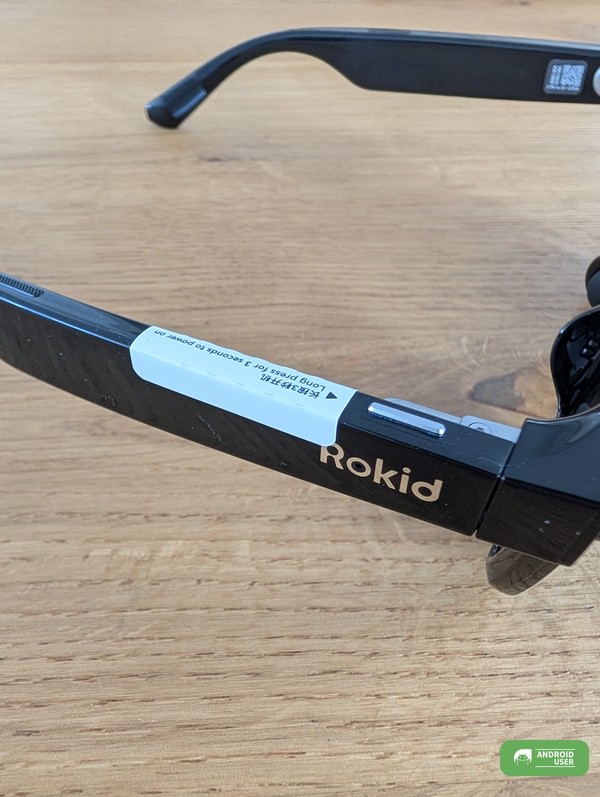
Am rechten Brillenbügel an der Oberseite liegt der Multifunktions-Button, um die Glasses zu aktivieren, zu koppeln oder Fotos und Videos zu erstellen. Am rechten Brillenbügel außen liegt das Touchpad, um zum Beispiel die Lautstärke beim Musikhören zu erhöhen und zu verringern. Der magnetische Ladeport liegt am hinteren Ende des rechten Brillenbügels.
Technische Spezifikationen
Glashöhe: 50,6 mm,
Glasbreite: 53 mm,
Stegbreite: 21 mm,
Bügellänge: 157 mm
RT600 MIMXRT685SFAWBR
Auflösung: 3024 x 4032
Pixel Brennweite: 1,9 m
Blende: F 2,25
Bildwinkel: H: 77°, V: 94°, D: 109°
Schärfentiefe: 34 cm bis unendlich
Kameraneigung nach innen: 3°
Kopplung mit deinem Smartphone per „Hi Rokid“-App
Du lädst dir aus dem Play Store die „Hi Rokid App – Rokid Glasses“ herunter. Dort erstellst du dir ein Nutzerkonto (Anmelden -> Registrieren) und verifizierst dich per Code. Anschließend tippst du auf Brille verbinden und wählst die passenden Rokid Ai Glasses aus.
Du aktivierst die Brille per gedrückthalten des Multifunktions-Buttons (3 Sekunden lang) an der Oberseite des rechten Brillenbügels. Innen sollte laut App ein blaues Licht aufleuchten für den Verbindungsmodus. Dieses hat bei uns nicht geleuchtet; die Brille wurde jedoch trotzdem erkannt und verbunden, da die Brille beim ersten Anschalten immer direkt in den Kopplungsmodus versetzt wird.
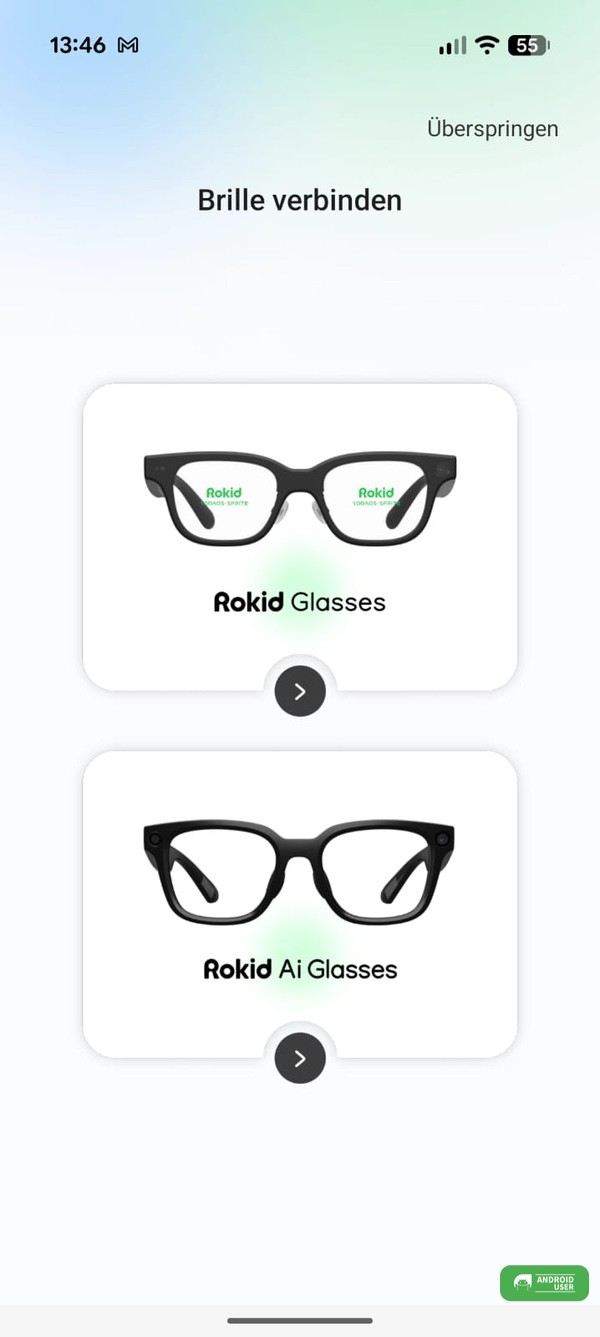
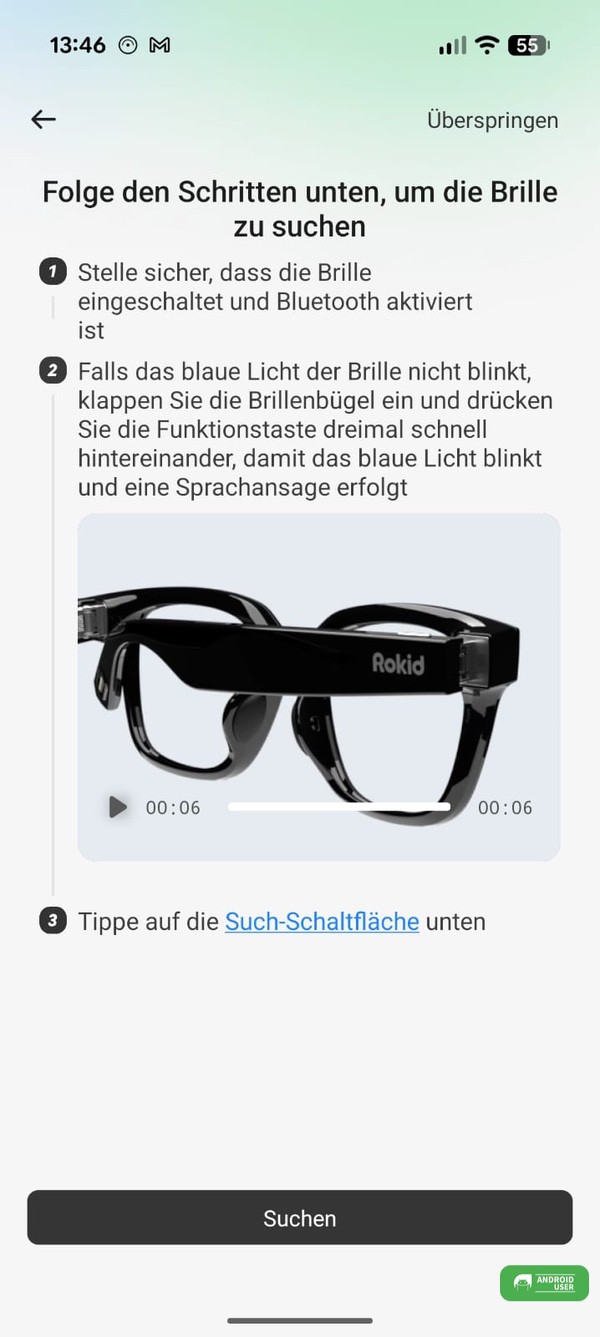

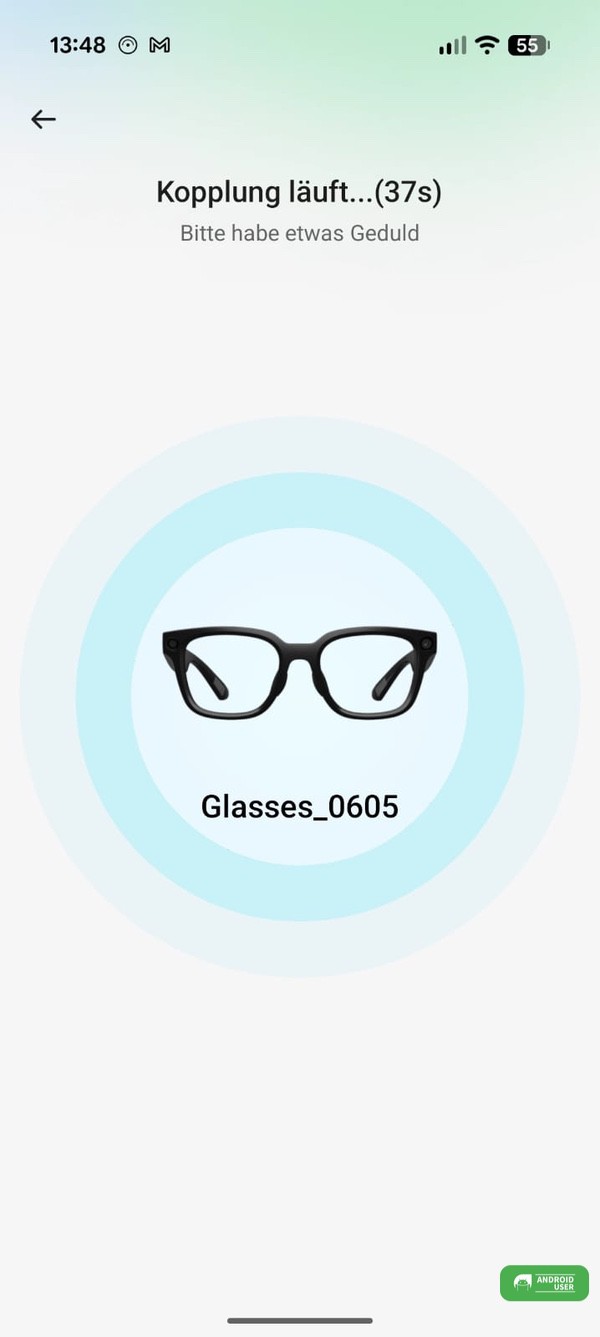
Anschließend folgt ein kurzes Tutorial, z.B. wie du ein Foto oder Video aufnimmst, wie du Musik abspielst und die Lautstärke über das Touchpad am rechten Brillenbügel per Slide-Geste änderst.
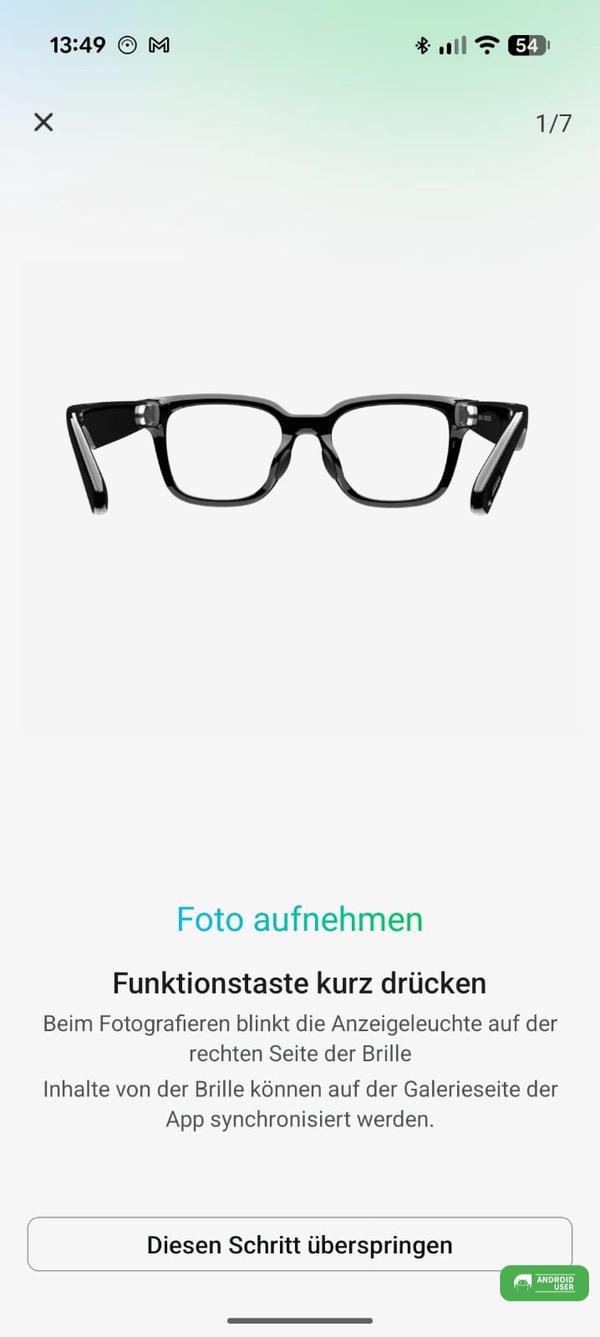

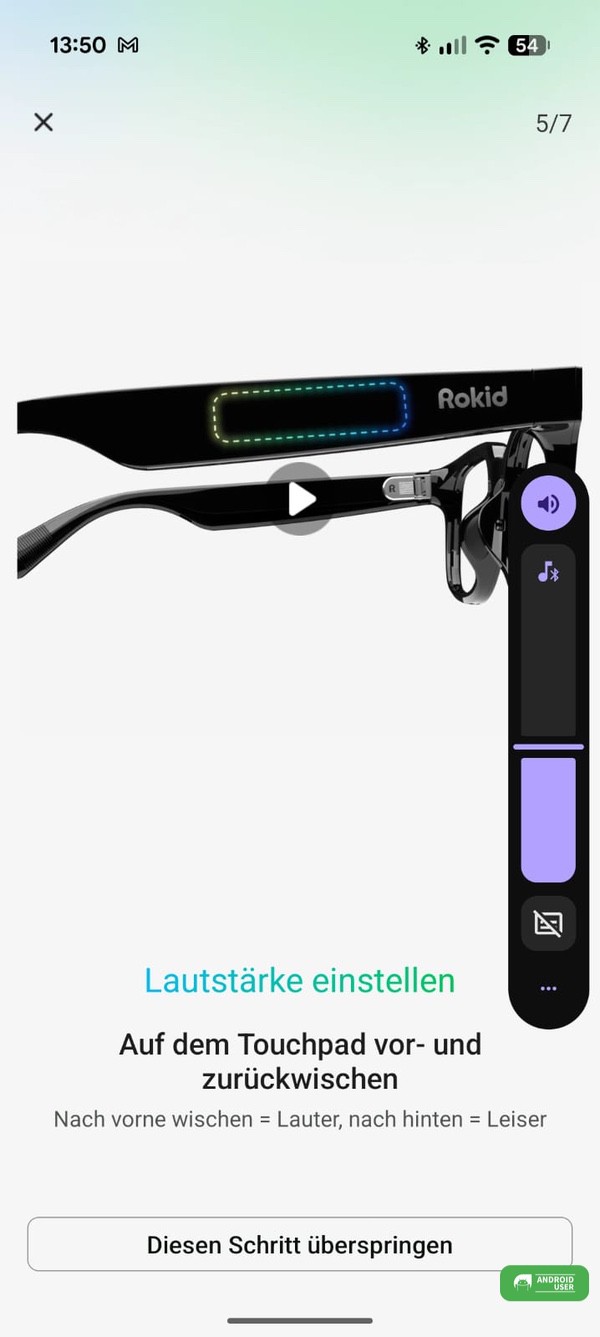
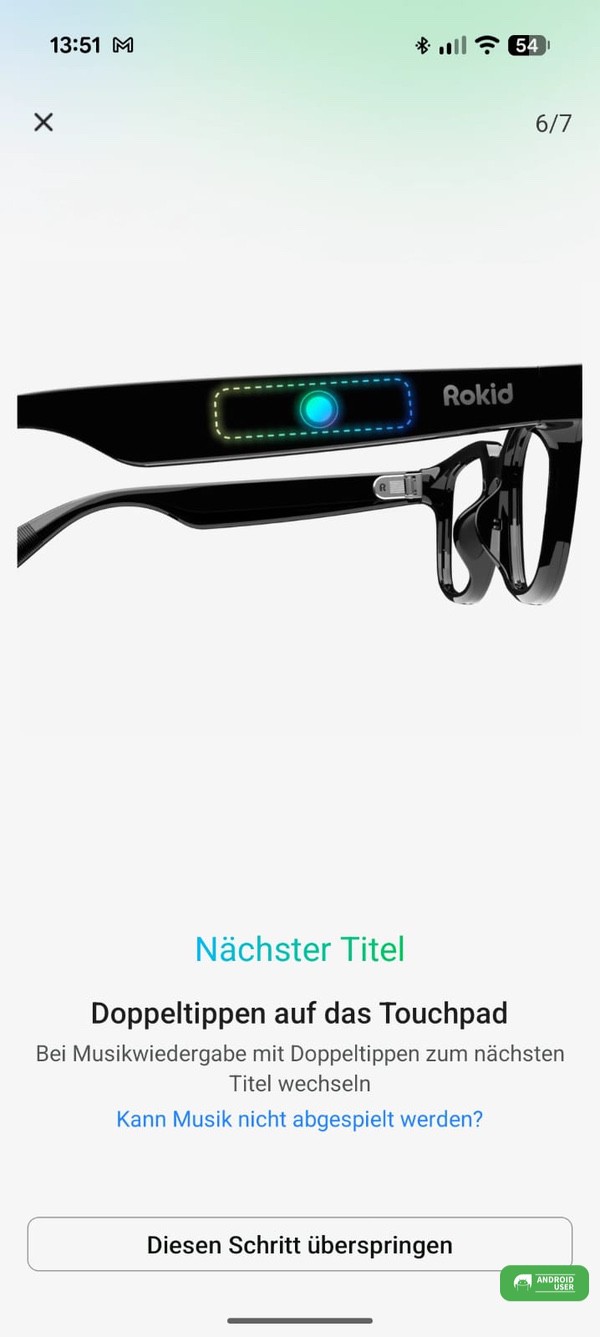
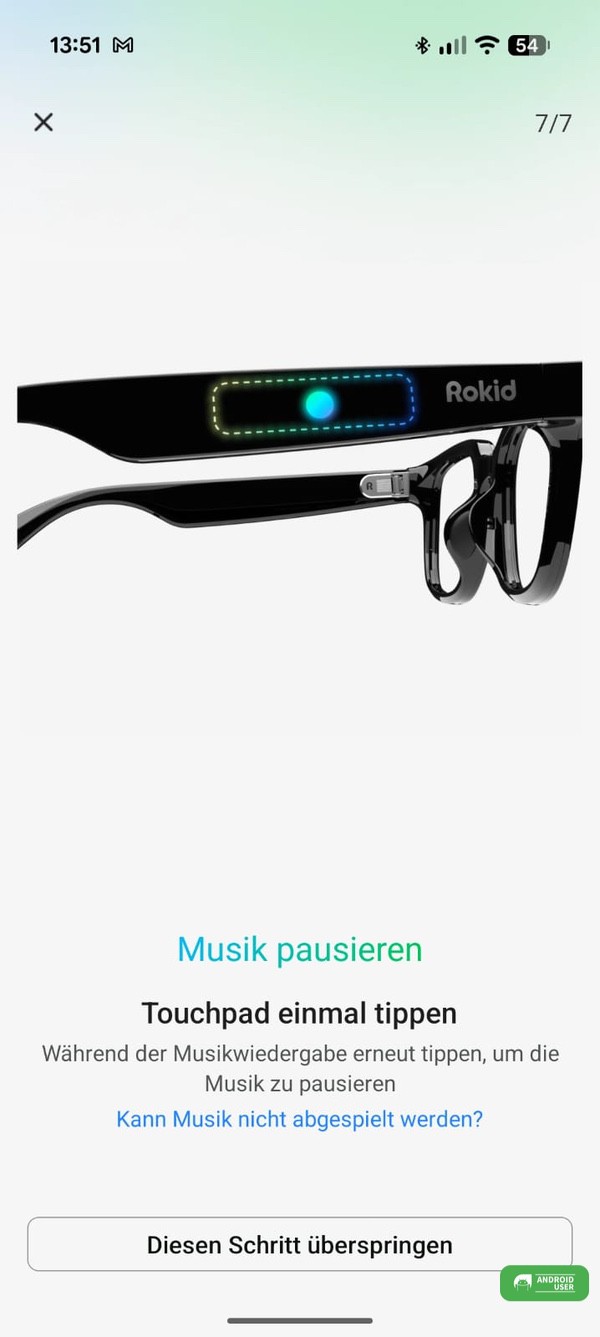


Nachdem das Tutorial fertig war, folgte die Meldung über ein anstehendes Update. Für dieses musste die Brille wieder an das Ladegerät und mit deinem WLAN verbunden werden, um das Update (YodaOS Sprite System Update) aufzuspielen.

Bedienung Kurzanleitung
Die Bedienung erfolgt über den Multifunktions-Button sowie das Touchpad am rechten Brillenbügel.
| Multifunktions-Button | |
| Kurz drücken | Foto aufnehmen |
| Lang drücken | Videoaufnahme startet, beenden der Aufnahme durch kurzes Drücken |
| Zweimal drücken | Sprachaufnahme, beenden der Aufnahme durch kurzes Drücken |
| Mit eingeklapptem Brillenbügel 3 Sek. gedrückt halten | Ausschalten |
| Im ausgeschalteten Zustand 3 Sek. lang gedrückt halten | Einschalten |
| Mit eingeklapptem Brillenbügel 3 Mal kurz hintereinander drücken | Aufrufen des Bluetooth-Kopplungsmodus |
| Touchpad | |
| Kurz tippen | Anrufe annehmen/stummschalten, Musik abspielen/anhalten |
| 2 Mal tippen | aktuelle Anwendung schließen, Anruf auflegen, nächster Song |
| 3 Mal tippen | vorheriger Song |
| Lange drücken | KI-Assistent staten „Hi Rokid“ |
| Gedrückt halten und wischen | Lautstärke einstellen |

Bedeutung LED-Indikator-Licht
| Bluetooth Kopplungsstatus | blinkt hellblau |
| Benachrichtigungen | leuchtet 2x grün auf |
| Einschalten | leuchtet weiß auf |
| Ausschalten | leuchtet weiß auf |
| Navigation, Audioaufnahme, Videoaufnahme, Fotoaufnahme, Übersetzung | leuchtet lange weiß |
| Anrufbeantwortungsfunktion | – eingehender Anruf – blinkt grün – während eines Anrufs – leuchtet konstant grün – Stummschaltung des Mikrofons – leuchtet konstant rot |
| KI-Assistentenstatus | – Aufwecken des KI Assistenten – leuchtet konstant weiß – KI-Assistent denkt – blinkt weiß – Problem mit dem KI-Assistent – leuchtet 2x rot |
| Ladestatus | blinkt grün beim laden, bei vollständiger Ladung konstantes grünes Leuchten |
Nutzung der Rokid Ai Smart Glasses
Die Rokid Ai Glasses Style sind Smart Glases im Sonnenbrillen-Look. Sie haben Lautsprecher, Kamera, Ai Assistent an Bord, jedoch kein Display in den Brillengläsern. Dieses ist in den Gläsern der Rokid Glasses zu finden. Die Gläser lassen sich, wie bereits erwähnt, während der Bestellung anpassen.
Fotos und Videos
Nach der Verbindung mit der Hi Rokid-App ist die Brille startklar. Du erstellst per einmaligem Drücken des MFB-Buttons glasklare 4K Fotos, die du, dank zuvor ausgewähltem Format direkt passend für eventuelle Social Media Kanäle erstellen kannst. Auch die erstellten Videos (langer Druck auf den MFB-Button) mit einer Aufnahmedauer bis zu 10 Minuten können sich sehen lassen.
KI-Assistent
Der KI-Assistent (ChatGPT 5), den du per langem Druck auf das Touchbedienfeld bzw. direkt über die Sprachaufforderung „Hi Rokid“ (funktioniert meiner Meinung nach etwas besser) startest, kann Antworten auf einfache Fragen geben, deren Informationen sich schnell über das Netz aufrufen lassen. Aktuelle Verkehrsinformationen sind nicht möglich bzw. nur teilweise Informationen durch mehrmaliges Nachfragen.
Des Weiteren kannst du, laut Info, per Sprachbefehl Fotos und Videos erstellen, allerdings lt. KI-Assistenten-Antwort hierzulande nur Videos und keine Fotos. Damit ist auch die Funktion, dass der KI-Assistent beschreibt, was du siehst, nicht gegeben, da keine Fotos erstellt werden können.
Die Antworten des Assistenten selbst werden dir per Sprache direkt über die Lautsprecher der Brille wiedergegeben sowie als Text in der App. Die Wiedergabe per Lautsprecher ist dabei so leise, dass nur du sie hörst. Derzeit verfügt der KI-Assistent nur über eine weibliche Sprechstimme; in zukünftigen Updates können weitere Optionen hinzugefügt werden.
Echtzeitübersetzung
Die Echtzeitübersetzung (Microsoft Translator Online für 89 Sprachen mit integrierter Offline-Übersetzung für 6 Hauptsprachen (EN/CN/JP/FR/DE/ES) ist meiner Meinung nach sehr gelungen. Du wählst über die App die Sprache aus, in die übersetzt werden soll und die Smart Glasses nehmen mit den 4 Richtmikrofonen den Ton auf. Die Übersetzung gelangt nach einer kurzen Sekunde direkt über die Lautsprecher an dein Ohr.
Meeting-Protokoll und Navigation
Auch das Meeting-Protokoll wird per Mikrofon direkt mitgeschrieben und Transkribiert. Der Start erfolgt ebenfalls wieder über die App. Weiterhin haben wir noch die Navigation via Google Maps über die App und die Smart Glasses ausprobiert, was ebenfalls problemlos funktioniert.
Anrufannahme
Die Anrufannahme bzw. das Beenden via Kopfnicken oder -schütteln muss zuerst über die App aktiviert werden. Ohne die Kopfbewegungen kannst du die Anrufe aber wie gehabt über das verbundene Smartphonen annehmen und über die Ai Smart Glasses telefonieren.
Die Bedienung über das Touchbedienfeld ebenso wie über den MFB-Button funktioniert sehr gut.
Hi Rokid-App
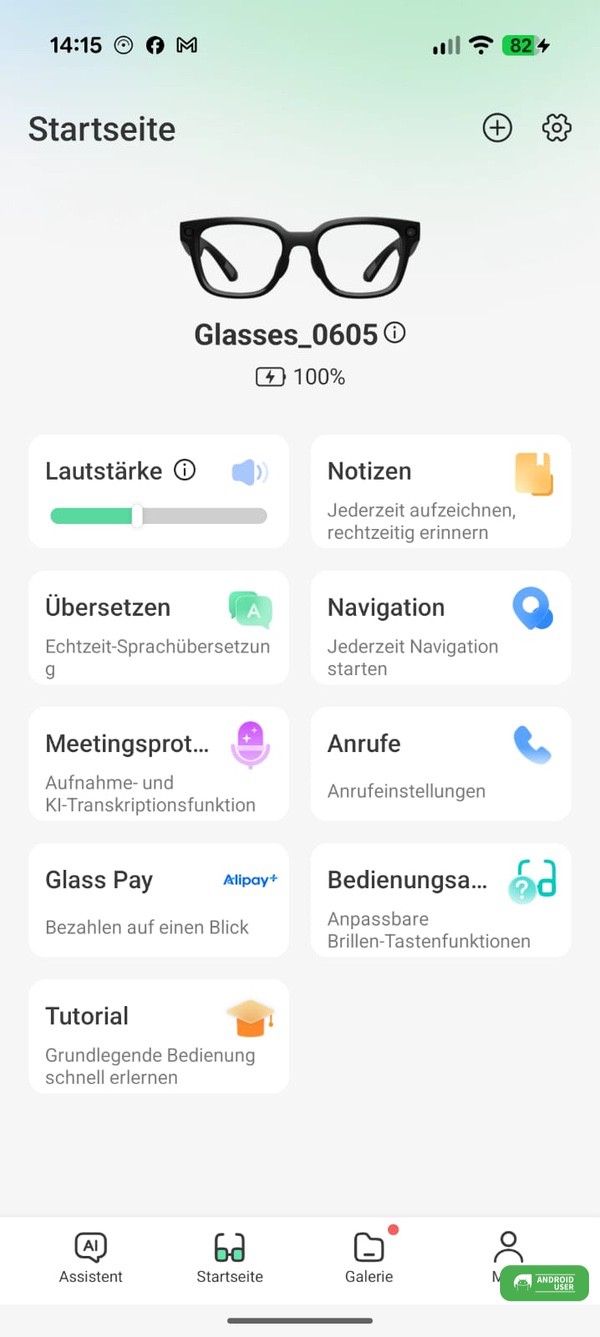
Die Hi Rokid App besteht aus vier Tabs: AI Assistent, Startseite, Galerie und Mein. Dort findest du die verschiedenen Funktionen für die Smart Glasses.
AI-Assistent
AI Assistent: Für immerwährende AI Funktionen muss die App im Hintergrund laufen. Anschließend kannst du den AI Assistenten bei aktiven Smart Glasses mit dem Hotword „Hi Rokid“ sowie dem langen Drücken auf das Touchpad starten. Gestellte Fragen werden über Lautsprecher sowie als Text in der App bewantwortet.
Startseite
Startseite: Auf der Startseite wird die verbundene Brille angezeigt sowie der derzeitige Akkuzustand. Hier stellst du die Lautstärke ein, und startest die verschiedenen Modi:
- Übersetzen Echtzeitsprachübersetzung: wähle über die App die Sprache aus, die du sprichst oder aus der in deine Sprache übersetzt werden soll und setze die Brille auf. Alles was nun als Ton wahrgenommen wird, wird mit einer kurzen Sekunde Bedenkzeit übersetzt.
- Meetingprotokoll mit Aufnahme und KI Transkript
- Glass Pay/AliPay: Bezahlen auf einen Blick
- Tutorial
- Notizen: Jederzeit aufzeichnen und rechtzeitig erinnern
- Navigation: Navigation in Google Maps starten, Brillennavigation wird aktiviert und kann über den AI Assistenten mit Hi Rokid angepasst werden
- Anrufe: Anrufeinstellungen mit Ansage der Anrufinformationen sowie Annahmemöglichkeit mit zweimal Kopfnicken. Ablehnen durch 1x Kopfschütteln.
- Bedienung: Anpassbare Funktionstasten und anpassbare Touchsteuerung
Galerie
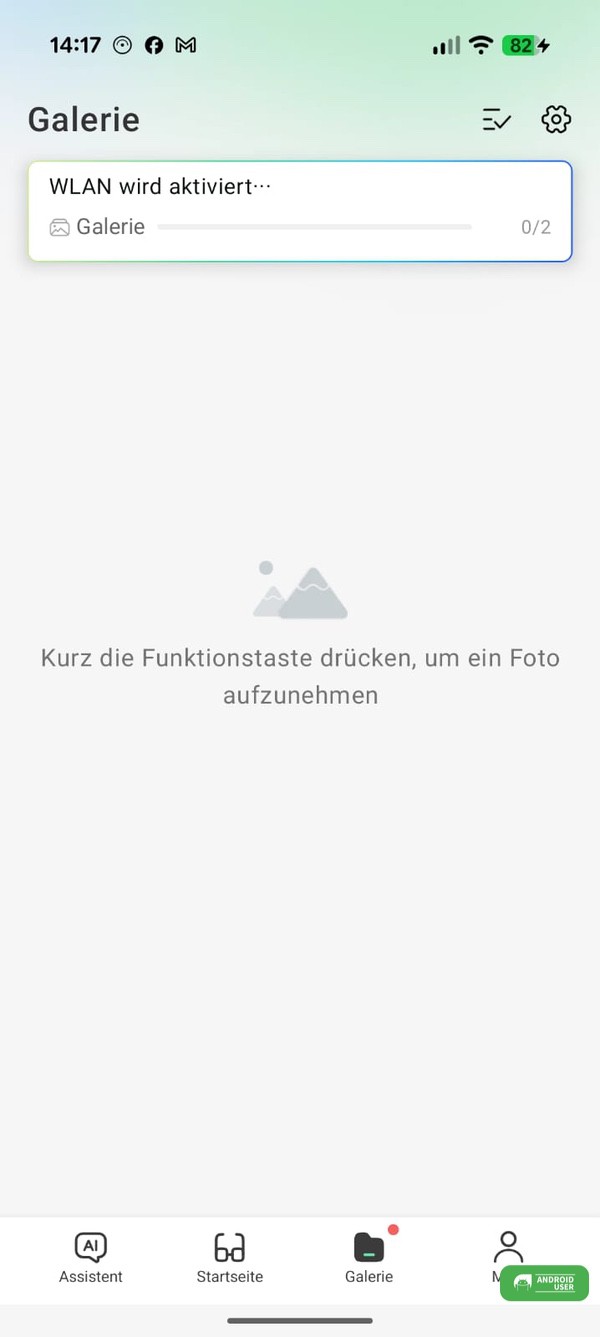
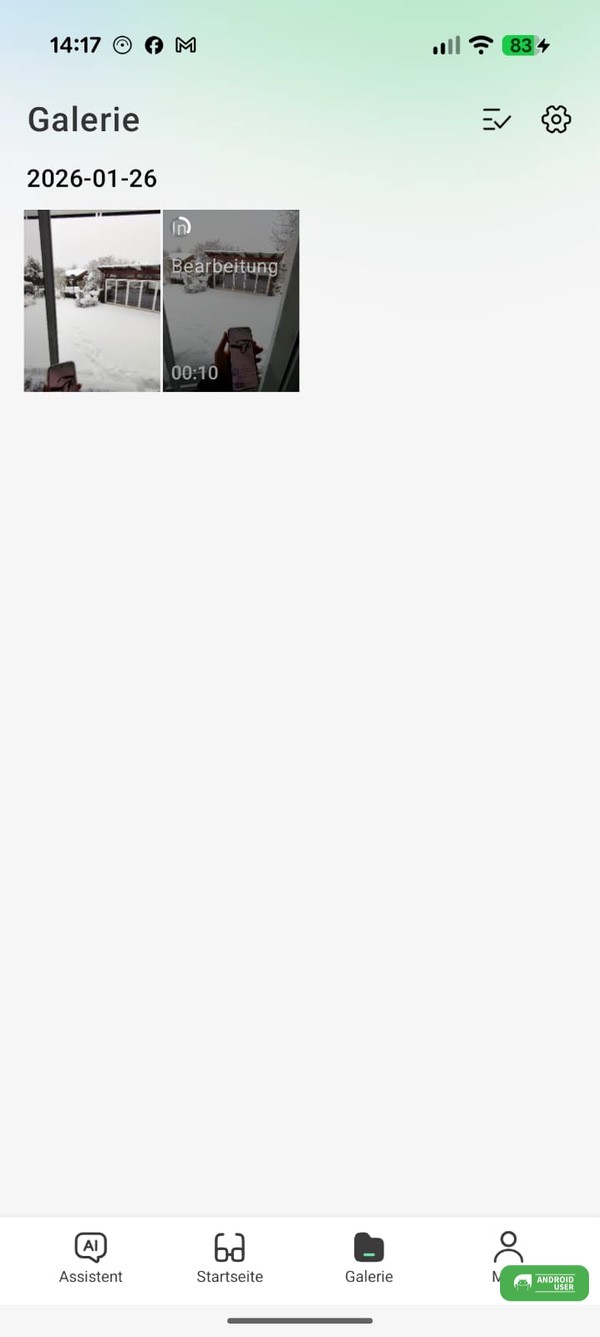
Galerie: Alle mit der Brille aufgenommenen Fotos und Videos werde hier, nach Aktivierung des WLAN, importiert und können heruntergeladen werden.
Mein
Mein: Kontomanagement (Passwort ändern, Konto löschen, Abmelden), App-Informationen, Probleme und Feedback.
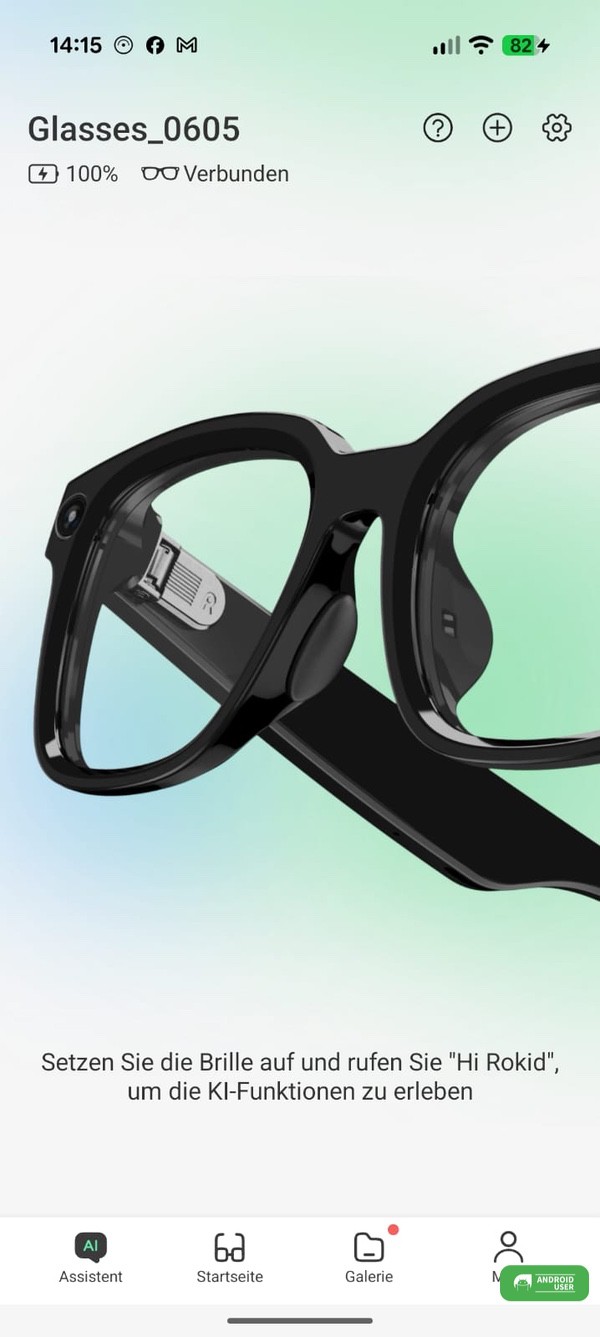
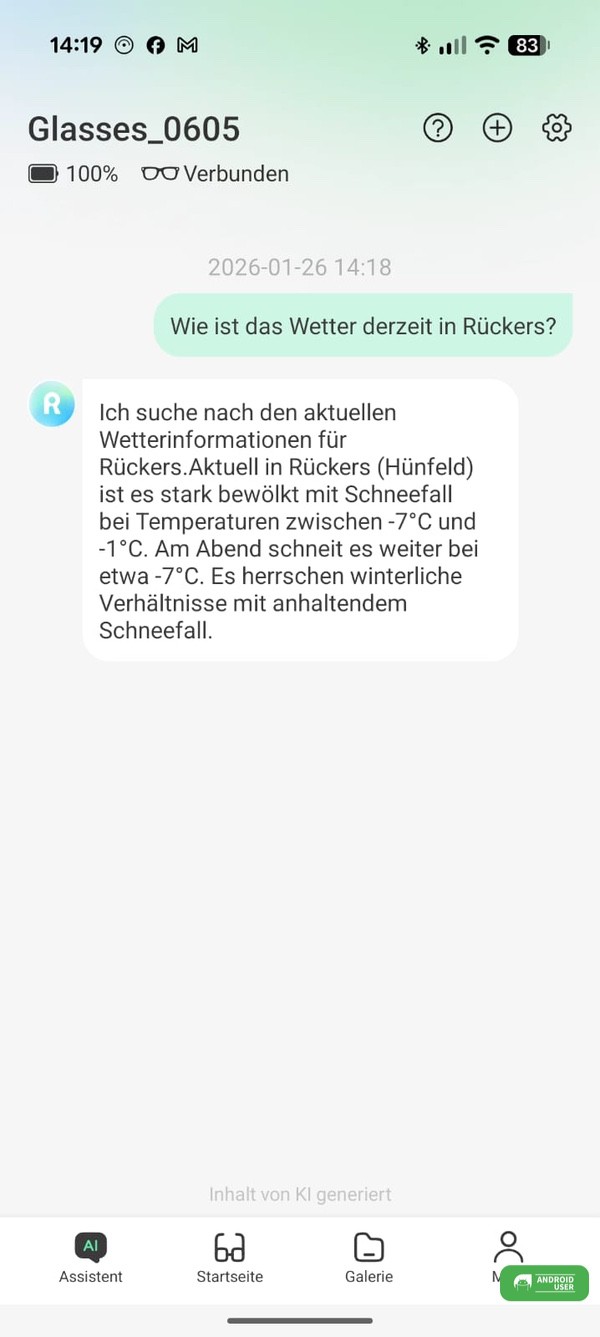

Brillen-Einstellungen
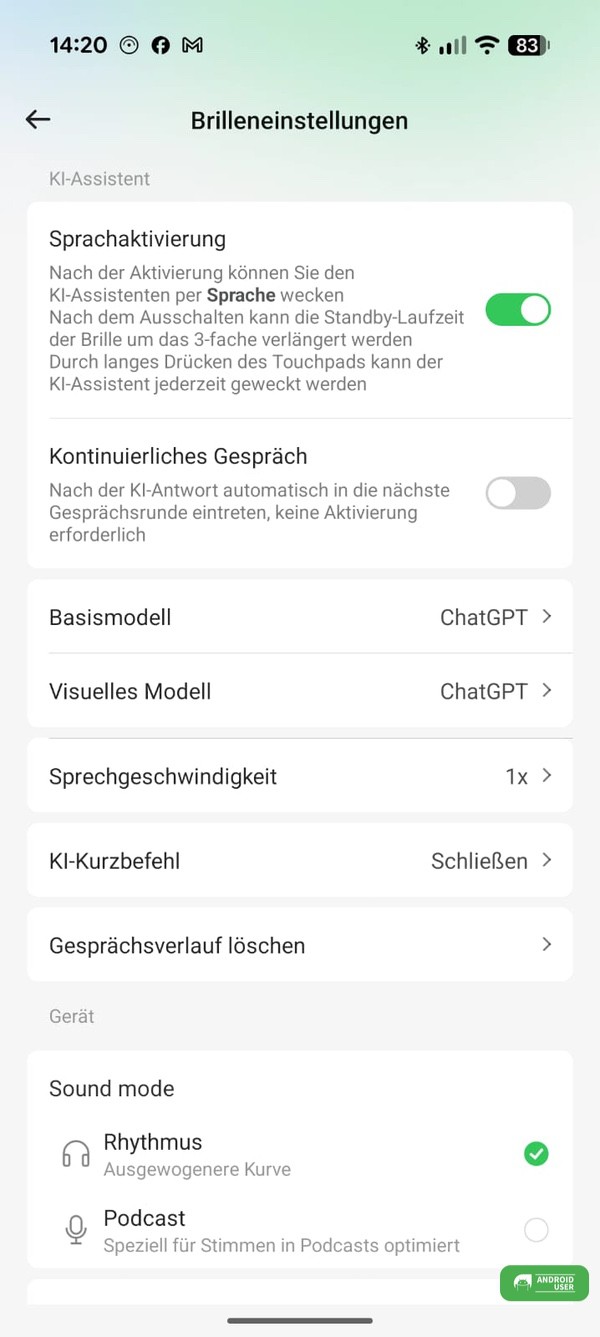
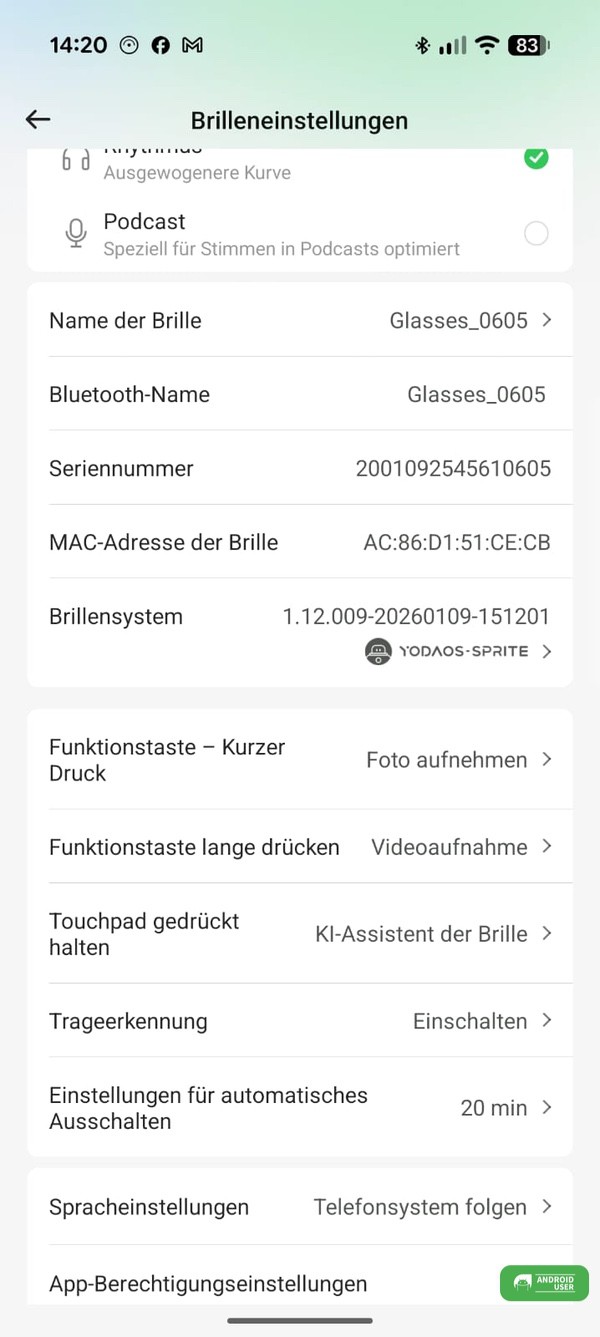
Über die Tabs Assistant, Startseite und Galerie gelangst du auch in die Brillen-Einstellungen (Icon oben rechts). Dort aktivierst du die Sprachaktivierung der Brille sowie die Option kontinuierliches Gespräch. Das KI-Basismodell ist ChatGPT. Die Sprechgeschwindigkeit lässt sich anpassen (Langsam 0,75, Standard 1,0 bis Schnell 1,5 bis 2).
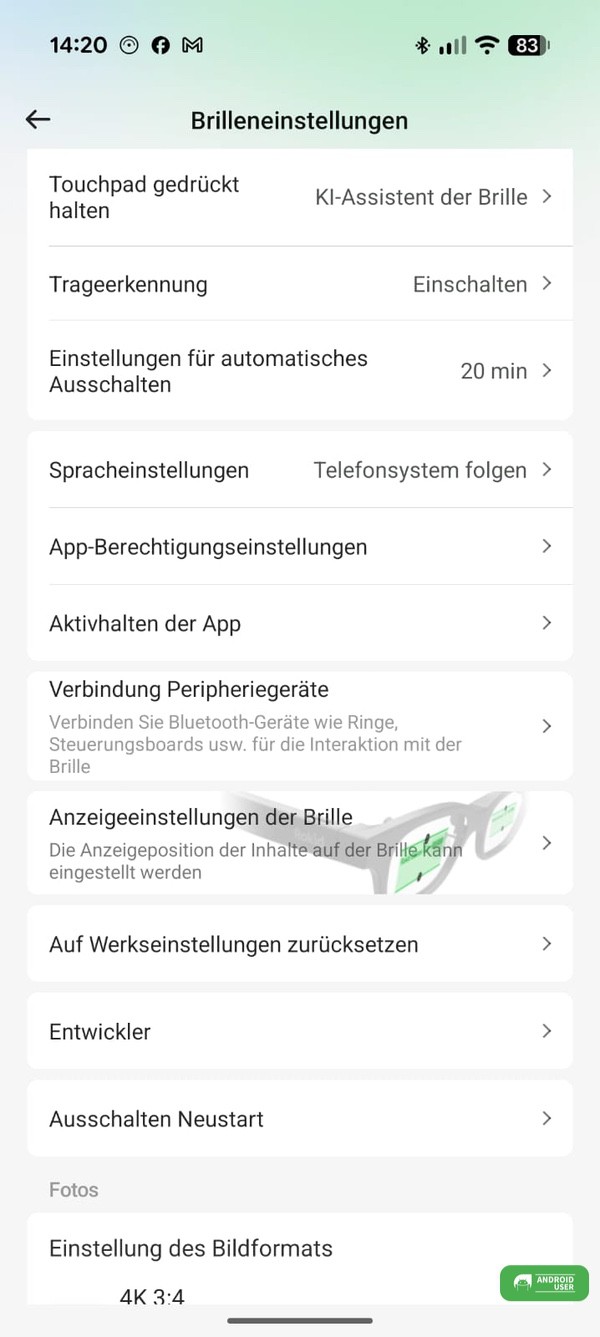
Du kannst KI-Kurzbefehle nutzen oder auch den Gesprächsverlauf löschen sowie den Sound-Mode (Rhythmus ausgewogen oder Podcast) auswählen. Weitere Infos die du in den Einstellungen findest sind Name und Seriennummer der Brille sowie das Brillensystem (YodaOS).
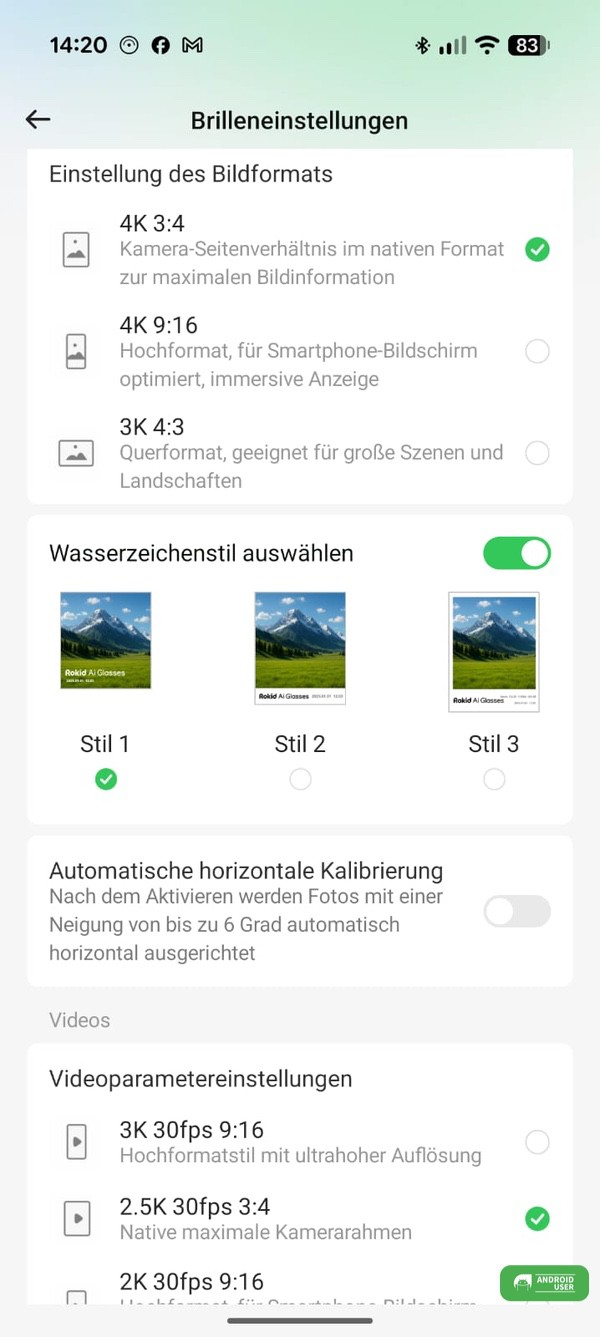
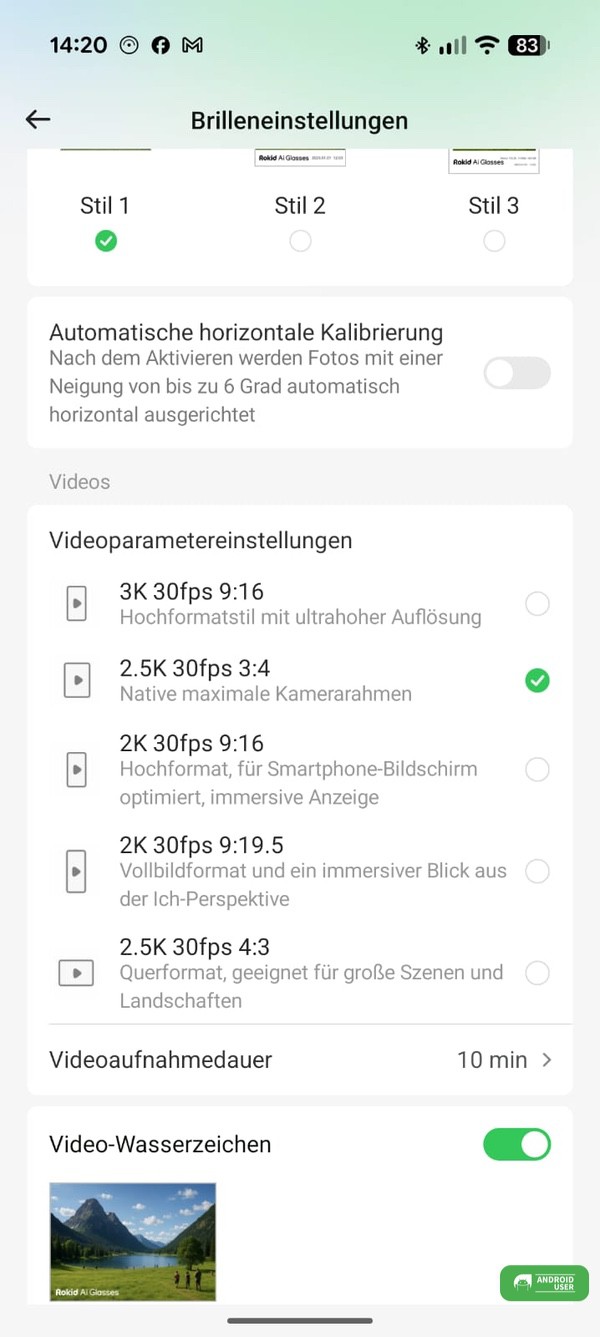
Es folgen Infos zur Bedienung, die du anpassen kannst sowie das Aktivieren oder Deaktivieren der Trageerkennung. Neben den Spracheinstellungen gibt es noch das Anpassen für das automatische Ausschalten, App Berechtigungen, Aktivhalten der App, Verbinden weiterer Bluetooth Geräte, Anzeigeeinstellungen der Brille (nur bei Rokid Glasses mit durchsichtigen Gläsern), Werksreset, Neustart, Einstellungen des Bildformats (4K 3:4, 4K 9:16, 3K 4:3), den Wasserzeichenstil, Einstellungen der Videoparameter (3K 30 fps 9:16 u.a.), Videoaufnahmedauer, Videowasserzeichen sowie die Frequenz des Umgebungslichts.
Für wen lohnt sich die KI-Brille?
Lohnenswert ist die Rokid Ai Smart Glasses Style für
- Content Creator und Vlogger, die Fotos und Videos für Social Media aus ihrer Sicht erstellen möchten, dabei aber die Hände frei haben möchten – ideal für die Aufnahme von Tutorials
- Personen, die eine extrem leichte und alltagstaugliche smarte Brille suchen, die sich nicht voneiner normalen Brille unterscheidet
- Personen, die Echtzeitübersetzungen unterwegs oder im Alltag nutzen möchten
- Personen, die Transkriptionen und Protokolle von Meetings benötigen (dann aber mit den passenden Gläsern)
- Brillenträger, da sich die Gläser an jede Brillenstärke anpassen lassen
Fazit
Das Verbinden der Brille funktioniert einfach, der Tragekomfort ist gut. Die Funktionen Foto- und Videoaufnahme, Notizen, Transkription von Meetingprotokollen, Navigieren per Maps oder auch das Annehmen von Anrufen/Telefonieren funktionieren problemlos – allerdings muss im Hintergrund immer die App aktiv sein..
Der KI-Assistent wird über die Touch-Steuerung oder per Sprachbefehl aktiviert. Über die App-Einstellungen aktivierst du außerdem die KI-Kurzbefehle „Schau mal was vor dir ist“, „Vorderen Text auf Englisch übersetzen“, „Wetter heute“ oder vergibst einen benutzerdefinierten Befehl. Das visuelle Erkennen ist derzeit aber bei uns noch nicht gegeben, sodass du die Texte vorliest, um anschließend aber eine flüssige Textübersetzung in verschiedenen Sprachen zu erhalten.
Die Rokid AI Smart Glasses sind (Stand: Februar 2026) zum Preis von 279 Euro bei Amazon erhältlich (mit Aktivierung über den Coupon-Code)
