

Inhaltsverzeichnis
Was Quick Share ist und wie die Übertragung funktioniert
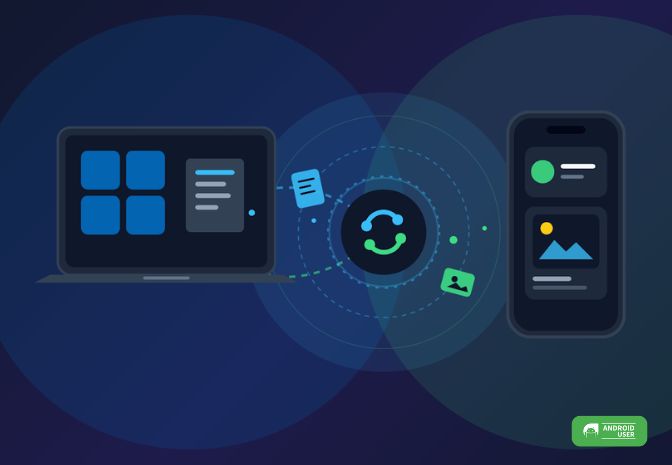
Quick Share ist eine Funktion für die drahtlose Dateiübertragung zwischen Geräten, die räumlich nah beieinander liegen. Unter Windows 11 tauschst du damit vor allem Daten zwischen deinem PC und anderen kompatiblen Geräten aus, etwa Smartphones, Tablets oder weiteren Rechnern mit passender Windows-Version. Statt eine Datei erst hoch- und dann wieder herunterzuladen, entsteht eine direkte Verbindung zwischen Sender und Empfänger. Der Name stammt aus der Android-Welt. Dort hat Google seine frühere Funktion Nearby Share zu Quick Share zusammengeführt, das grundlegende Prinzip blieb dabei gleich.
Technisch kombiniert Quick Share meist Bluetooth und WLAN. Bluetooth erkennt Geräte in der Nähe und baut die erste Verbindung auf, während die eigentliche Übertragung oft über das schnellere WLAN läuft. Von diesem Wechsel merkst du im Betrieb wenig. Du wählst eine Datei aus, entscheidest dich für ein Zielgerät und bestätigst die Übertragung.
Wichtig bleibt die räumliche Nähe. Für den Versand über große Distanzen ist Quick Share nicht gedacht. Die Funktion arbeitet lokal und eignet sich damit besonders, wenn beide Geräte im selben Raum, Büro oder Haushalt stehen. Das macht sie schneller und direkter als Umwege über E-Mail oder Cloud-Speicher.
Quick Share unter Windows einrichten und aktivieren
Damit Quick Share zuverlässig läuft, müssen ein paar Voraussetzungen erfüllt sein. Dein Windows-11-PC braucht aktiviertes Bluetooth und WLAN, und beide Funkverbindungen sollten wirklich eingeschaltet sein. Bei Desktop-Rechnern steht Bluetooth manchmal nur über einen externen Adapter bereit, Notebooks bringen die Hardware meist schon mit. Die passende Grundlage bilden die aktuellen Windows Betriebssysteme. In deren Einstellungen prüfst du Bluetooth, WLAN und die Freigabe für Geräte in der Nähe.
Entscheidend ist, dass dein Gerät für andere sichtbar sein darf. Häufig kannst du zwischen „nur eigene Geräte“ und „alle Geräte in der Nähe“ wählen. Privat ist die Beschränkung auf eigene Geräte meist sinnvoller. Für den Austausch mit Android-Geräten brauchst du zusätzlich die passende Quick-Share-App, die du einmalig einrichtest und mit deinem Konto verbindest. Danach legst du fest, wer dir Dateien senden darf.
Im Alltag fährst du meist mit einer zurückhaltenden Konfiguration am besten. Halte dein Gerät nur dann sichtbar, wenn du wirklich etwas empfangen willst, und lass es sonst für fremde Geräte verborgen. Wer Quick Share oft nutzt, erlaubt eigene Geräte dauerhaft und gibt fremde nur bei Bedarf frei. Danach lohnt ein kurzer Test mit einem Foto oder PDF, um Anzeige, Bestätigung und Zielordner zu prüfen.
Dateien Schritt für Schritt übertragen
Die eigentliche Übertragung ist bewusst einfach gehalten und läuft in wenigen Schritten ab:
- Auf dem sendenden Gerät die gewünschte Datei auswählen, etwa ein Bild, ein Dokument oder ein Video.
- Das Teilen-Menü öffnen und die Option für Quick Share oder eine ähnliche Freigabe an Geräte in der Nähe wählen.
- Aus der Liste der gefundenen Geräte das richtige Ziel antippen.
- Auf dem Empfangsgerät die Nachfrage bestätigen, damit die Übertragung startet.
Nach dem Öffnen sucht Windows einige Sekunden nach empfangsbereiten Geräten. Erst nach der Bestätigung auf dem Zielgerät beginnt der Transfer, was verhindert, dass Dateien unbemerkt auf einem fremden Gerät landen. Kleine Dokumente sind meist sofort da, während Videos oder große Bildsammlungen länger brauchen. Wie lange es dauert, hängt von Funkqualität, Abstand und Dateigröße ab. Gespeichert wird die Datei je nach Einstellung im Download-Ordner oder an einem festgelegten Ort.
Wird ein Gerät nicht gefunden, helfen ein paar schnelle Kontrollen:
- Bluetooth und WLAN sind auf beiden Geräten aktiv.
- Das Zielgerät ist entsperrt und empfangsbereit.
- Die Sichtbarkeit für Geräte in der Nähe ist eingeschaltet.
- Beide Geräte stehen nah genug beieinander.
Oft liegt das Problem weniger an der Datei und mehr an einer abgeschalteten Funkverbindung oder einer zu strengen Sichtbarkeitseinstellung.
Sicherheit und Datenschutz bei Quick Share
Bei jeder drahtlosen Übertragung gehört Sicherheit mitgedacht. Quick Share ist zwar auf lokale Nähe ausgelegt, trotzdem solltest du die Funktion nicht dauerhaft für alle Geräte offen lassen. Sichtbarkeit heißt immer, dass andere Geräte deines zumindest erkennen können. In der eigenen Wohnung ist das meist unkritisch, in Großraumbüros, an Bahnhöfen oder in Konferenzräumen dagegen weniger ratsam.
Die wichtigste Schutzmaßnahme ist die bewusste Wahl der Sichtbarkeit. Wer nur mit eigenen Geräten arbeitet, beschränkt den Empfang entsprechend. Erwartest du eine Datei von jemand anderem, erweiterst du die Sichtbarkeit kurz und reduzierst sie danach wieder. So bleibt der Komfort erhalten, ohne dass dein Gerät ständig auffindbar ist.
Auch die Bestätigung eingehender Dateien schützt dich vor unerwünschten Übertragungen. Nimm nichts an, dessen Herkunft unklar ist, besonders keine ausführbaren Dateien, Archive oder unbekannten Dokumente, denn selbst lokal kann ein Inhalt riskant sein. Wer geschäftliche Dokumente oder Kundendaten verschickt, sollte zudem das richtige Zielgerät wählen. In Umgebungen mit vielen Geräten tauchen schnell ähnlich benannte Rechner auf, weshalb aussagekräftige Gerätenamen und bei vertraulichen Daten eine verschlüsselte Datei das Risiko senken.
Private und berufliche Einsatzszenarien
Im privaten Alltag spart Quick Share vor allem Zeit. Ein typisches Beispiel sind Smartphone-Fotos, die auf den Windows-PC sollen. Statt das Gerät per Kabel anzuschließen oder alles über einen Cloud-Dienst zu synchronisieren, schickst du einzelne Aufnahmen direkt. Das ist praktisch, wenn du nur wenige Dateien brauchst, etwa für eine Bewerbung oder eine schnelle Bildbearbeitung am größeren Monitor. Auch in der Familie wechseln Hausaufgaben, gescannte Unterlagen oder kurze Videos so zügig zwischen Laptop, Tablet und Smartphone.
Im Beruf zeigt sich der Nutzen vor allem bei spontaner Zusammenarbeit. Eine Präsentation geht kurz vor dem Meeting an den Konferenzrechner, ein Kollege überträgt ein PDF direkt auf den Laptop eines Teammitglieds. In Workshops verteilst du Fotos von Whiteboards, Protokolle oder Entwürfe, ohne vorher gemeinsame Ordner einzurichten. Auch für Selbstständige und kleine Unternehmen ist das angenehm, weil einzelne Dateien ohne Kabelsuche zwischen Arbeits- und Mobilgerät wandern.
Für jedes Szenario taugt Quick Share allerdings nicht. Sehr große Datenmengen, regelmäßige Teamablagen oder langfristige Archivierung gehören in strukturierte Speicherlösungen. Die Stärke der Funktion liegt im schnellen, lokalen Austausch einzelner Dateien oder überschaubarer Dateigruppen.
Quick Share im Vergleich zu anderen Übertragungswegen
Im Alltag konkurriert Quick Share mit mehreren bekannten Wegen. Der Vergleich zeigt, wann sich welcher lohnt:
- USB-Kabel: zuverlässig bei sehr großen Dateien oder ohne stabile Funkverbindung, aber unflexibel wegen passender Anschlüsse und Kabeltypen.
- Cloud-Speicher: ideal, wenn Dateien dauerhaft verfügbar, geteilt oder über Standorte hinweg synchronisiert werden sollen, dafür an Internetverbindung und Konto gebunden.
- E-Mail: verbreitet für Dokumente, durch Größenlimits und volle Postfächer aber schnell unpraktisch.
- Messenger: bequem, verändert Dateien aber teils durch Komprimierung und legt sie zusätzlich im Chatverlauf ab.
- Netzwerkfreigabe: stark bei dauerhaft vernetzten Geräten, in der Einrichtung jedoch aufwendiger.
Genau darin liegt der Unterschied. Quick Share ersetzt keinen dieser Wege vollständig und schließt eher die Lücke zwischen Kabel, Cloud und Netzwerkfreigabe. Wer regelmäßig zwischen Android, iOS oder macOS teilt, findet in der geräteübergreifenden Freigabe per Quick Share und AirDrop eine passende Ergänzung.
Wer Quick Share unter Windows 11 gezielt einsetzt, gewinnt im Alltag Tempo und Übersicht. Die Funktion passt für kurze Wege, klare Dateiübergaben und Situationen, in denen ein vollständiger Synchronisationsdienst zu viel wäre. Mit bewusst gewählten Sichtbarkeitseinstellungen und einem wachsamen Blick auf eingehende Dateien wird daraus ein praktisches Werkzeug für private und berufliche Routinen.
