

Das Pixel 8 Pro wurde im letzten Jahr mit einem neuen Temperatursensor vorgestellt. Dieser ist mit dem gestrigen Pixel Feature Drop endlich funktionsfähig, aber nur in den USA. Über einen kleinen Umweg ist die Nutzung aber auch in Deutschland möglich. Wir zeigen dir, wie es bei dir funktioniert.
Inhaltsverzeichnis
Pixel 8 Pro – Körpertemperaturmessung mit dem Temperatursensor vorerst nur US-Only
Mit dem gestrigen Pixel Feature Drop hat Google ein Update der Pixel-Thermometer-App auf Version 1.0.597731989 ausgerollt. Dieses ermöglicht jetzt auch das Messen der Körpertemperatur mit dem Temperatursensor des Pixel 8 Pro. Allerdings vorerst nur in den USA und nur mit einer aktiven SIM- oder eSIM-Karte eines in den USA ansässigen Mobilfunkanbieters in deinem Smartphone.


Die App überprüft mithilfe der Methode TelephonyManager.getSimCountryIso (), ob der ISO-Ländercode „us“ zurückgibt. Denn erst dann befindet sich deine SIM-Karte in einem Netzwerk der USA. Google hat nämlich bisher nur die Genehmigung für die Messung der Körpertemperatur in den USA erhalten.
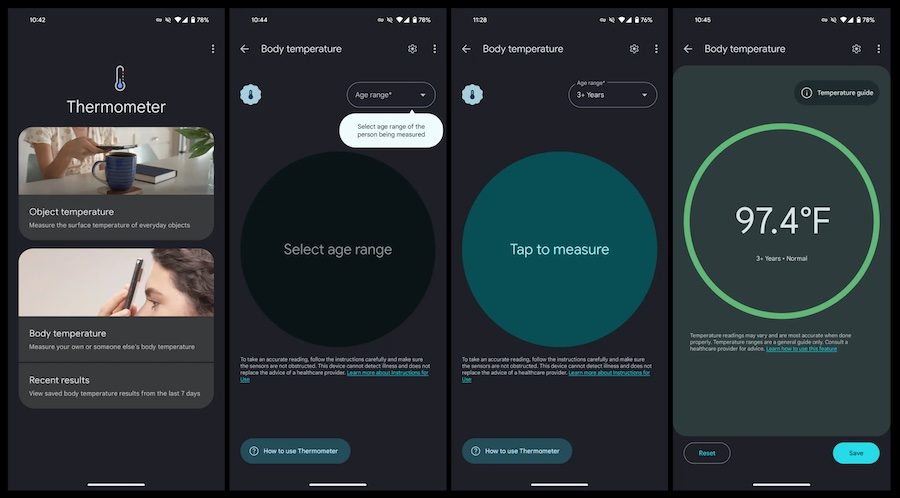
Durch das Update der Thermometer-App befindet sich auf dem Startbildschirm jetzt neben der Option „Objekttemperatur“ eine neue Registerkarte „Körpertemperatur“. Bei der ersten Körpertemperaturmessung besteht die Möglichkeit, deinen Fitbit-Account mit dem Thermometer zu verbinden. Auch eine sprachgesteuerte Messung ist möglich und das Aktivieren eines Temperatur-Guides/Temperaturskala für eine bessere Einordnung des Messergebnisses.


So funktioniert das Messen deiner Körpertemperatur mit dem Temperatursensor des Pixel 8 Pro
Google erklärt das Messen der Körpertemperatur mit dem Pixel 8 Pro in einem Support-Artikel wie folgt:
- Öffne die Thermometer-App auf deinem Gerät und tippe auf Körpertemperatur.
- Gib alle Berechtigungen (Sensor und Kamera ← da die Messung den LDAF -Sensor (Lasererkennungs-Autofokus) benötigt) für die Durchführung der Messung.
- Die Temperatur wird an der Stirn und Schläfe gemessen. Somit müssen Stirn und Schläfe frei von Haaren oder anderen Accessoires sein.
- Als Nächstes wählst du einen Altersbereich aus: 3+ Jahre, 3–36 Monate, 0–3 Monate.
- Anschließend positionierst du das Smartphone mit der Kameraleiste mittig vor deiner Stirn (leicht schräge Haltung an dein Profil angelehnt). Das Smartphone vibriert, sobald die korrekte Entfernung und Position eingenommen sind.
- Auf dem Smartphone-Display befindet sich ein großer Kreis „Zum Messen tippen„, den du nicht verfehlen kannst (oder die Messung per Sprachsteuerung startest).
- Jetzt bewegst du dein Smartphone von der Stirn in Richtung Schläfe. Nach 4 Sekunden wird die Aufnahme gestoppt und deine Körpertemperatur ist auf dem Display sichtbar.
- Zum Speichern der Messung tippst du auf den Button Speichern, um erneut zu messen, tippst du auf den Button Zurücksetzen.
Für ein korrektes Messergebnis muss deine Haut sauber und schweiß-frei sein. Des Weiteren sollte die Messung im Innenraum stattfinden, allerdings nicht vor Wärmequellen oder in Zugluft. Auch darf das Smartphone während der Messung nicht geladen werden und eine Akklimatisierung muss stattgefunden haben. Ebenfalls muss der Sensor sauber sein, um kein falsches Ergebnis auszugeben.
Thermometer-App des Pixel 8 Pro – Messungen ansehen, löschen, Temperatureinheit ändern
Nach dem Öffnen der Thermometer-App tippst du auf die Option „Letzte Ergebnisse“. Dort findest du deine Messergebnisse der letzten 7 Tage. Um einzelne Messungen zu löschen, wischst du nach links darüber und tippst dann auf löschen. Um alle Messungen zu löschen, tippst du auf „Alle löschen“. Nach 7 Tagen erfolgt eine automatische Löschung der Messergebnisse.
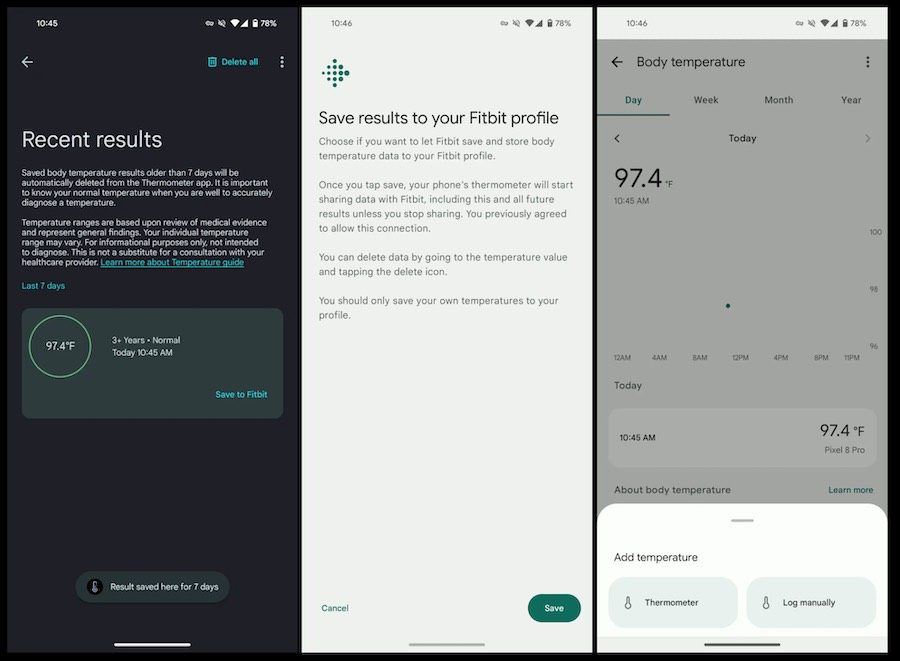
Die Temperatureinheit für die Messung beträgt Fahrenheit. Du änderst sie, in dem du auf der App auf Körpertemperatur tippst, dann auf das Einstellungs-Symbol und anschließend die Einheit von Fahrenheit auf Celsius änderst.
Über die Verbindung mit Fitbit lässt sich das Thermometer auch direkt über die Fitbit-App öffnen.
Körpertemperatur mit dem Temperatursensor des Pixel 8 Pro messen – So funktioniert es in anderen Ländern
Über einen Umweg (ohne Root) ist die Messung der Körpertemperatur auch in Deutschland möglich. Dazu muss die Region der SIM-Karte geändert werden. Kamila Wojciechowska/@Za_Raczke hat eine App erstellt, die Shizuku verwendet, um die Region einer SIM-Karte zu ändern. Dazu wird die Konfiguration TelephonyManager.getSimCountryIso() bearbeitet.
Was ist Shizuku?
Shizuku ist eine leistungsstarke App, die es Benutzern ermöglicht, Berechtigungen für andere Apps zu erteilen, ohne ihr Gerät zu rooten. Mit Shizuku können Benutzer Berechtigungen für andere Apps erteilen, um auf sensible Informationen wie Anrufprotokolle, Kontakte und SMS-Nachrichten zuzugreifen. Dies wird über die Android Debug Bridge (ADB) -Schnittstelle erreicht.
Ab Android 11 hat Google den Entwickleroptionen die drahtlose Debugging-Funktion hinzugefügt. Damit kannst du ADB-Befehle über WLAN ausführen. Vorher war die einzige Möglichkeit, dein Android Smartphone mit dem Computer zu verbinden, ein USB-Kabel.
Anleitung aus dem XDA-Forum
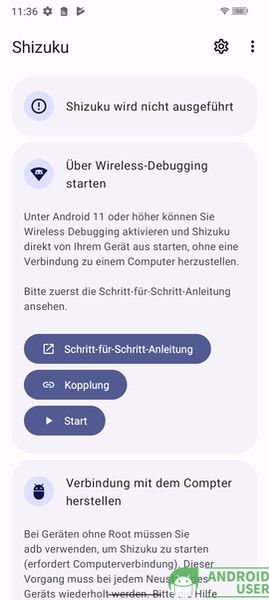
Nach dem Download von Shizuku wählst du über Wireless Debugging starten. Sofern die Entwickleroptionen noch nicht freigeschaltet sind, aktivierst du sie durch mehrmaliges Tippen auf die Build-Nummer. In den Entwickleroptionen aktivierst du Wireless Debugging/Debugging über WLAN und setzt den Haken bei „In diesem Netzwerk immer zulassen“.
Danach öffnest du wieder Shizuku und tippst auf Kopplung. Anschließend scrollst du bis nach unten zu Entwickleroptionen und tippst bei Debugging über WLAN auf Gerät über Kopplungscode koppeln. Es wird nach einem Gerät gesucht und ein Kopplungscode angezeigt. Diesen gibst du in die Benachrichtigung unter „Kopplungscode eingeben“ ein. Shizuku sollte jetzt mit deinem Smartphone gekoppelt sein.
Falls es Probleme gibt, hilft es Wireless Debugging in den Entwickleroptionen einmal kurz zu aktivieren oder zu deaktivieren und das Koppeln noch einmal zu starten. Auf der Startseite wird jetzt die Info angezeigt: Shizuku läuft mit der Versionsnummer, adb. Eine Anleitung für Shizuku gibt es auch direkt in der App oder hier.
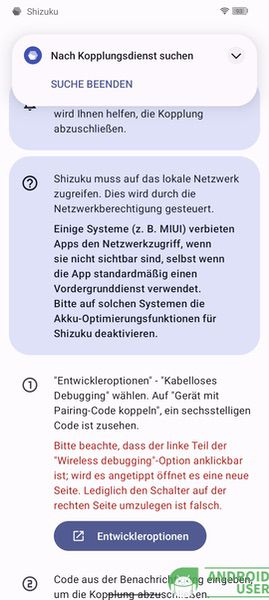
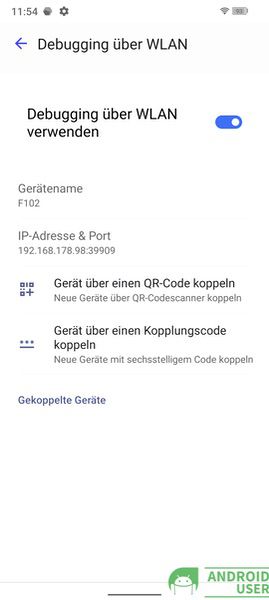

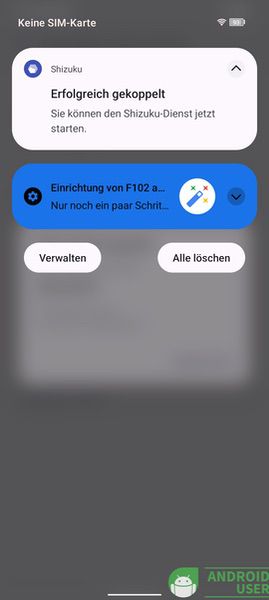
Danach installierst du die Carrier Vanity Name APK (über Github) auf deinem Smartphone. Nach dem Öffnen der APK lässt du den Zugriff über Shizuku zu (entweder direkt über die APK, oder Shizuku öffnen und dort auf autorisierte Apps klicken und Carrier Vanity Name wählen).
Es werden dann bei eingelegter SIM-Karte zwei Eingabefelder angezeigt. Du benötigst das untere Feld mit der Bezeichnung „ISO-CountryCode/Ländercode“ (im ersten Feld „Carrier Vanity Name“ kannst du den Namen des Carriers auf dem Sperrbildschirm ändern, ist aber hier nicht vonnöten). Dort gibst du die Bezeichnung „us“ ein und klickst auf „Set“. Jetzt stoppst du die Thermometer-App und löschst alle Daten. Nach einem Neustart der Thermometer-App sollte die Funktion Körpertemperatur messen verfügbar sein.
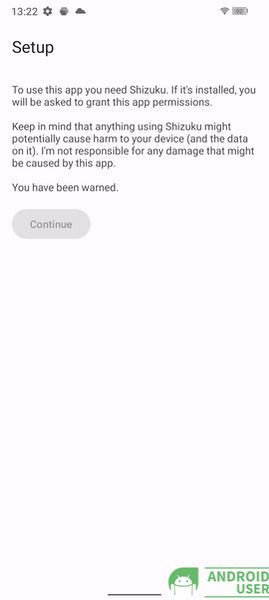


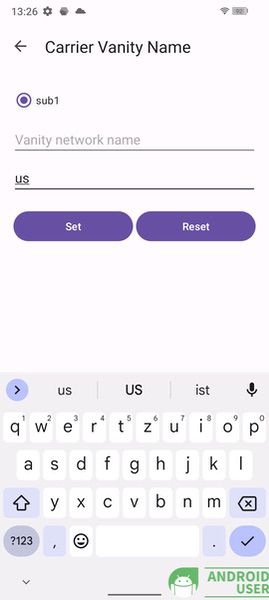
Die Region des SIM-Kartenbetreibers kannst du danach wieder zurücksetzen, indem du auf die Schaltfläche „Zurücksetzen/Reset“ klickst. Die Körpertemperaturmessung bleibt aktiv, bis du die Daten der Thermometer-App zurücksetzt.
(Quelle: XDA-Forum)
Fazit
Die Thermometer-App ist nur für das Pixel 8 Pro erhältlich. Die Messung der Körpertemperatur funktioniert per LDAF-Sensor und bisher auch nur US-Only. Allerdings lässt sich die Messung über einen kleinen Umweg und dem Umbenennen des ISO-Ländercodes auch bei uns durchführen.
