

Inhaltsverzeichnis
- einfache Aktivierung
- große App Auswahl
- leichtes Multitasking durch frei verschiebbare App-Fenster
- Laptop-Ersatz durch vollwertigen Browser und Dienstprogramme
- Schnelle Übertragung von Dokumenten und mehr auf große Displays durch Plug-n-Play
- Pixel Phone muss immer aktiv/entsperrt bleiben
- USB-C-auf-HDMI-Adapter oder ein Monitor mit USB-C-Eingang erforderlich
- einige Hintergrundbilder werden nicht dargestellt
Desktop Modus mit dem März Pixel Drop
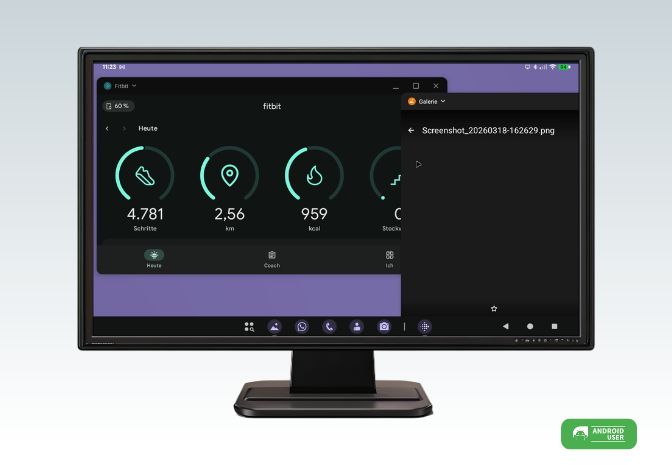
Mit dem März Pixel Drop hat Google den Pixel Phones, ab Pixel 8, den Desktop Modus spendiert. Mit diesem verwandelst du dein Pixel Phone in ein Produktivitätszentrale, mit der du mehrere Apps gleichzeitig ausführen kannst.
Desktop Modus ausprobiert auf dem Pixel 10 Pro XL
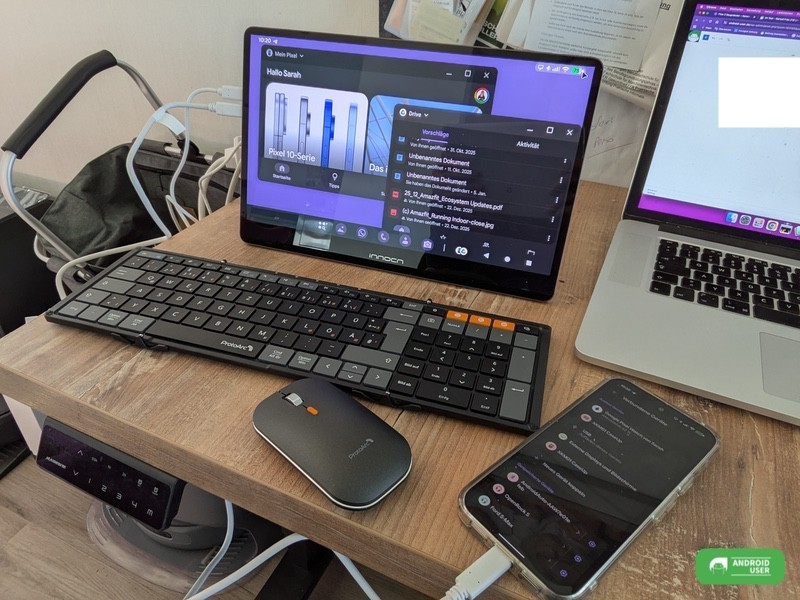
Wir haben den Desktop Modus auf dem Pixel 10 Pro XL zusammen mit dem Innocn 13,3″ Portable Monitor und der faltbaren Tastatur ProtoArc XKM01 mit Maus ausprobiert.
Verbindung
- Verbinde den Monitor mit Strom (nutze dafür unbedingt die beigelegten Kabel)
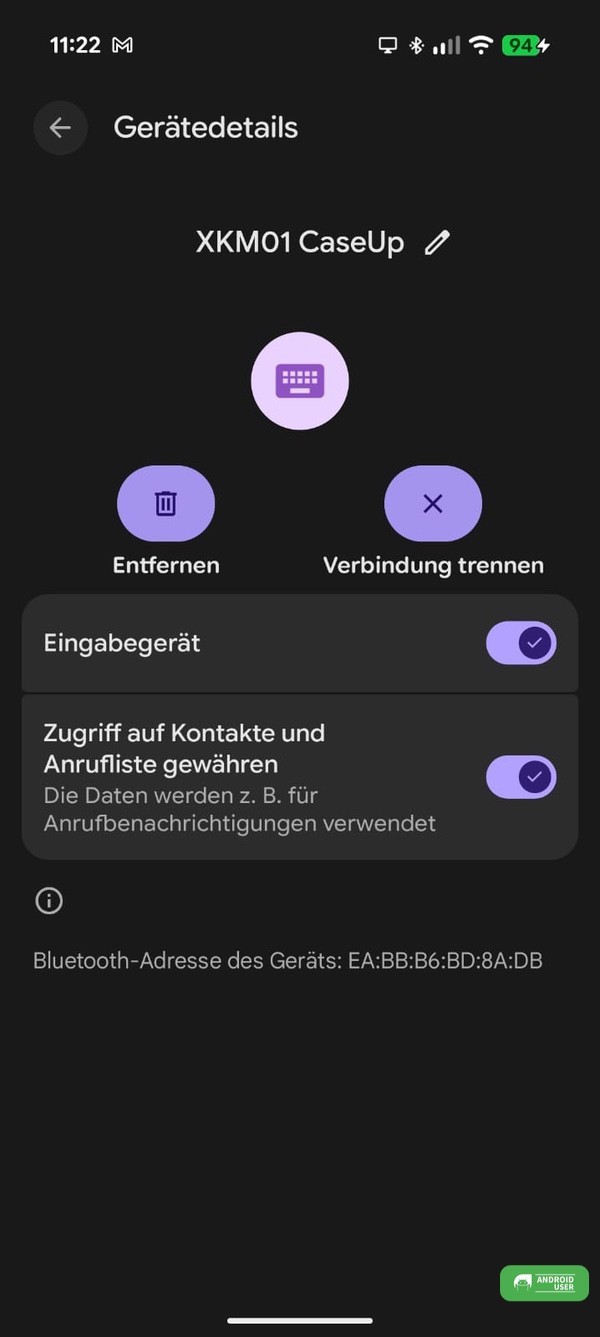
- Verbinde die Tastatur via Bluetooth mit deinem Smartphone
- Verbinde die Maus via Bluetooth mit deinem Smartphone
- Verbinde dein Smartphone über ein passendes USB-C-Kabel oder USB-C auf HDMI/Display-Port-Adapter (wir haben USB-C auf USB-C genutzt) mit dem Monitor
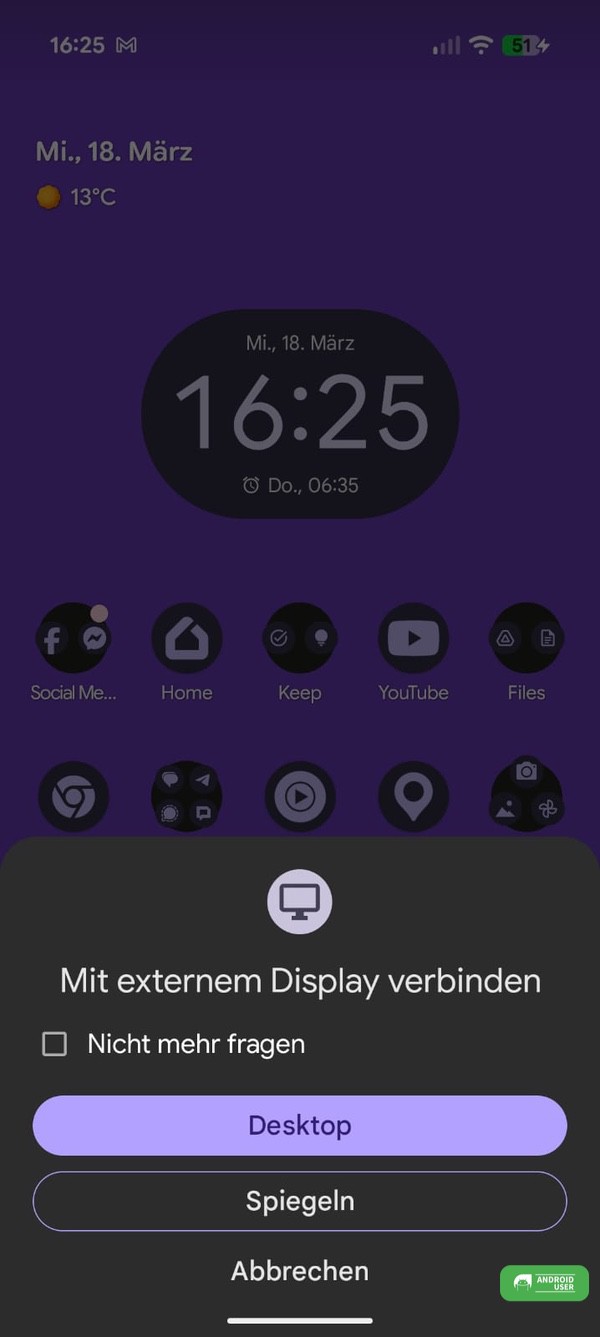
- Es erfolgt die Abfrage, ob du dein Pixel Phone mit einem externen Display verbinden möchtest
- Du kannst auswählen ob der Desktop Modus genutzt werden soll, oder einfach nur eine Spiegelung deines Smartphones erfolgen soll.
Nutzung
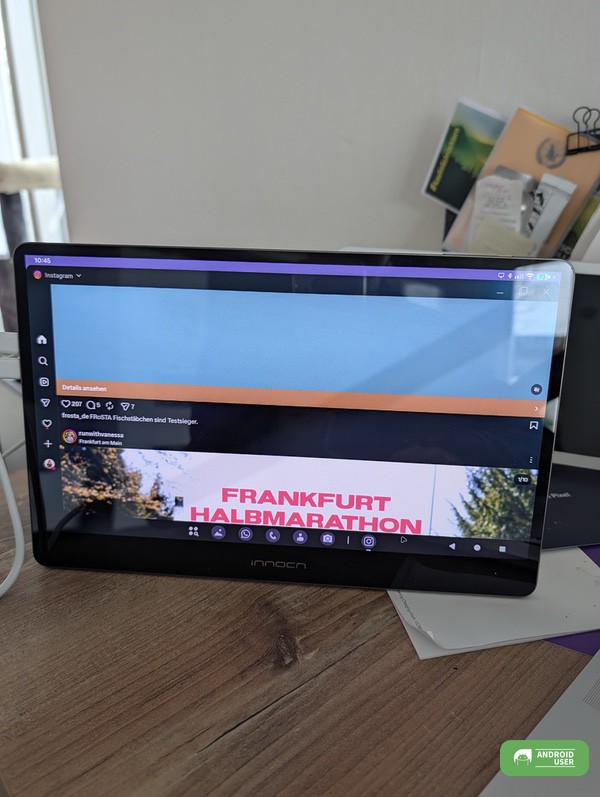
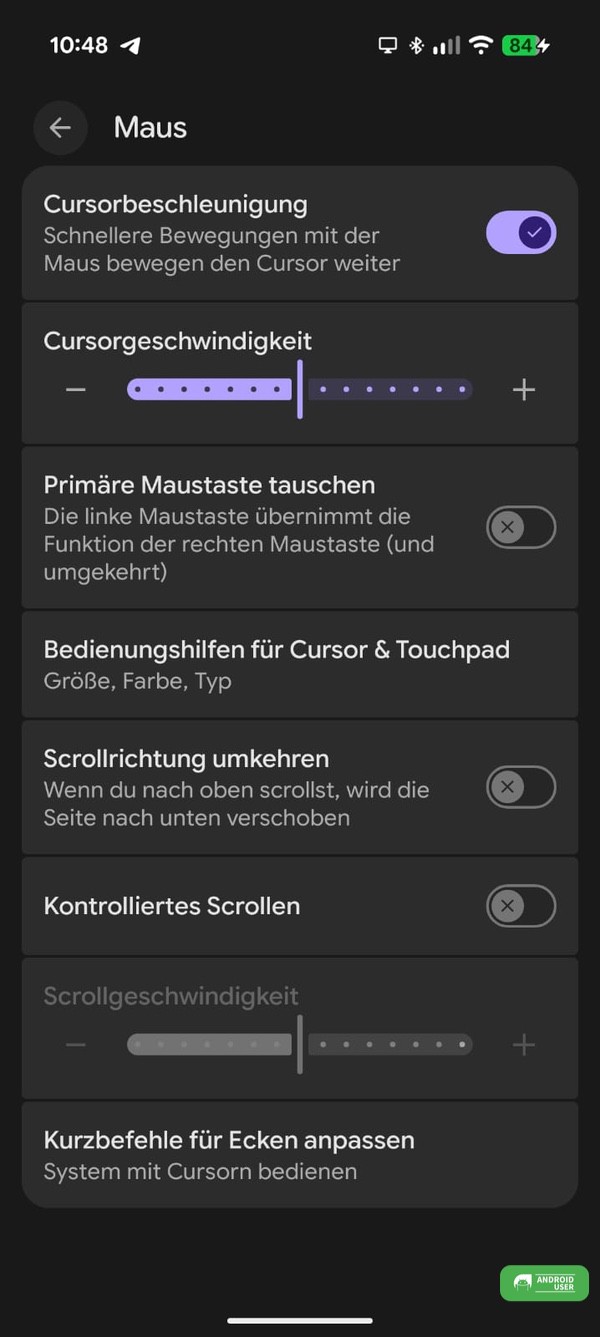
Sobald du den Desktop Modus aktiviert hast, wird auf dem Monitor im unteren Bereich die Navigationsleiste angezeigt. Über diese kannst bzw. musst du mit der Maus deine Apps im Schnellzugriff aufrufen oder auch eine App über den App Drawer. Die Maus imitiert die Touchgesten, die du sonst auf deinem Smartphone ausführst. Weiterhin befindet sich hier noch die vom Smartphone bekannte 3-Tasten-Navigation für Zurück, Home und zuletzt aufgerufene Apps, die du ebenfalls über die Maus bedienst.

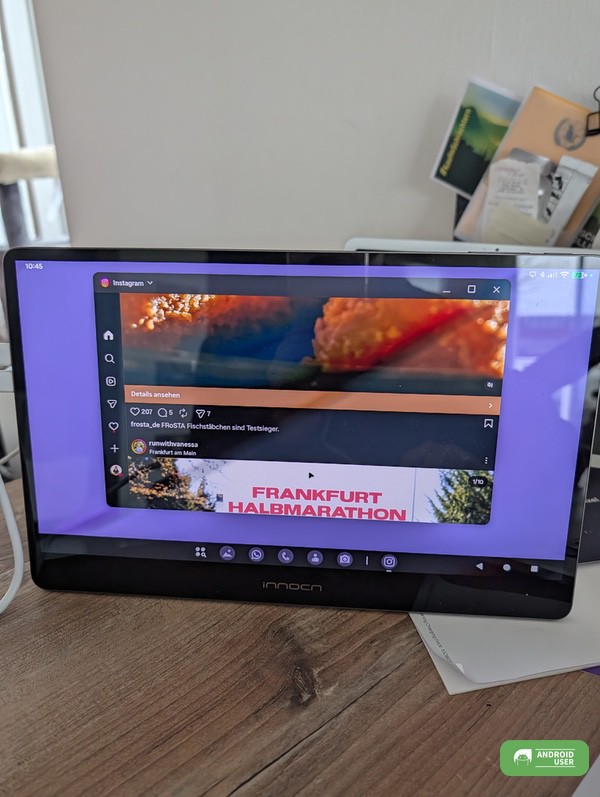
Anschließend lassen sich im Desktop Modus sämtliche Apps als Fenster öffnen und in der Größe anpassen. Minimieren und Maximieren sowie schließen der Apps funktioniert problemlos. Du kannst über Google Drive deine Schreib- und Tabellenprogramme öffnen und per Tastatur und Maus schreiben und steuern. Das Öffnen ist entweder als Vollbild oder als einzelnes App-Fenster möglich. Alle geöffneten Apps sind neben der Navigationsleiste und den Apps für den Schnellzugriff gestapelt, sodass per Maus auch hier wieder ein schneller Wechsel möglich ist.
Sämtliche Apps, die sich auf deinem Smartphone befinden, kannst du so über den großen Monitor nutzen und bedienen. Nachrichten, die du über deine installierten Messenger bekommst, werden angezeigt und lassen sich einfach beantworten und auch deine installierten Spiele lassen sich über den Monitor spielen.

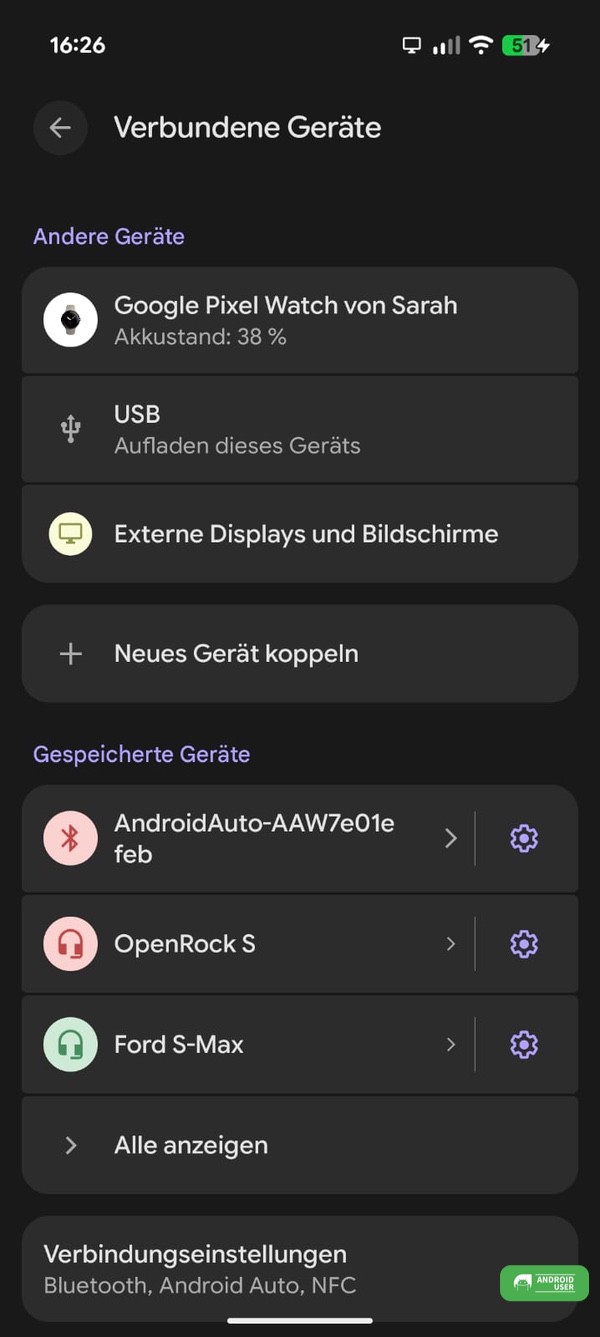
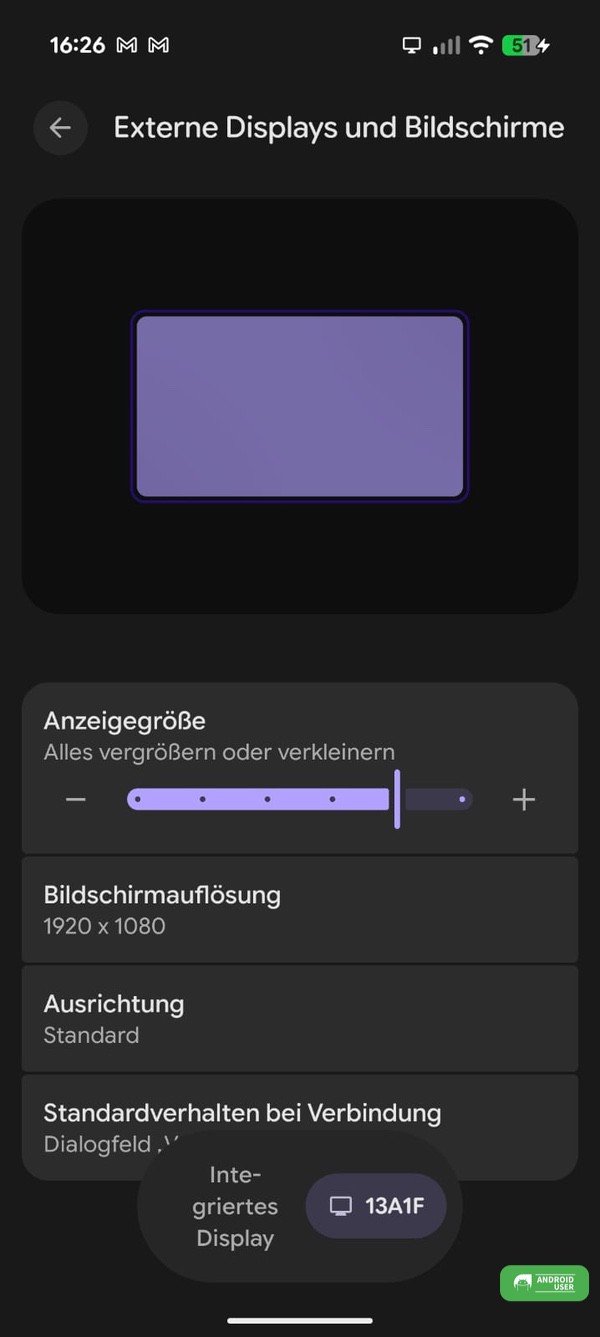
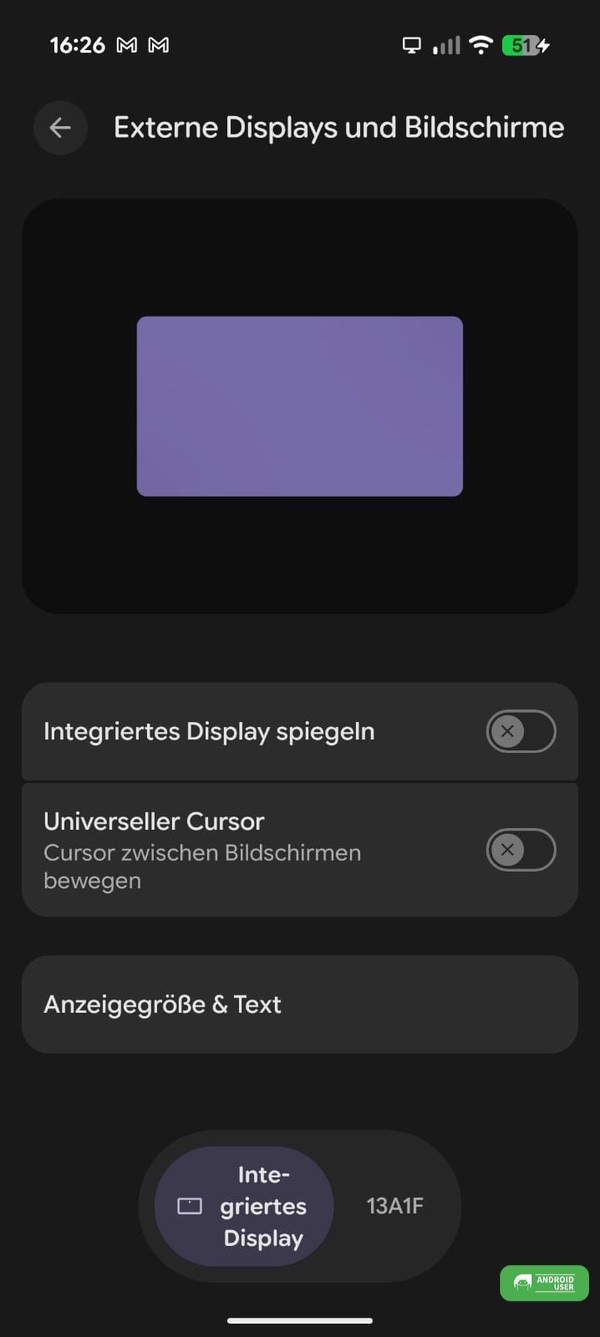
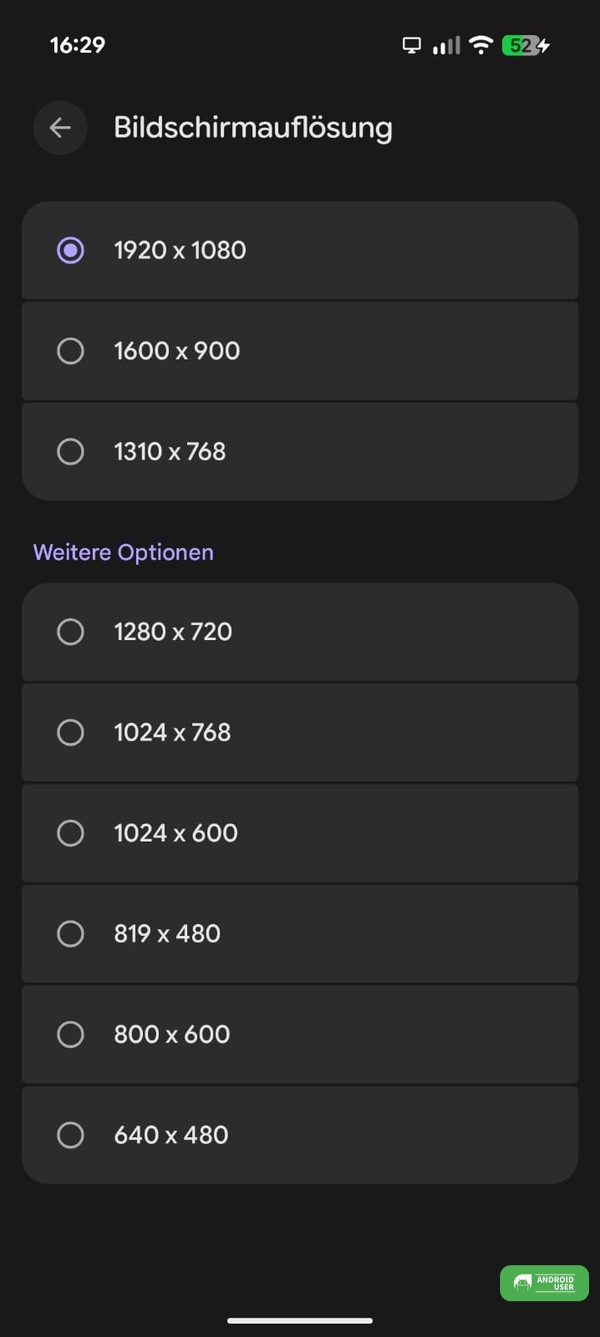
Die Bildschirmauflösung lässt sich über die Einstellungen deines Smartphones -> Verbundene Geräte -> Externe Displays und Bildschirme (erscheint nur, wenn du dein Smartphone per USB-C-Kabel mit dem Monitor verbunden hast) anpassen. Des Weiteren kannst du hier auch die Anzeigengröße deiner App-Icons, die Ausrichtung und das Standardverhalten bei der Verbindung anpassen. Über einen Umschalter am unteren Displayrand lässt sich hier auf den Monitor oder das integrierte Display (Smartphone) umschalten für weitere Anpassungen.

Sobald du aber dein Smartphone ein paar Minuten nicht nutzt, wird dieses gesperrt und damit auch der Desktop Modus. Somit muss das Smartphone also immer aktiv bleiben (Einstellungen -> Display und Touchbedienung -> Display automatisch ausschalten -> Einstellungen anpassen), um den Desktop Modus nutzen zu können.
Eine große Hitzeentwicklung konnte während der Nutzung auf dem Pixel 10 Pro XL nicht festgestellt werden.
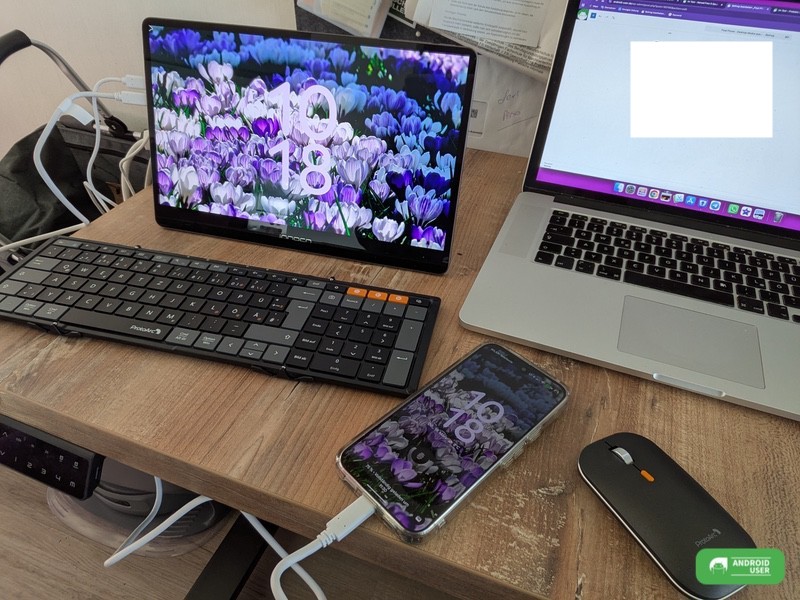
Spiegelung des Smartphones
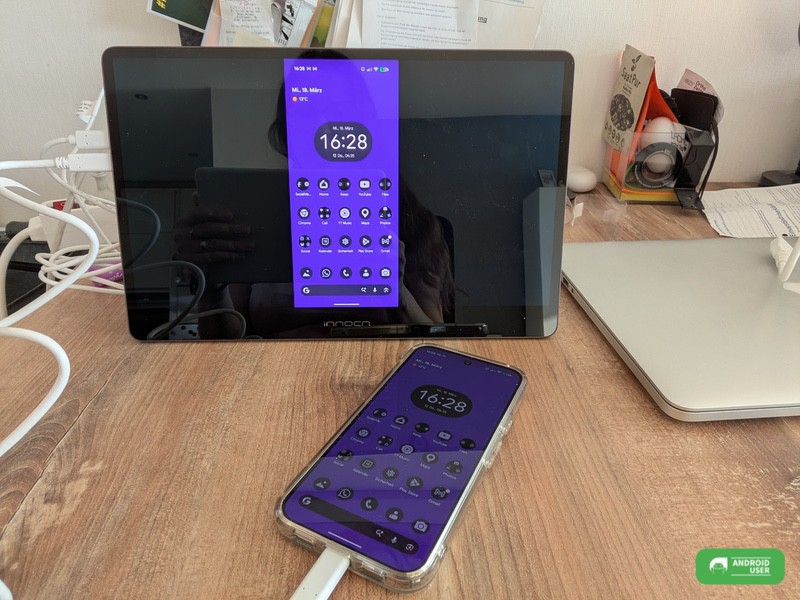
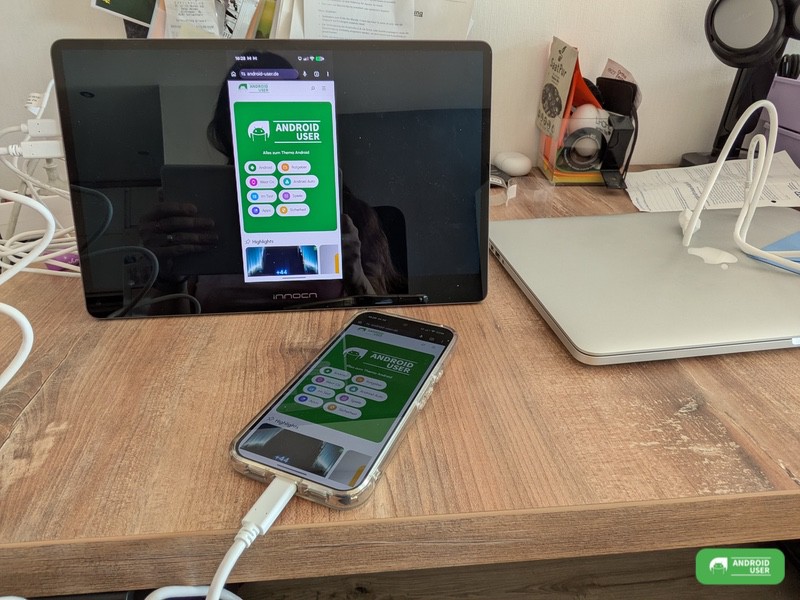
Bei der Spiegelung des Smartphones wird der Inhalt deines Smartphone Displays auf den großen Monitor gespiegelt. Die Bedienung erfolgt über das Smartphone.
Fazit
Der Desktop Modus ist ab dem Pixel 8 und höher mit Android 16 sowie dem März Pixel Drop verfügbar. Der Modus bietet dir eine relativ einfache Möglichkeit, komplexes Multitasking ohne Laptop, nur mit einem passenden Monitor, Maus, und Tastatur zu bewältigen.
