


Inhaltsverzeichnis
Das sind die Vor- und Nachteile des Onyx Boox Go 6
- leicht
- Zugriff auf den Play Store
- Unterstützt Apps von Drittanbietern
- Kompatibel mit anderen E-Book-Formaten
- e-Ink-Carta-1300 Display
- 300 ppi Pixeldichte
- günstig
- unterstützt SD-Karten
- anpassbare Bildschirmschoner
- nur 2 GB RAM
- sehr träge Reaktionszeit, „aufgewärmt“ etwas besser
- veraltetes Android 11
- keine Lautsprecher, aber Mikrofon, Musik hören per Bluetooth Ohrhörer möglich
- Geisterbilder
- kein Tablet- oder Smartphone-Ersatz
Lieferumfang und Design des Onyx Boox Go 6 E Book Reader
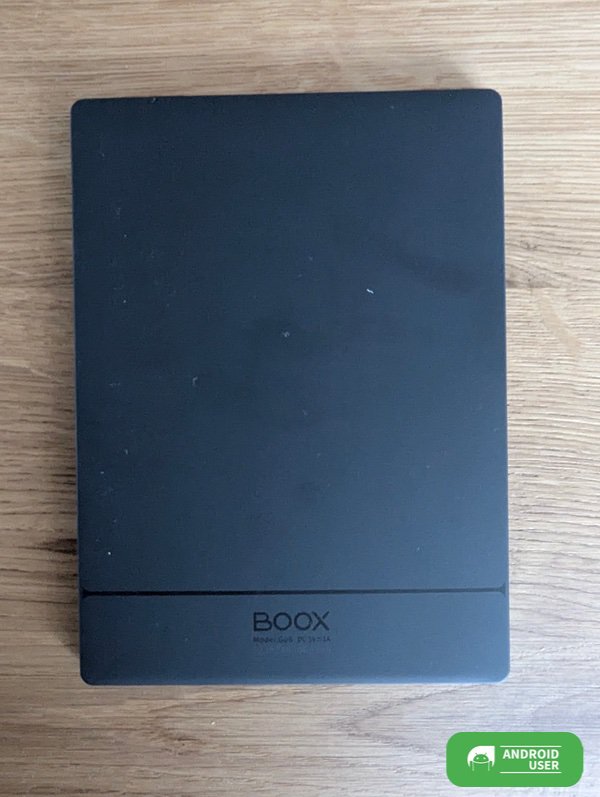
Der monochrome, kompakte E-Reader Onyx Boox Go 6 wird zusammen mit einem USB-C-Ladekabel, Garantiekarte, Schnellstartanleitung, SIM-Karten-Nadel und einem magnetischen Cover geliefert.

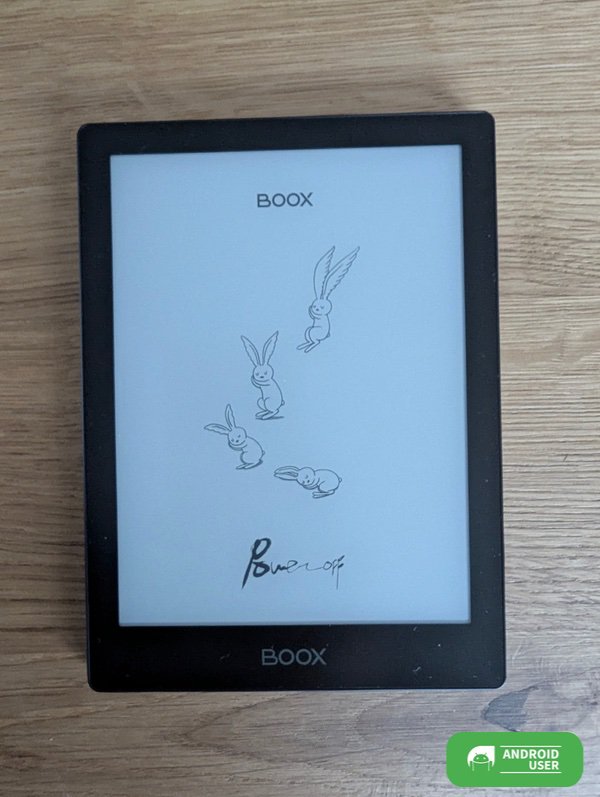
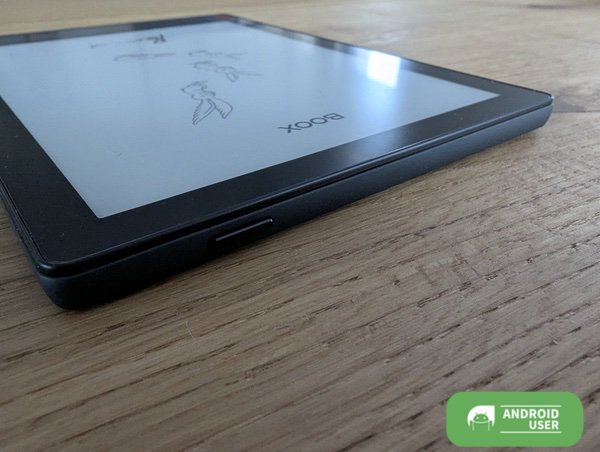
Das Design des E-Book-Readers ähnelt einem Notizblock, den du schnell in die Handtasche stecken kannst. Die Abmessungen betragen 148 x 108 x 6,8 mm. Das Gewicht liegt bei 146 g. Das 6 Zoll e-Ink-Carta 1300 Display wird von einem knapp 1 cm breiten Rahmen umgeben. Dieser wächst an der Unterseite auf 2 cm an. Hier befindet sich noch das Logo des Herstellers.
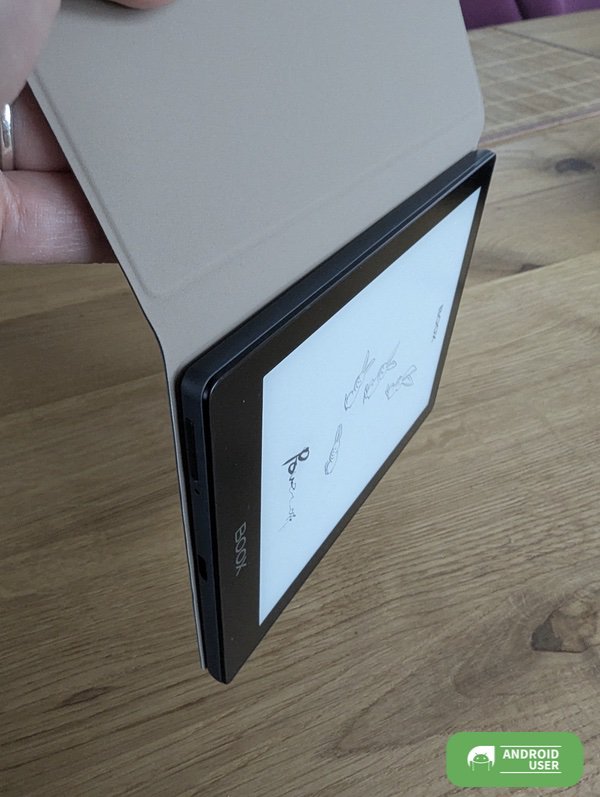
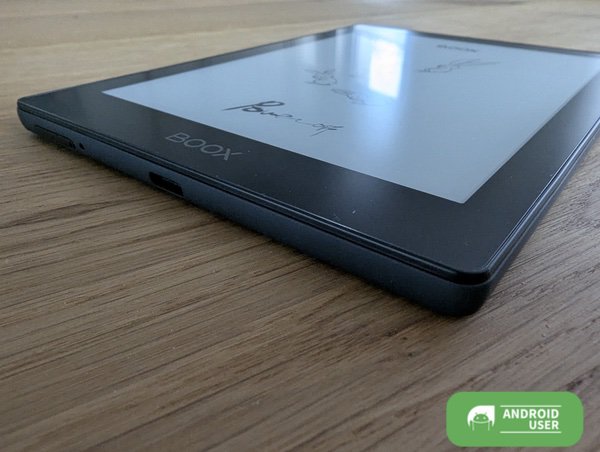
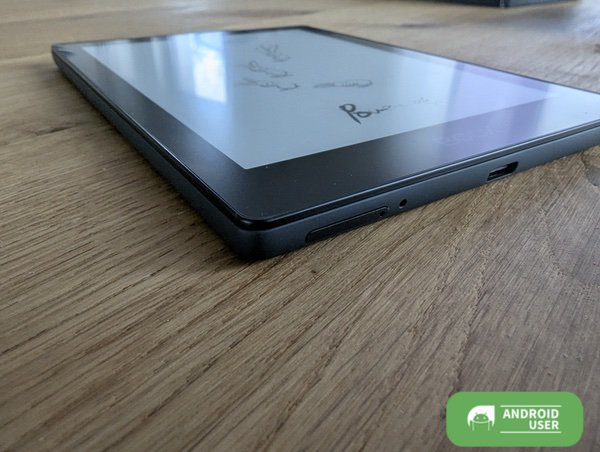
An der Unterseite befindet sich der SD-Karten-Port mit direkt danebengelegenem Mikrofon sowie der USB-C-Ladeport. An der Oberseite ist der Power-Button angebracht. Der E-Book-Reader haftet magnetisch am Cover.
Technische Daten
- Bildschirm: 6″ HD Carta 1300 Glasbildschirm mit flacher Abdecklinse
- Auflösung: 1448 x 1072 (300 ppi)
- Berührung: Kapazitive Berührung
- Zentralprozessor: 2,0 GHz Octa-Core
- Arbeitsspeicher: 2 GB
- ROM: 32 GB
- Konnektivität: WLAN (2,4 GHz + 5 GHz) + BT 5.0
- Frontlicht mit CTM: (Warm und Kalt)
- Betriebssystem: Android 11
- Dokumentformate: PDF, CAJ, DJVU, CBR, CBZ, EPUB, EPUB3, AZW3, MOBI, TXT, DOC, DOCX, FB2, CHM, RTF, HTML, ZIP, PRC, PPT, PPTX
- Bildformate: PNG, JPG, BMP, TIFF
- Audioformate: WAV, MP3
- Unterstützt Apps von Drittanbietern
- Taste: Einschalttaste
- microSD-Kartensteckplatz
- eingebautes Mikrofon
- Akku: 1.500 mAh Li.-Ionen-Polymer
- Abmessungen: 148 x 108 x 6,8 mm
- Gewicht: ca. 146 g
- USB-C-Anschluss (unterstützt OTG oder die Verwendung als Audiobuchse)
Onyx Boox Go 6 – Einstellungen und Bedienung
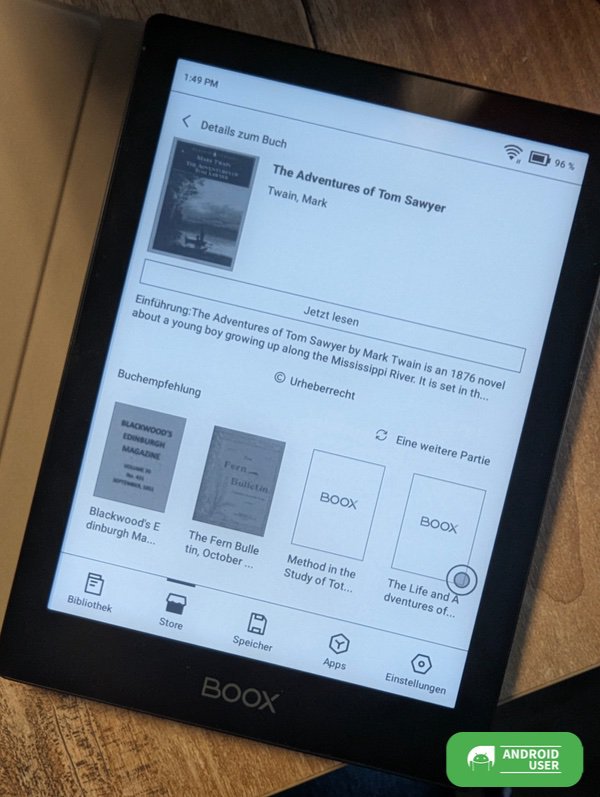
Du schaltest den ePaper Reader über den Button an der Oberseite ein. Anschließend ist auf der Startseite der Tab Bibliothek geöffnet. Hier findest du alle deine bereits heruntergeladenen Bücher. Es erfolgt eine Verbindung mit deinem WLAN. Als Betriebssystem läuft eine angepasste Version von Android 11. Ein Upgrade auf Android 12 ist nicht geplant.
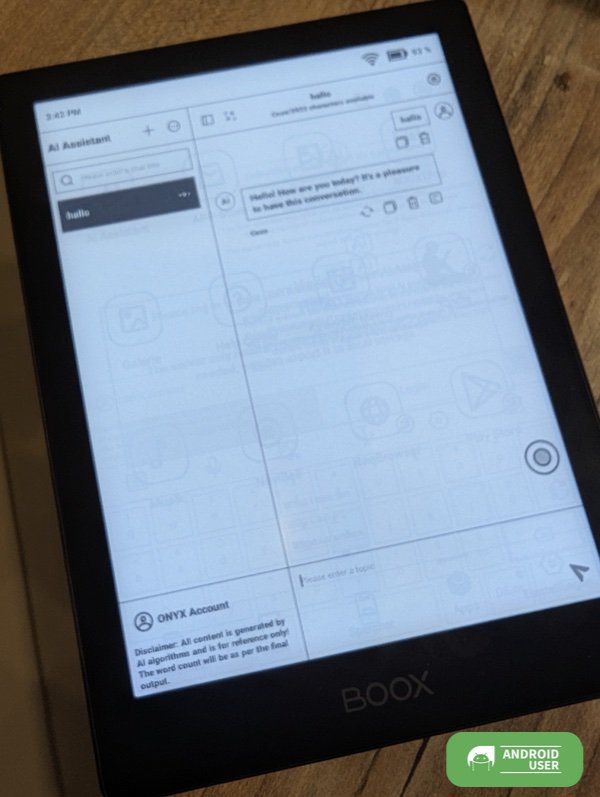
Weitere Tabs sind der eigene Store, um Bücher herunterzuladen und Speicher mit Informationen zum Speicherkontingent. Im Tab Apps, sind bereits vorinstallierte Apps, wie ein AI Assistant, Boox Drop zum Teilen deiner Dateien, ein eigener App-Store, dem Neo Browser sowie dem Play Store.

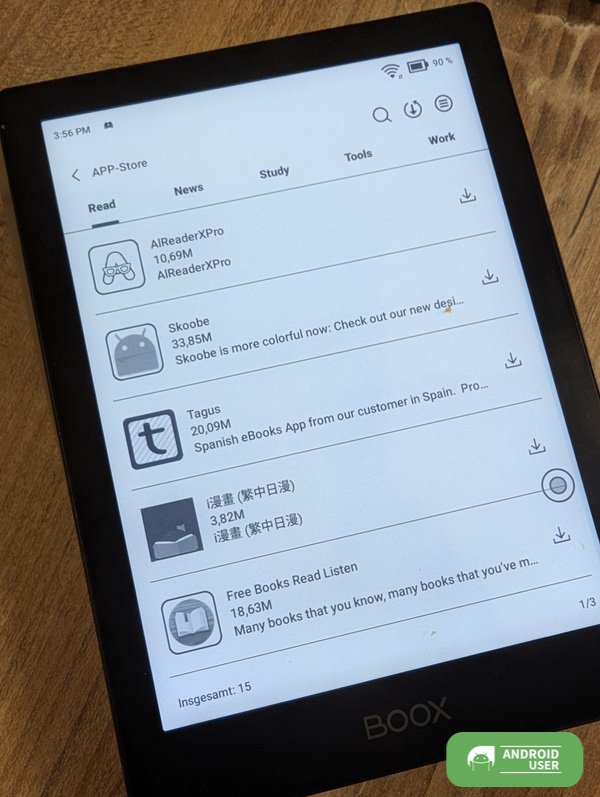
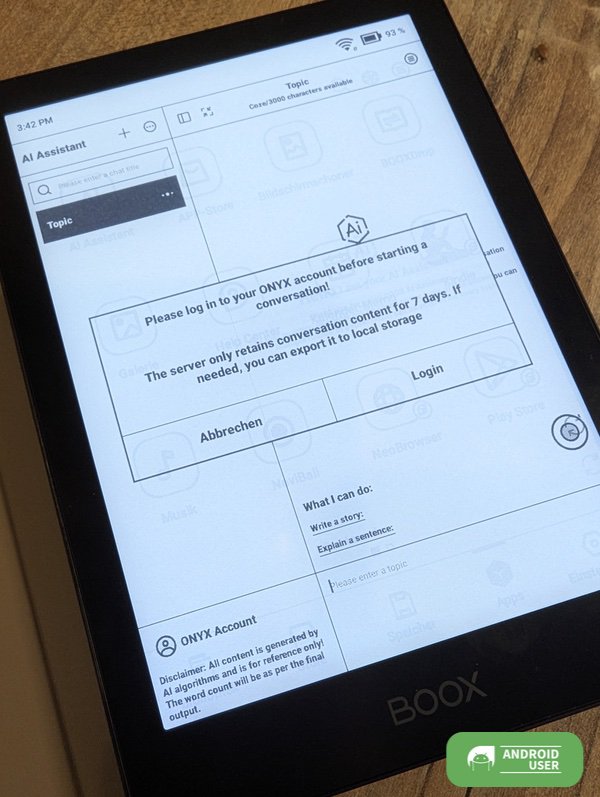
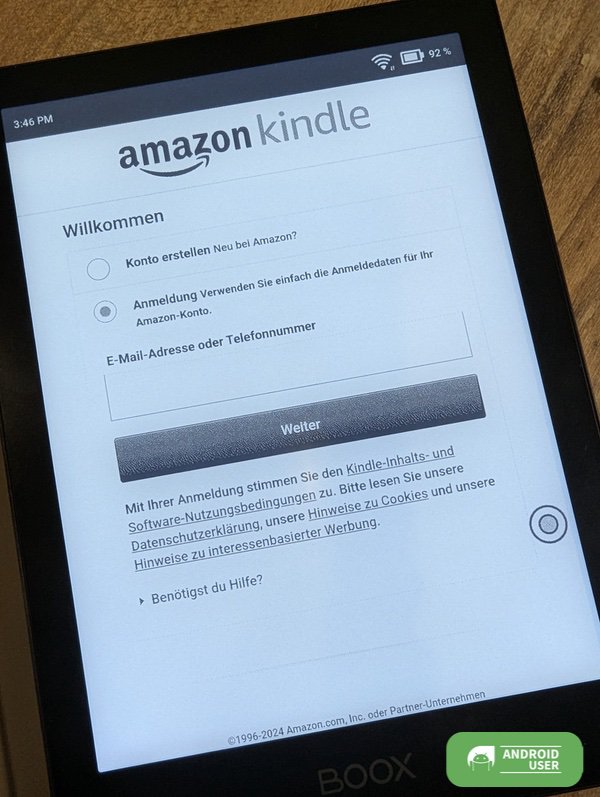

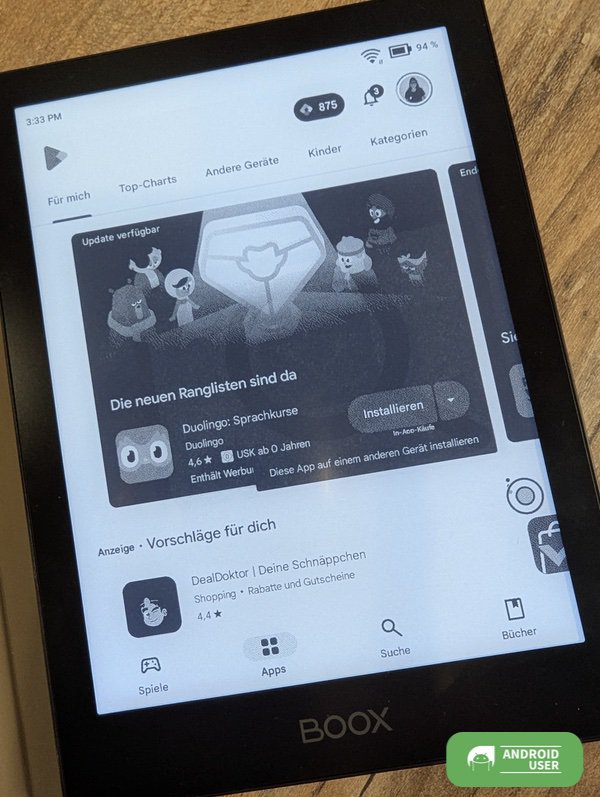
Der Play Store lässt sich durch die Anmeldung mit deinem Google Account nutzen, sodass du zum Beispiel weitere E-Reader Apps herunterladen und nutzen kannst. Spiele oder gar Filme u.ä. sind nicht zu empfehlen, dafür ist das Boox Go 6 auch nicht ausgelegt.
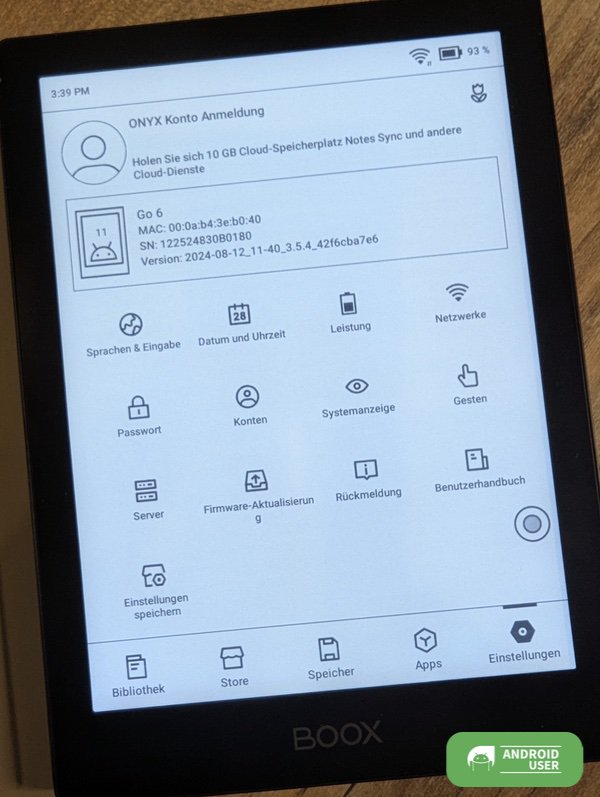
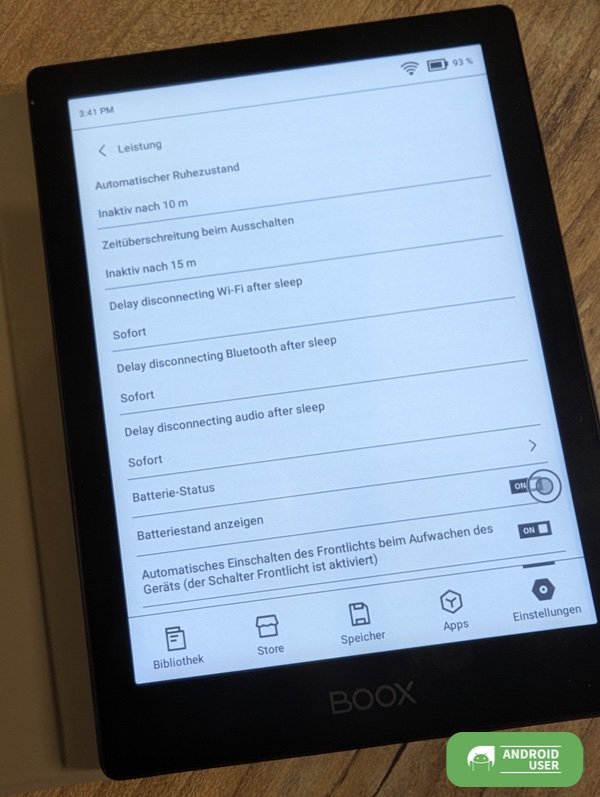
Als letzten Tab zeigen sich noch die Einstellungen. Hier kannst du dich mit einem Onyx-Konto anmelden und verschiedene Eingaben ändern wie Sprache, Datum, Systemanzeige, Konten und Firmware-Aktualisierungen. Unter Leistung passt du zum Beispiel den automatischen Ruhezustand an.
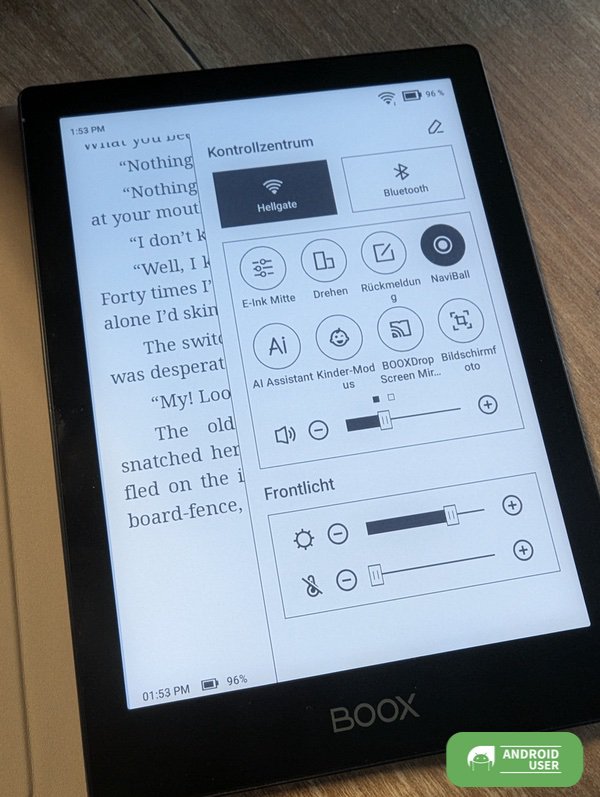
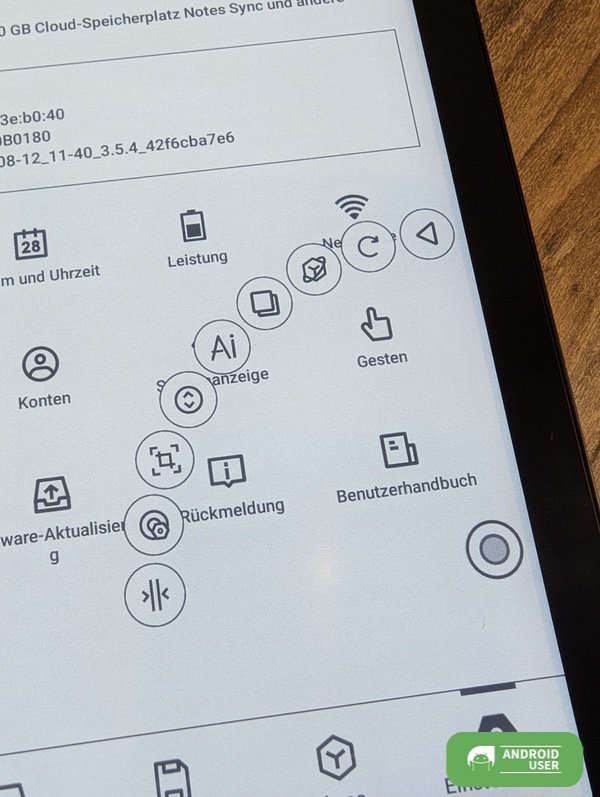
Das Kontrollzentrum beinhaltet die Schnelleinstellungen und lässt sich durch Herunterziehen der rechten Displayecke öffnen. Hier aktivierst oder deaktivierst du die Bluetooth- und WLAN-Verbindung und nimmst verschiedene Anpassungen vor: E-Ink-Mitte (für das Anpassen der Aktualisierungsrate), Drehen, Navi-Ball, AI-Assistant, Kinder-Modus, Helligkeit, Frontlichtanpassung und Anpassung der Bildschirmtemperatur.
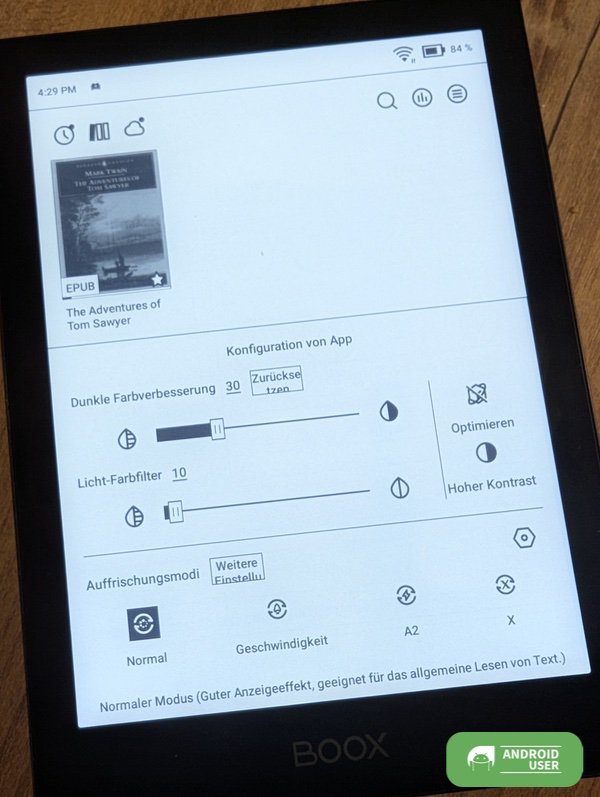
Benachrichtigungen öffnest du durch eine Wischgeste auf der linken Seite. Sämtliche Bedienung ist durch Touch- und anpassbare Wischgesten möglich. Auch kannst du die Navigationsleiste hinzuschalten.
Mit dem Navi-Ball, der sich an der unteren rechten Displayecke befindet, rufst du noch ein weiteres Menü auf. Hier befindet sich dann die Übersicht der zuletzt geöffneten Programme, ein Power-Off-Button oder ein Button, um einen Screenshot zu erstellen. Der Navi-Ball kann auch deaktiviert werden.
Träge Reaktionszeit
Der E Book Reader zeigt sich bei der Eingabe mit einer sehr trägen Reaktionszeit. Ladezeiten beim Öffnen von Apps betragen teils zwischen 10 und 20 Sekunden. Sofern dann ein E-Book geöffnet ist, ist das Lesen zwar gut möglich, doch auch das Umblättern bei geladenen E-Books könnte gerne ein wenig schneller sein. Bei längerer Nutzung, nach einer gewissen Aufwärmphase, ist das Umblättern etwas zügiger möglich.
Display – Geisterbilder
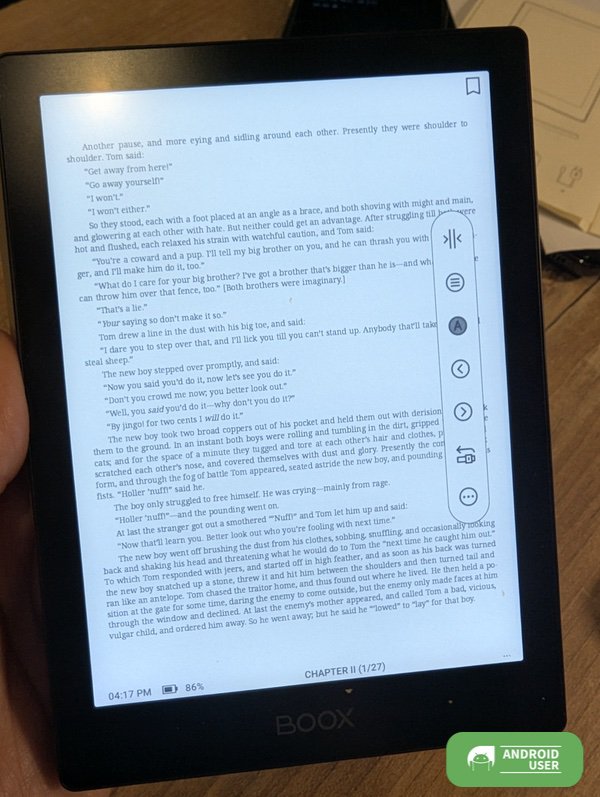
Das 6 Zoll große E-Ink-Carta-1300 Display lässt sich in Farbe und Kontrast anpassen, sodass das Lesen sehr gut möglich ist. Über das Kontrollzentrum kannst du Helligkeit und Farbtemperatur regeln. Die Pixeldichte beträgt 300 ppi bei einer Auflösung von 1448 x 1072 Pixeln. Sämtliche Inhalte sind gut dargestellt.
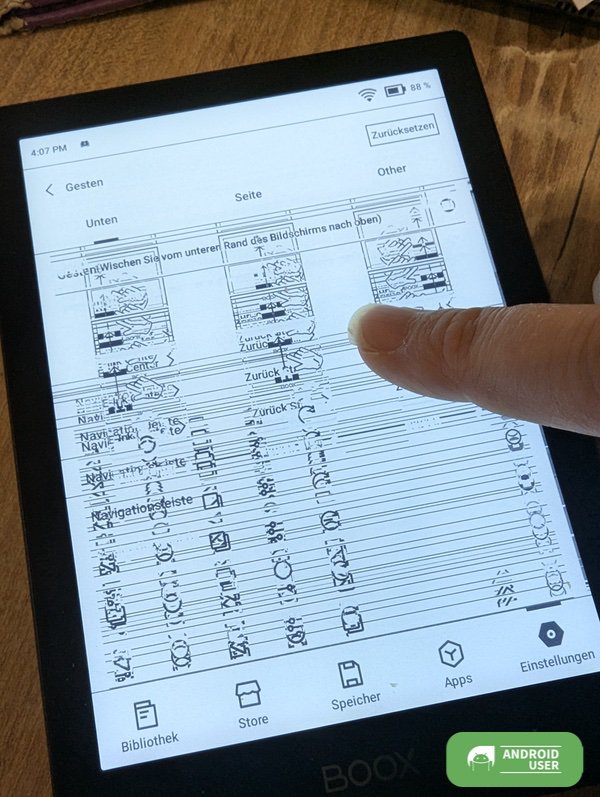
Störend ist allerdings das Ghosting. Sämtliche bereits zuvor geöffnete Apps, die Tastatur oder die Einstellungen sind bis zu einer erneuten Aktualisierung im Hintergrund erkennbar. Die Geisterbilder lassen sich zwar durch verschiedene Einstellungen (E-Ink-Mitte im Kontrollzentrum) an der Bildschirmaktualisierung minimieren, sind aber weiterhin vorhanden.
Lesen auf dem Onyx Boox Go 6
Da ich meine Bücher über die Kindle-App lese, habe ich mir diese auch auf den E-Book-Reader Onyx Boox Go 6 heruntergeladen. Das Laden sowie die Anmeldung waren problemlos, aber durch die träge Eingabe, mit etwas Zeit möglich.
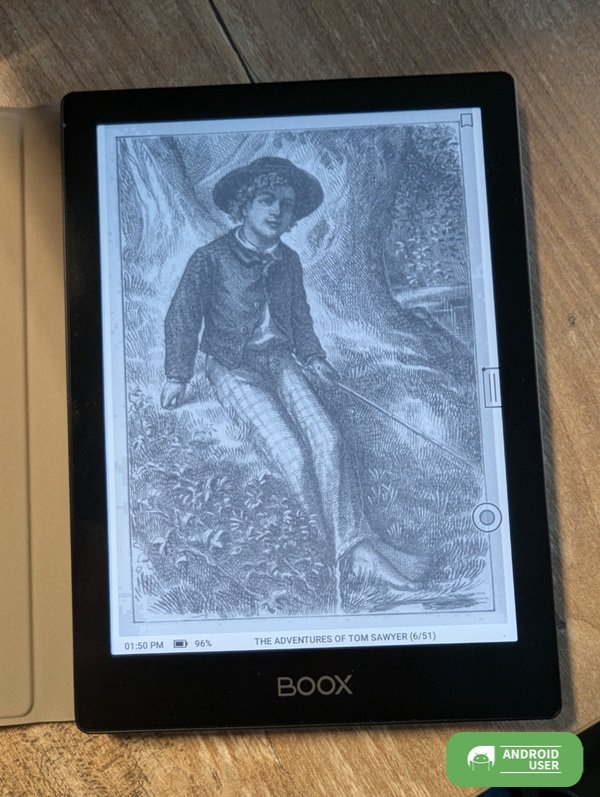
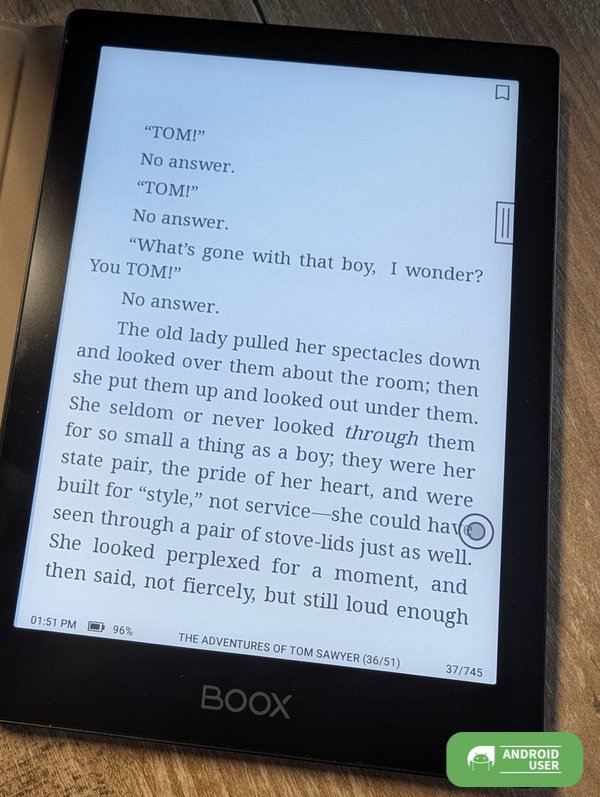
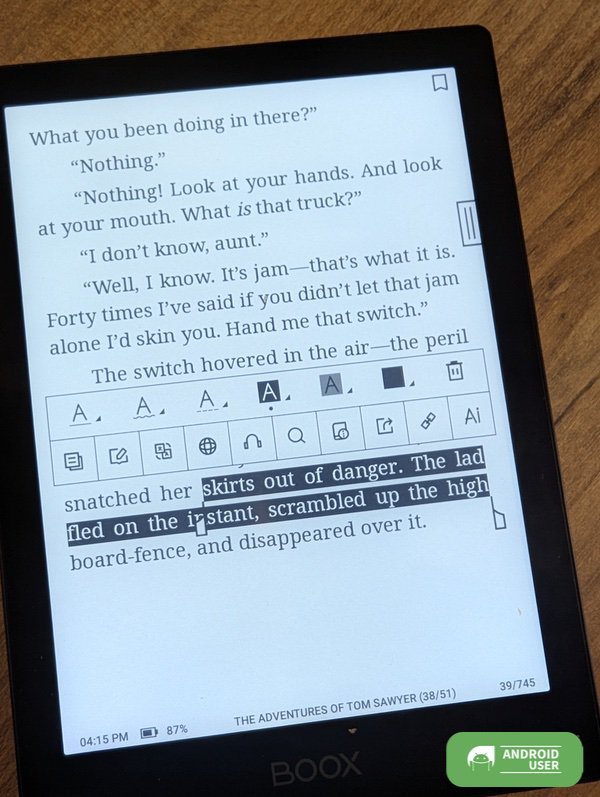
Das Lesen selbst ist augenschonend möglich, Text kann markiert und weiterbearbeitet werden. Spiegelungen sind nicht vorhanden. Per Pinch-to-Zoom kannst du die Schriftgröße anpassen und vieles mehr.
Gute Akku-Laufzeit
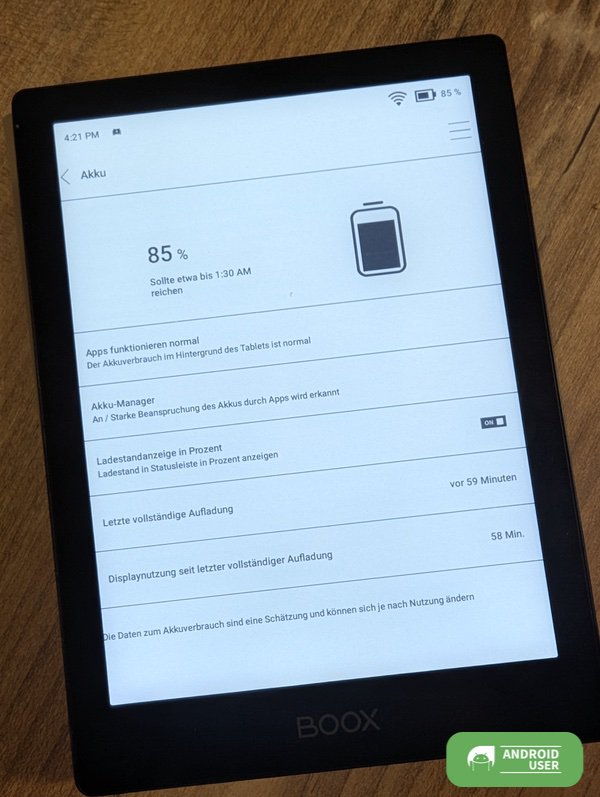
Ein 1500 mAh Akku sorgt dafür, dass du den stromsparenden E-Book-Reader eine lange Zeit nutzen kannst. Bei einer Stunde Lesen am Tag kannst du mit einer wöchentlichen Aufladung rechnen. Wie immer gilt aber auch hier, es kommt auf die Einstellungen (Displayhelligkeit und Nutzung) an. Das Aufladen selbst ist in knapp einer Stunde erledigt.
Fazit
Der kompakte und leichte E-Book-Reader Onyx Boox Go 6 ist gut verarbeitet, lässt sich leicht transportieren und unterstützt neben vielen Leseformaten und dem eigenen Neo Reader auch Lese-Apps von Drittanbietern, wie zum Beispiel die Kindle-App. Für den Download lässt sich die vorinstallierte Play-Store-App nutzen. Das Lesen ist, trotz Ghosting, augenschonend möglich. Ebenfalls sind viele Einstellungsmöglichkeiten vorhanden, sodass du den Reader gut anpassen kannst. Störend ist für mich jedoch die Bedienung, da diese nur im Schneckentempo möglich ist. Hier musst du immer erst einmal bis 10 zählen, bis eine Reaktion kommt.
Das Onyx Boox Go 6 ist im Boox Euro Shop zum Preis von 169,99 Euro erhältlich.
