

Inhaltsverzeichnis
NotebookLM – Was ist das?
Gestartet ist NotebookLM (Language Model) in 2023 in Google Labs unter dem Namen „Project Tailwind“. Eine neue Notizsoftware mit leistungsstarkem Sprachmodell im Mittelpunkt. Das Hauptziel von NotebookLM ist es, das Gewinnen von Erkenntnissen aus eigenen Dokumenten zu beschleunigen. Direkt nachdem du deine Dokumente hochgeladen hast, ist die spezielle KI ein Experte für deine Informationen. NotebookLM ist ein KI-first Notebook und bereitet deine Notizen strukturiert auf, um sie besser nutzbar zu machen. Zusammenfassungen deiner Daten bietet NotebookLM als interaktiven Podcast an.
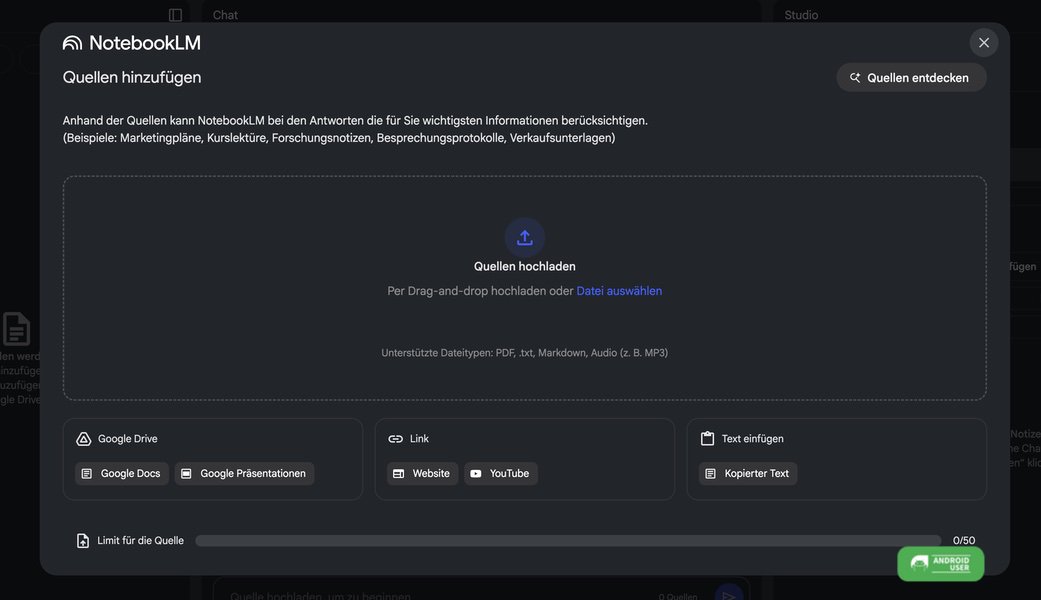
- Du kannst bis zu 50 „Quellen“ mit bis zu 25 Millionen Wörtern hochladen – das können sowohl PDFs als auch Google Dokumente, Websites und YouTube-Videos sein.
NotebookLM nutzt die multimodalen Fähigkeiten von Gemini 2.0, um deine hochgeladenen Quellen zu bewerten und Verbindungen zwischen ihnen herzustellen. Du kannst Fragen zu den Inhalten stellen oder NotebookLM bitten, sie auf eine bestimmte Weise zu formatieren – es liefert sogar Zitate, die zu den relevantesten Originalstellen in deinen Quellen zurückführen. Deine privaten Informationen werden dabei niemals weitergegeben oder zum Trainieren des Modells verwendet.
Smarter und effizienter arbeiten – dein personalisierter KI-Rechercheassistent
- Quellen hochladen: Du kannst PDFs, Webseiten, YouTube-Videos, Audiodateien, Google Dokumente, Präsentationen und mehr hochladen und NotebookLM wird die Inhalte zusammenfassen und Zusammenhänge zwischen den Themen herstellen. Möglich wird dies durch die multimodale Analysefunktion von Gemini 2.0.
- Sofortige Einblicke: Sobald du alle Quellen hinzugefügt hast, ist NotebookLM einsatzbereit und wird zum personalisierten KI-Experten für die effiziente Analyse von Daten
- Nicht nur die Antwort sehen, sondern auch die Quelle: NotebookLM liefert für jede Antwort auch gleich die Quelle und genauen Zitate
- Unterwegs zuhören und lernen: Mit der Audio-Zusammenfassung kannst du deine Quellen mit nur einem Klick in aufschluss- und detailreiche Diskussionen verwandeln
NotebookLM Upload Limit: Wie viele Quellen kann ich hochladen?
Das aktuelle Limit liegt bei 500.000 Wörtern pro Quelle oder bis zu 200 MB für lokale Uploads. Es gibt keine Seitenbeschränkung.
NotebookLM Plus
Mit der Premium-Version NotebookLM Plus, in Google One AI Premium (für 21,99 Euro pro Monat) enthalten, gibt es höhere Nutzungslimits und zusätzliche Funktionen.

Kann NotebookLM als App genutzt werden?
Du kannst NotebookLM bisher auf deinem Smartphone über den Browser nutzen. Es wird aber empfohlen, das Tool auf deinem PC zu nutzen. Anfang April ist über X das baldige Erscheinen einer App angekündigt worden.
Diese ist ab sofort im Play Store gelistet und du kannst dich bereits vorregistrieren. Sämtliche Funktionen von NotebookLM sind dann über die App nutzbar. Der Rollout erfolgt am 20. Mai zur Google I/O.
8 Tipps für den Einstieg in NotebookLM
1. Mit aktuellen Dokumenten einsteigen – auch wenn sie nicht zueinander passen
Nutze deine letzten 10 Dokumente und lade sie in ein Notebook hoch. Beginne dann damit, Fragen zu stellen (auch, wenn die Dokumente nicht zueinander passen), um NotebookLM auszutesten.
2. Erstelle ein allgemeines Notebook und identifiziere anschließend thematische Notizbücher
Erstelle ein allgemeines Notebook und fülle es mit Quellen, die das allgemeine Wissen enthalten, mit dem du täglich arbeitest. Das können Quellen mit Zitaten aus Büchern sein, Fakten oder Themen die du bearbeitest. Auch Brainstorm Ideen können darunter sein. Mit diesem allgemeinen Notebook kannst du neue Ideen entwickeln. Später kannst du themenbasierte Notebooks erstellen und die KI kann ein echter Arbeitskollege werden.
3. Verwendet NotebookLM, um Verbindungen zwischen verschiedenen Materialien herzustellen
NotebookLM kann Informationen aus verschiedenen Quellen verwalten, verbinden und zusammenfassen. Sind die Informationen in verschiedenen Desktop-Ordnern oder offenen Tabs verstreut, wird NotebookLM diese untereinander verbinden, sodass du alles in einem Notizbuch zur Hand hast.
Dies bietet sich an, wenn du bereits die Gems in Gemini genutzt hast, da NotebookLM die Infos leicht verständlich aufbereiten kann.
4. Beginne mit den vorgeschlagenen Fragen
Sobald du deine Inhalte zu NotebookLM hinzugefügt hast, kannst du Fragen stellen. NotebookLM schlägt dir auch Start-Fragen vor, die du für den Anfang nutzen und einfach erweitern kannst. Die Folgefragen von NotebookLM basieren auf bereits gestellten Fragen und den hochgeladenen Informationen.
5. NotebookLM bitten, Informationen auf verschiedene Arten zu liefern
Jeder verarbeitet oder bevorzugt Informationen anders bzw. in einem anderen Format. Daher muss NotebookLM verschiedene Formate beherrschen. Über den „Notebook-Leitfaden“ kann NotebookLM deine Inhalte in
- eine FAQ
- ein Briefing Dokument
- eine Zeitleiste
- ein Inhaltsverzeichnis
- eine Lernhilfe oder
- als Audio-Overview (jetzt auch auf Deutsch) verwandeln.
6. Auch für kreative Anwendungen
Als hilfreiche Ressource für Arbeits- und Studienprojekte und auch für kreative Anwendungen kannst du NotebookLM nutzen. Zum Beispiel beim Schreiben für Fantasy-Romane, oder bei der Spieleentwicklung.
7. Quellen in Audio-Zusammenfassungen verwandeln
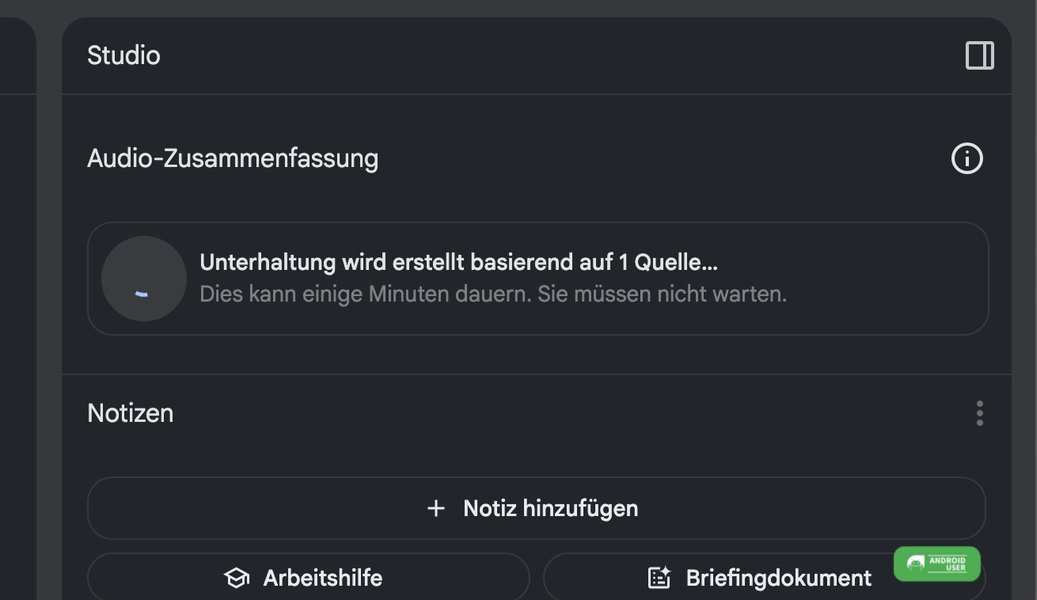
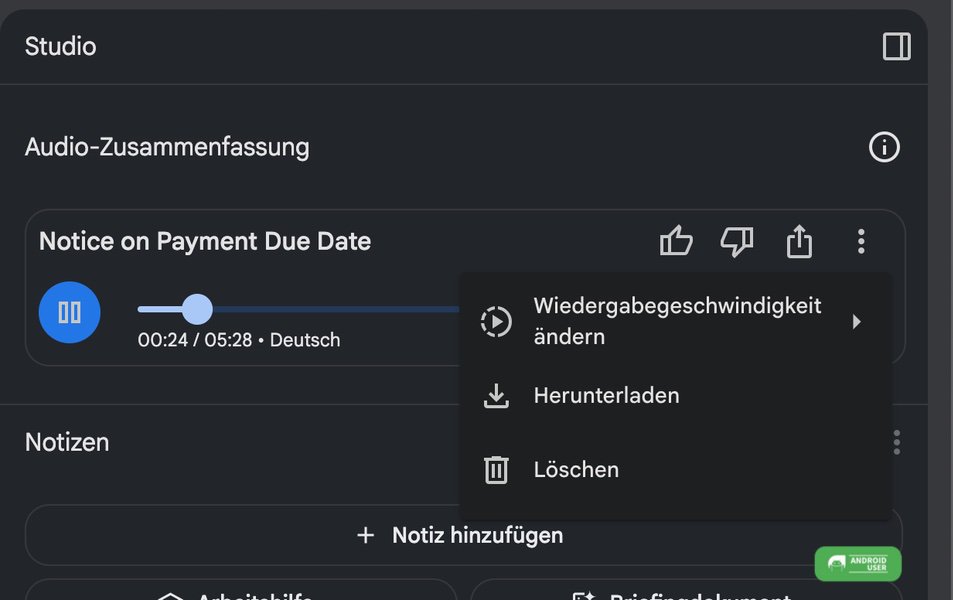
Mit den Audio-Zusammenfassungen gibt es nach ein paar Minuten Warten ein Gespräch zweier KI-Hosts aus allen Informationen, die du hochgeladen hast. Du kannst auch das Format des Gesprächs über den „Customize-Button“ anpassen, sodass sich die KI-Stimmen nur auf bestimmte Stellen/Quellen konzentrieren.

8. NotebookLM-Chats abspeichern
NotebookLM macht es einfach, alles Interessante zu speichern, was während eines Textchats mit der KI aufkommt. Dafür tippst du im Chat einfach auf „Save to note“. Ebenfalls kannst du am Ende eines Gesprächs alle Dialoge, Erkenntnisse und Fortschritte in einer einzigen Notiz zusammenfassen und sie im Notebook aufnehmen. So geht keine Informationen verloren.
NotebookLM – Schritt-für-Schritt-Anleitung
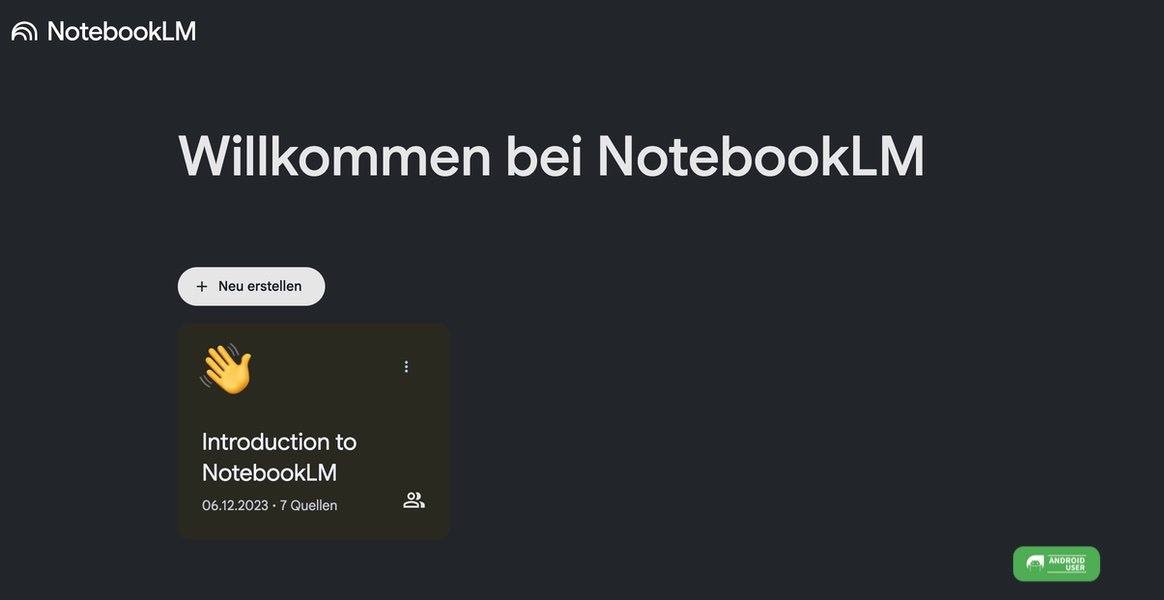
- Du rufst NotebookLM über die URL in deinem Browser auf
- Tippe anschließend auf „NotebookLM ausprobieren“
- Tippe nun auf den Button „+ Neu erstellen„
- Lade anschließend die Quellen für dein Notebook hoch
- Per Drag´n´Drop
- Aus Google Drive
- Per Link
- Per Copy and Paste
- du kannst auch auf Quellen Entdecken klicken und dir Quellen aus dem Internet vorschlagen lassen
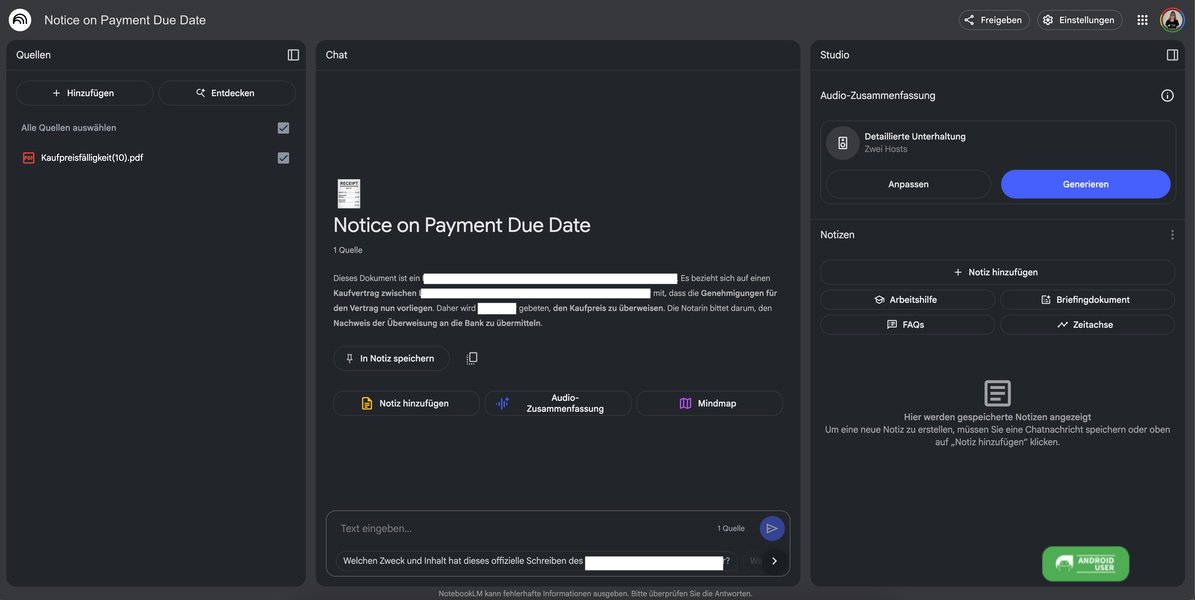
- Die Oberfläche ist unterteilt in Quellen, Chat und Studio
- Quellen: enthält alle hochgeladenen Quellen, die sich in einer Übersicht öffnen lassen, mit automatischer Zusammenfassung des Quelleninhaltes sowie den wichtigen Themen
- Chat: enthält eine kurze automatische Zusammenfassung des geöffneten Dokumentes, ermöglicht das Hinzufügen von Notizen, Kopieren in die Zwischenablage, Speichern in Notiz, Audio-Zusammenfassung oder Mindmap erstellen. Weiterhin kannst du über Chat vorgegebene Fragen nutzen oder eigene Fragen stellen.
- Studio: Erstellen der Audio-Zusammenfassung mit weiterer Bearbeitung, Erstellen von Notizen, Arbeitshilfe, Briefing Dokument, FAQs und Zeitachse
- Einstellungen oben rechts mit NotebookLM Hilfe, Feedback, Discord, Ausgabesprache, Theme und Upgrade auf NotebookLM Plus.
Die Oberfläche von NotebookLM ist einfach und übersichtlich konzipiert, sodass du dich sehr schnell darin zurechtfindest.
Fazit
Während zum Beispiel ChatGPT oder auch Gemini mit frei zugänglichen und damit auch teils nicht geprüften Daten arbeiten, nutzt NotebookLM deine eigenen Quellen. Damit kannst du aus eigenen Inhalten Präsentationen und mehr erstellen. Deine hochgeladenen Inhalte werden auch nicht von Google für weiteres KI-Training verwendet. Somit hast du einen persönlichen KI-Assistenten an deiner Seite, der gerade beim Lernen, Recherchieren und mehr gute Arbeit leistet.
