

Der Movavi Screen Recorder ist eine Desktop-Aufzeichnungssoftware, der zum Aufzeichnen deiner Bildschirmaktivitäten verwendet werden kann. Wir haben uns den Screenrecorder einmal angesehen.
Inhaltsverzeichnis
Movavi Screen Recorder – Download und Installation
Der Download des Movavi Screen Recorder erfolgt direkt über die Webseite des Anbieters. Der Bildschirmrekorder ist für Windows und Mac in einer Gratis Variante sowie einer kostenpflichtigen Variante verfügbar.

Sobald die Software installiert und entpackt ist, befindet sich am rechten Bildschirmrand ein Overlay, mit dem du die Bildschirmaufnahme oder auch einen Screenshot erstellen kannst.
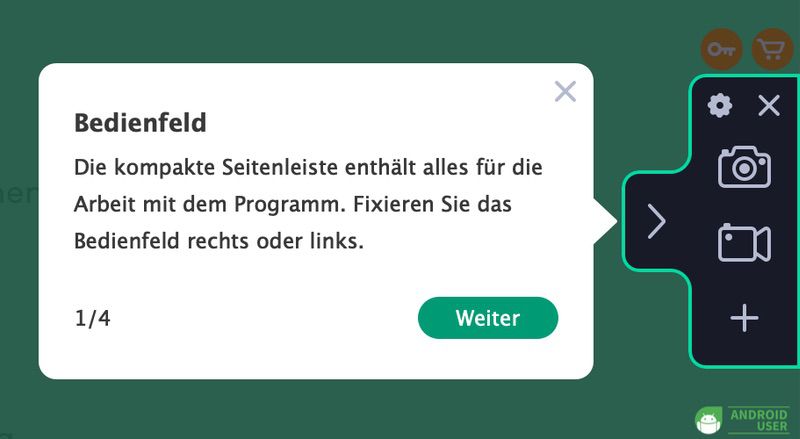
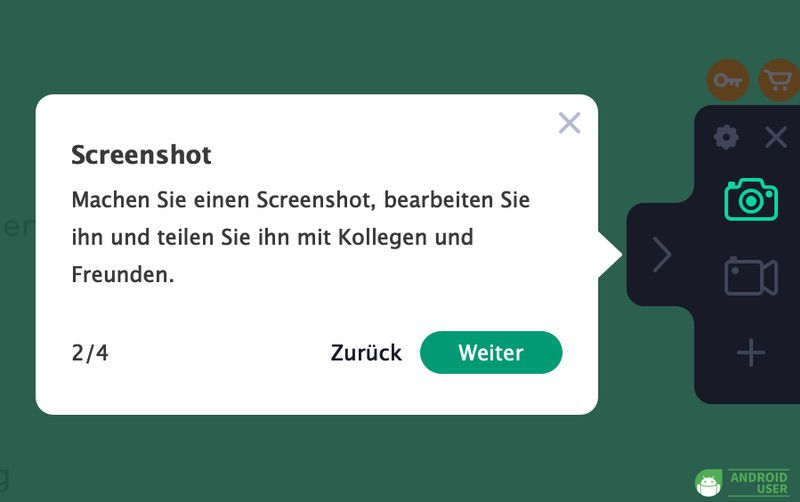
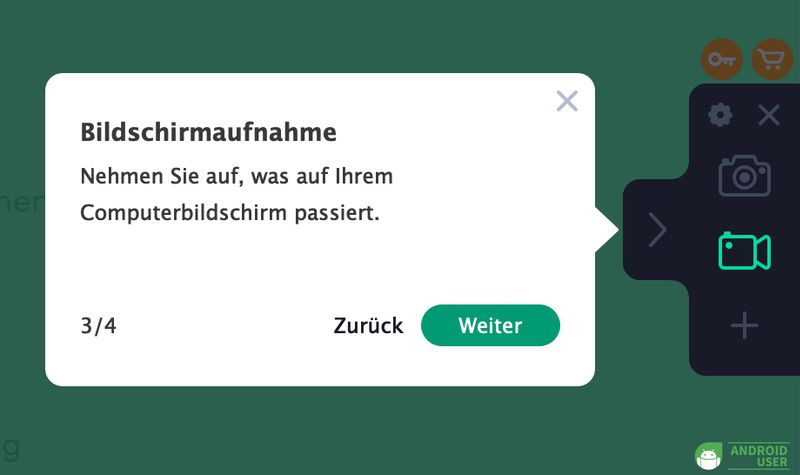
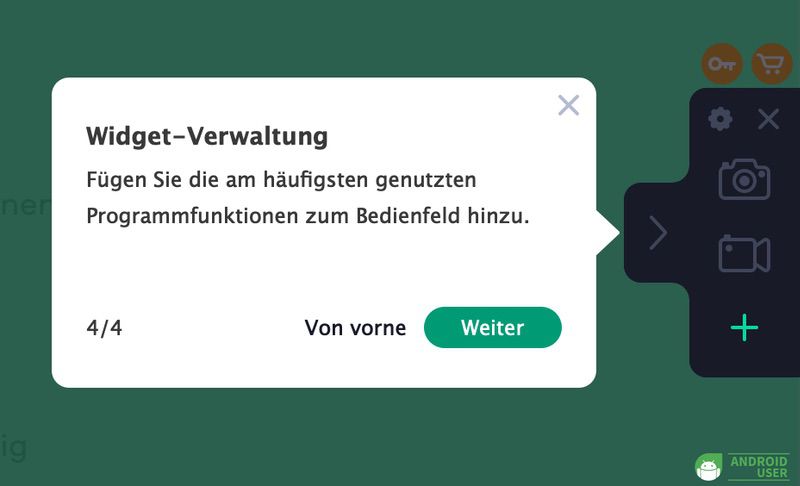
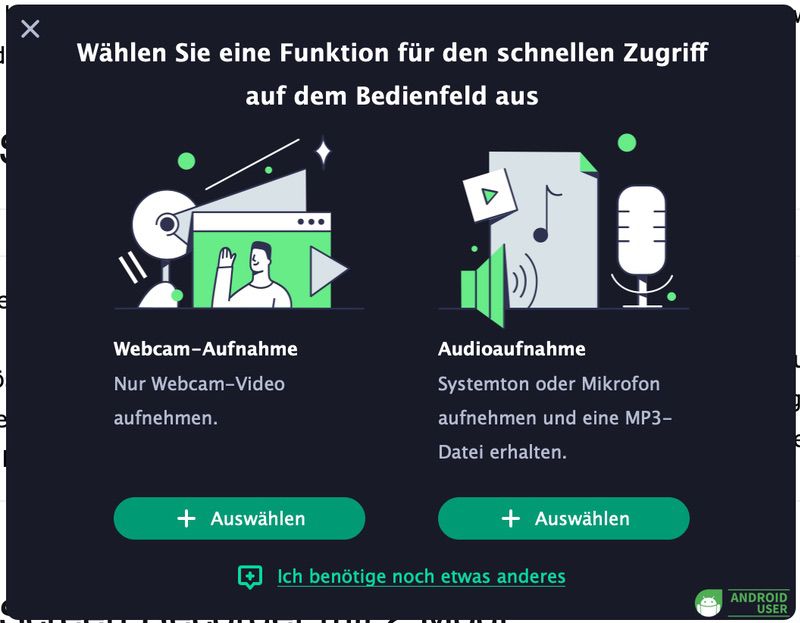
Das Overlay lässt sich oben, rechts oder links an deinem Bildschirmrand fixieren, ganz, wie es für dich passend ist. Über den Plus-Button fügst du weitere Funktionen, wie zum Beispiel „nur Webcam Aufnahme“ oder „Audioaufnahme“ dem Overlay hinzu.
Movavi Screen Recorder mit 2 Modi
Der Movavi Screen Recorder bietet 2 Modi: Bildschirmaufzeichnung und Screenshots
| Bildschirmaufzeichnung | Screenshots |
| • Vollbild aufzeichnen (Leertaste drücken) • Einen Teil des Bildschirms aufzeichnen (den Bereich auswählen) • Spezifisches Fenster aufzeichnen (klicke darauf) • Audio von 2 Quellen gleichzeitig aufnehmen: Aktiviere das Mikrofon und den Systemton • Webcam-Video überlagern • Aufnahmeaufgaben planen • Tastatureingaben aufzeichnen • Markiere den Cursor oder blende ihn aus • Markiere Mausklicks • Zeichne während der Aufnahme auf dem Bildschirm | • Mache Schnappschüsse vom gesamten Bildschirm, einem Teil des Bildschirms oder einem ausgewählten Fenster • Text hinzufügen • Überlagere Pfeile, Linien und Formen • Bereiche hervorheben |
Movavi Screen Recorder – Nutzung
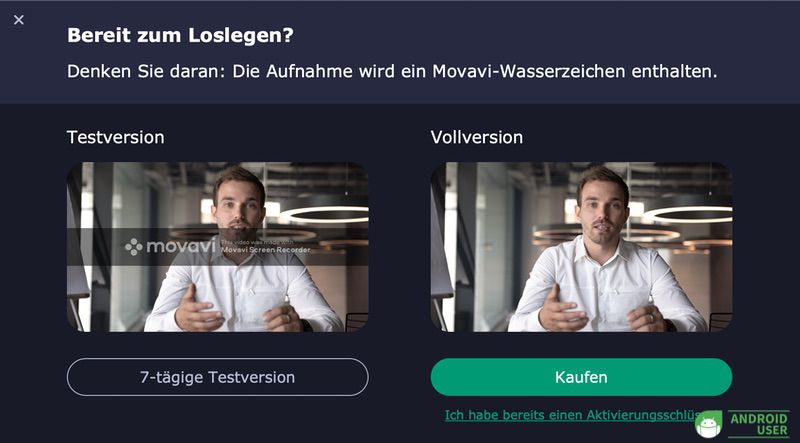
Um eine Aufnahme deines Bildschirms zu starten oder einen Screenshot zu erstellen, tippst du auf den Kamera-, bzw. Foto-Button im Bedienfeld. Anschließend tippst du auf den Record-Button und die Aufnahme wird gestartet. Allerdings gibt es vorher den Hinweis, dass du eine 7-tägige Testversion nutzt und dein Video somit ein Wasserzeichen hat. Des Weiteren ist aber auch der Umstieg auf die Vollversion direkt möglich. Die Aufnahme erfolgt im Vollbild- oder Teilbildmodus. Dazu ziehst du die orange Umrandung in die passende Größe. Für die Aufnahme des gesamten Displays tippst du auf die Leertaste.
Nach der Auswahl tippst du dann auf den Record-Button, welcher sich am unteren Bildschirmrand in einer Bedienleiste befindet. Nach einem Countdown von 3 Sekunden startet die Aufnahme. Ebenfalls gibst du an, ob die Webcam dazugeschaltet werden soll sowie Mikrofon- oder Systemaudioaufzeichnung aktivieren oder nicht. Nebengeräusche lassen sich über die Rauschunterdrückung über das Zahnradsymbol deaktivieren bzw. minimieren.
Weitere Bedienmöglichkeiten sind ein Timer, um die Dauer eines Videos festzulegen sowie eine Aktion, was nach dem Beenden des Videos passiert (nichts tun, Standbymodus oder Herunterfahren). Ebenfalls ist die Nutzung deiner Webcam möglich (Zugriff muss gestattet werden), um dich selbst ebenfalls mit aufzunehmen.
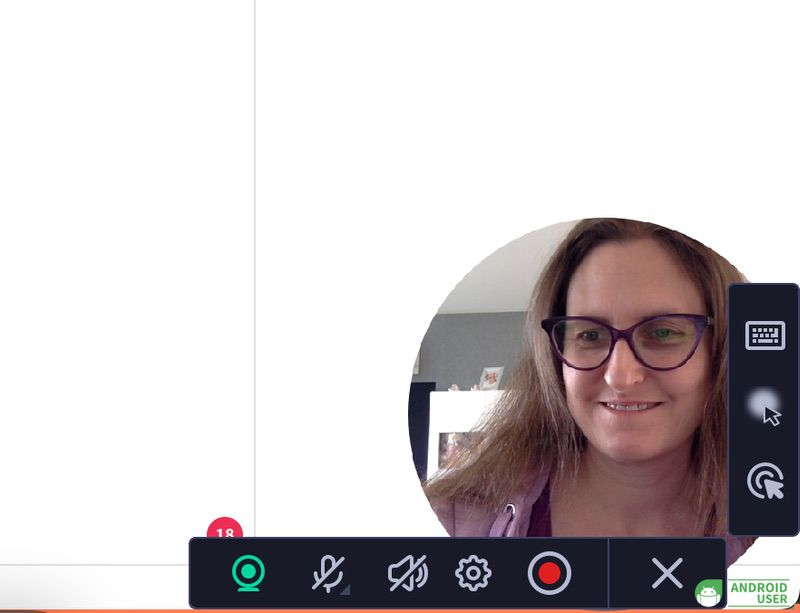
Mit dem Stift-Button sind verschiedene Farben verfügbar, mit denen du während der Aufzeichnung auf deinem Display etwas markieren kannst. Über den Kamera-Button erstellst du einen Screenshot. Des Weiteren pausierst du die Videoaufnahme oder beendest sie. Per Klick auf den X-Button wird ein Video direkt gelöscht.

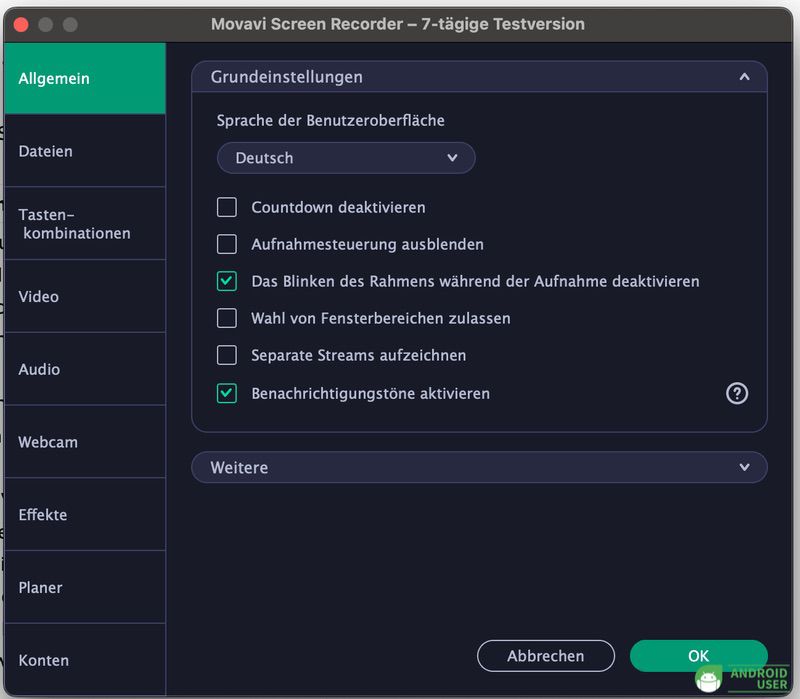
Die Bedienleiste ist später weder im Screenshot noch im fertig erstellten Video zu sehen, bzw. die Option lässt sich in den allgemeinen Einstellungen anpassen.
Des Weiteren befindet sich in den Einstellungen noch die Option, den Dateipfad anzupassen sowie das Standardformat für Screenshots. Auch gibt es diverse Tastenkombinationen, um schnell eine Aufnahme zu starten und zu beenden.
Über die Videoeinstellungen aktivierst du zum Beispiel die SuperSpeed Konvertierung. Diese Option beschleunigt das Speichern von Videos, wenn Sie denselben Ausgabevideocodec verwenden. In den Audioeinstellungen besteht die Möglichkeit, das Hintergrundrauschen zu reduzieren. Die Webcam Einstellungen ermöglichen das Anpassen deines Webcam Bildes in Form und Auflösung.


Weiterhin vorhanden ist die Registerkarte Effekte. Darüber passt du die Klicks deiner Maus an, oder ob Tastenanschläge aufgezeichnet werden sollen. Somit können andere Nutzer zum Beispiel sehen, wo sie selbst klicken müssen.
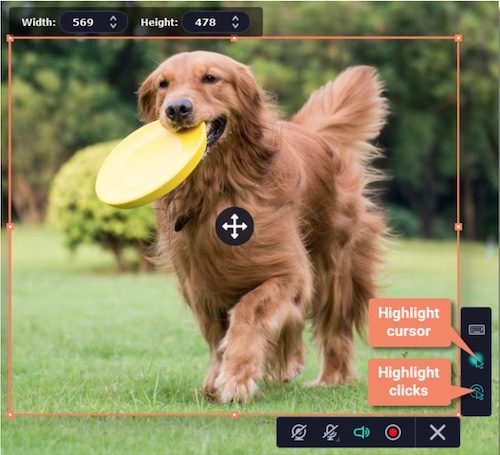
Standardmäßig wird der Cursor gelb hervorgehoben und die Mausklicks rot bzw. blau für die linke bzw. rechte Maustaste.

Mit der Registerkarte Planer gibst du an, ob Aufnahmen geplant werden sollen oder nicht. Anschließend gibt es noch die Optionen Konten, um dich mit deinem Google Account oder YouTube Account direkt zu verbinden.
Mit dem Klick auf Beenden werden alle in dieser Sitzung erstellten Videos und Screenshots angezeigt. Diese kannst du nun noch weiterbearbeiten, indem du das Video schneidest oder das Format anpasst.
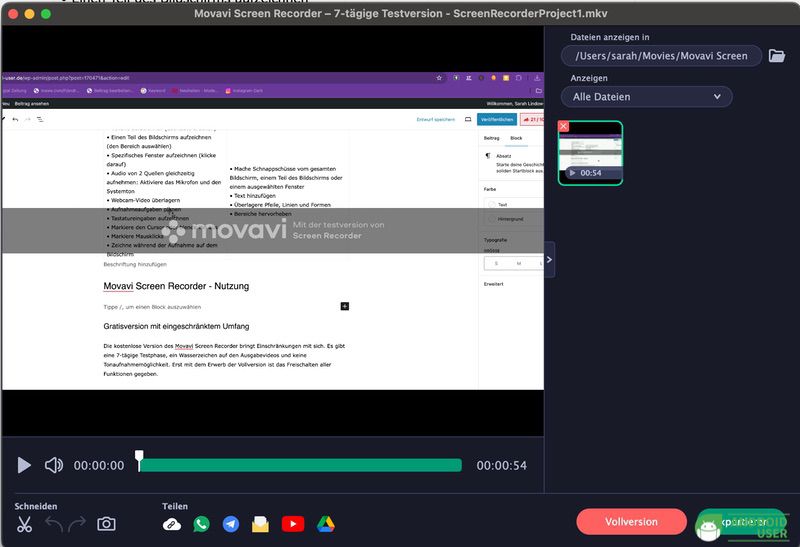
Der Export deines Videos ist nach Google Drive, YouTube, Telegram, WhatsApp, E-Mail oder durch das Versenden eines Links möglich.
Screenshots erstellen mit dem Movavi Screen Recorder
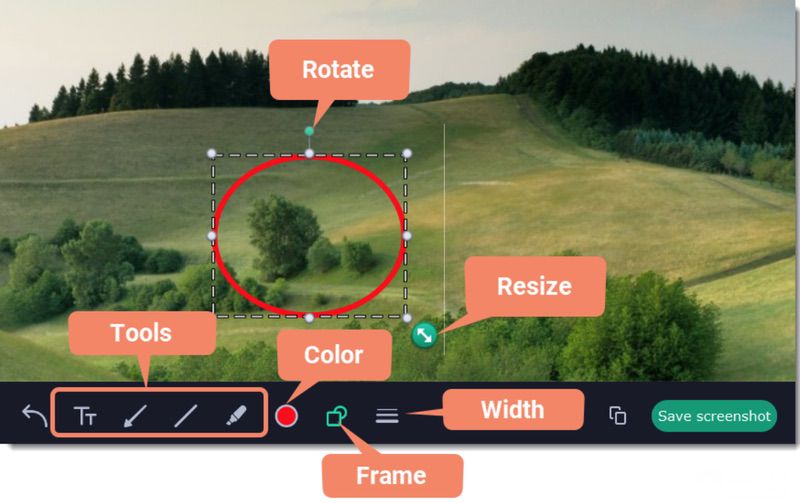
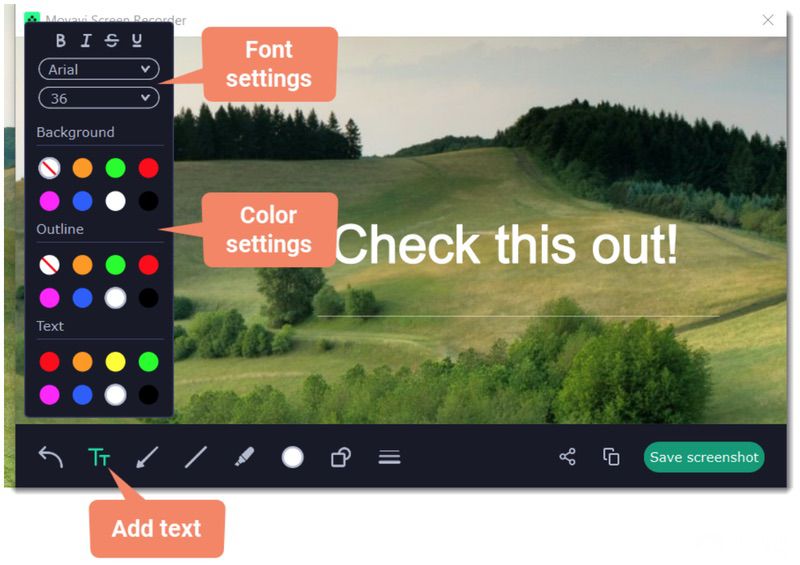
Screenshots erstellst du mit einem Klick auf den Screenshot-Button. Am unteren Displayrand befindet sich dann eine Bedienleiste, mit der du den Screenshot bearbeitest, einen Scroll-Screenshot erstellst, den Screenshot kopierst, speicherst oder löschst.
Das Bearbeiten ist möglich, indem du Linien, Pfeile, Rahmen oder auch Textmarkierungen hinzufügst. Farbe und Breite der Stiftmarkierungen lässt sich ebenfalls anpassen.

Gratisversion mit eingeschränktem Umfang
Die kostenlose Version des Movavi Screen Recorder bringt Einschränkungen mit sich. Es gibt eine 7-tägige Testphase, ein Wasserzeichen auf den Ausgabevideos und keine Tonaufnahmemöglichkeit. Erst mit dem Erwerb der Vollversion ist das Freischalten aller Funktionen gegeben.
Unterstützte Formate
Der Movavi Screen Recorder unterstützt folgende Formate zum Export:
- MP4
- AVI
- MOV
- MKV
- WEBM
- GIF
- MP3
- PNG
- BMP
- JPG
Movavi Screen Recorder – Vor- und Nachteile
| Vorteile | Nachteile |
| • Leichte Bedienbarkeit durch benutzerfreundliche Oberfläche • Hochauflösende Aufnahmen • Vielseitige Bearbeitungswerkzeuge, um Videos zu schneiden, Effekte hinzuzufügen oder Anmerkungen | • Kostenlose Version mit Einschränkungen (eine 7-tägige Testphase, ein Wasserzeichen auf den Ausgabevideos und keine Tonaufnahmemöglichkeit. Du musst die Vollversion kaufen, um alle wichtigen Funktionen freizuschalten.) • Profis benötigen erweiterte Funktionen |
Fazit
Der Screen Recorder von Movavi ist eine leicht zu bedienende Software, um das Geschehen auf deinem Display aufzuzeichnen. Der Download ist kostenlos. Anschließend gibt es die Möglichkeit, die Software in einer 7-tägigen Testversion auszuprobieren. Um den vollen Umfang des Screen Recorders zu nutzen, muss die Vollversion bzw. ein Lizenzschlüssel erworben werden.
Hier gibt es die Möglichkeit einer Jahreslizenz für 36,95 €, oder einer Lizenz auf Lebenszeit für 58,95 €.
