


Inhaltsverzeichnis
Unboxing, Verarbeitung und Montage
Der LONGER Nano Pro wird in einem 50x40x13 großen Karton geliefert und alle Einzelteile liegen sicher in Schaumstoff verpackt. Das Paket beinhaltet:
- Laser-Einheit
- Basis-Platte mit Hebevorrichtung
- Schutzabdeckung mit Rauchabzug
- Schutzbrille
- USB-Stick
- Verschiedene Kabel und Schrauben
- Netzteil
- Verbrauchsmaterialien
- Benutzerhandbuch (in englisch)
Auf dem USB-Stick findest du jede Menge Anleitungen, Videos und die benötigte Software sowie Treiber für den Longer Nano Pro.


Der Longer Nano Pro ist aus Vollaluminium verarbeitet. Es gibt keinerlei scharfe Ecken oder Kanten und die gesamte Verarbeitung macht einen sehr hochwertigen Eindruck.
Die Montage erweist sich ebenfalls als sehr einfach: Du befestigst die Laser-Einheit mit der mitgelieferten Schraube an der Hebevorrichtung und schließt die mitgelieferten Kabel an den USB-C Ports an, welche farblich markiert sind:
- Grün: Port für den Lüfter
- Blau: Port für die Hebevorrichtung
- Gelb: Port für Erweiterungen
- Rot: Port für die Verbindung zu einem PC
Longer stellt hierfür auch ein Video bereit:

Technische Daten
- Holz
- Acryl
- Leder
- Stoff
- Metall
- Keramik
- etc.
Firmware-Upgrades – so funktioniert’s
Generell ist es immer ein gutes Vorgehen, zunächst nach Software-Updates bzw. Firmware-Upgrades zu schauen und diese einzuspielen. Lade daher von der Download-Webseite die neueste Firmware für den Longer Nano Pro herunter. Einspielen kannst du die Firmware über das MKSLaserTool. Longer stellt hierfür ebenso ein Video zum Firmware-Upgrade bereit.
Die aktuellste Version vom MKSLaserTool findest du zum Download bei GitHub.
- Achte bei der Firmware darauf, dass du die Version für den PC herunterlädst, wenn du das MKSLaserTool verwendest.
- Starte das MKSLaserTool unter Windows als Administrator.
- Klicke beim MKSLaserTool zunächst auf „Erase Flash“ und flashe anschließend die Firmware über den Button „Start“.

Justieren des Lasers vor dem Beginn
Bevor du mit der Laser-Gravur beginnst, musst du die Höhe des Lasers korrekt einstellen. Mit dem Klick auf den Justierungs-Button an der Oberseite werden zwei rote Punkte angezeigt. Passe die Höhe des Lasers nun so an, dass sich die beiden Punkte überschneiden. Alternativ kannst du auch das mitgelieferte Lineal benutzen, um den korrekten Abstand zum Druckobjekt zu ermitteln. Nun kannst du mit dem Gravieren beginnen.
Die Software zum Lasergravieren
Der Longer Nano Pro unterstützt laut Hersteller aktuell folgende Software:
- LaserBurn (kostenlos für Android und iOS)
- LaserGRBL (kostenlos)
- LightBurn (kostenpflichtig – 30 Tage Testversion)
LaserGRBL ist eine kostenlose, minimalistische Software, die sich auf grundlegende Gravur- und Schneidefunktionen für GRBL-basierte Maschinen konzentriert und ideal für Einsteiger ist.
LightBurn ist eine kostenpflichtige, professionelle Software mit erweiterten Funktionen wie integriertem Design-Tool, Schichtenmanagement und Unterstützung für verschiedene Controller, wodurch sie sich für anspruchsvollere Projekte eignet.
LaserBurn für Android
Nach dem ersten Start der App musst du zunächst das WLAN für den Longer Nano Pro einrichten:
- Gehe in die Android Systemeinstellungen => WLAN
- Klicke auf das adhoc Netzwerk „LongerLaser_xxxx“
- Gibt das Passwort ein: 12345678
- Klicke in der App auf „Nicht verbunden“ und dort in der Geräteverwaltung auf „Hinzufügen“
- Starte den Scan des Geräts
- Wähle nun dein WLAN-Netzwerk aus und gib das Passwort ein
- Die App stellt schließt nun die Verbindung automatisch ab
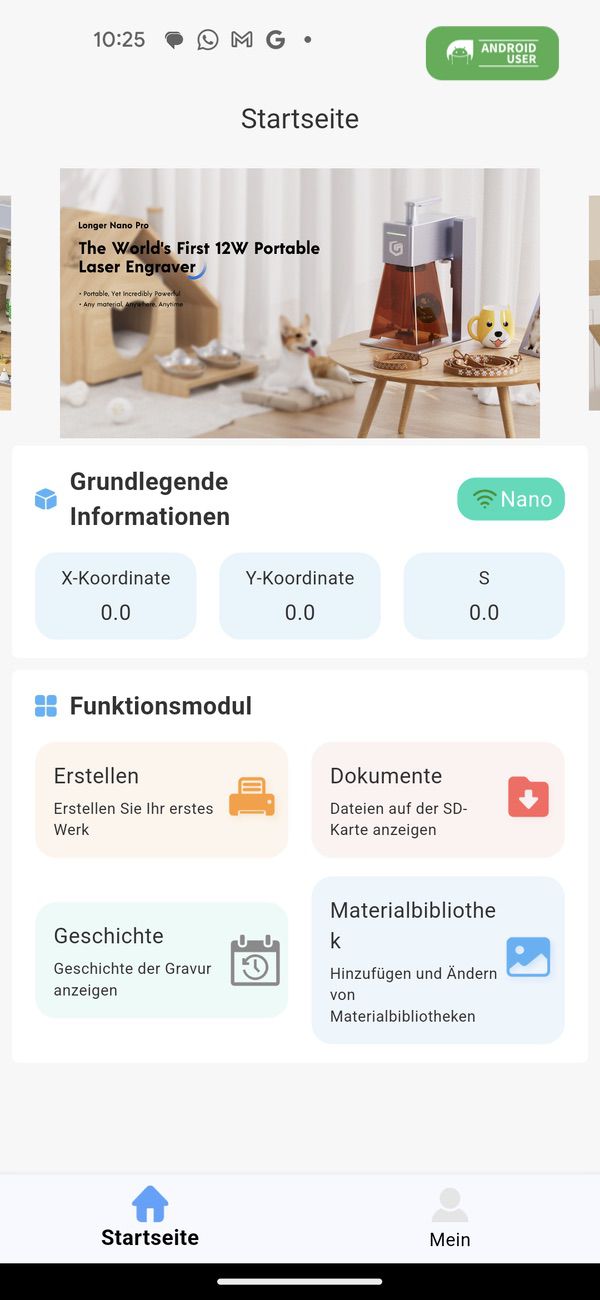

Auf der Hauptseite der App kannst du im Funktionsmodul entweder auf die Materialbibliothek zugreifen, auf Dateien zugreifen, oder du erstellst ein erstes Werk manuell. Beim Erstellen eines eigenen Werkes hast Du ebenfalls die Möglichkeit auf dein Fotoalbum zuzugreifen, selber Text einzugeben, zu zeichnen, uvm.
Wichtig hierbei ist zu wissen, das der Last per Default zu schnell eingestellt und die Leistung 10% festgelegt ist. Daher wolltest du diese Einstellungen ändern, indem du auf den Tab Farbschicht und dort auf den Button „Mehr“ klickst. Hier hast du nun die Möglichkeit die Laserleistung, Geschwindigkeit und viele andere Parameter zu setzen.
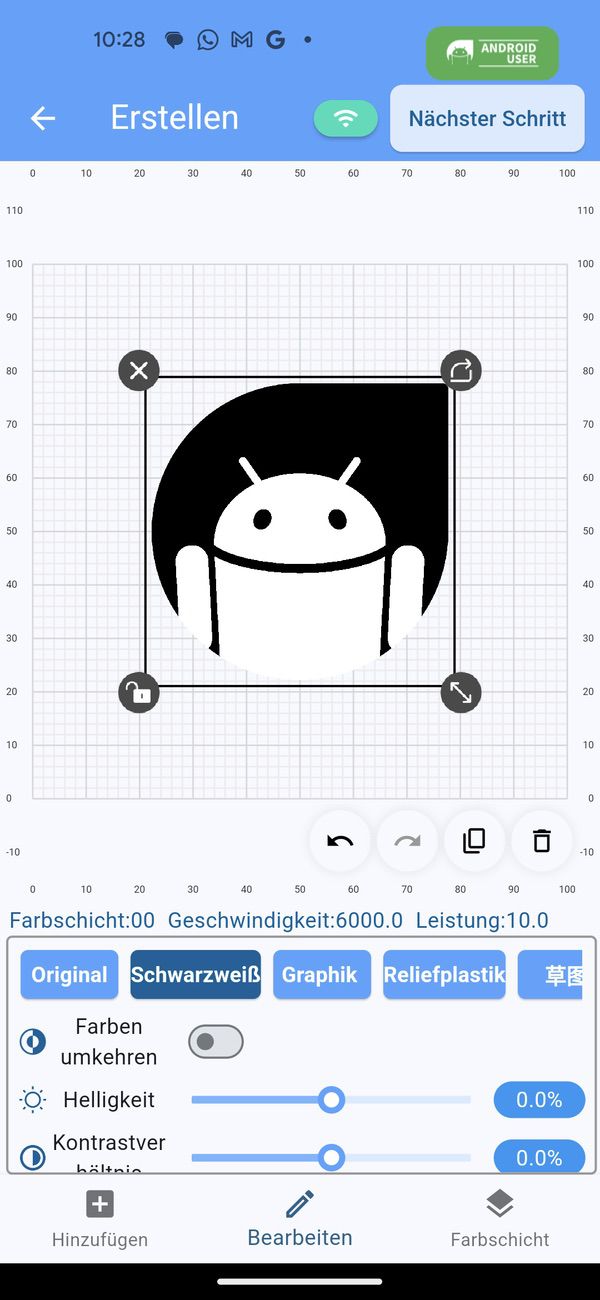
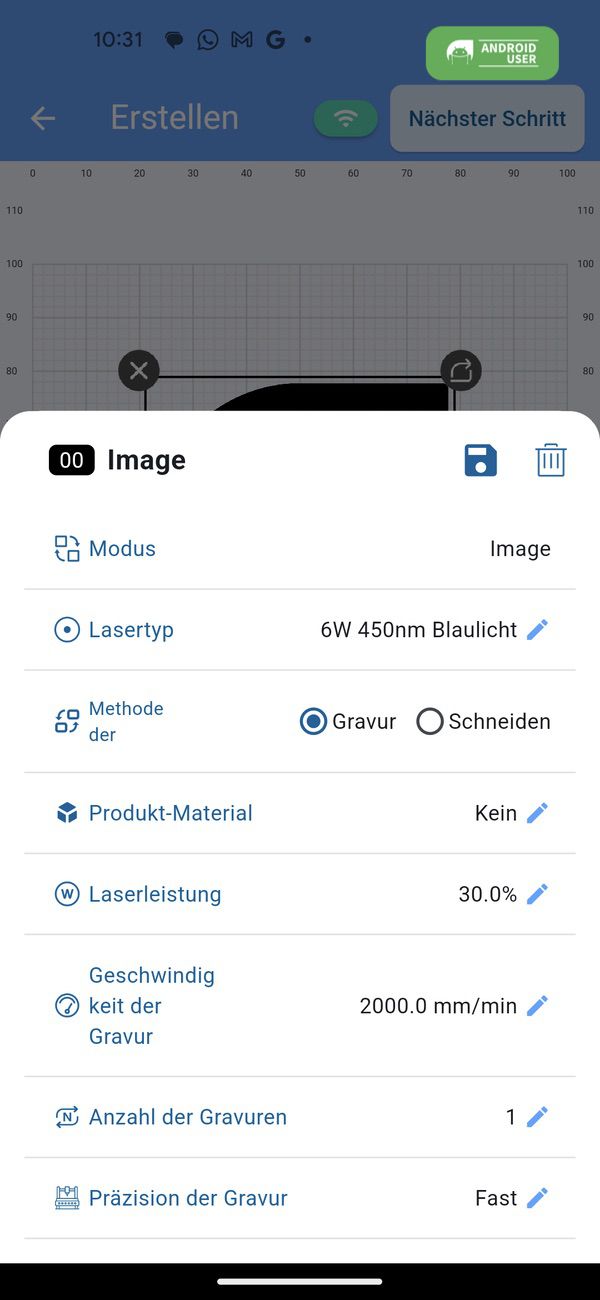
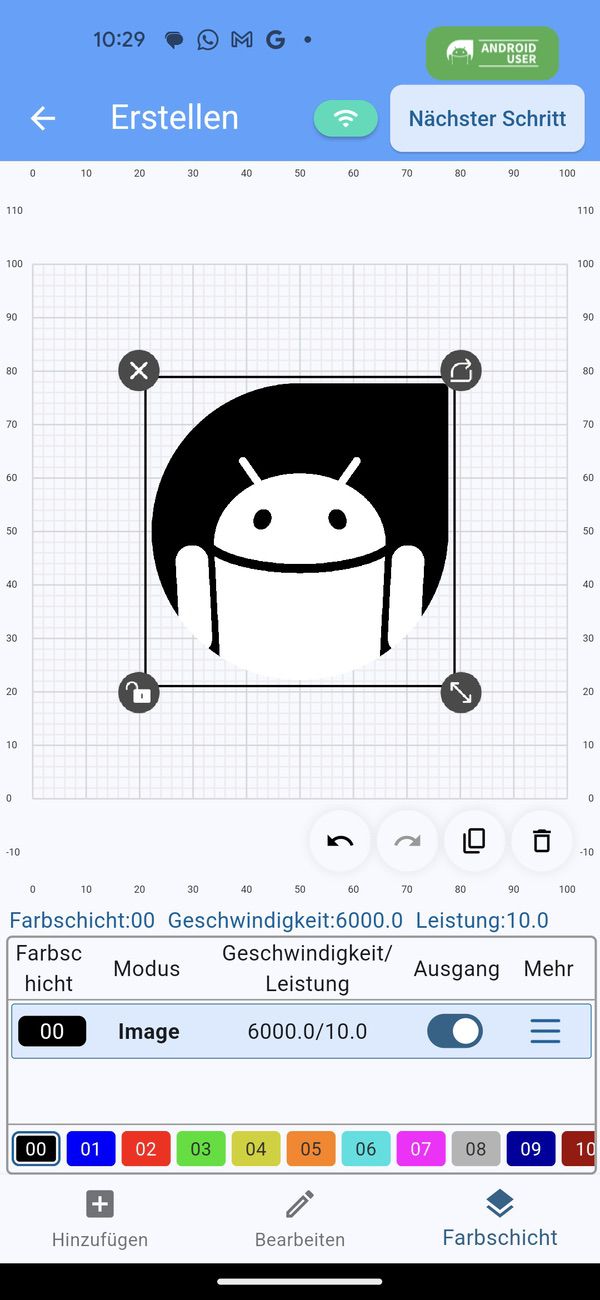
Im nächsten Schritt aktivierst du den Laser-Fokus, stellst die Laser-Helligkeit ein und beginnst mit dem Gravieren. Auf dem Longer Nano Pro drückst du zum Start des Graviervorgangs kurz auf den Start-Knopf.
LightBurn
Longer stellt für jede Software eine Konfigurations-Datei bereit, die du als Profil importieren kannst. Weiterhin solltest du die benötigten Nano Pro-Treiber für Windows oder Mac zu installieren. Beides findest du auf der Download-Seite des Herstellers.
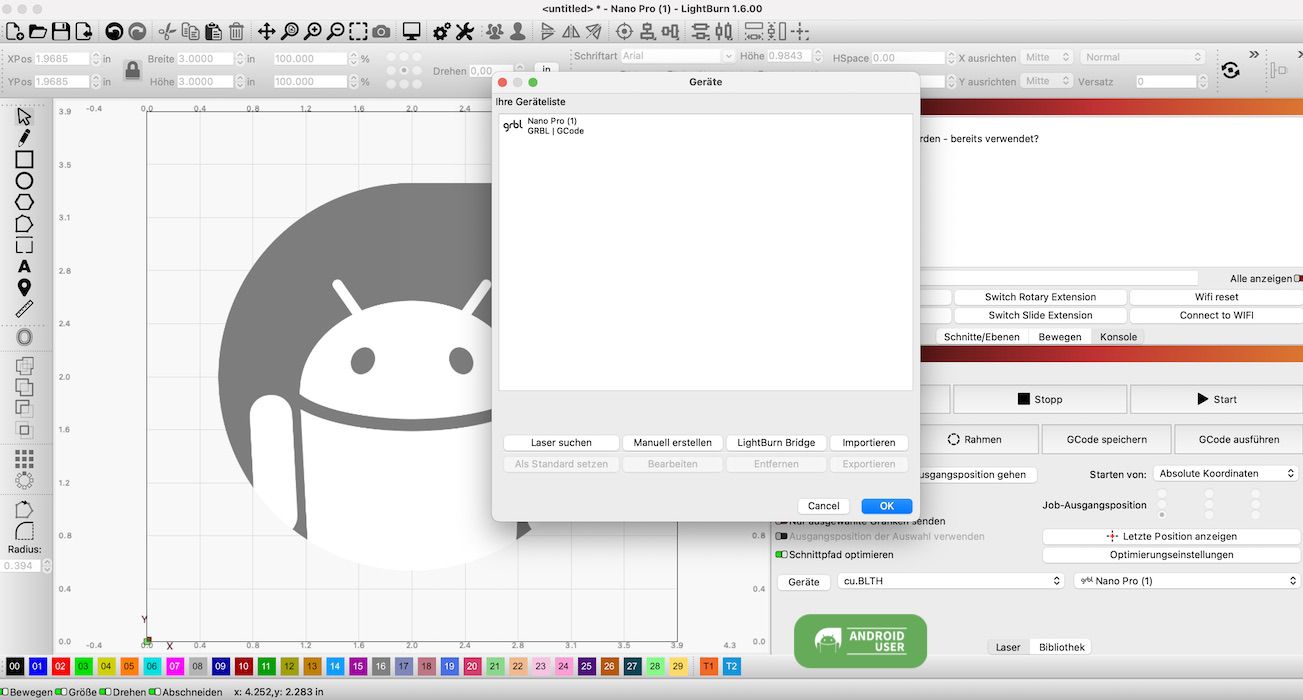
Bei diesem Testbericht geht es ja vorrangig um den Longer Nano Pro und weniger darum, wie man die Software verwendet. Daher empfehle ich dir die YouTube-Reihe LightBurn für Anfänger von K40 Keller:
Gravur-Ergebnisse
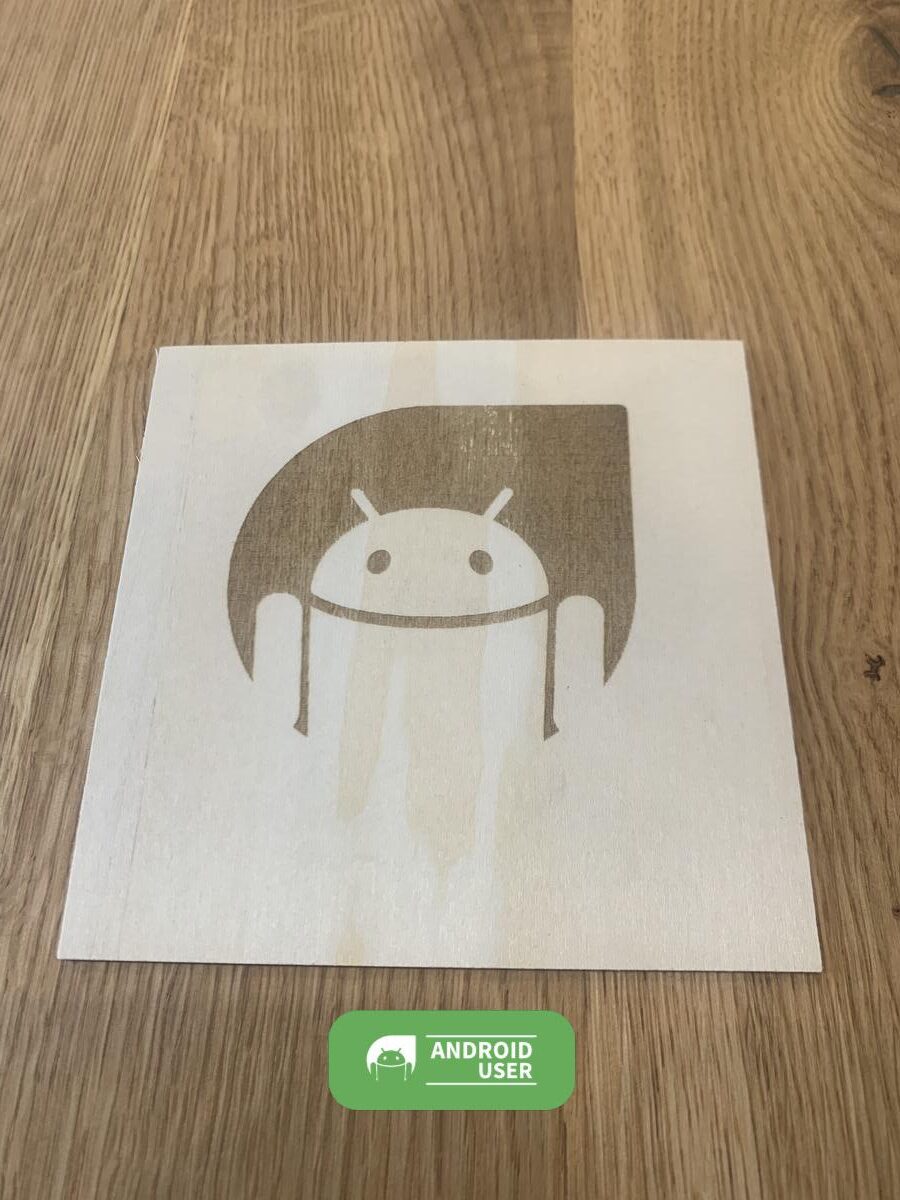
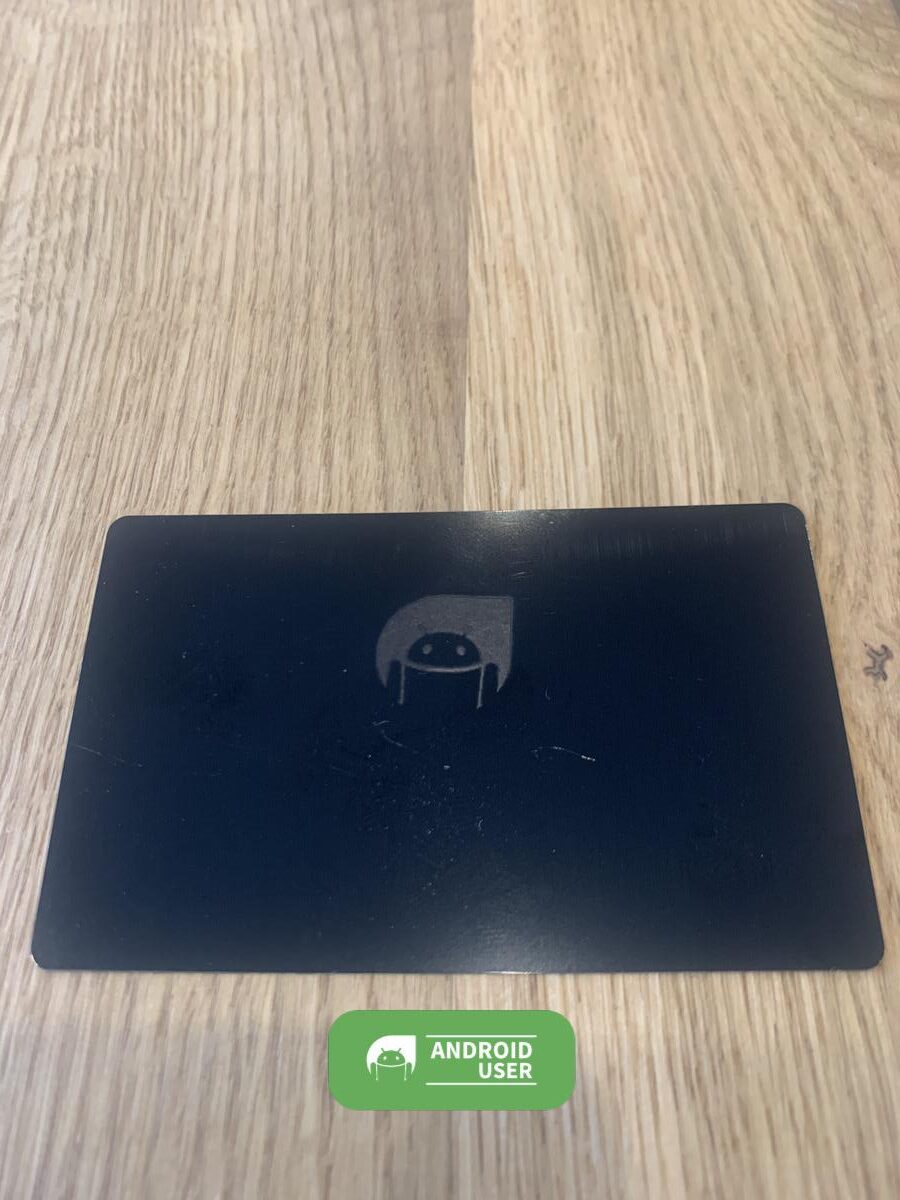
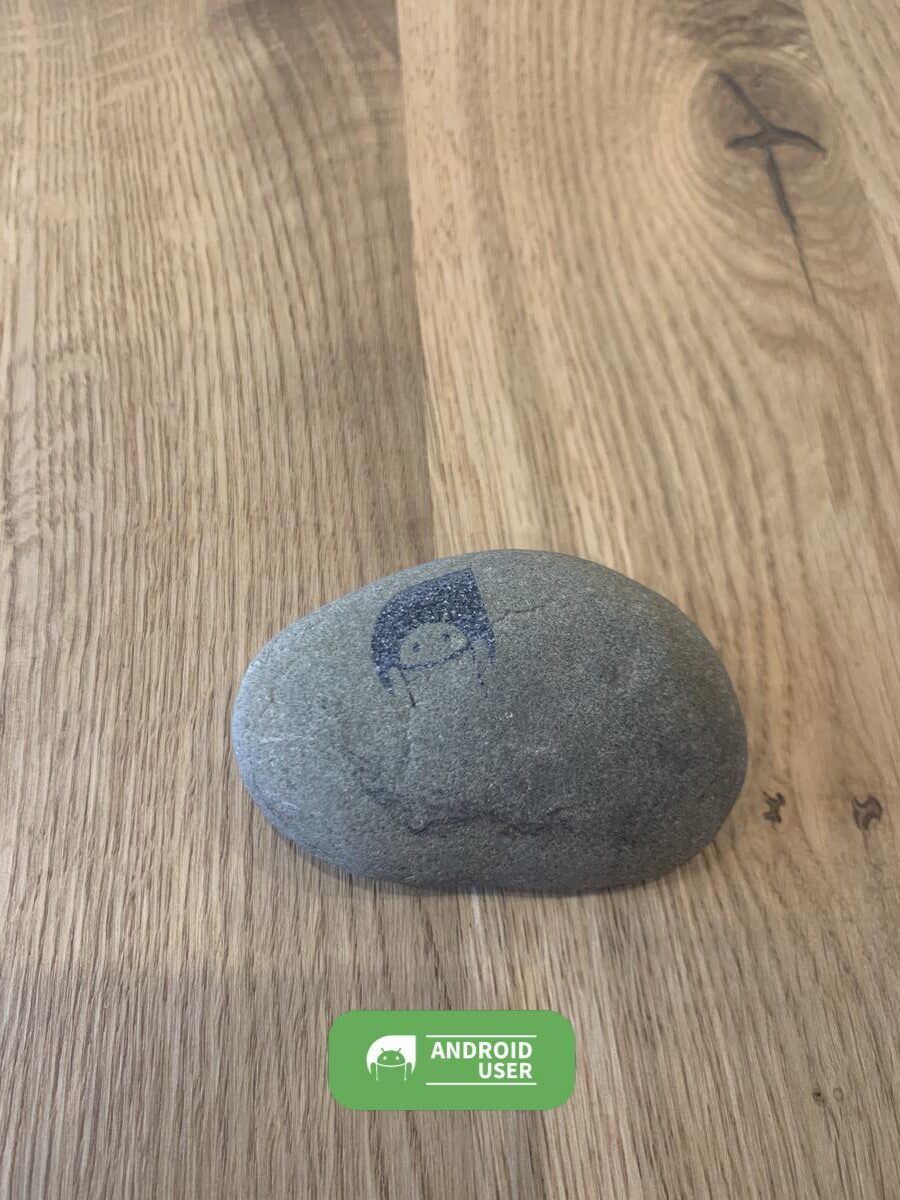
Hier findest du einige Laser-Ergebnisse. Bei der Holzgravur hatten wir eine Laserstärke von 15% eingestellt. Bei der Plastikkarte 17% und bei dem Stein sind wir auf 80% Laserstärke hochgegangen.
Erweiterungen
Für den Longer Nano Pro gibt es vielseitige Zubehör, das ihn zu einem äußerst flexiblen Werkzeug für unterschiedlichste Anwendungen macht. Diese sind allerdings nicht Teil dieses Produkttests.
Rotations-Erweiterung: Gravieren auf runden Objekten
Mit der Rotations-Erweiterung kannst du zylindrische Objekte wie Gläser, Flaschen oder Becher mühelos gravien. Die Erweiterung besteht aus einer stabilen Drehvorrichtung mit variablen Spannbacken, die sowohl kleine als auch größere Objekte sicher fixiert.
Slide-Erweiterung: Größere Arbeitsfläche
Die Slide-Erweiterung ermöglicht eine Vergrößerung der Arbeitsfläche auf bis zu 100 x 300 mm. Sie ist mit einer integrierten Skala und Halteklammern ausgestattet, die eine präzise Ausrichtung und Fixierung des Materials ermöglichen.
Rauchfilter
In Kombination mit dem Gehäuse sorgt der Rauchfilter für eine effektive Entfernung von Rauch und Gerüchen, die beim Gravieren entstehen können. Mit einem mehrstufigen Filtersystem werden über 99 % der Partikel herausgefiltert, was nicht nur die Luftqualität verbessert, sondern auch die Lebensdauer des Lasers verlängert.
Häufig gestellte Fragen (FAQ)
Meine App findet den Longer Nano Pro nicht, was kann ich tun?
Wenn deine App den Longer Nano Pro nicht automatisch erkennt, kannst du die IP-Adresse des Geräts aus dem adhoc Netzwerk eingeben. Damit sollte es dann klappen.
Der Laser startet, aber er graviert nichts
Hier kann es sein, dass der Laser zu schnell und zu schwach eingestellt ist. Überprüfe die Leistung und die Geschwindigkeit unter dem Tab Farbschicht und bearbeite ggf. das Profil.
Fazit
Die LaserBurn-App für Android eignet sich gut für Anfänger, weist jedoch einige Schwächen auf wie ab und an Verbindungsabbrüche oder Fehlercodes. Hier hilft dann ein Neustart des Geräts. Für fortgeschrittene Nutzer und anspruchsvollere Projekte empfehlen wir LightBurn, da diese Software deutlich umfangreichere Funktionen bietet und qualitativ hochwertige Ergebnisse ermöglicht.
Von der Verarbeitung des Longer Nano Pro sind wir schlichtweg begeistert. Das Gerät überzeugt mit seiner robusten Bauweise, seiner Mobilität und seiner Vielseitigkeit. So kannst du beispielsweise nicht nur klassische Tischgravuren anfertigen, sondern auch Türen oder andere größere Gegenstände direkt bearbeiten. Besonders hervorzuheben ist die Erweiterbarkeit des Nano Pro: Mit Zubehör wie Rotations- und Slide-Erweiterungen wird der Gravierer zu einem Werkzeug, das sowohl Hobbyisten als auch professionelle Anwender begeistert.
Ein weiterer Pluspunkt ist der ausgezeichnete Support von Longer3D. Auf meine Anfrage per E-Mail erhielt ich innerhalb kürzester Zeit eine ausführliche und hilfreiche Antwort – ein Service, der gerade für technische Geräte selten so positiv hervorsticht.
Der Longer Nano Pro ist mit der Eingabe des Coupon-Codes BG97e97a zum Preis von 602,92 Euro bei Banggood erhältlich.
