

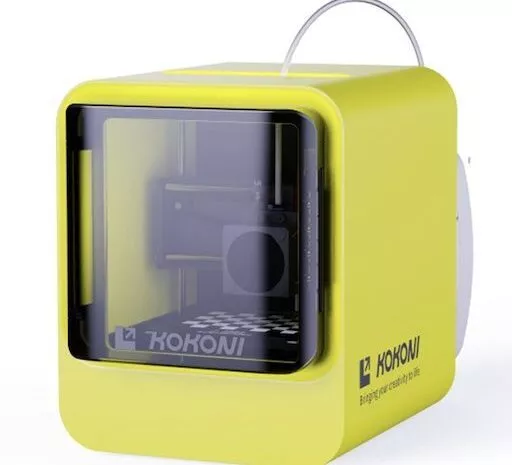
Wir hatten schon einige 3D-Drucker bei uns im Test. Von günstigen Modellen, bis hin zu teuren war alles dabei. Bei dem Kokoni EC2 handelt es sich um einen kleinen 3D-Drucker, der mittels App kinderleicht zu bedienen ist. Eine Zusatzsoftware, wie beispielsweise ein Slicer, ist hier nicht erforderlich. Die App soll den Einstieg in den 3D-Druck erleichtern und als Zielgruppe Kinder ansprechen. Wir haben uns den Drucker einmal genauer angesehen.
Unboxing – was ist alles dabei?
Der Paketinhalt ist recht übersichtlich. Neben dem 3D-Drucker Kokoni EC2 findest du im Paket:
- Bedienungsanleitung (englisch)
- 3 Aufkleber für das Druckbett für besseren Halt
- Pinzette

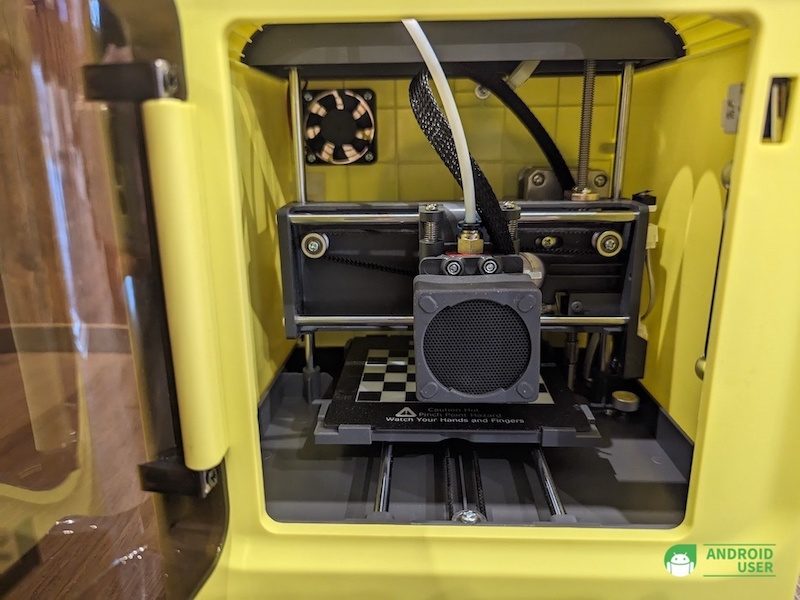
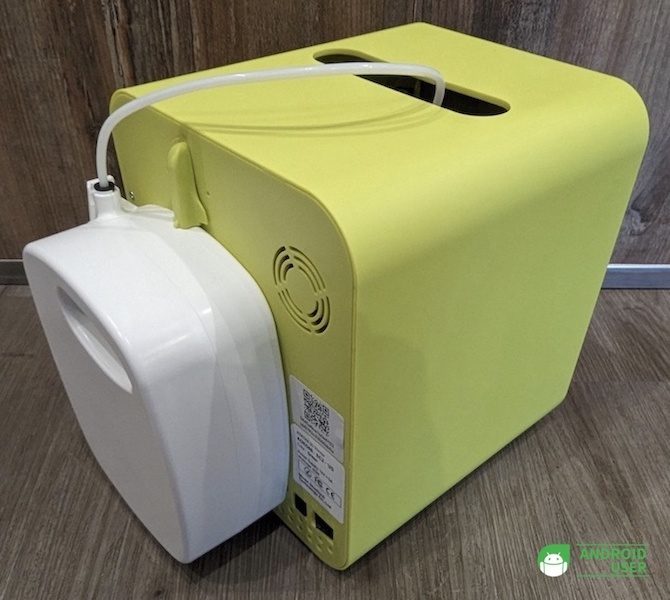
Der Kokoni EC2 wird bereits komplett vormontiert geliefert. Nach der Installation der App kannst du direkt mit dem ersten Druck loslegen.
Technische Daten des Kokoni EC2
| Model | Kokoni EC2 |
| Verwendetes Material | PLA |
| Gewicht | 3,2 kg |
| Größe | 302×189×231 mm |
| Druckgröße (B*T*H) | 100*100*60 mm |
| Kamera | 2 Megapixel 720P |
| Düsendurchmesser | 0,6 mm |
| Düsentemperatur | ≤260℃ |
| Druckgeschwindigkeit | 100 mm/s (MAX) |
| Schichtdicke | 0.1~0.3mm |
| Unterstützte Dateiformate | STL, OBJ, JPG, PNG |
| Slicer | Funktioniert über die App |
| Nivellierung (Leveling) | Automatisch |
| Lautstärke | <50db |
| WLAN | 2.4 GHz |
Kokoni EC2 über die App einrichten
Zunächst lädst du dir die Kokoni3D-App über den Play Store auf dein Smartphone und erstellst dir einen Account. In den Einstellungen (im Tab Mine) klickst du nun auf Mein Gerät und fügst hier den Kokoni EC2 hinzu.
Jetzt schaltest du den 3D-Drucker ein. Das Licht im 3D-Drucker beginnt zu blinken. Warte inzwischen so lange, bis das weiße Licht aufhört zu blinken und du zwei Pieptöne hörst. Drücke nun auf der Rückseite auf die rote Netzwerkverteilungstaste bzw. halte sie gedrückt, bis du auch hier einen Piepton hörst. In der App klickst du dann auf „Per Bluetooth verbinden“. Nach kurzer Zeit wird der 3D-Drucker gefunden und du kommst zum nächsten Schritt, das WLAN einzurichten.
Drucken über die Kokoni EC2 App
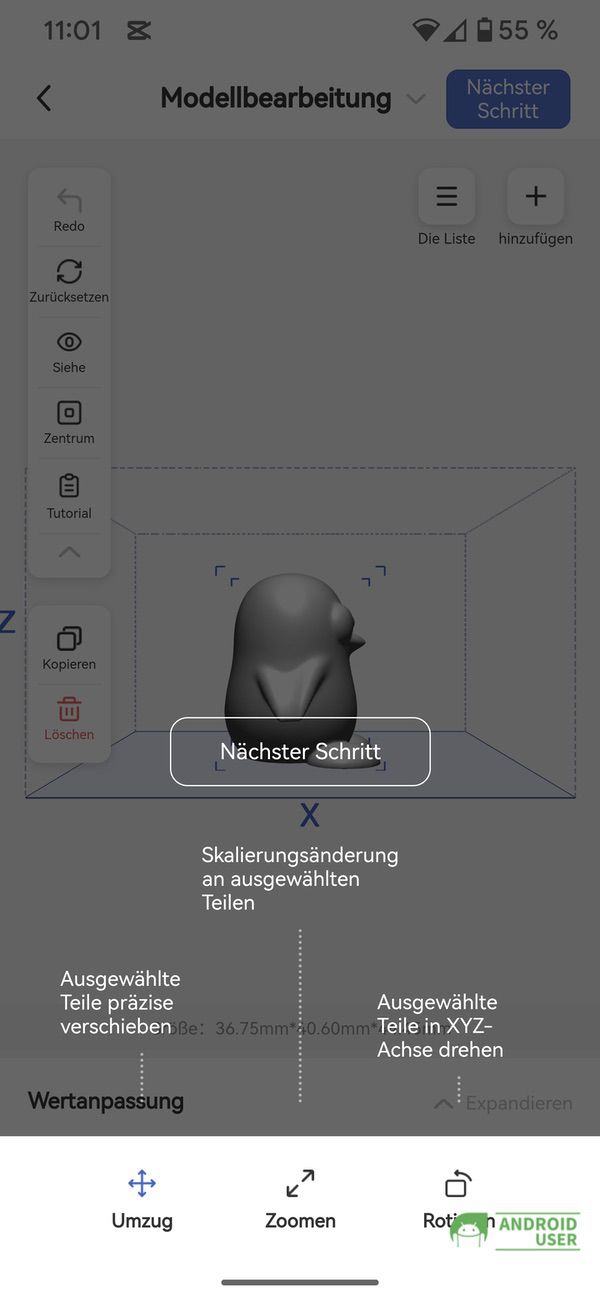
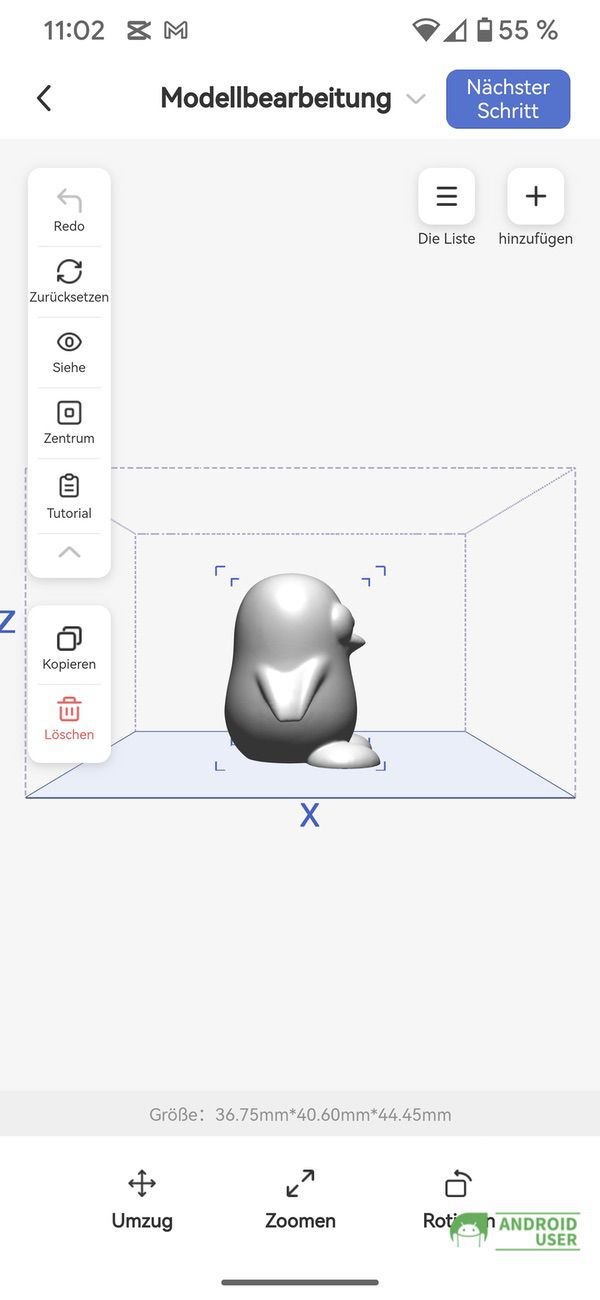
Auf der Startseite der App werden dir einige Modelle vorgeschlagen. Wähle eines davon aus und klicke auf den Drucken-Button. Hier wird dir zunächst noch ein wenig die Verwendung der App erklärt. Du kannst das ausgewählte Modell noch etwas bearbeiten. Per Klick auf „Nächster Schritt“ sendest du das Modell an den 3D-Drucker.
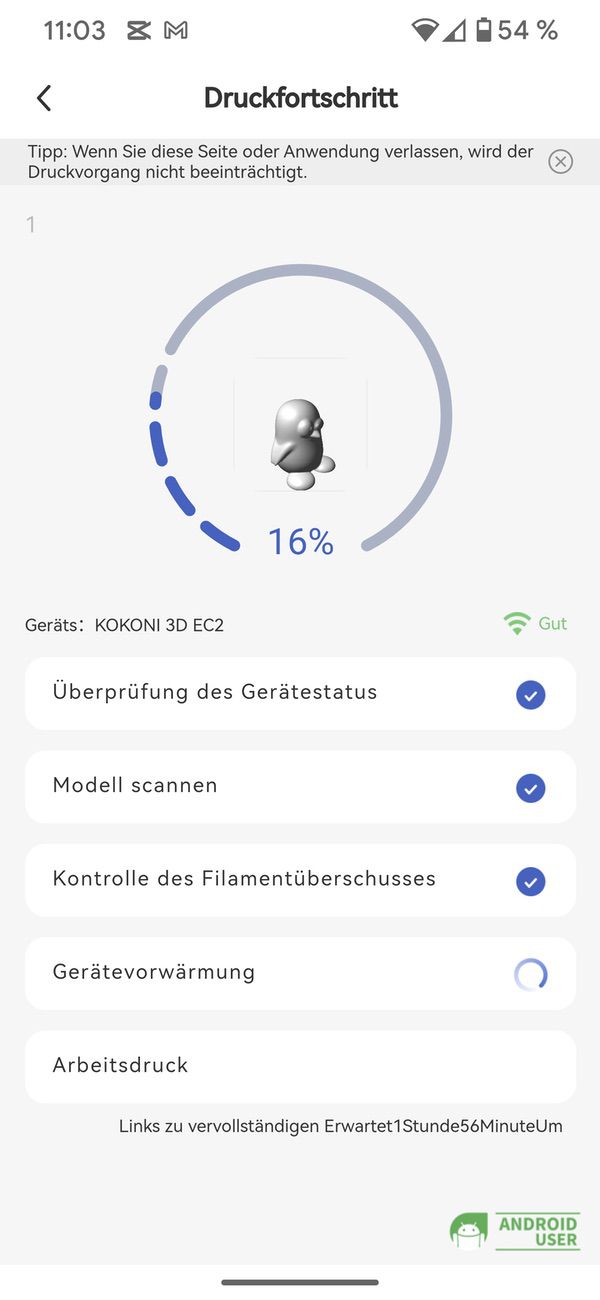
Damit beginnt der Kokoni EC2 auch schon mit dem Druckauftrag. In der App wird dir der aktuelle Fortschritt angezeigt. Du hast hier weiterhin auch die Möglichkeit, den Druck anzuhalten, abzubrechen, oder dir den Druck per Videoüberwachung anzeigen zu lassen.
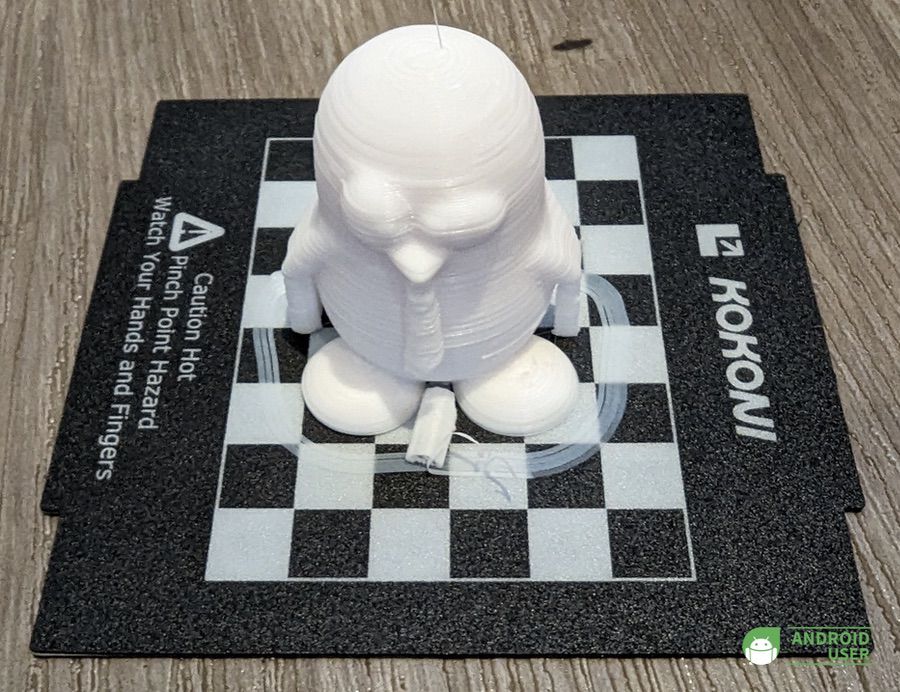
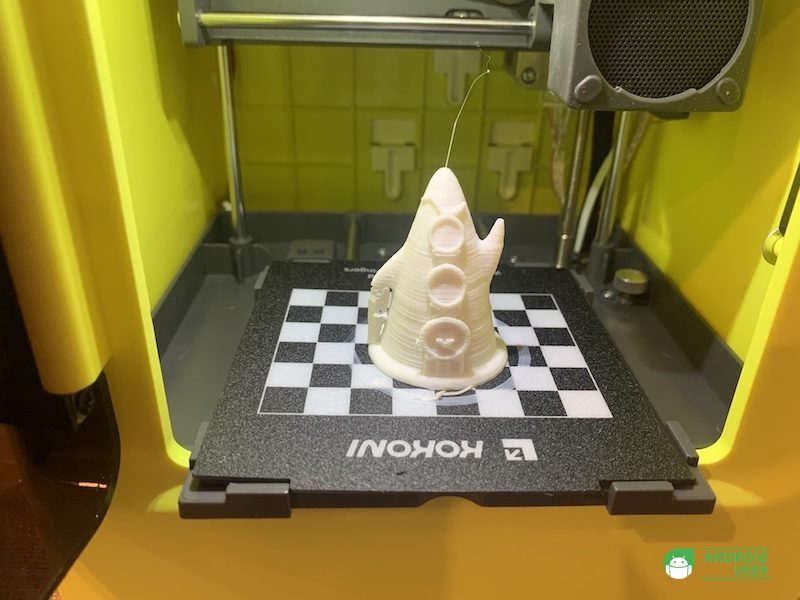
Nachdem der Druck erfolgreich beendet wurde, kannst du das Druckbett einfach von der magnetischen Druckplatte abnehmen. Durch leichtes Biegen lässt sich das fertige Modell lösen. Unserem Testgerät hatte leider ein Spatel gefehlt. Mit der mitgelieferten Pinzette kannst du nun das überschüssige Material, wie zum Beispiel die Stützstruktur, von dem 3D-Modell entfernen.
Eigene Modelle drucken
In der App kannst du auch eigene Modelle importieren. Dazu musst du sie vorher allerdings über die Webseite des Herstellers in deinen Account hochladen. Am besten registrierst du deinen Account zunächst über die App und meldest dich anschließend über den QR-Code auf der Webseite an. Hier kannst du jetzt über „Upload Model“ ein Objekt im Format .stl oder .obj hochladen.
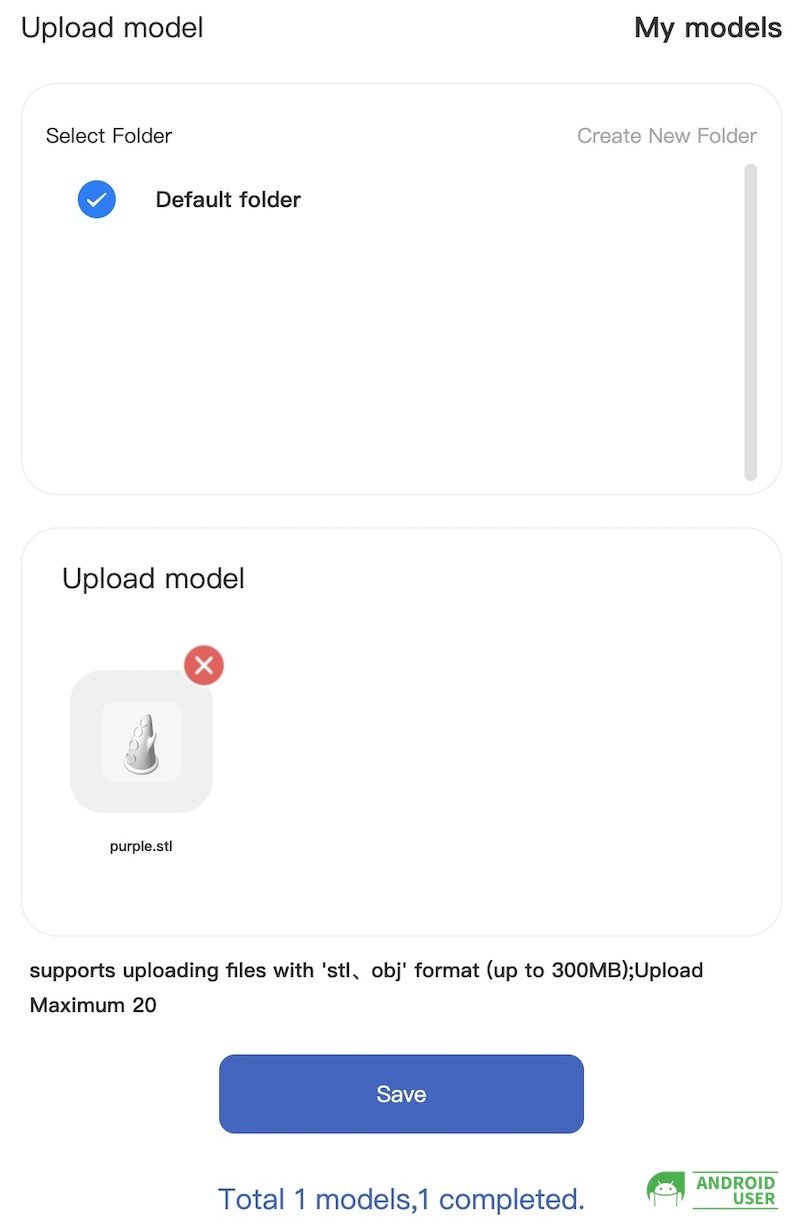
Geeignete Modelle findest du zum Beispiel über thingiverse, oder du erstellst dir ein eigenes Modell über Fusion 360. Dieses ist für Privatanwendung auch nach wie vor kostenlos und mit ein wenig Einarbeitung geht das Erstellen von Objekten sehr einfach von der Hand.
Möchtest du dein selbst importiertes Modell drucken, gehst du in der App in unserem Tab auf Mine und anschließend auf Mein Modell. Hier findest du deine importierten Modelle und kannst sie drucken.
Weitere Druckmöglichkeiten über die App
Indem du auf der Startseite der App auf Erstellen klickst, stehen dir noch weitere Modelliermöglichkeiten zur Verfügung:
- Portraitmodellierung: Hier kannst du ein Portrait von dir hochladen. Achte darauf, dass hauptsächlich nur dein Kopf auf dem Bild zu sehen ist. Daraus wird dann ein 3D-Modell erstellt.
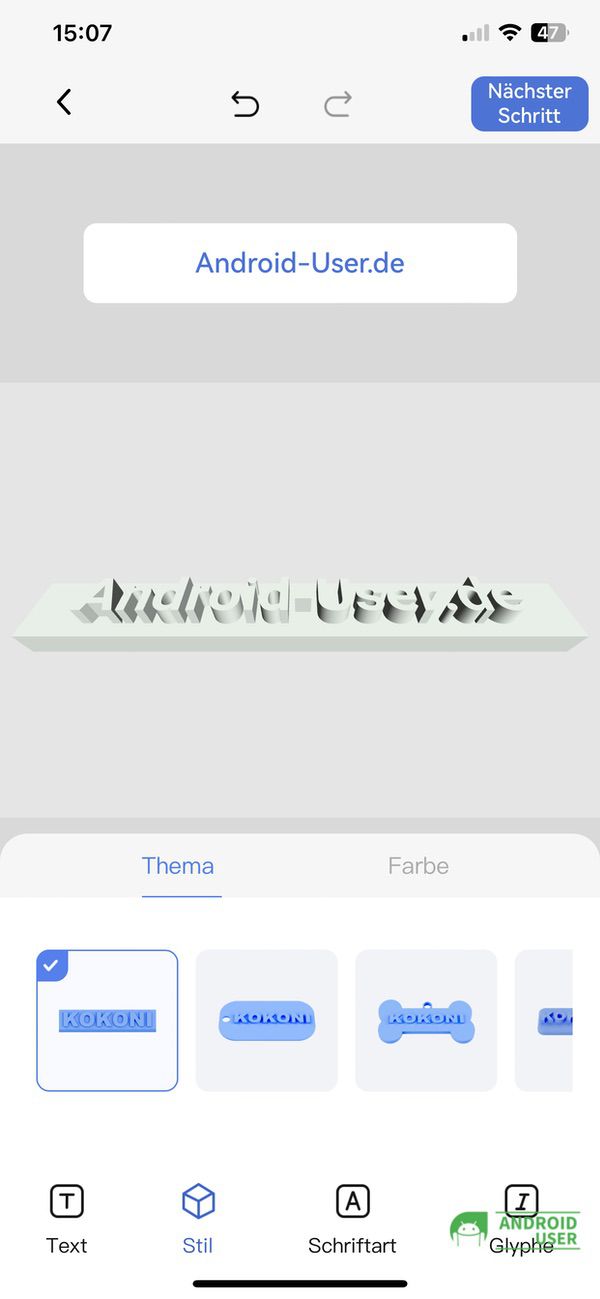
- 3D Text: Hier gibst du einen beliebigen Text ein. Diesen kannst du dann noch weiter verfeinern, indem du eine Schriftart auswählst, ihn kursiv oder fett machst, die Schriftgröße änderst, oder dich für einen Stil für den Hintergrund entscheidest. Einzig Leerzeichen werden zwischen einzelnen Wörtern nicht von der App übernommen.
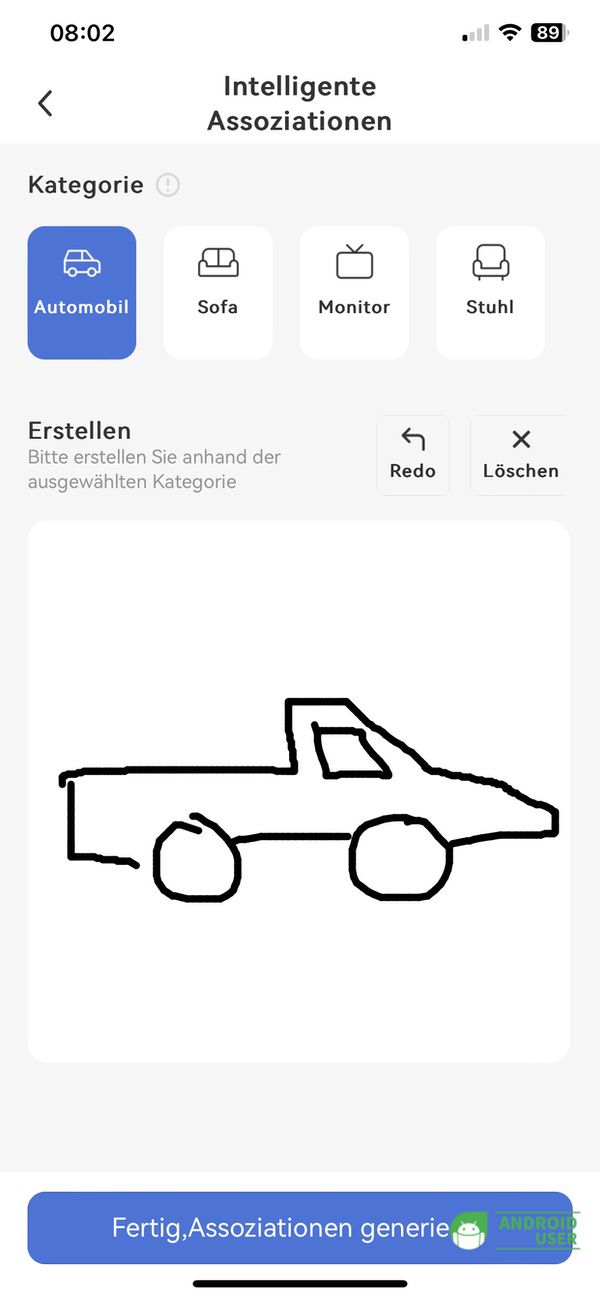
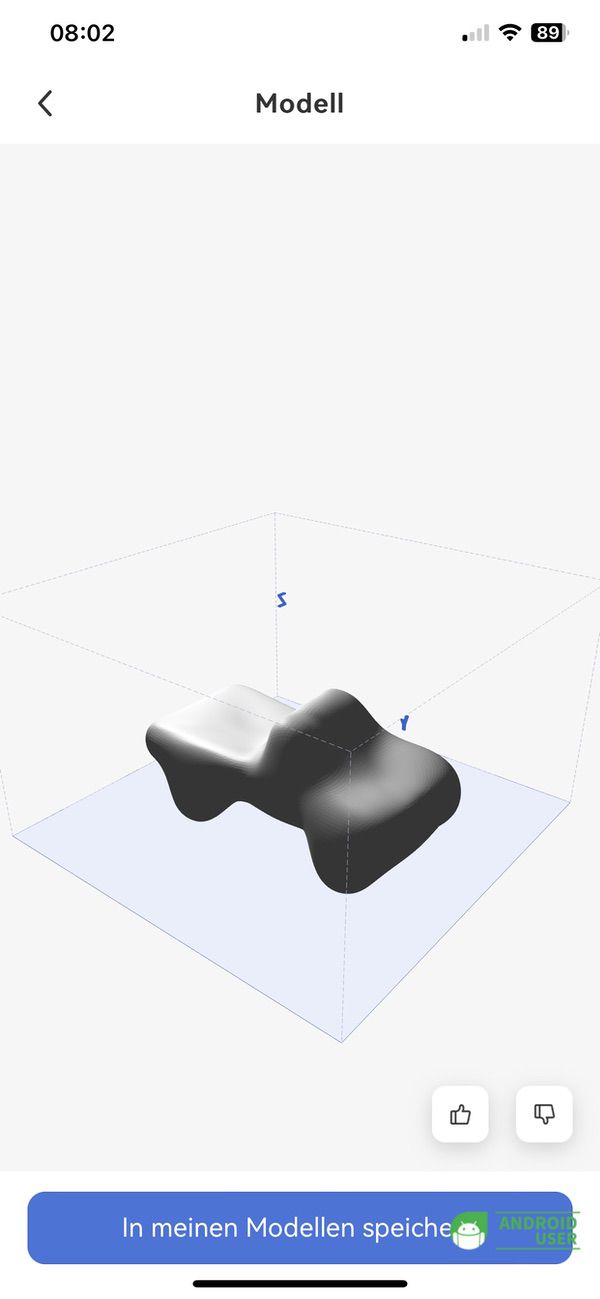
- Intelligente Assoziationen: Hier wählst du eine Kategorie aus und malst per Hand ein Bild von einem Objekt. Anschließend wird die Assoziation per KI generiert. Ein druckbares Modell kommt hier jetzt zwar nicht heraus, aber die Idee dahinter ist schon witzig. Die Funktion befindet sich aktuell in der Beta-Phase.
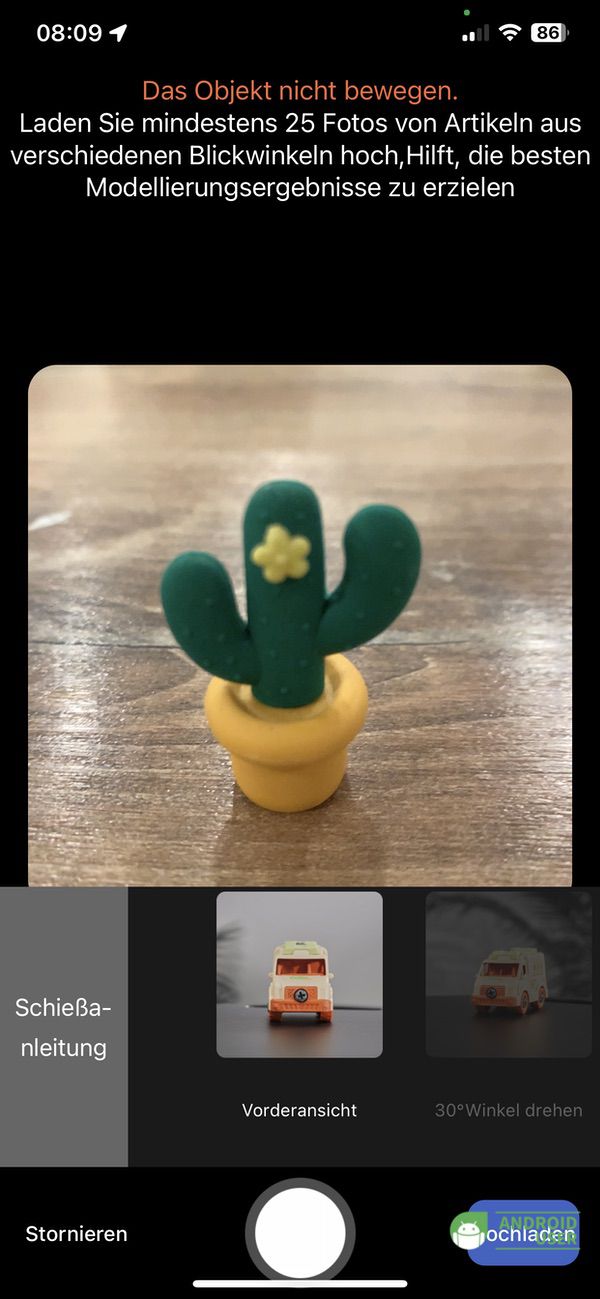
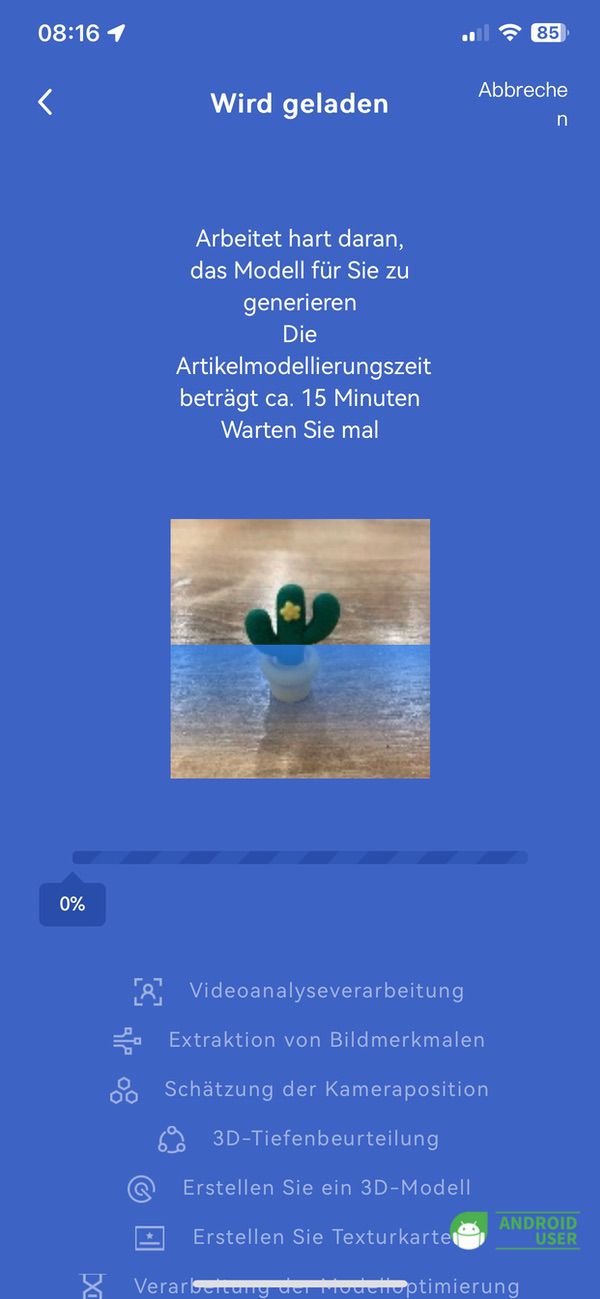
- Artikelmodellierung: Die Idee hinter dieser Funktion (ebenfalls noch beta) ist, dass du mit deinem Smartphone eine Rundum-Aufnahme von einem Gegenstand machst und daraus dann ein Modell generiert wird. Du musst mindestens 25 Fotos aus verschiedenen Blickwinkeln hochladen, um die besten Modellierungsergebnisse zu erzielen. Die Modellierung dauert dann ca. 15 Minuten. Damit die Artikelmodellierung funktioniert, es ist jedoch erforderlich, dass du dich mit den Kamerapositionen deines Smartphones exakt an die Anleitung aus dem Video hältst. Ausserdem sollten die Google Play Services for AI aktuell sein.
Druckvorgang per Video verfolgen
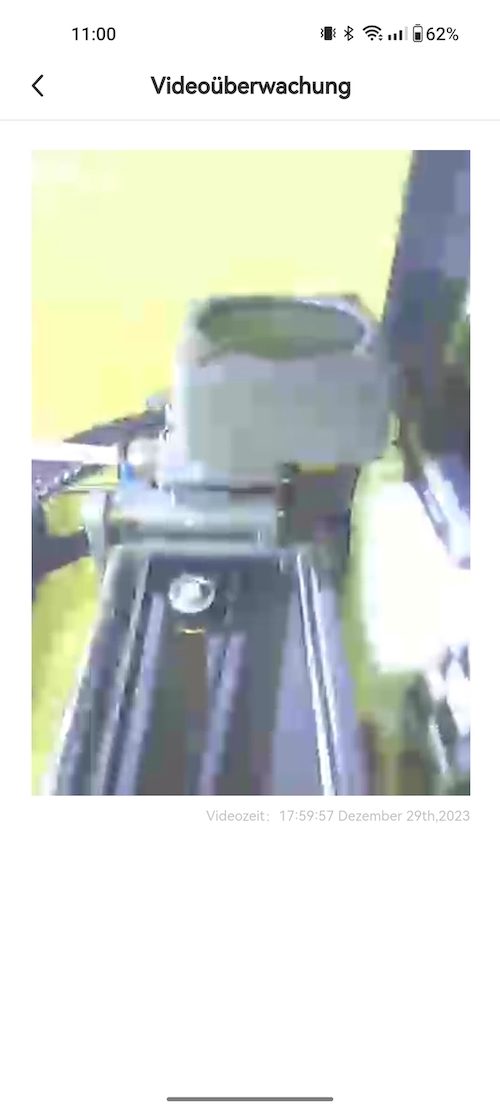
Der Kokoni EC2 verfügt über eine kleine Kamera im Innenraum. Mit dieser sollst du Zeitrafferaufnahmen sowie kurze Blicke auf den 3D-Druck bekommen können. Eine direkte Live-Übertragung ist mit der Kamera allerdings nicht möglich. Die Qualität der Videoaufnahmen lassen allerdings zu wünschen übrig.
Ist das Filament giftig für Kinder?
Da man beim 3D-Druck mit erhitzten Kunststoffen arbeitet, liegt die Frage nahe, ob dieser dabei Schadstoffe freisetzt. Laut Hersteller ist das mitgelieferte PLA-Filament RoHS-zertifiziert und damit ungiftig. Es besteht aus recyceltem Kunststoff und ist zu 94 % biologisch abbaubar.
Generell gilt PLA (Polylactide) als vergleichsweise unbedenklich im Gegensatz zu ABS (Acrylnitril-Butadien-StyrolCopolymere), da ABS während des Druckvorgangs hohe Mengen an flüchtigen, organischen Verbindungen (VOC) freisetzt. PLA hingegen stößt weniger Mikropartikel und weniger Gase während der Verarbeitung aus. Wenn du dich näher damit auseinandersetzen möchtest, ob Filament gesundheitsschädlich ist, kannst du das hier nachlesen.
Ich denke, wie immer ist der richtige Umgang mit dem 3D-Drucker ausschlaggebend. Auch wenn sich der 3D-Drucker gut im Kinderzimmer macht, ist es doch sinnvoll, ihn in einem separaten Raum aufzustellen. Nach anfänglicher Begeisterung wird man sowieso schnell feststellen, dass ein Druck durchaus mehrere Stunden dauern kann und die Geräuschkulisse generell irgendwann etwas nervig ist.
Wie wechselst du das Filament des Kokoni EC2?
Das Filament lässt sich ziemlich einfach austauschen. Entferne zunächst die kleine Plastikhalterung hinten am Ende des Schlauchs und ziehe anschließend den Schlauch hinten von der Filament-Kassette ab. Nun kannst du die Entriegelung öffnen und die Filament-Kassette vom 3D-Drucker abnehmen.

Die Menge des mitgelieferten Filaments in dieser Kassette beträgt 220 g. Preislich berechnet der Hersteller pro Kassette 12,95 Euro. Auch wenn man für den Preis deutlich mehr Filament auf einer einzelnen Rolle bekommt, muss man bedenken, dass hier auf Plug-and-Play geachtet wurde und man mit dem Filament noch zusätzlich die Kassette bekommt. Nachhaltig ist das Prinzip jetzt allerdings nicht gerade.
Wie verwendest du Filament anderer Hersteller?
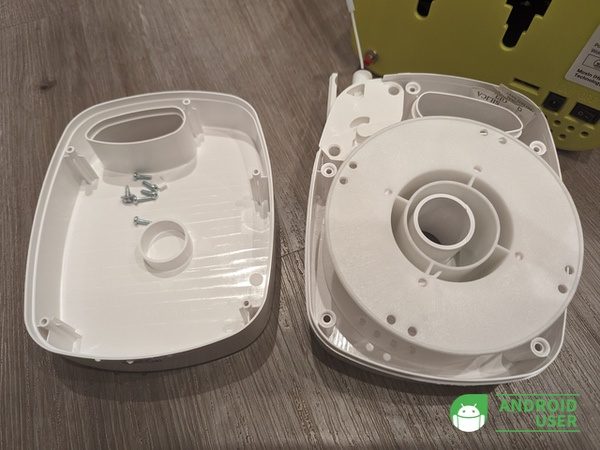
Ja, das ist ohne weiteres möglich. Du kannst die Filament-Kassette einfach öffnen, indem du 5 Schrauben auf der Rückseite und eine Schraube seitlich löst. Anschließend tauschst du die Filament-Rolle einfach gegen eine andere aus. Die meisten Filamente werden allerdings als 1 kg Variante verkauft. Hier könnte man das Filament auf die vorhandene Rolle aufwickeln.
Wie sind die Druckergebnisse bzw. die Druckqualität?
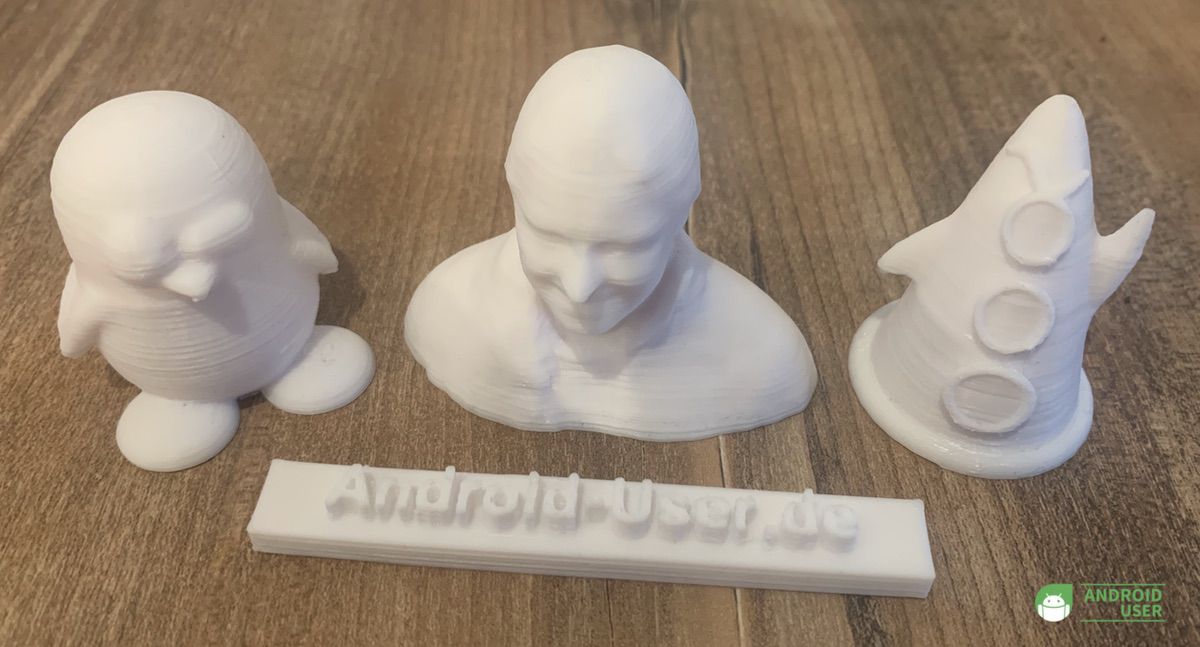
Um es kurz und knapp zu sagen: Ich würde die Druckqualität des Kokoni EC2 als ausreichend für dessen Einsatzzweck bzw. Zielgruppe bezeichnen.
Fazit
Da der Kokoni EC2 für Kinder ausgelegt ist, bewerten wir ihn nicht im direkten Vergleich zu einem normalen 3D Drucker. Der Kokoni EC2 ist dazu gedacht, dass Kinder mittels der App einen einfachen Einstieg in die Welt der 3D-Drucker bekommen.
Die App ist ganz okay – die deutsche Übersetzung muss man etwas mit Humor nehmen. Es gibt einige Modelle, die man in der App auswählen und ausdrucken kann und auch die Möglichkeit, über die Webseite andere Modelle zu importieren, funktioniert. Die App meldet per Push-Benachrichtigung, wenn der Druck fertig ist, oder ein Problem vorliegt.
Vom Aussehen und von der Verarbeitung her ist der Kokoni EC2 gut. Und auch, dass sich das Druckbett einfach herausnehmen lässt, ist super. Das Filament lässt sich leicht wechseln und die Nivellierung des Druckbetts funktioniert quasi automatisch. Die Lautstärke des Kokoni EC2 ist nicht laut, aber auch nicht wirklich leise – aber so ist das bei allen 3D-Druckern. Von der Druckqualität her, den Einschränkungen in der möglichen Druckgröße, würde ich den Kokoni EC2 aber eher als Spielzeug einordnen.
Du kannst den Kokoni EC2 aktuell beim Hersteller zu einem Preis von 258,95 Euro erwerben. Mit dem Coupon-Code LOVEKOKONI erhältst du hier noch einmal 10% Rabatt. Bei Gearberry erhältst du den Kokoni EC2 aktuell zu einem Preis von 246,99 Euro
