

Inhaltsverzeichnis
Pixel Kamera 9.5 für WearOS
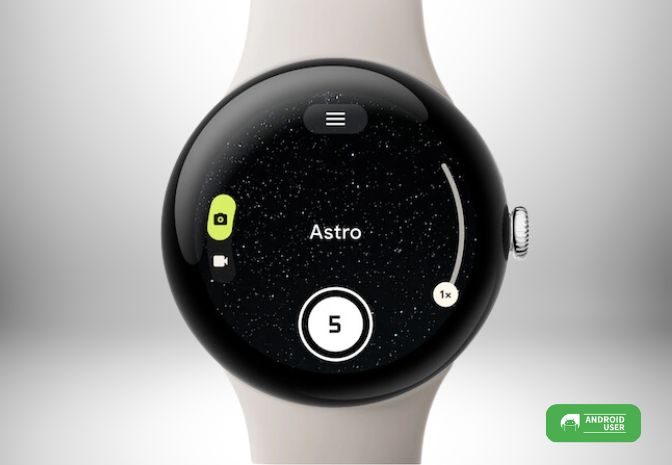
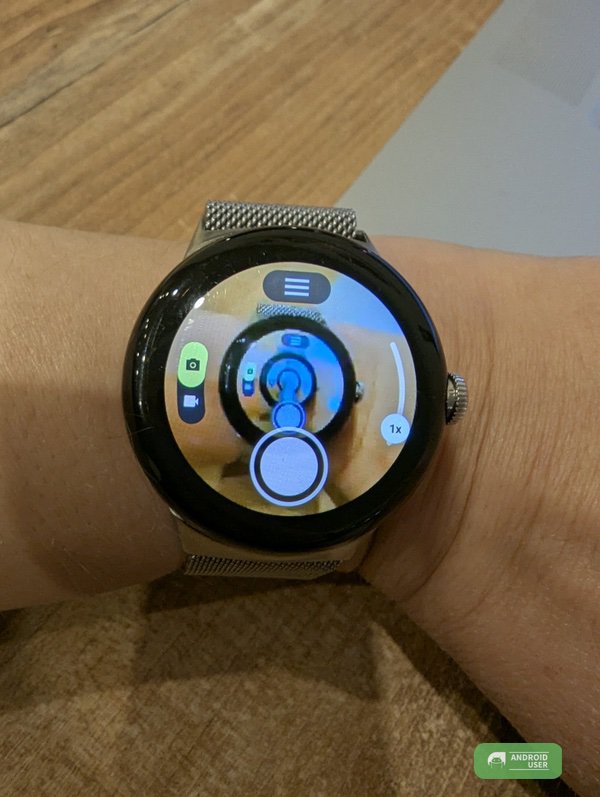
Mit Version 9.5 der Pixel Kamera für WearOS gab es einige Verbesserungen für die Steuerung der Kamera App über deine Pixel Watch. So kann das komplette Display der Pixel Watch jetzt als Kamera-Sucher genutzt werden und auch sämtliche Steuerelemente lassen sich leicht anwählen. Weiterhin zeigt sich ein Kamerasymbol auf der Smartwatch, sobald du die Kamera App auf deinem Smartphone geöffnet hast.
So steuerst du deine Kamera App mit der Pixel Watch
Um die Kamera App auf deinem Smartphone mit der Pixel Watch zu steuern, müssen die Smartwatch sowie dein Android Smartphone miteinander per Bluetooth verbunden sein.
Die Pixel Kamera App für WearOS ist nicht direkt auf der Pixel Watch vorhanden. Du musst sie erst aus dem Play Store auf deine Pixel Watch herunterladen
Download der Pixel Kamera App auf deine Pixel Watch
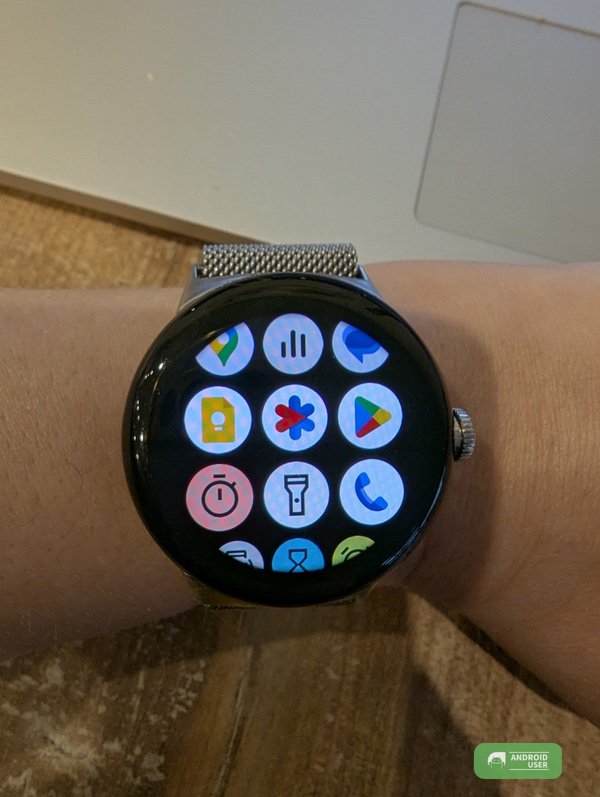
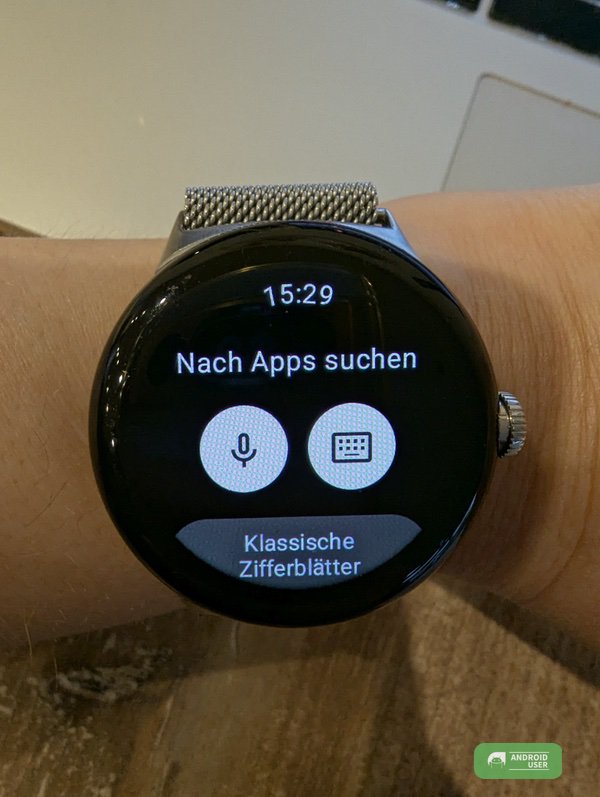
- Öffne den Play Store auf deinem Smartphone oder direkt auf deiner Pixel Watch (2x auf die Krone tippen → Play Store suchen → öffnen → App suchen)
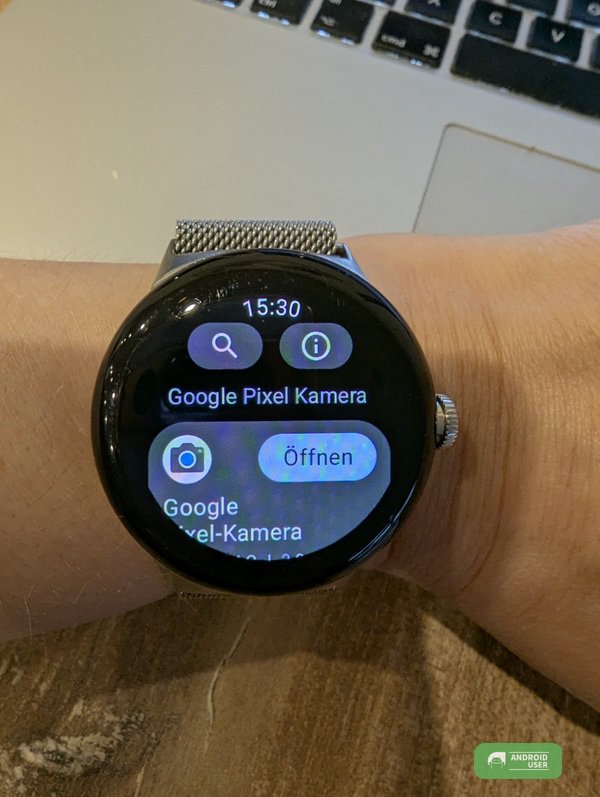
- Suche nach der Google Pixel Kamera App und installiere sie
- Sofern du die App über das Smartphone installierst, tippe „Auf weiteren Geräten installieren“ und wähle dann deine Pixel Watch aus
So fotografierst du per Fernauslöser
- Bringe dein Pixel Smartphone in Position
- Öffne die Kamera App auf dem Pixel Smartphone oder direkt auf der Pixel Watch
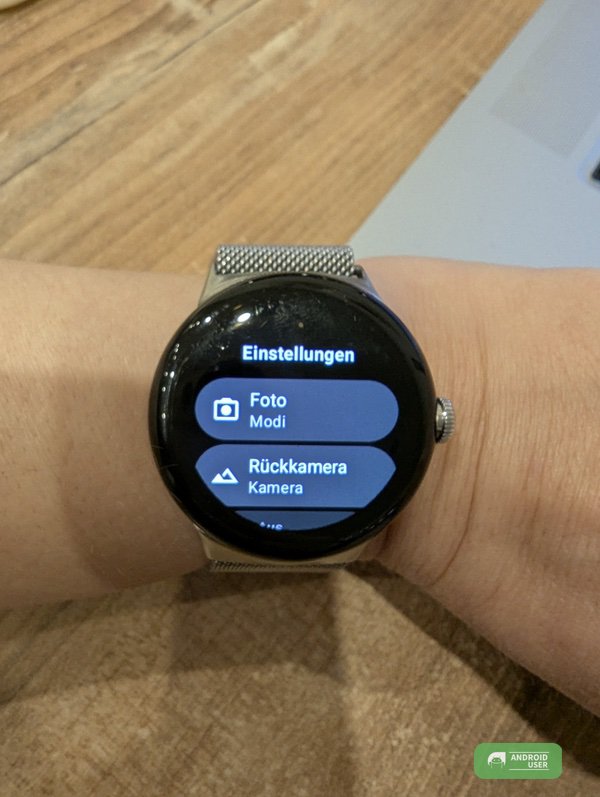
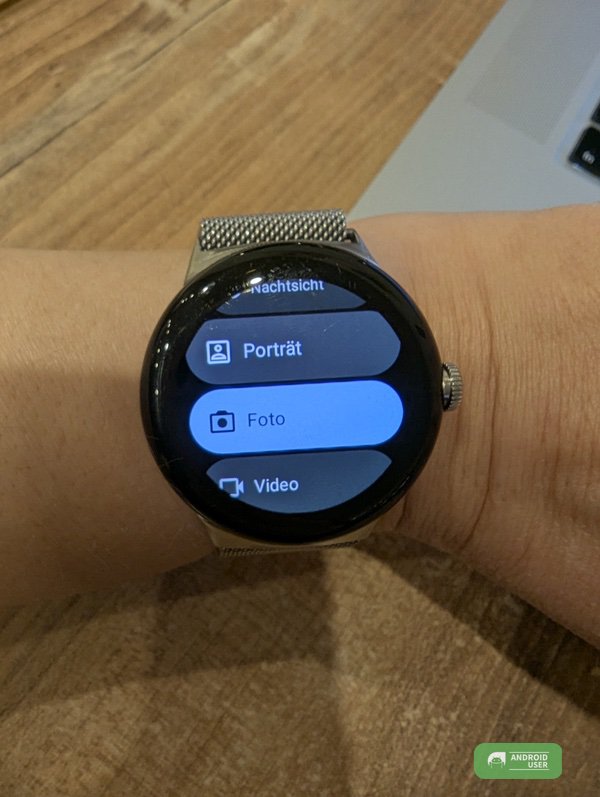
- Wähle über das Menü oder über die Kamera App auf dem Smartphone den Modus und die Kamera aus (Front- oder Rückkamera)
- Nimm weitere Einstellungen vor, wie die Auswahl von Kamera oder Videoaufnahme, Timer oder Zoomstufe.
- Tippe auf den Auslöse-Button auf der Pixel Watch, um das Bild zu erstellen.
Mit der Galaxy Watch die Kamera deines Samsung Galaxy Phones steuern
- Hast du eine Samsung Galaxy Watch mit WearOS Betriebssystem, ist die Kamera Controller App bereits vorinstalliert
- Nutzt du eine Samsung Galaxy Watch mit Tizen Betriebssystem, musst du die Kamera Controller App erst aus dem Galaxy Store herunterladen
- Nicht jede Galaxy Watch und nicht jedes Galaxy Smartphone ermöglicht das Fotografieren per Fernauslöser
Download der Kamera Controller App auf die Samsung Galaxy Watch mit Tizen Betriebssystem
- Rufe den Galaxy Store auf deiner Galaxy Watch auf
- Suche nach der Camera Controller App
- Tippe auf Installieren
- Vergib alle Berechtigungen (Standort und Geräte in der Nähe finden)
So fotografierst du per Fernauslöser mit deiner Galaxy Watch
- Öffne die Kamera Controller App auf deinem Samsung Galaxy Phone. Sofern noch nicht alle Berechtigungen vergeben wurden, holst du das jetzt nach
- Die Kamera-App auf dem kompatiblen Samsung Galaxy Smartphone öffnet sich
- Auf dem Display der Smartwatch siehst du ein Vorschaubild des Kamerabildes.
- Per Tippen auf Auslösen wird das Bild erstellt.
- Standardmäßig ist eine 3-Sekunden-Timer-eingestellt, den du durch das Tippen darauf deaktivieren kannst.
Amazfit Smartwatch (Bip 5 Unity) als Fernauslöser nutzen
- Nicht jede Amazfit Smartwatch kann als Fernauslöser genutzt werden
- Die Fernauslöser App muss sich im App Store befinden
- Die Fernauslöser App auf der Amazfit funktioniert nicht mit der vorinstallierten Kamera App auf deinem Smartphone
Download der Camera Remote Watch App auf Smartphone und Amazfit Smartwatch
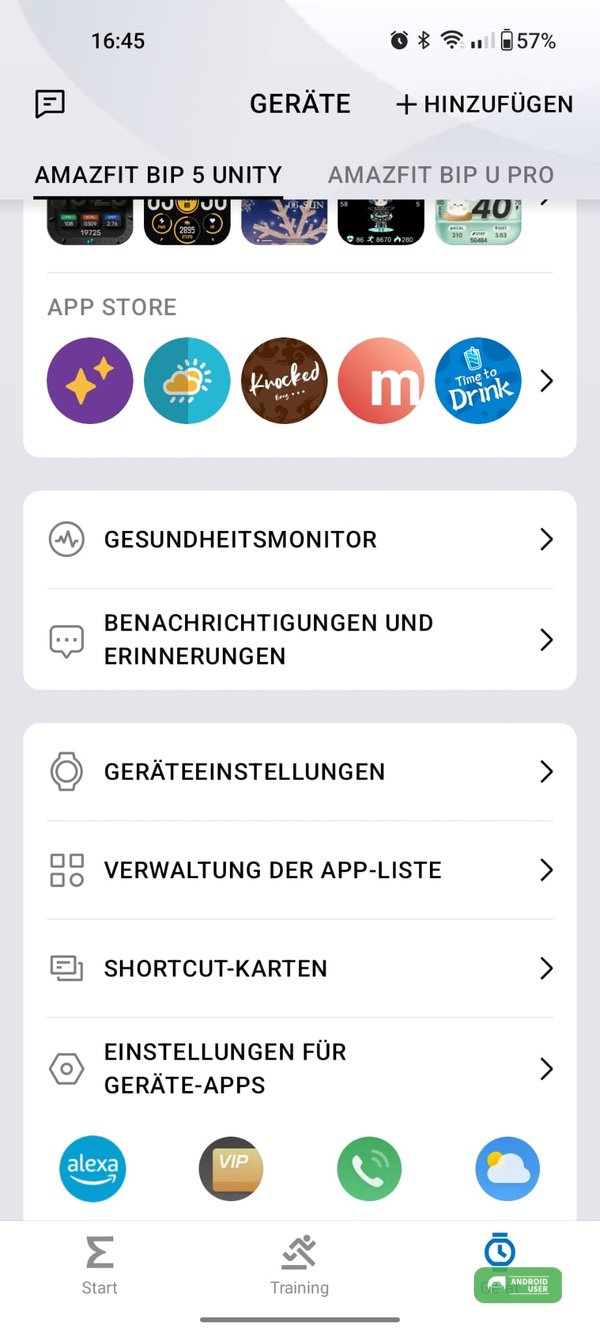
- Öffne die Zepp App und tippe auf den Tab Gerät
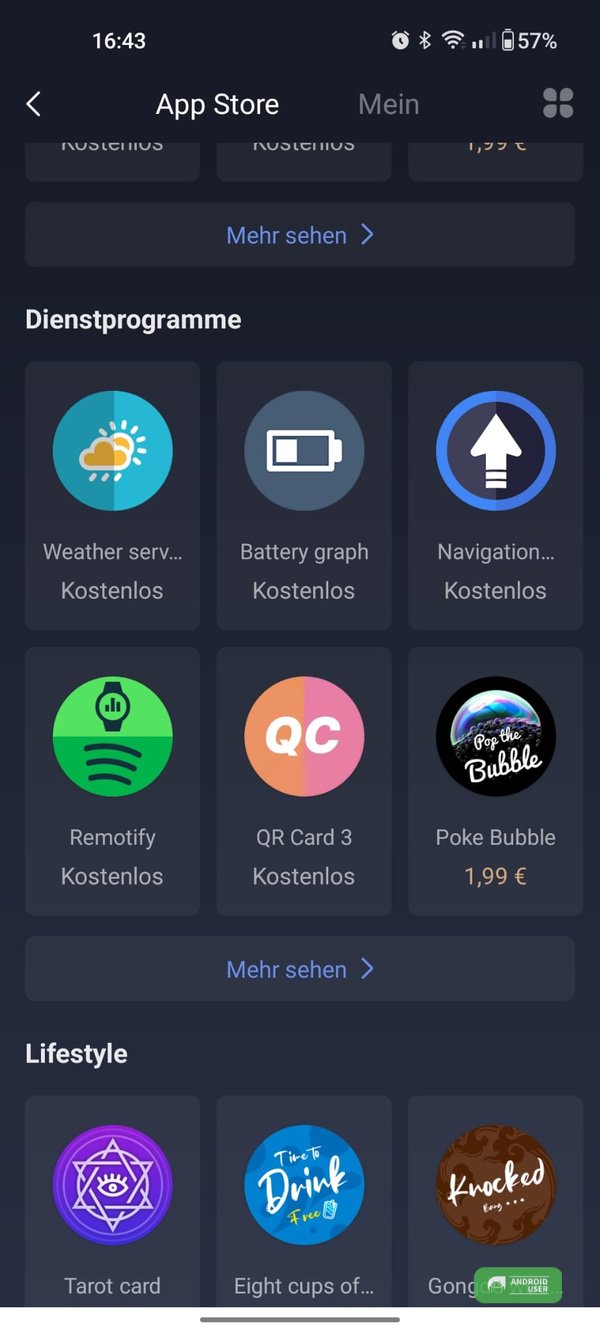
- Tippe auf den App Store
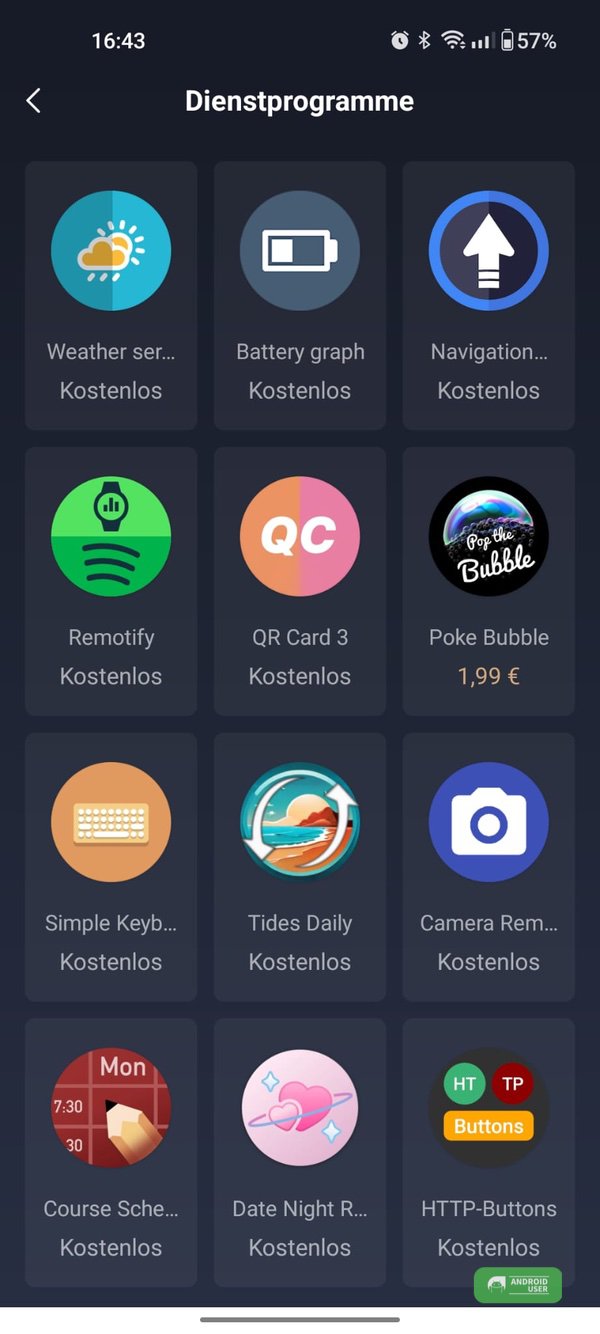
- Suche unter Dienstprogramme → Mehr sehen → Camera Remote Watch und installiere die App auf die Bip 5 Unity
- Gehe zurück zum Tab Gerät → Verwaltung der App Liste → Dort befindet sich die App Camera Remote Watch jetzt an letzter Stelle
- Für einen schnelleren Zugriff kannst du die App weiter an den Anfang ziehen.
- Installiere die Camera Remote Watch App auf deinem Smartphone. Die App ist mit 2,69 Euro leider kostenpflichtig

So fotografierst du per Fernauslöser mit der Camera Remote Watch App
- Öffne die Kamera Remote Watch App auf deinem Smartphone und auf deiner Amazfit Smartwatch
- Positioniere dein Smartphone
- Tippe auf der Smartwatch auf das Kamera-Icon. Ein 3 Sekunden Timer ist voreingestellt. Das Bild wird erstellt.

Die Camera Remote Watch App ist eine eher rudimentär gehaltene Kamera App und kann nicht mit der Kamera App deines Smartphones mithalten. Auch wird, während du das Bild erstellst, nicht immer ein Vorschaubild auf der Smartwatch angezeigt bzw. du siehst während des Fotografierens nicht, was dein Kamera-Sucher sieht.
Amazfit Drittanbieter-App löschen
Das Löschen einer Drittanbieter-App über die Zepp App auf der Amazfit Uhr ist mit einem kleinen Umweg verbunden. So funktioniert es:
- Öffne die Zepp App → Tab Gerät
- Öffne den App Store
- Tippe am oberen Bildschirmrand auf „Mein„
- Tippe bei den angezeigten Apps auf Mehr
- Tippe auf Löschen und wähle die App aus, die du löschen möchtest
Warum benötige ich einen Fernauslöser für die Kamera App?
Ein Fernauslöser in Form deiner Smartwatch für die Kamera App deines Handys bietet zahlreiche Vorteile, insbesondere in bestimmten Fotografie-Situationen.
1. Gruppenfotos
- Ein Fernauslöser ist perfekt für Gruppenfotos, bei denen du selbst im Bild sein möchtest. Du kannst die Kamera in der optimalen Position platzieren und bequem aus der Entfernung auslösen.
2. Vermeidung von Verwacklungen
- Wenn du den Auslöser auf deinem Handy berührst, kann die Kamera leicht wackeln, was zu unscharfen Bildern führt, speziell bei Langzeitbelichtungen oder schlechten Lichtverhältnissen. Ein Fernauslöser sorgt für stabilere Aufnahmen.
3. Langzeitbelichtungen
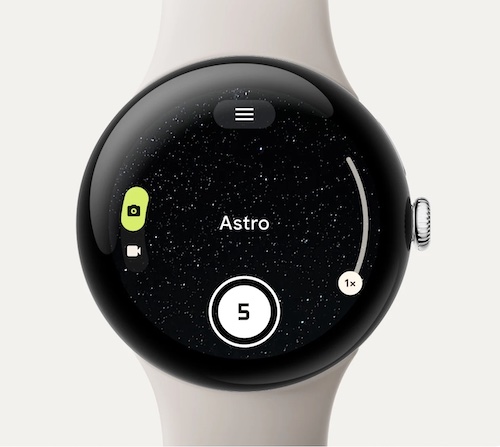
- Bei Nachtaufnahmen, Astrofotografie oder Langzeitbelichtungen ist es entscheidend, die Kamera ruhig zu halten bzw. dein Handy zu stabilisieren. Ein Fernauslöser ermöglicht das Erstellen des Bildes, ohne dass das Handy berührt werden muss.
4. Selbstporträts und kreative Perspektiven
- Du kannst dich selbst aus einer Entfernung fotografieren, ohne auf den Selbstauslöser der Kamera angewiesen zu sein. Das gibt dir mehr Kontrolle über den Moment, in dem das Foto gemacht wird.
5. Wildtier- oder Naturfotografie
- In Situationen, in denen du Tiere oder bestimmte Szenen nicht stören möchtest, kannst du die Kamera aus sicherer Entfernung steuern.
6. Experimentelle Fotografie
- Für Zeitraffer, Light-Painting oder Stop-Motion-Aufnahmen ist ein Fernauslöser besonders praktisch, da er die Kontrolle über die Kamera verbessert, ohne physisch dabei sein zu müssen.
7. Flexibilität und Komfort
- Ein Fernauslöser ermöglicht es dir, Fotos aus ungewöhnlichen Perspektiven zu machen, z. B. aus Bodennähe oder mit der Kamera über Kopf, ohne dass du dabei unbequem hantieren musst.
8. Mehr Kreativität
- Ein Fernauslöser ermöglicht es dir, dich auf die Gestaltung deiner Bilder zu konzentrieren, anstatt dich auf das Drücken des Auslösers zu fixieren.
Fazit
Mit der Smartwatch als Fernauslöser für die Handy Kamera App hast du viele Vorteile: Bilder verwackeln nicht, da du das Smartphone nicht in der Hand halten musst. Das ist gerade für die Nutzung im Astromodus ein sehr großer Vorteil. Gruppenfotos oder auch Bilder mit Langzeitbelichtung lassen sich ebenfalls viel komfortabler erstellen. Und die Einrichtung der Smartwatch als Fernauslöser für die Kamera-App funktioniert auf kompatiblen Geräten problemlos.
