


Von RAVPower hatten wir unter anderem schon ein Charging Pad sowie zwei Power Banks für einen Testbericht in der Redaktion. Nun haben wir freundlicherweise den RAVPower Filehub, Portable Wireless Router mit Power Bank, zu Testzwecken zur Verfügung gestellt bekommen. Dieser ist mobiler Speicher, kabellose Medienstation, Reiserouter, persönliche Cloud und tragbares Ladegerät in einem.
RAVPower Filehub – Unboxing
In einer mintgrünen Box befindet sich gut verpackt der Filehub, ein USB-Kabel sowie der User-Guide. Auf der Verpackung ist ein QR-Code aufgdruckt, welcher dich auf die Webseite von RAVPower weiterleitet.

RAVPower Filehub – Aussehen
Der Filehub ist schwarz und rechteckig – die Ecken sind abgerundet. Auf der Vorderseite sind das Firmenlogo sowie die verschiedenen Nutzungsmodi (Internet, WiFi, 5G, SD-Karte, Akku), unterlegt mit LED-Beleuchtung, zu sehen.

Diese werden durch den Power-Button an der rechten Seite aktiviert. Auf der linken Seite liegt der Umschalt-Button für 2.4G/5G. Der Umschalt-Button für SD zu USB und der Port für die SD Karte.


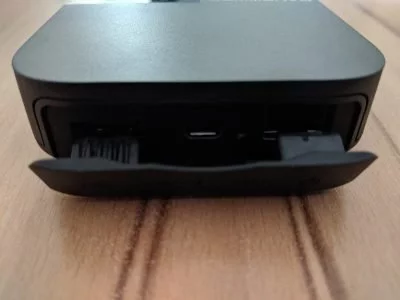
An der Oberseite, unter einer Silikonklappe verborgen, befinden sich die Ports für das LAN-Kabel, USB- und Micro-USB-Kabel sowie der Reset-Pin. Auf der Rückseite sind die Modellbezeichnung sowie die Kapazitäten aufgedruckt.
RAVPower Filehub – Spezifikationen
- Modell: RP-WD009
- Größe: 12,8 x 9 x 4,3 cm
- Gewicht: 272g
- Kapazität: 6700 mAh, 24.12 Wh
- Input: DC 5V/2A
- Output: DC 5V/1A
- WiFi Speed: 733 Mbps (300 Mbps bei 2.4 GHz, 433 Mbps bei 5 GHz)
- Standards: IEEE 802.11 ac/802.11 n
- Frequenzband: 2.4 GHz/5 GHz
- Nutzungszeit: 8.4 Stunden bei 2.4 GHz, 6 Stunden bei 5 GHz
- Nutzungstemperatur: 5°C bis 40°C
RAVPower Filehub – Funktionen
| Nutzung als Filehub | Kabelloses Teilen von Dateien – Teilen von Dateien von einem USB-Hub mit bis zu 4 USB-Ash Laufwerken – Chromecast kann verbunden werden – Teilen von Dateien auf andere Geräte, die an den Filehub angeschlossen sind |
| Nutzung Medienwiedergabe (DLNA / Samba) | Bei einer Verbindung des Chromecast mit dem Filehub kann Musik oder Videos über den angeschlossenen USB-Speicher auf den großen Bildschirm gebracht werden. Allerdings wird empfohlen weniger als 3 Benutzer anzuschließen, um den reibungslosen Betrieb zu gewährleisten. |
| Nutzung OneKey Backup | Fotos von der SD Karte können direkt auf die Festplatte (den Filehub) geladen werden. Das Speichern der Bilder erfolgt über die Filehub-App direkt auf der Festplatte. Filehub und Smartphone müssen sich im selben WiFi befinden und nicht mehr als 10 Meter auseinander. |
| Nutzung als Reiserouter | AP Modus: Mit einem Ethernet Kabel wandelst du das Signal in ein kabelloses um. Brückenmodus: Mit dem Filehub verbindest du verschiedene Netzwerke und teilst diese Router-Modus: Schließt du den Filehub an ein Modem an, wird dieser zum normalen Router 5G-Netzwerk: Verbesserte 300-Mbit / s-WLAN-Geschwindigkeit im 2,4-GHz-Band und bis zu 433 Mbit / s bei 5 GHz |
| Nutzung als Powerbank | Mit einer Akkukapazität von 6700 mAh kannst du dein Smartphone 1-2 Mal aufladen |
LED Anzeige
| Internet Indikator | Arbeitsstatus |
| Leuchtet weiß | Verbunden mit dem Internet |
| Leuchtet nicht | keine Internetverbindung |
| WiFi Indikator | Arbeitsstatus |
| Blinkt | Initiierung |
| hört auf zu blinken | Verbindungsmodus |
| Leuchtet | Verbunden mit WiFi |
| 5G Indikator | Arbeitsstatus |
| Leuchtet | 5G WiFi verbunden |
| SD Karten Indikator | Arbeitsstatus |
| Leuchtet weiß | SD Karte eingesteckt |
| Blinkt weiß | SD Karte wird gelesen oder beschrieben |
| Leuchtet rot | Backup nicht möglich oder Fehler |
| Batterie Indikator | Arbeitsstatus |
| Leuchtet weiß | ≥ 30% oder mehr Akku |
| Leuchtet rot | < 30% |
| langsames rotes blinken | < 10% |
| blinkt alle 2 Sekunden | Laden |
| blinkt alle halbe Sekunde | wird heruntergefahren |
RAVPower Filehub – Funktionstasten
| Power Button | Drücken, um den Filehub zu aktivieren oder abzuschalten |
| Reset Button | Drücken und für 5 Sekunden halten, um auf Werkseinstellungen zurückzusetzen |
| WiFi Mode Button | Drücken und für 3 Sekunden halten, um zwischen WiFi Mode umzuschalten |
| SD to USB-Backup Button | Drücken, um Daten von der SD Karte auf den Hub zu kopieren |
| SD Card Slot | Unterstützt 2TB SDXC |
| Micro USB Port | lädt den Filehub, Datentransfer mit MicroUSB-Geräten |
| USB-A Port | Unterstützt USB Flash und HDD Drive Daten Transfer (FAT32, exFAT, NTFS), liefert 1 A Ausgangsleistung an kompatible Geräte |
RAVPower Filehub Nutzung
Der RAVPower Filehub kann mit bis zu 5 Geräten gleichzeitig verbunden werden. Jedes zuvor verbundene Gerät muss jedoch in den Einstellungen der App über den Logout-Button entfernt werden, um das nächste Gerät anzuschließen. Das Einrichten des Filehub erfolgt über die kostenlose App RAV Filehub
Nach dem Öffnen der App möchte diese auf Fotos, Medien und Dateien auf deinem Gerät zugreifen sowie den Gerätestandort abrufen. Sofern der Filehub noch nicht verbunden ist, klickst du hier auf die Option „Zum Verbinden“.
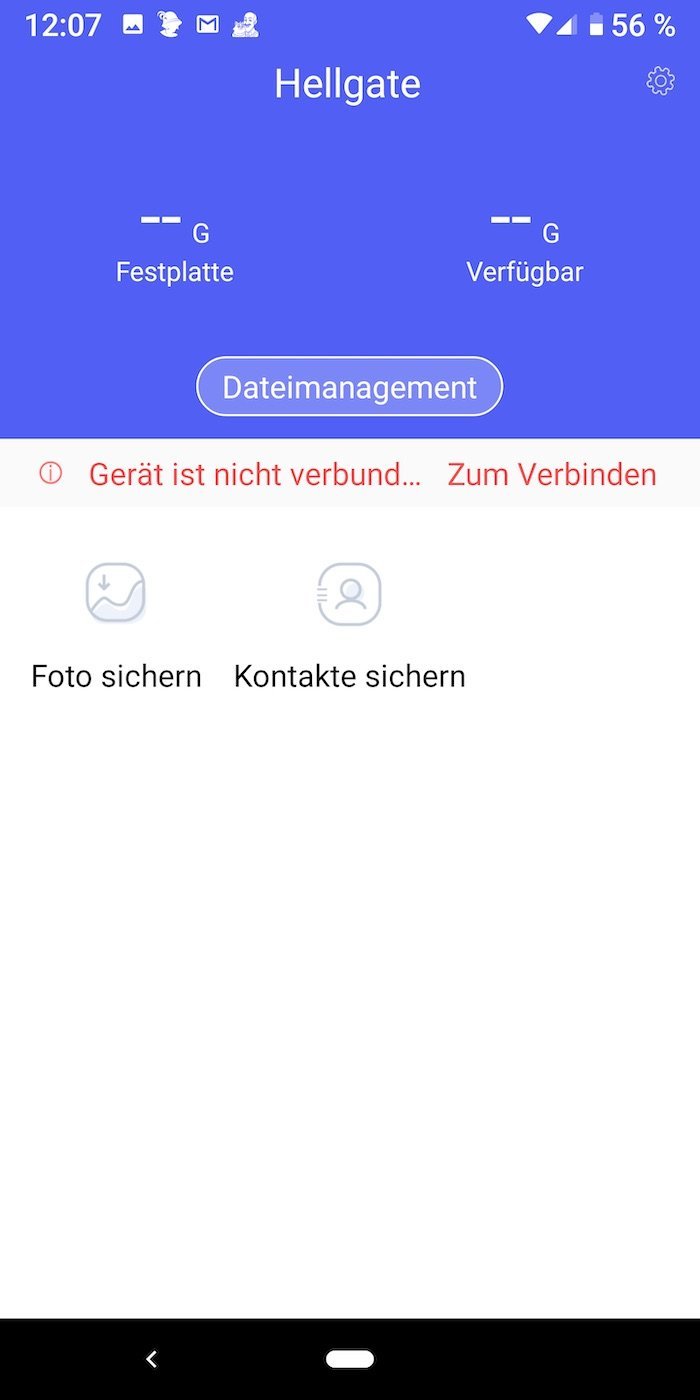
Nachdem der Filehub selbst eingeschaltet ist, geht dieser sofort in den WiFi Modus. Die Option „Zum Verbinden“ bringt dich in die WLAN-Einstellungen deines Smartphones. Dort erstellst du eine Verbindung mit RAV-FileHub-2G-C4EC und gibst das Passwort 11111111 ein. Der Hub und dein Smartphone befinden sich nun in einem eigenen WLAN-Netzwerk.
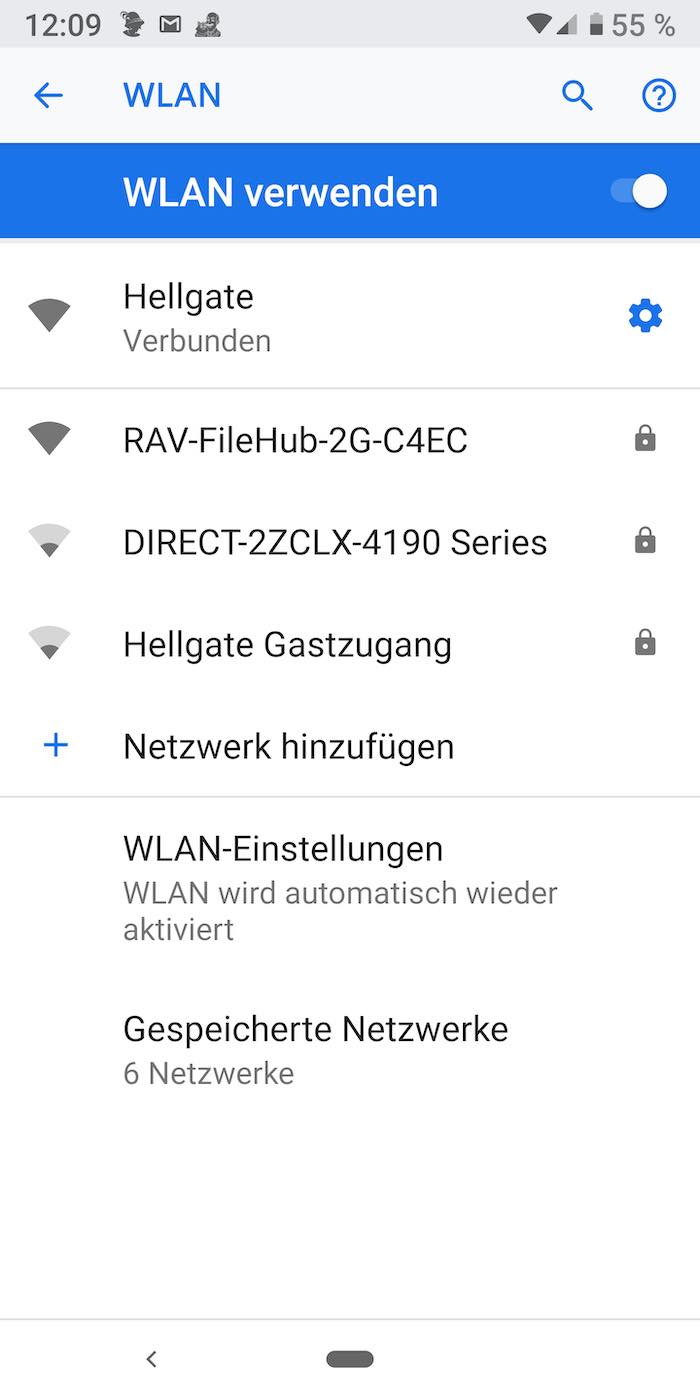
Anschließend kannst du eine SD-Karte oder einen USB-Stick oder jedes andere mögliche Speichermedium in einen der Ports des Filehub stecken. Du wartest, bis die SD-Anzeige aufhört zu blinken und dauerhaft leuchtet. Um ein OneKey-Backup zu starten hältst du die SD-zu-USB-Sicherungstaste 5 Sekunden lang gedrückt, bis die SD-Kartenanzeige erneut blinkt. Damit wird angezeigt, dass der Filehub die SD-Karte liest. Wenn das blinken der LED-Anzeige aufhört, ist das OneKey-Backup abgeschlossen. Der Sicherungsorder wird auf dem Filehub unter dem Namen SD-Backup abgelegt.
Ist die App mit dem Filehub verbunden, siehst du nun die aktuelle Akku-Kapazität des Filehub, der totale sowie den verfügbaren Speicherplatz deines Speichermediums.
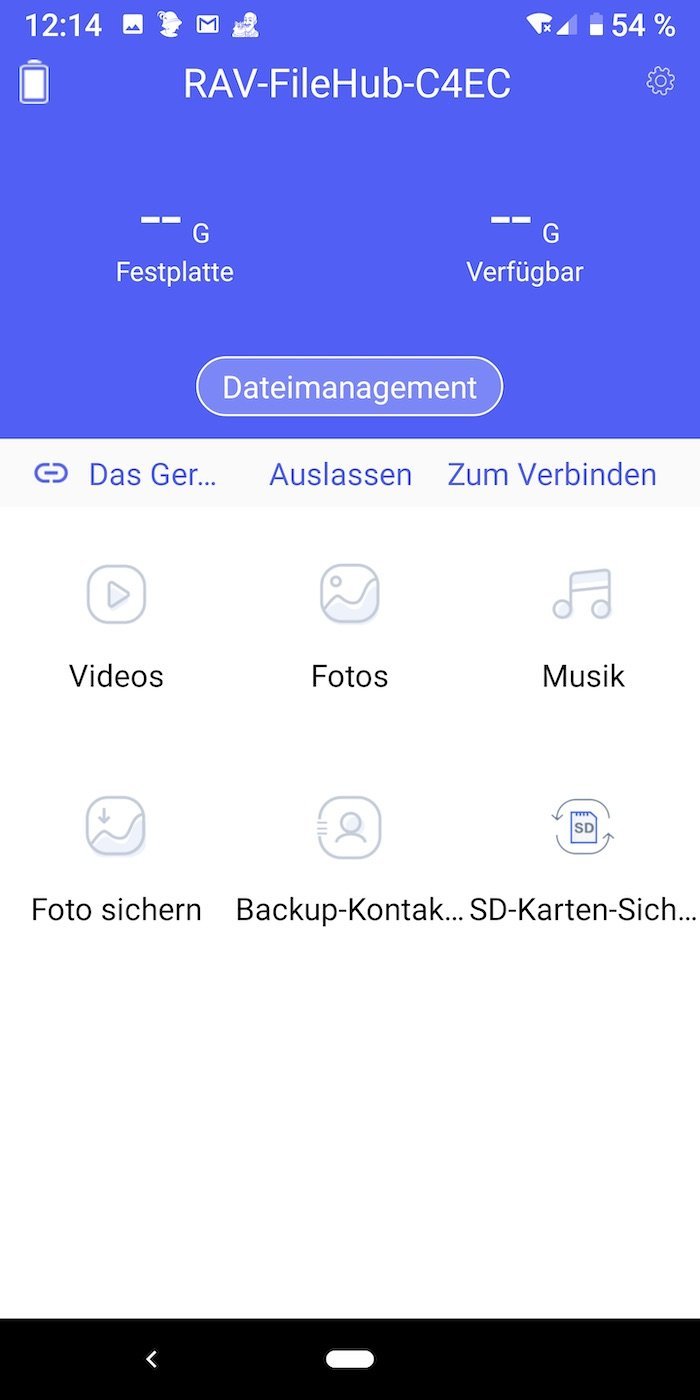
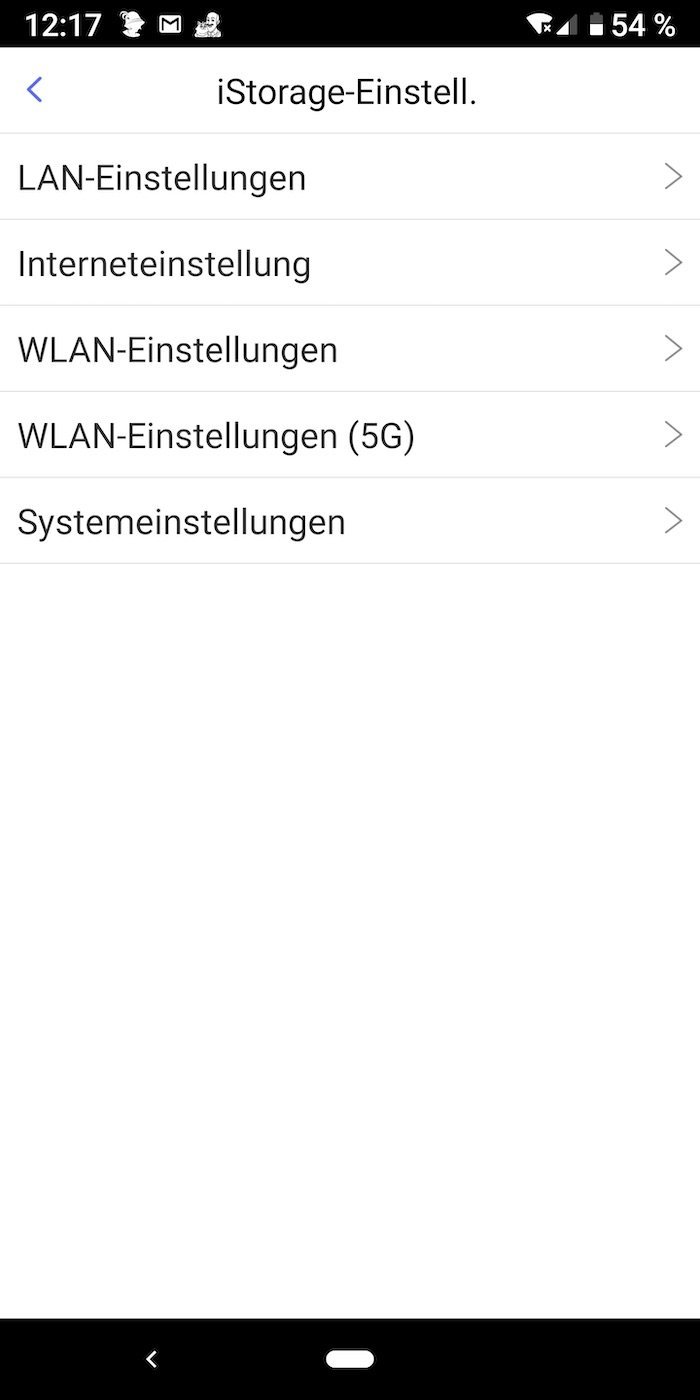
Weiterhin gelangst du in die Einstellungen, in denen du die Firmware updatest, Gastbenutzer erlaubst (oder nicht), den Zwischenspeicher bereinigst, die Sprache wählst, Datenschutzrichtlinien einsiehst oder dich abmeldest. Über die Option iStorage-Einstellungen gelangst du in die LAN-Internet, WLAN- und Systemeinstellungen.

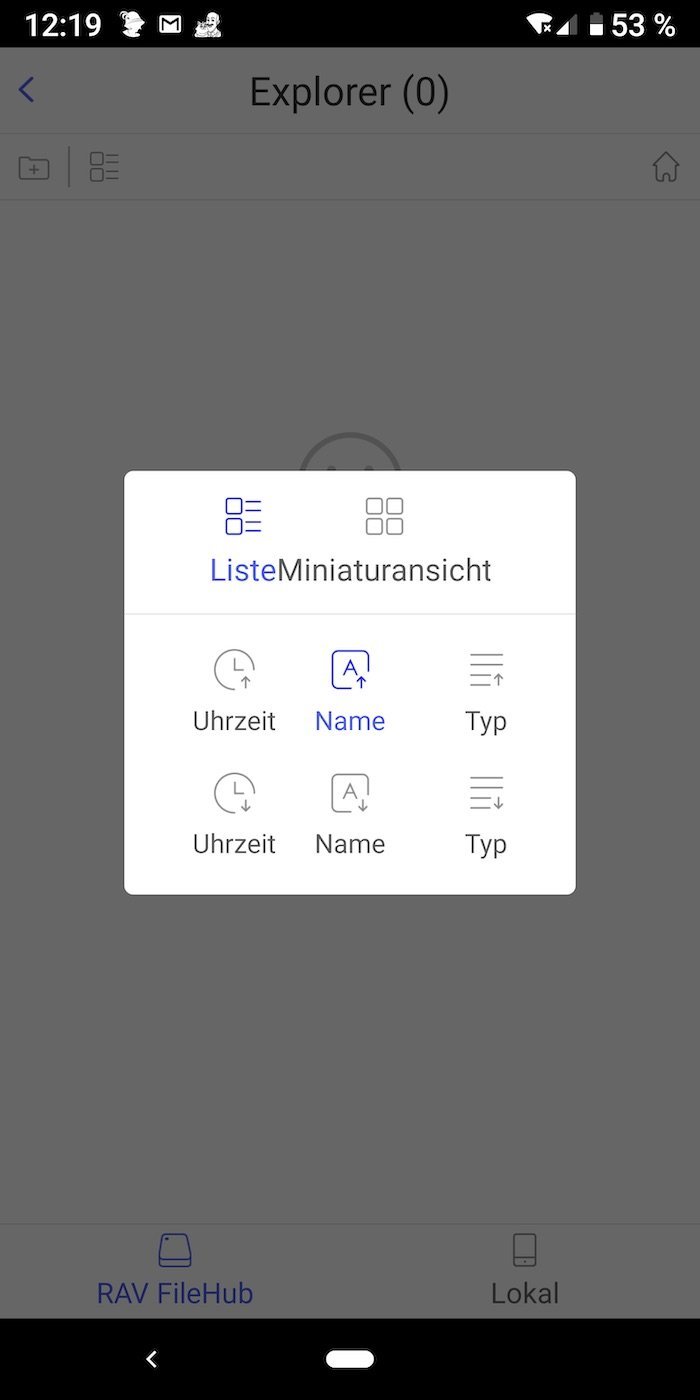
Die Option Dateimanagement erlaubt den Zugriff auf die gespeicherten Dateien auf dem Filehub beziehungsweise auf die SD Karte, welche im Filehub steckt. Ebenfalls kann hier ein Umschalten auf die lokal auf deinem Smartphone gespeicherten Dateien stattfinden. Die dort befindlichen Dateien können entweder als Liste oder als Miniaturansicht dargestellt werden. Auch ist eine Sortierung nach Uhrzeit, Name oder Typ (ansteigend oder absteigend) möglich.
Über den Ordern mit dem Plus-Zeichen erstellst du einen neuen Ordner. Weiterhin markierst du Dateien per Fingertipp oder wählst „Alle“ aus, um anschließend die Dateien auf dein Gerät zu kopieren, sie zu löschen, umzubenennen oder zu teilen. Mit dem Haus-Button gelangst du auf die Startseite der App zurück.
Filehub im Web nutzen: Um den Filehub im Web zu nutzen musst du diesen einschalten und WiFi aktivieren. Anschließend schaltest du das WiFi auf deinem PC ein und suchst dort RAV-Filehub aus der Liste der verfügbaren WLAN-Netzwerke. Du verbindest den Filehub mit deinem PC indem du das Passwort 11111111 eingibst.
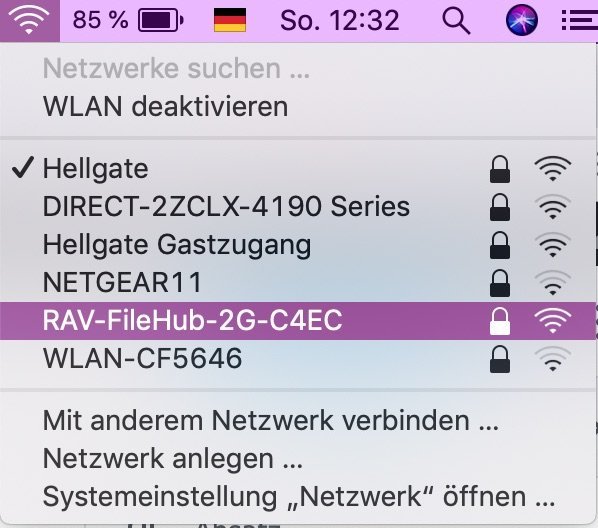
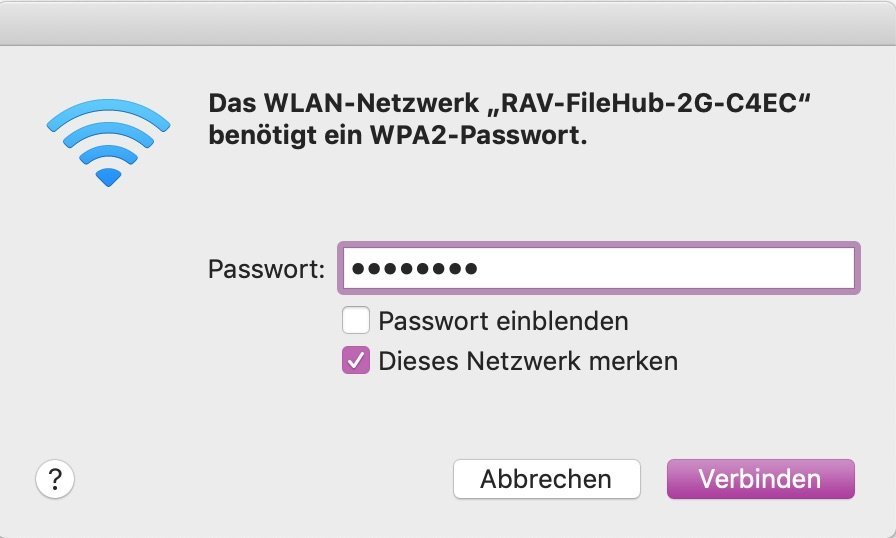
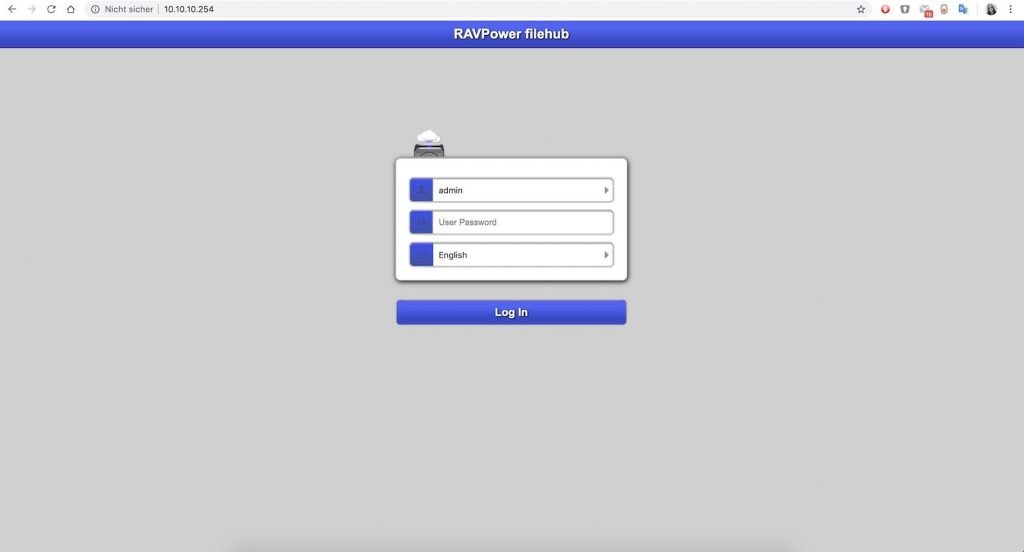
Nun ist dein PC mit dem Filehub verbunden. Du öffnest einen Webbrowser (empfohlen werden Chrome, Firefox, Edge und Safari) und tippst in die Adressleiste 10.10.10.254 ein, um auf den Filehub zuzugreifen. In der Anmeldemaske stellst du noch die Sprache um und klickst einfach auf LogIn. Als Usernamen steht dort Admin, das Passwort bleibt leer. Nun kann auch über den PC eine Bearbeitung der Dateien stattfinden.

Konfigurieren als Reiserouter:
Der Filehub wird zum Access Point, indem du ihn mittels LAN-Kabel mit einem Kabelnetzwerk/Steckdose/Powerline verbindest und anschließend deine Geräte mit dem Netzwerk RAV-FileHub-2G-C4EC des Filehub verbindest.
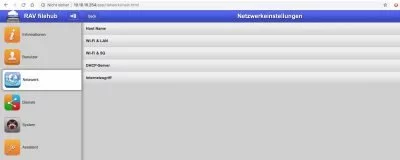
Um den Filehub im Router Mode zu nutzen verbindest du diesen mittels LAN-Kabel mit deinem vorhandenen Router. Die Einstellungen nimmst du dann über die Webpage des Filehub vor. Du wählst dafür in den Einstellungen die Option Settings => Network => WiFi/LAN. Hier können nun die IP-Adresse gewechselt und andere Parameter bearbeitet werden.
Weiterhin kann der Filehub noch im Bridge Modus genutzt werden. Der Bridge Modus unterstützt laut Benutzeranleitung kein 5G Netzwerk. Du verbindest den Filehub via LAN-Kabel mit einem vorhandenen Router. Im Bridge Modus erzeugt der Filehub 2 Netzwerke (2G und 5G). Du verbindest das Smartphone mit dem 5G Netzwerk, um Zugriff auf den Filehub zu haben. In der Filehub-App öffnest du die Einstellungen -> iStorage-Einstellungen -> WiFi-Einstellungen und verbindest den Filehub mit deinem Heimnetzwerk. Das Heimnetz zeigt nun eine Verbindung zum 2G Netzwerk an und dein Smartphone hat Internet. Das Smartphone ist jedoch nicht direkt mit dem Heimnetzwerk sondern mit dem RAVPower 5G Netzwerk verbunden. Beide LEDs am Filehub für 2G/5G leuchten. Das Smartphone geht also mit 2G Geschwindigkeit ins Internet, aber mit 5G Geschwindigkeit an den Filehub und die dort angeschlossenen Geräte und Speichermedien.
RAVPower Filehub – Fazit
Mit dem Filehub von RAVPower bekommst du nicht nur einen portables Ladegerät für dein Smartphone, sondern einen Dateimanager für unterwegs, mit Speichermedium und Reiserouter. Das Gerät funktioniert und ist somit gerade auf Reisen ein guter Begleiter.
Der RAVPower Filehub ist zum Preis von 59,99 Euro bei Amazon erhältlich.
