


Inhaltsverzeichnis
Google Takeout – Wo finde ich das Tool?
Du findest Google Takeout oder auch den Google Datenexport unter der URL takeout.google.com direkt über den Browser. Dort sind alle von dir verwendeten Google-Produkte, die deine Daten speichern, automatisch (da du ja mit deinem Google Account angemeldet bist) vorausgewählt.

Wie nutze ich den Google Datenexport?
- Rufe Google Takeout über die URL auf
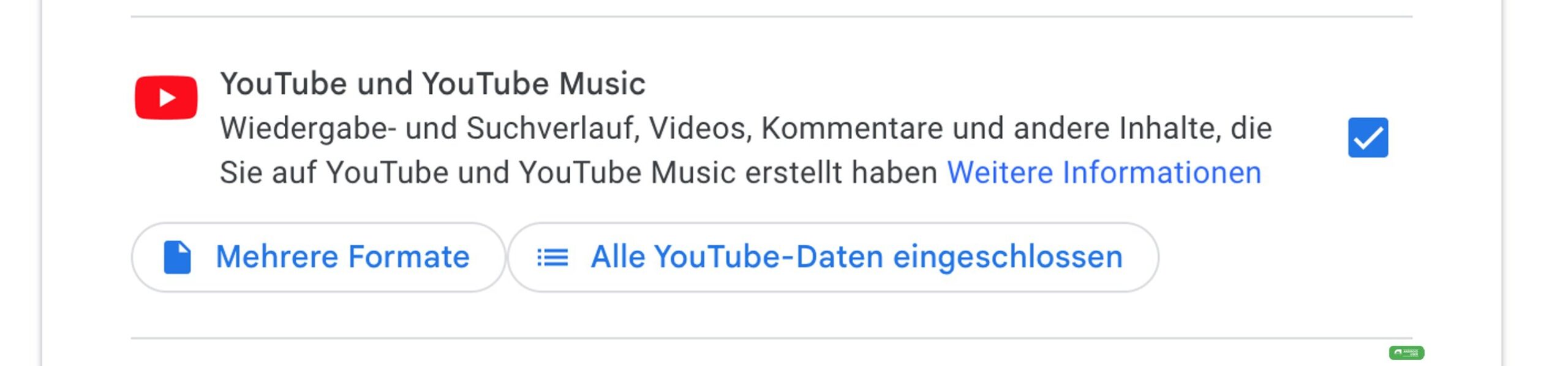
- Wähle alle Produkte oder einzelne Produkte aus, von denen du die Daten herunterladen möchtest
- Wenn du von einem Produkt keine Daten herunterladen möchtest, entferne das Häkchen im Kästchen
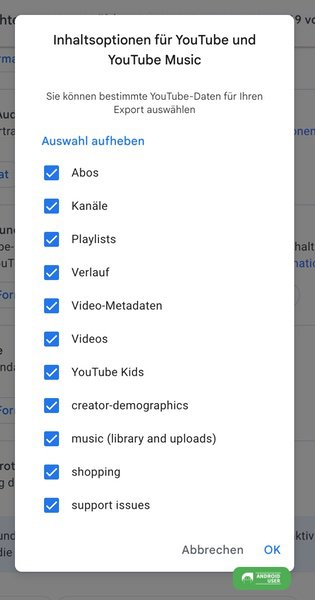
- Wenn du von einem Produkt nur einen Teil deiner Daten herunterladen möchtest (nicht bei allen Produkten möglich), tippe auf die Schaltfläche mit den drei Strichen, um anschließend eine Auswahl deiner Daten zu treffen.
- Sofern du deine Auswahl beendet hast, tippe auf den Button „Nächster Schritt„


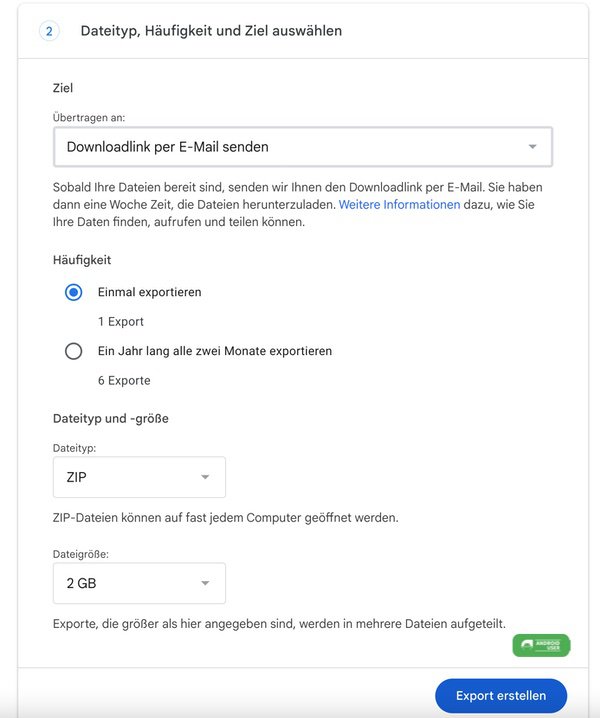
- Jetzt wählst du den Dateityp, die Häufigkeit und das Ziel aus:
- Ziel: z.B. Downloadlink per Mail, direktes Hinzufügen zu Drive (Daten werden auf deinen Speicherplatz angerechnet), Dropbox (Konten müssen verknüpft werden) usw.
- Häufigkeit: 1x exportieren oder 1 Jahr lang alle 2 Monate
- Dateityp: z.B. Zip (kann auf jedem PC geöffnet werden) oder TGZ (benötigt evtl. ein Extraprogramm zum Öffnen) und Dateigröße
- wird die maximale Größe, bzw. von dir gewählte Größe überschritten, werden mehrere Archive erstellt
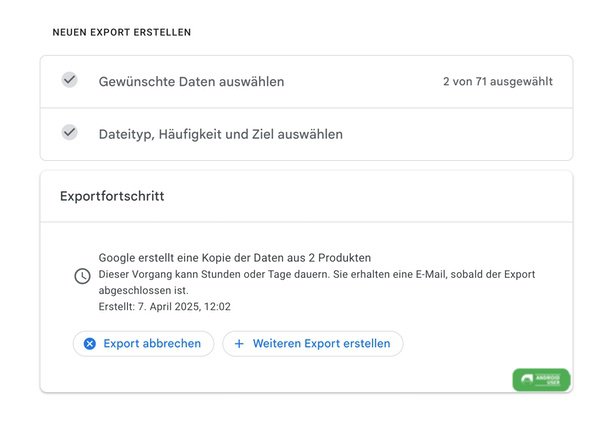
- Tippe auf den Button „Export erstellen“ und warte, bis die Daten heruntergeladen wurden. Die Dauer kann variieren.
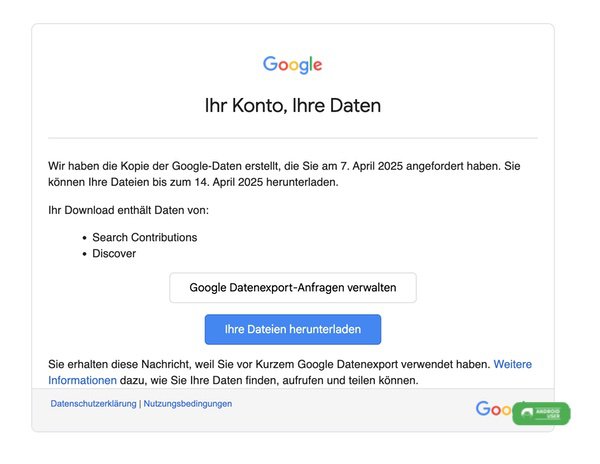
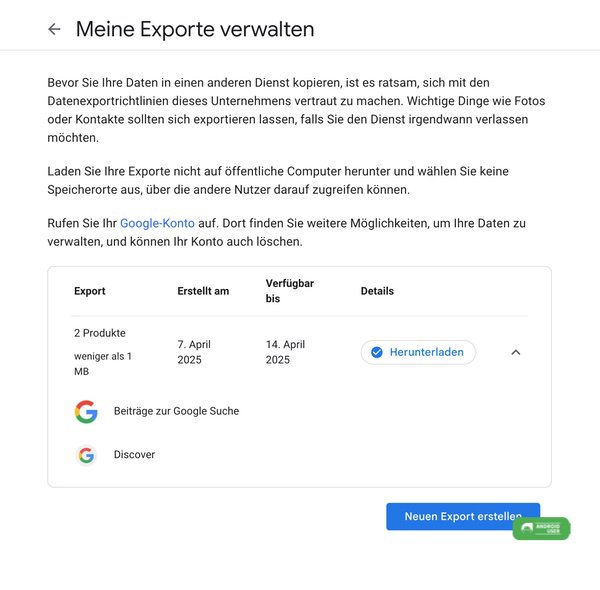
- Du erhältst eine Mail mit Downloadlink (je nach Auswahl), sobald die Daten fertiggestellt sind.
- Die Daten sind eine Woche verfügbar, nach dem Download musst du sie nur noch extern oder auch lokal auf deiner Festplatte speichern.
Welche Daten kann ich über Google Takeout herunterladen?
Über Google Takeout lassen sich sämtliche Daten aus den von dir genutzten Google Diensten herunterladen. Unter anderem:
- Chrome Lesezeichen, Verlauf und andere Chrome Einstellungen
- Discover, gespeicherten Einstellungen für „Folgen“, „Gefällt mir“ und „Kein Interesse“.
- Sämtliche Dateien in Google Drive
- Fitbit Daten
- Gemini und Gems
- Sammlungen
- GMail, Mails und Anhänge (Download im MBOX Format)
- Google Fit
- Google Fotos mit allen Fotos und Videos
- Google Kontakte mit allen Kontakten und Kontaktfotos (Download im VCF oder CSV Format)
- Google One Abodaten
- Google Pay, gespeicherte Karten und Tickets
- Google Play Store mit Daten zu App-Installationen
- Google Store Daten mit Käufen, Rezensionen und mehr
- Google Kalender mit allen Daten im iCalendar (ICS) Format
- Google Maps mit allen Bewertungen, Routen und mehr
- und viele weitere mehr
Datenschutz und Sicherheit
Sind meine Daten während des Downloads sicher?
Während des Downloads sind deine Daten verschlüsselt, um sie zu schützen
Wer kann auf meine heruntergeladenen Daten zugreifen?
Jeder, der Zugriff auf die heruntergeladenen Dateien bzw. den Link hat
Löscht Google meine Daten nach dem Download über Google Takeout?
Nein, beim Herunterladen über Google Takeout werden deine Daten nicht von den Google Servern gelöscht. Das Löschen deiner Daten muss manuell erfolgen.
Kann ich die Google-Daten einer anderen Person herunterladen?
Nein, du kannst nur deine eigenen Google-Daten herunterladen, oder hast Zugriff auf einen anderen Google Account, dann ist auch der Download der Daten des anderen Accounts möglich.
Fazit
Mit Google Takeout gibt es ein praktisches und kostenloses Tool von Google, mit dem du deine Daten einfach und sicher herunterladen und auf externen Speichermedien speichern kannst.
