


Inhaltsverzeichnis
Google Messages – Papierkorb, Chats löschen und wiederherstellen
Der Papierkorb ist in vielen Google Produkten vorhanden, fehlte jedoch lange Zeit in Google Messages. Ende März tauchte das Trash-Icon dann bei den ersten Nutzern der Beta-Version auf. Ab sofort ist der Papierkorb flächendeckend verfügbar. Die Neuerung ist auch schon im Google Support hinterlegt.
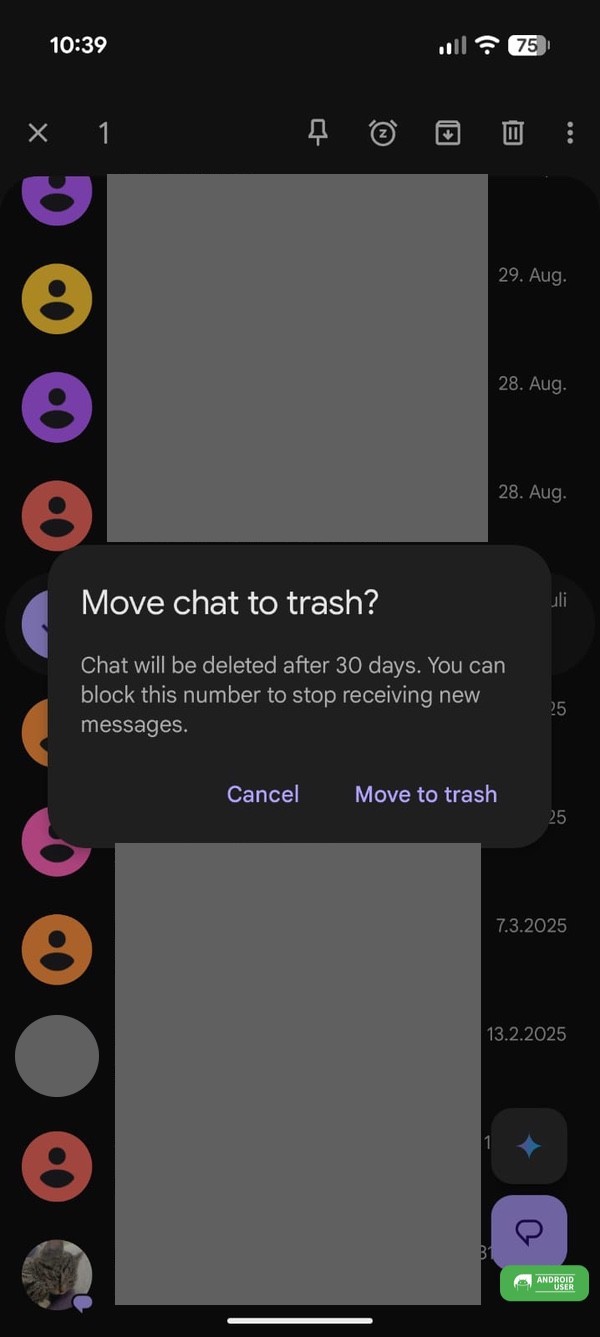
Um einen Chat in den Papierkorb zu verschieben gehst du wie folgt vor:
Chat verschieben per Tippen und Halten
- Öffne Google Messages auf deinem Smartphone
- Tippe lange auf den Chat oder auch die Chats, den/die du in den Papierkorb verschieben möchtest
- Tippe auf das Papierkorb Icon am oberen Displayrand
- Bestätige die Auswahl „Move to Trash/In den Papierkorb verschieben“
- Der Chat wird verschoben
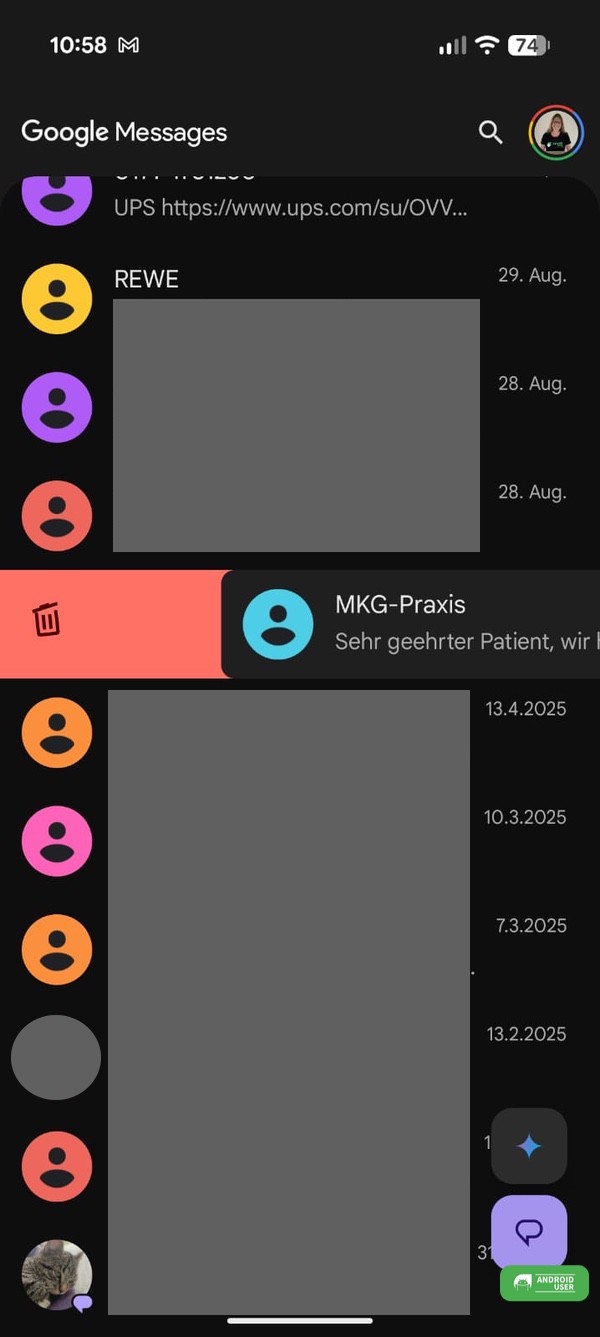
Chat verschieben per Wischgeste
Wenn du die Wischgeste noch nicht aktiviert hast, ist dies über die Einstellungen von Google Messages möglich:
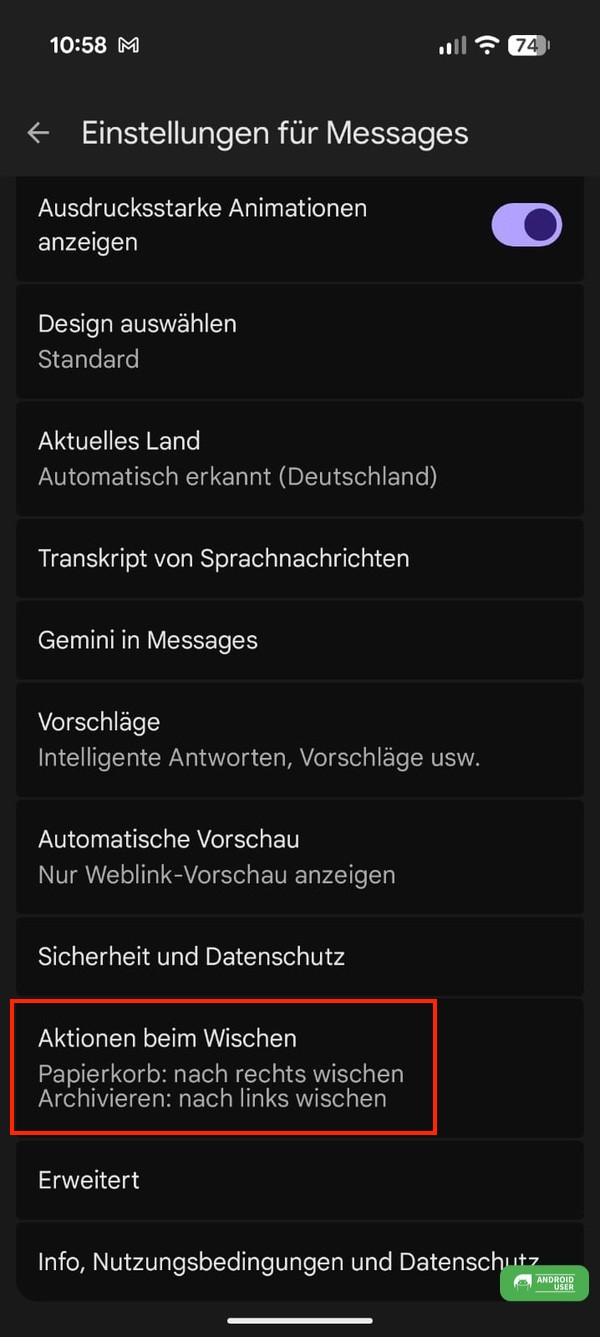
- Öffne die Einstellungen von Google Messages
- Scrolle bis Aktionen beim Wischen
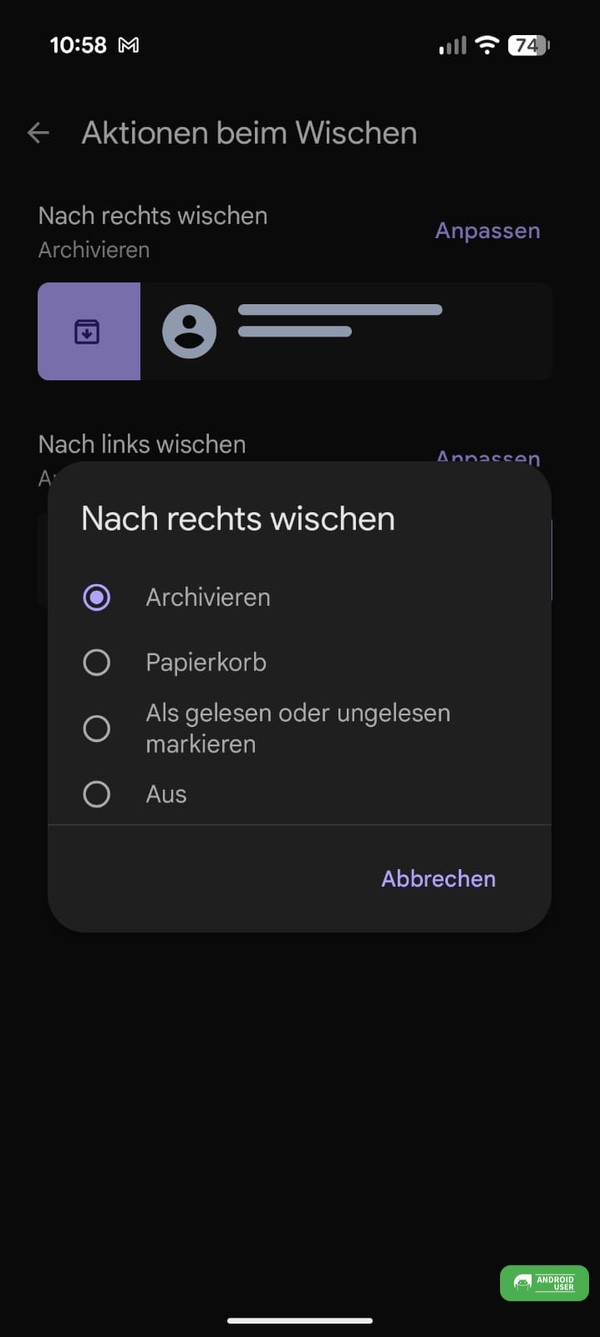
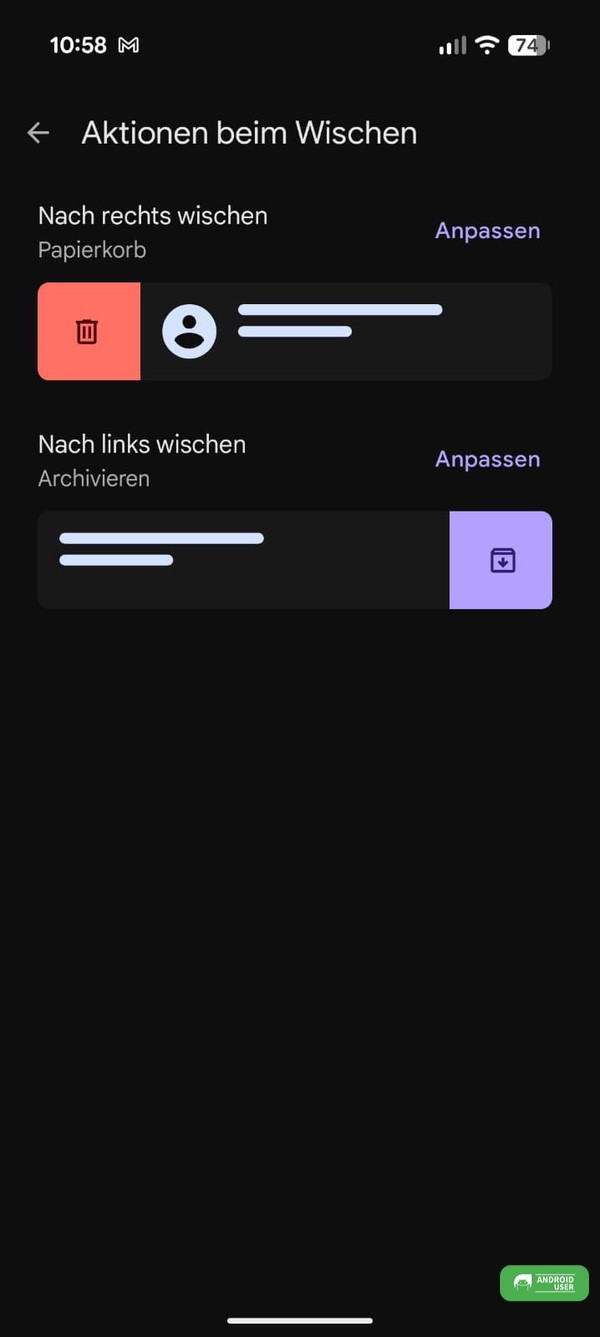
- Wähle die Seite aus, auf die du für den Papierkorb wischen möchtest
- Tippe auf Anpassen und wähle eine Aktion aus
- Archivieren
- Papierkorb
- Als gelesen oder ungelesen markieren
- Aus
- Um dann den Chat in den Papierkorb zu wischen nutzt du einfach die von dir aktivierte Geste, wischst nach rechts oder links über den Chat und bestätigst wieder die Auswahl mit „Move to Trash/In den Papierkorb verschieben“.
Chats aus dem Papierkorb wiederherstellen
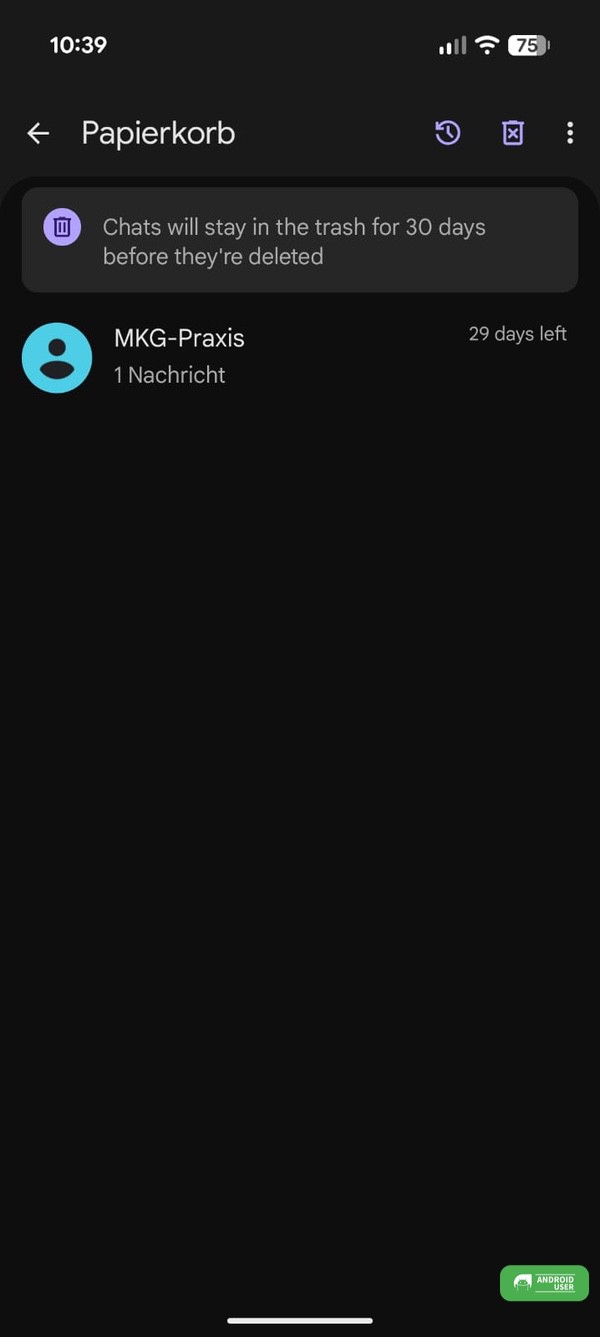
Um Chats aus dem Papierkorb wiederherzustellen, hast du 30 Tage Zeit. Auf Android Go Geräten hast du, zwecks geringerem Speicher, nur 7 Tage Zeit. Hinter jedem Chat aus dem Papierkorb befindet sich eine Zeitangabe, wie lange der Chat noch im Papierkorb verbleibt, bevor er automatisch für immer gelöscht wird. Des Weiteren wird angezeigt, wie viele Nachrichten sich im Chat befinden.
Sofern in einem Chat im Papierkorb eine neue Nachricht eingeht, wird diese in der Übersicht von Google Messages als neuer Chat angezeigt, der nur die neue Nachricht enthält. Der Chat mit den vorherigen Nachrichten bleibt, sofern nicht wiederhergestellt, im Papierkorb.
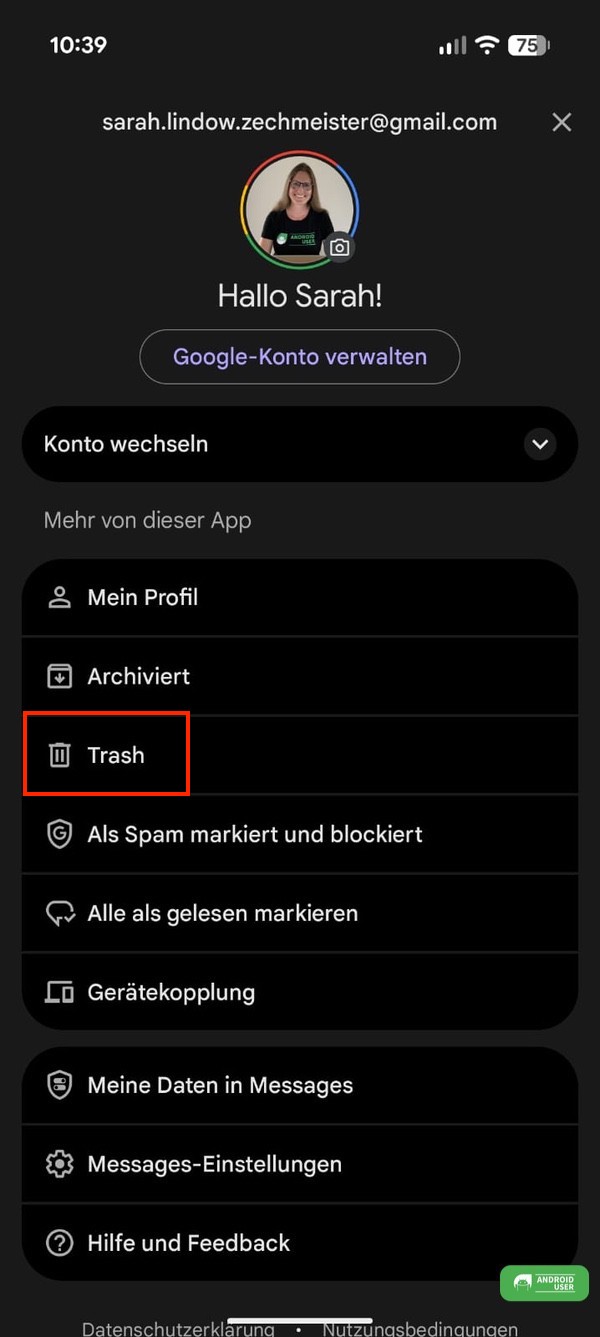
- Öffne die Einstellungen von Google Messages
- Tippe auf Papierkorb/Trash
- Wähle den Chat, den du wiederherstellen möchtest
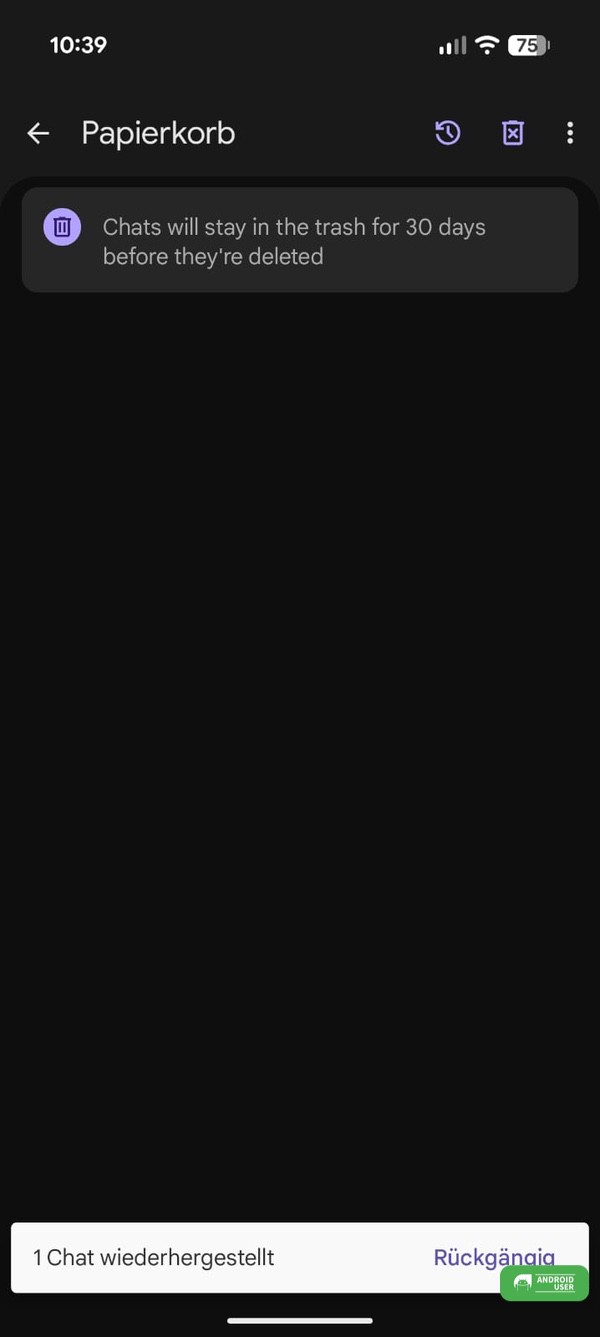
- Tippe auf das Wiederherstellungs-Icon oben (Uhr/Pfeil)
- Der Chat wird wiederhergestellt
Fazit
Der Papierkorb ist mit der stabilen Version 20260327_00_RC00 von Google Messages flächendeckend vorhanden. Bisher ließen sich Chats in Google Messages auch schon löschen, allerdings immer direkt und ohne Umweg über den Papierkorb. Es war kein Wiederherstellen eines Chats mehr möglich. Mit dem Papierkorb hat sich das jetzt geändert.
