

Inhaltsverzeichnis
Gesperrter Ordner – Einrichten
Das Einrichten kann entweder über die Google Fotos App oder auch über photos.gooogle.com auf deinem Computer erfolgen.
Gesperrten Ordner unter Android einrichten
- Öffne die Google Fotos App
- Tippe auf den Tab Galerie
- Tippe auf den Schnellzugriff „Gesperrter Ordner/Gesperrt“ (vorher Galerie → Verwalten → Gesperrter Ordner)
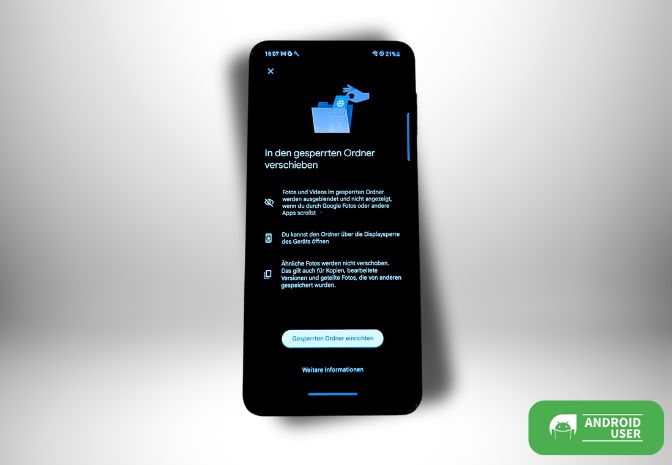
- Wähle Gesperrten Ordner einrichten
- Wähle die Sperre für den gesperrten Ordner: PIN, Fingerabdruck (je nachdem, welche Sperre du für dein Android Smartphone nutzt) usw.
- Als Nächstes kannst du direkt die Sicherung aktivieren, sodass du keine deiner versteckten Fotos und Videos verlierst, selbst dann, wenn du das Gerät wechselst oder die App löschst. Durch die Sicherung kannst du von jedem Gerät, auf dem du dich mit deinem Google-Konto anmeldest, auf den gesperrten Ordner zugreifen.


Gesperrten Ordner auf deinem Computer einrichten
Wichtig:
- Personen, die das Passwort deines Google-Kontos kennen, können den gesperrten Ordner entsperren.
- Wenn du einen gesperrten Ordner auf deinem Android Smartphone erstellst und die Sicherung nicht aktivierst, kannst du die Elemente in diesem Ordner im Web nicht anzeigen.
- Wenn du zum ersten Mal Fotos und Videos in den gesperrten Ordner verschiebst, wirst du aufgefordert, diesen einzurichten.
- Öffne photos.google.com auf deinem Computer.
- Klicke in der Seitenleiste link auf Gesperrter Ordner.
- Klicke auf Gesperrten Ordner einrichten.
- Das Passwort für den gesperrten Ordner ist dann das Passwort deines Google-Kontos. Du kannst kein anderes Passwort für den gesperrten Ordner verwenden.
- Folge der Anleitung auf dem Bildschirm. Falls dein Ordner leer ist, wird „Noch nichts vorhanden“ angezeigt.


Bilder und Fotos in den gesperrten Ordner verschieben
- Wähle ein Bild in der Google Fotos App oder unter photos.google.com aus
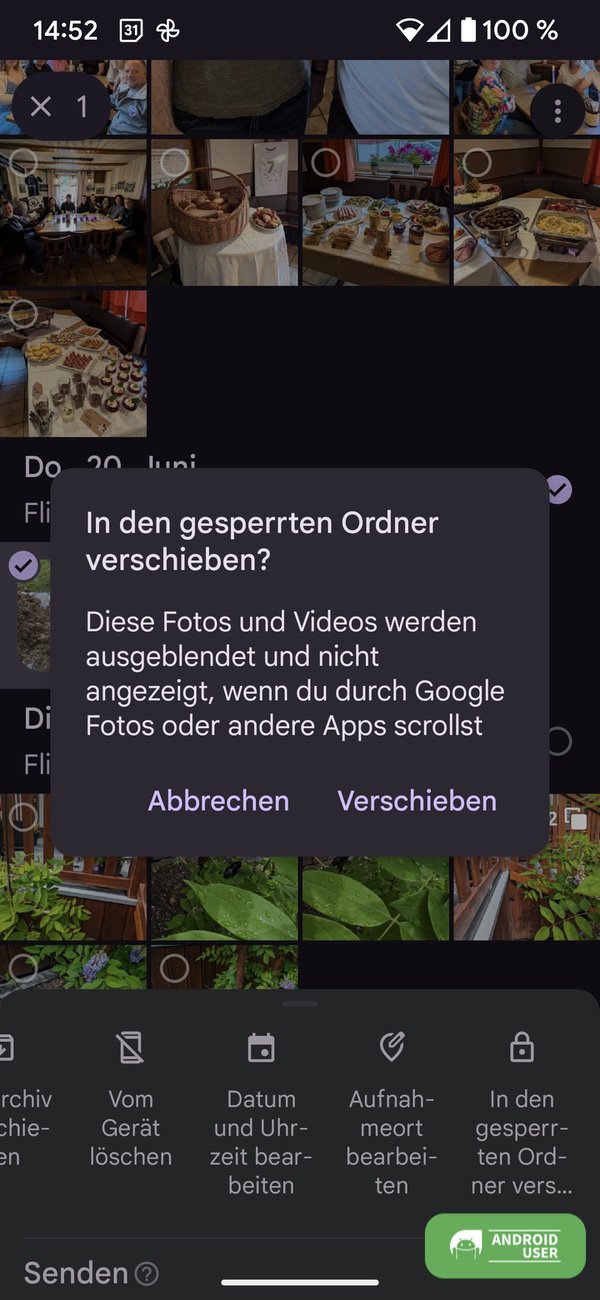
- Tippe rechts oben auf die 3 Punkte (im Web) bzw. im Überlaufmenü direkt auf „In gesperrten Ordner verschieben„.

Gesperrter Ordner ohne Sicherung
- Ohne Sicherung werden Bilder im gesperrten Ordner nur lokal gespeichert
- Du kannst Elemente im gesperrten Ordner auch manuell sichern, dafür im gesperrten Ordner das Element auswählen und auf sichern klicken
- Elemente im gesperrten Ordner, die du nicht sicherst, gehen in folgenden Fällen verloren
- Deinstallation der Google Fotos App
- Löschen von Daten der Google Fotos App
- Das Gerät ist beschädigt oder verloren gegangen.
Sicherung für den gesperrten Ordner aktivieren/deaktivieren
- Öffne die Google Fotos App
- Tippe auf dein Profilbild
- Tippe auf Google Fotos-Einstellungen → Sicherung → gesperrter Ordner sichern
- Öffne den gesperrten Ordner
- Nutze bei Aufforderung die Displaysperre deines Android Smartphones
- Aktiviere oder Deaktiviere „Gesperrten Ordner sichern“.


Pixel Kamera – Inhalte direkt in den gesperrten Ordner verschieben
- Öffne die Pixel Kamera App (auf Pixel 7 und neuer)
- Halte das Galeriebild links neben dem Auslöse-Button gedrückt und wähle im Pop-Up den Speicherort: Galerie oder gesperrter Ordner, aus.

Bilder im gesperrten Ordner – Was kann ich nicht damit tun?
- Zu Alben oder Fotobüchern hinzufügen
- Bearbeiten oder Änderungen rückgängig machen, die vor dem Verschieben in den gesperrten Ordner vorgenommen wurden
- In Google Fotos oder mit anderen Apps wie Instagram oder Facebook teilen
- In den Papierkorb verschieben
- Fotos oder Videos ansehen, die auf dem Gerät nicht im Originalformat oder mit der ursprünglichen Auflösung angezeigt werden können
Fazit
In den gesperrten Ordner kannst du schnell und einfach Bilder und Videos verschieben, die von anderen Personen nicht gesehen werden sollen. Der gesperrte Ordner lässt sich nur durch dein Google-Konto-Passwort oder durch die Displaysperre deines Android Smartphones öffnen.
