


Inhaltsverzeichnis
Google Fotos – Android App mit KI-Funktion Ask Photos in Deutschland
Vor knapp zwei Wochen haben wir darüber berichtet, dass die seit 2024 in den USA nutzbare Funktion „Ask Photos“ in der Google Fotos App auch nach Deutschland kommen soll.
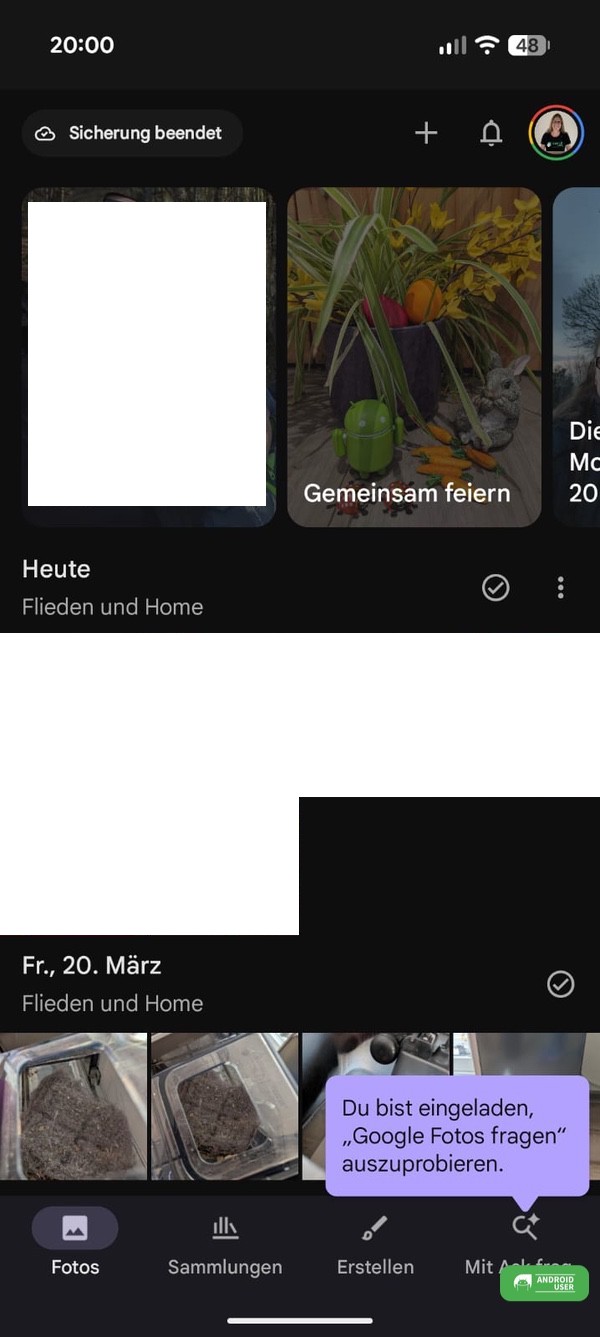
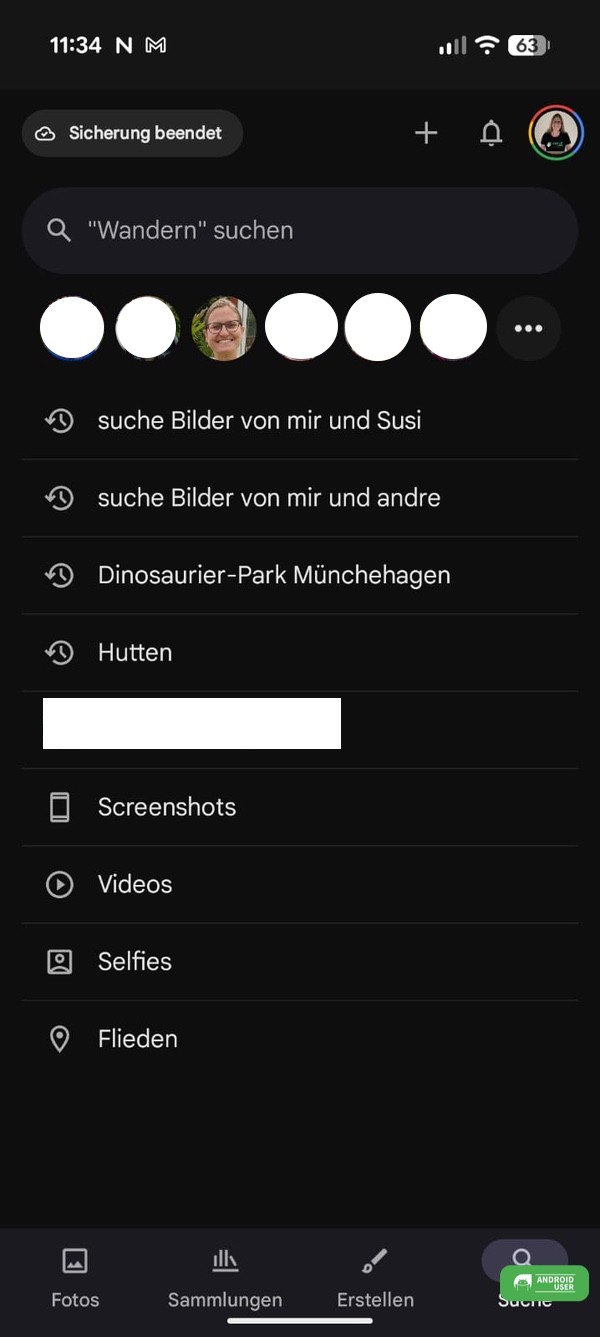
In Version 7.68.0.884121604 der Google Fotos App für Android ist die KI-gestützte Bildersuche jetzt auf meinem Pixel 10 Pro XL vorhanden. Es erschien die Meldung: „Du bist eingeladen, Google Fotos fragen, auszuprobieren.“ Das zweite Pixel 10 Pro XL in der Redaktion nutzt noch die klassische Suche, ebenso das Pixel 10a. Auf dem Pixel Tablet ist Ask Photos auch schon vorhanden.
Wie funktioniert die Suche mit Ask Photos?
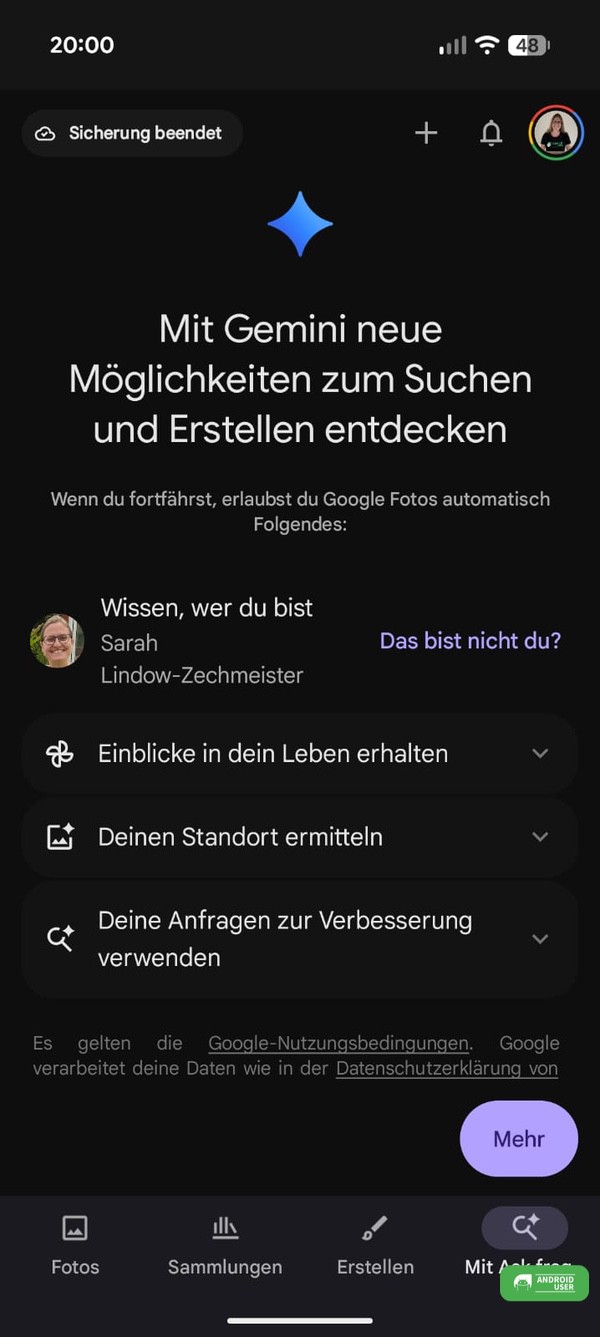
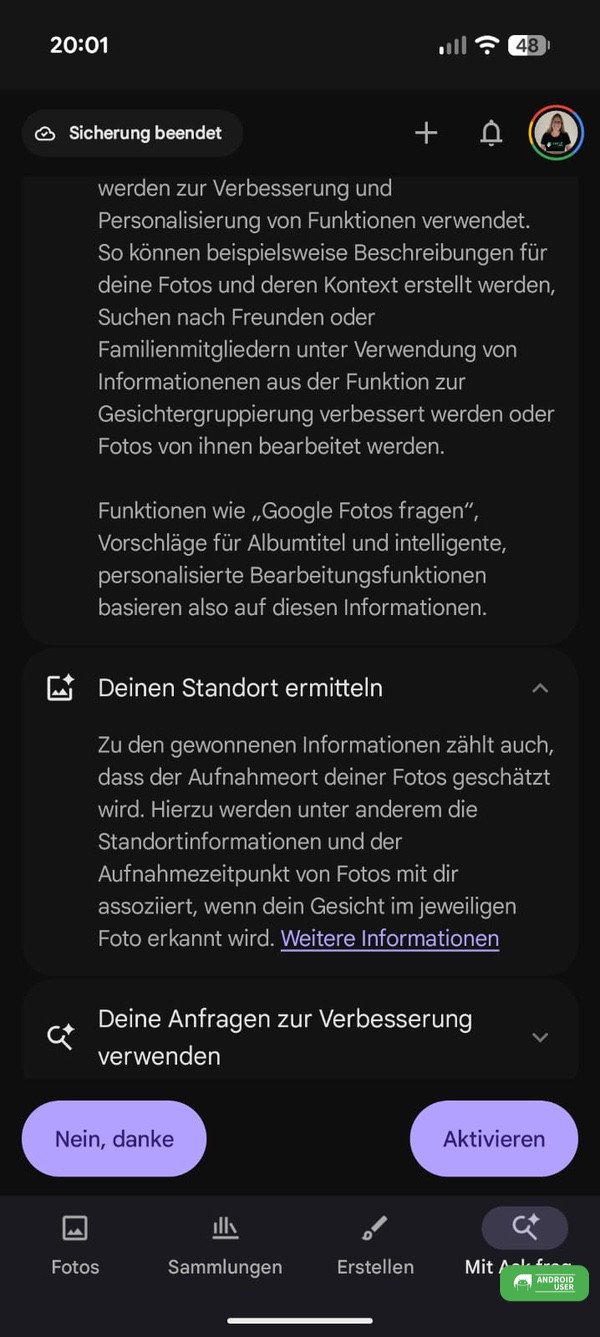
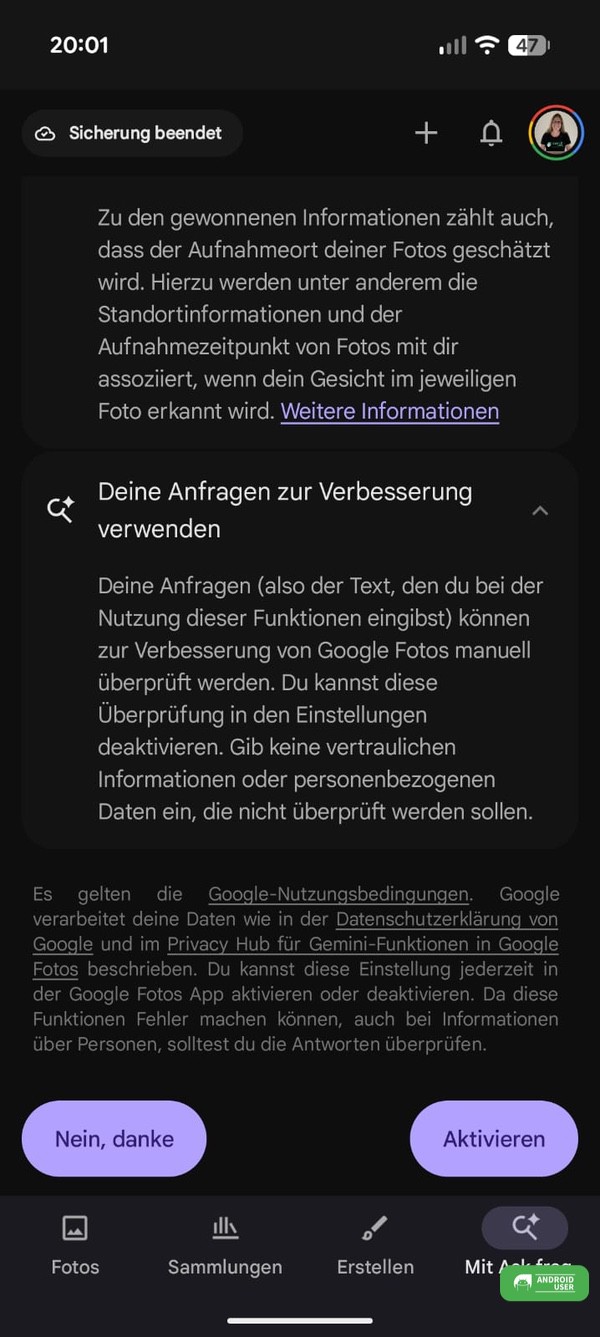
Per Tipp auf die Option Mit Ask fragen am unteren Displayrand öffnet sich die Gemini Oberfläche, über die du zuerst (vor der ersten Nutzung) einmal verschiedene Einwilligungen gibst bzw. geben musst, um die Funktion zu nutzen:
- Deine Personalie bestätigen
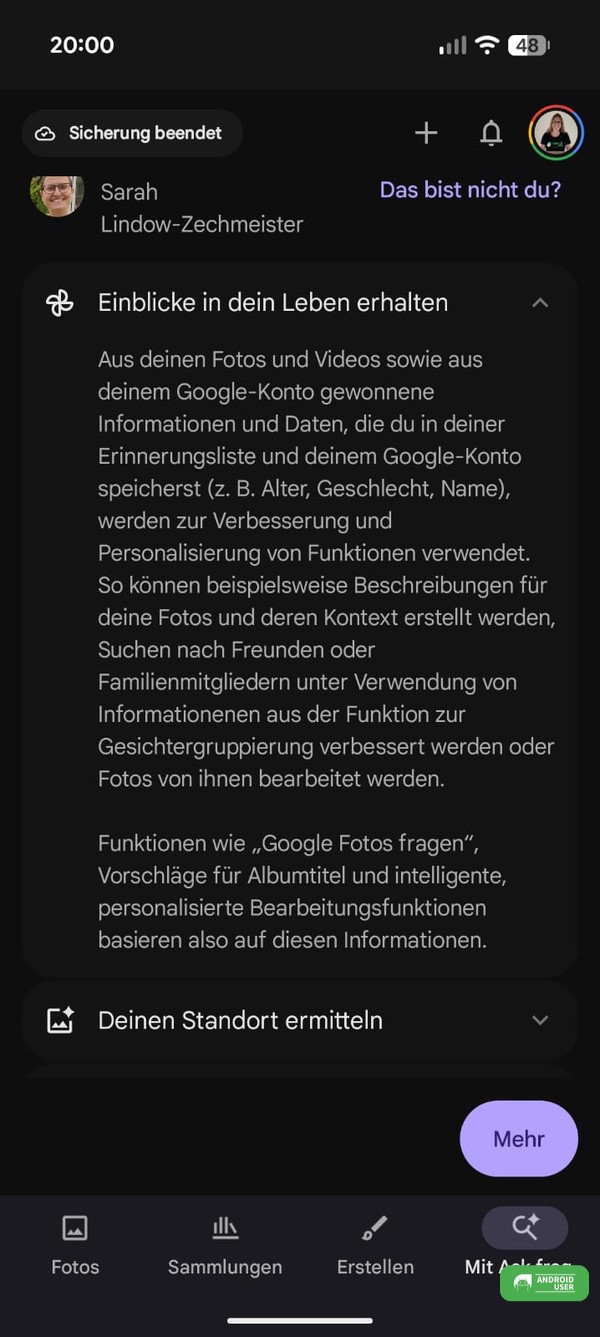
- Einblicke in dein Leben erhalten
- Deinen Standort ermitteln
- Deine Anfragen zur Verbesserung verwenden
- der Text, den du eingibst, kann manuell zur Verbesserung überprüft werden, wenn du zustimmst. Bei einer Zustimmung sind diese Anfragen. nicht mit deinem Konto verknüpft und enthalten weder die Antwort noch deine Fotos.
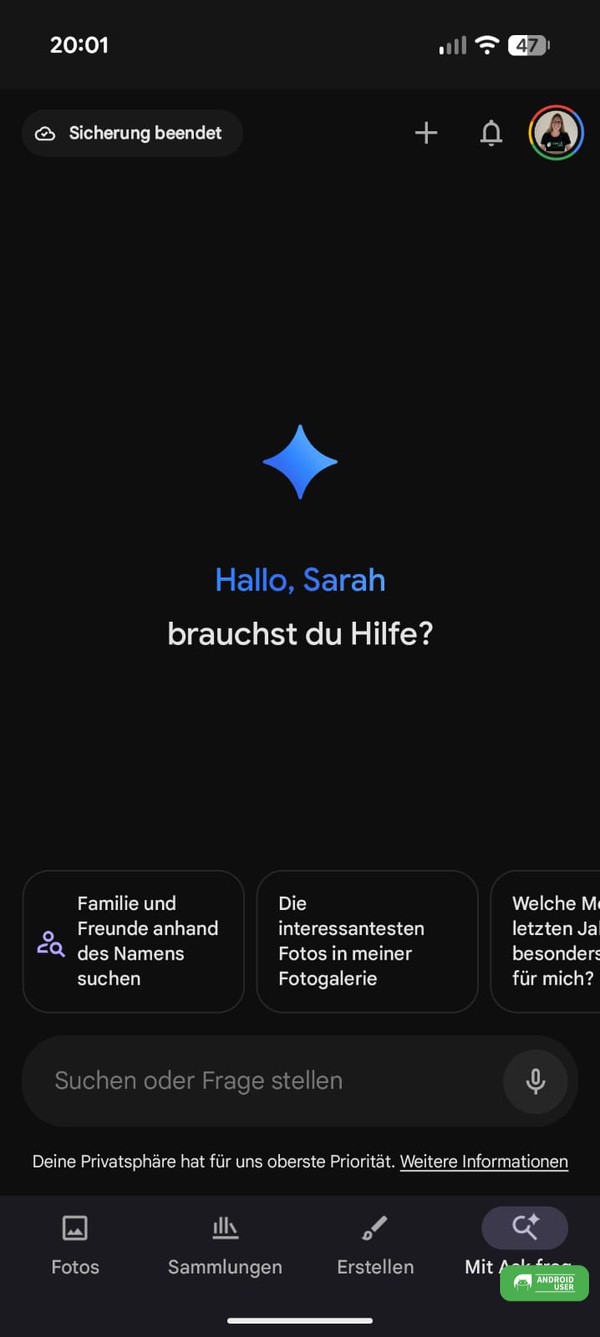
Anschließend kannst du deine Suche starten, entweder durch das Eintippen deiner Suchanfrage und einen Tipp auf den Senden-Button oder per Sprache (Audioaufnahmen für diese App zulassen) und dem Tippen auf den Mikrofon-Button.
Wie gut sind die Ask Photos Suchergebnisse im Test?
Die Suchergebnisse sind, je nach Anfrage, ziemlich gut. Am Besten funktioniert die Suche, wenn du Personen benannt und mit Labels versehen hast. Ggf. erfolgt auch bei der ersten Nutzung eine Abfrage, um Personen ein Label (Schwester, Sohn, Ehemann usw.) zuzuweisen.
In unserem Fall haben wir nach folgenden Begriffen per Sprache gesucht:
- Namen von einer oder mehreren Personen,
- Bildern, die sich als Hintergründe eigenen könnten
- Gegenstände wie Sonnenblumen
- Labels (Schwager und Schwester)
- Städte, die wir im letzten Jahr besucht haben
- Suche das Bild von Kind (Name) und Kind (Name) mit dem Regenschirm
Bei der Suche nach Schwager und Schwester (Labels) konnte die KI zuerst nicht weiterhelfen. Eine Wiederholung der Abfrage mit den gleichen Begriffen brachte dann aber die gewünschten Bilder zutage. Auch bei den Orten, die wir im letzten Jahr besucht haben, war das Ergebnis sehr gut. Alle Orte wurden als Antwort aufgezählt sowie die dazugehörigen, dort entstandenen Bilder, angezeigt. Die Suche nach den Kindern mit dem Regenschirm wurde ebenfalls korrekt erfüllt, auch wenn die KI hier wieder als Antwort schrieb, dass sie dabei leider nicht helfen kann.
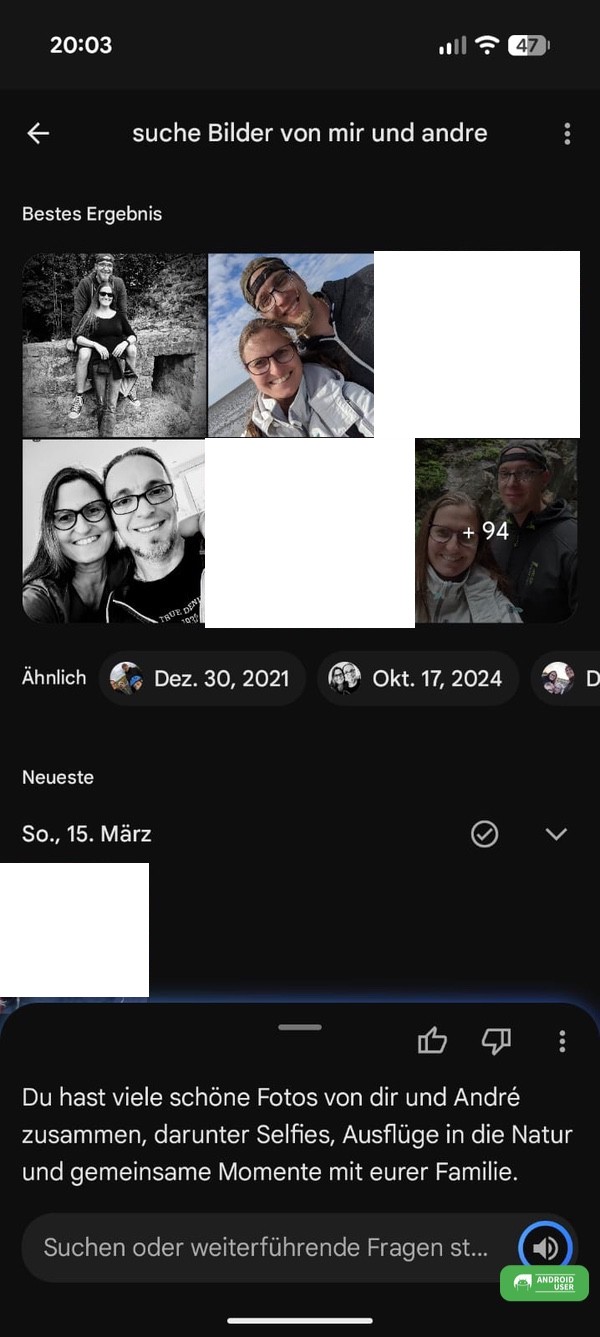
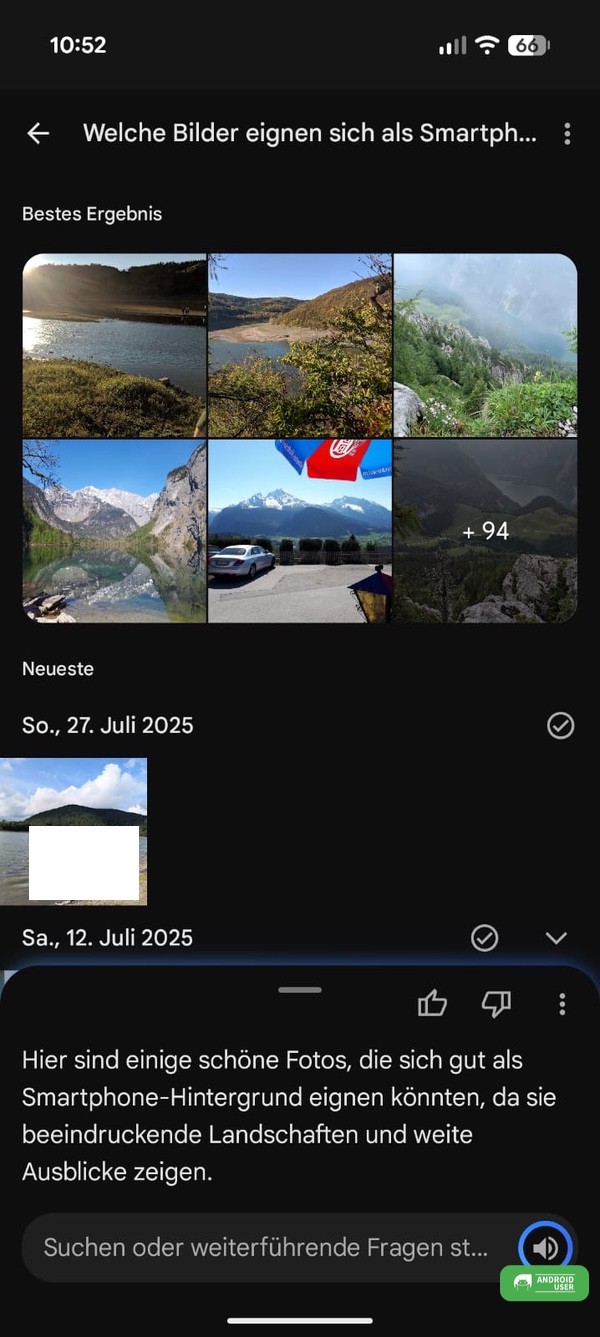
- Die relevantesten Ergebnisse findest du unter „Bestes Ergebnis“. Wenn du alle Bilder in diesem Abschnitt sehen möchtest, tippst du auf das letzte Bild mit dem Plus-Zeichen.
- Unterhalb der „Besten Ergebnisse“ werden die Suchergebniss in umgekehrter chronologischer Reihenfolgen angezeigt.
Die KI gibt zu den gefundenen Bildern auch immer noch bzw. meistens, eine Antwort, z.B. was auf den Bildern noch zu sehen ist. Als nächstes kannst du deine Suche mit speziellen Fragen fortführen oder auch einfach eine neue Suche starten.



Personen benennen, Label vergeben
Während der Einrichtung von Ask Photos kannst du verschiedene Labels vergeben, später besteht die Möglichkeit weiterhin über den Tab Ask Photos und die Suchanfrage:
- Öffne Google Fotos
- Tippe auf Ask Photos
- Stelle eine Suchanfrage
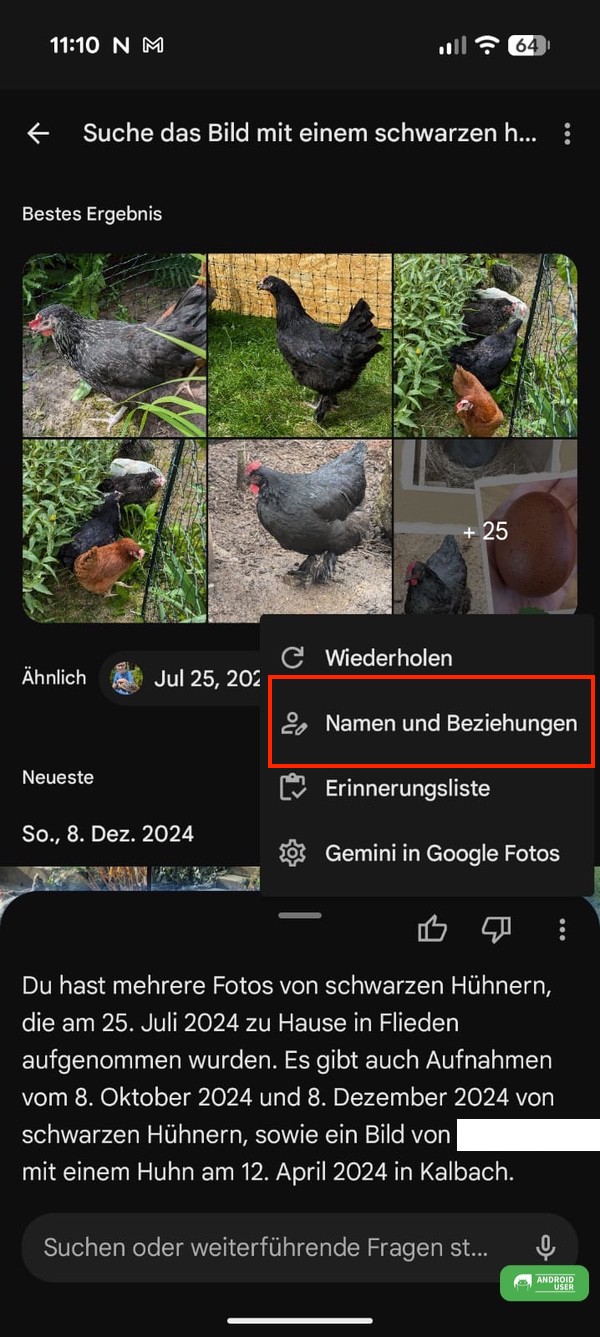
- Tippe in der Antwort auf die 3 Punkte neben den Daumen hoch/runter Icons (für Antwort-Feedback)
- Wähle Namen und Beziehungen
- Benenne die Personen, damit du nach ihnen suchen kannst.
In diesem Kontextmenü kannst du Suchanfragen auch direkt wiederholen und gelangst zu den Gemini in Google Fotos-Einstellungen.
Ask Photos deaktivieren
Wenn du die Gemini Bildersuche nicht nutzen möchtest, sondern lieber die klassische Suche, kannst du Ask Photos auch einfach wieder deaktivieren. Dazu gehst du wie folgt vor:
- Öffne die Google Fotos App
- Tippe auf dein Profilbild
- Wähle Fotos-Einstellungen
- Wähle Einstellungen
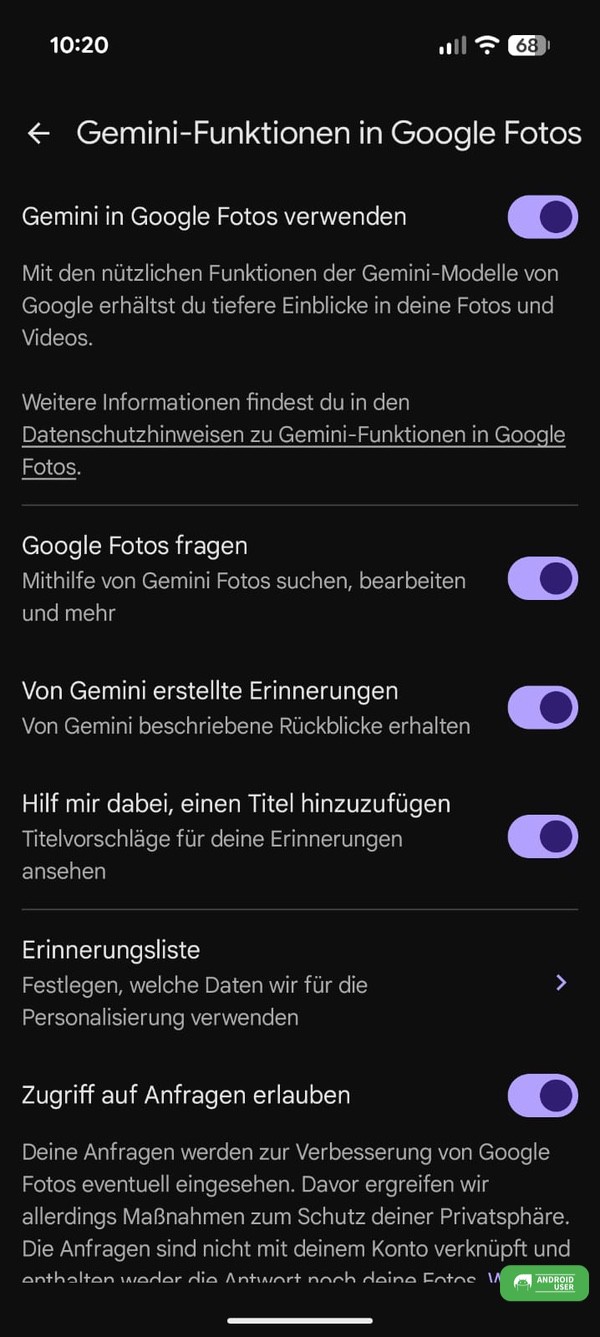
- Wähle Gemini-Funktionen in Google Fotos
- Deaktiviere „Google Fotos fragen“
Du kannst auch weitere Gemini Funktionen (Gemini in Google Fotos verwenden, von Gemini erstellte Erinnerungen, Hilf mir dabei, Titel hinzuzufügen) in Google Fotos hier wieder deaktivieren.
Datenschutz/Anfragen zur Verbesserung von Google Fotos
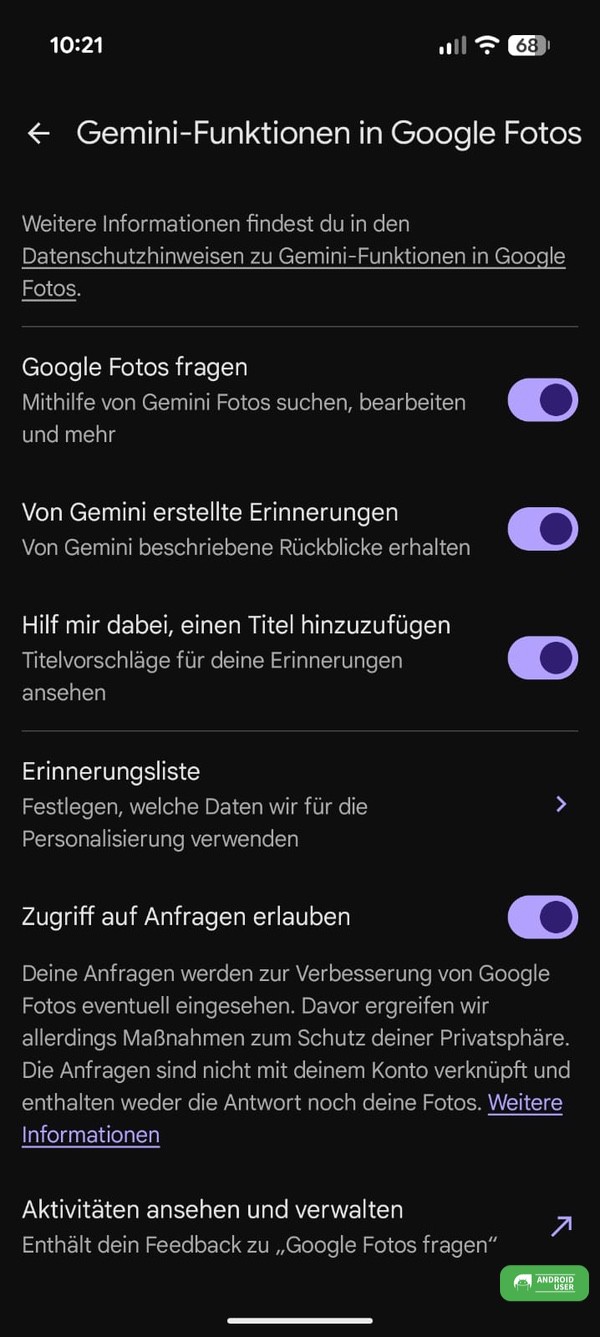
Auch den Zugriff auf Anfragen zur Verbesserung von Google Fotos deaktivierst du in den Gemini-Funktionen in Google Fotos.
- Was eure Fotos zeigen, kann sehr persönlicher Natur sein. Deshalb nehmen wir den Schutz dieser Informationen äußerst ernst. Eure in Google Fotos gespeicherten Fotos und Videos werden niemals für Werbung verwendet. Genauso wenig werden in Ask Photos eure Unterhaltungen und persönlichen Daten manuell überprüft, außer in den seltenen Fällen, in denen wir einen Verdacht auf Missbrauch oder Gefährdung klären müssen. Wir verwenden eure Daten ebenfalls nicht für das Training anderer Google-Produkte als Google Fotos und auch nicht für andere Gemini-Modelle und -Produkte. Alle eure Daten in Google Fotos werden, so wie ihr es gewohnt seid, mit den branchenführenden Sicherheitsmaßnahmen von Google geschützt. (Quelle: Google)
Umschalter für schnellen Wechsel der Suche kommt
Google wird in Zukunft auch einen Umschalter für den schnellen Wechsel zwischen klassischer Suche und Ask Photos in die Google Fotos App bringen.
Fazit
Mit Ask Photos in Google Fotos wird die Bildersuche deutlich intuitiver. Anstatt wie bisher, nur nach starren Begriffen zu suchen, kannst du nun komplexe Fragen, auch per Sprache, an die App stellen. In unserem Test war die KI-Bildersuche ziemlich treffsicher, auch, wenn es bei gelabelten Personen ab und zu einen zweiten Anlauf brauchte oder die KI zwar das gesuchte Bild anzeigte, aber meinte, dass sie nicht helfen könne.
Wenn du also eine sehr große Sammlung von Bildern dein Eigen nennst, ist die KI-Suche mit Gemini via Ask Photos eine echte Zeitersparnis. Wer aber hinsichtlich der Datenverarbeitung Bedenken hat, der kann die Funktion auch ganz einfach deaktivieren und weiterhin die klassische Suchfunktion nutzen.
