

Inhaltsverzeichnis
Google Adresse ändern
In der Google Maps App
- Öffne die Google Maps App
- Tippe auf den Tab „Gemerkt„
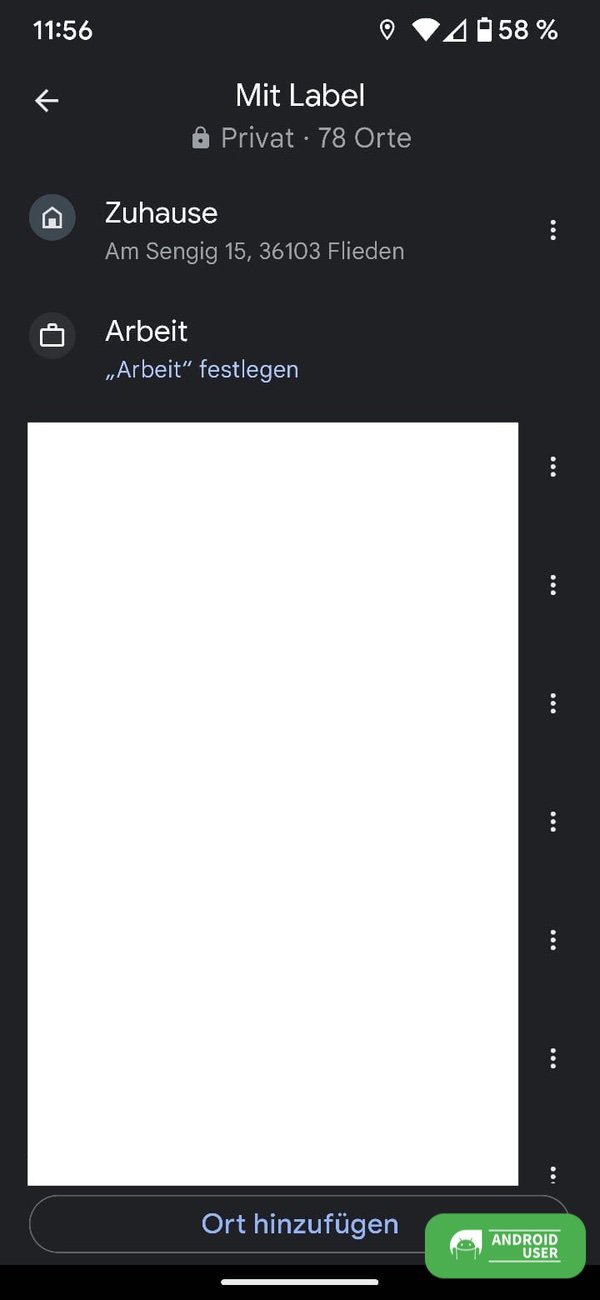
- Wähle „Mit Label„
- Am Anfang befinden sich die Optionen Zuhause und Arbeit
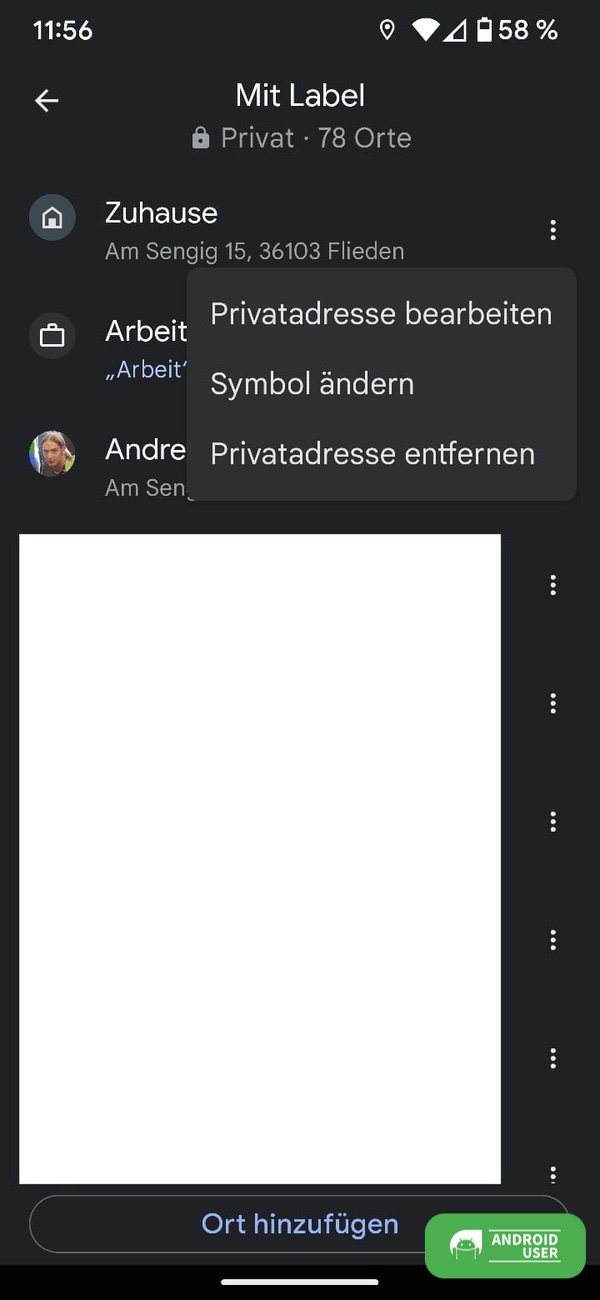
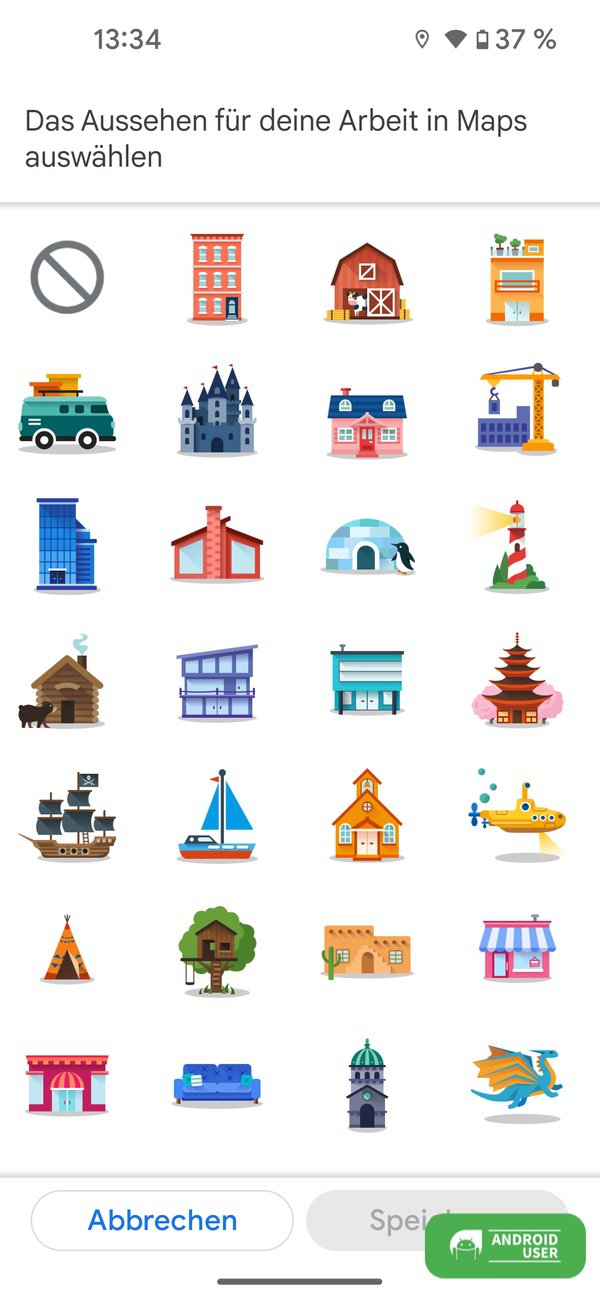
- Über die 3 Punkte können eingegebene Adressen bearbeitet oder entfernt sowie ein neues Symbol ausgewählt werden
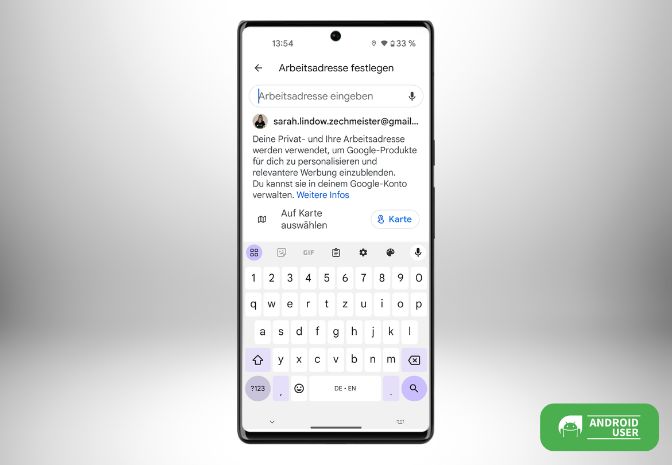
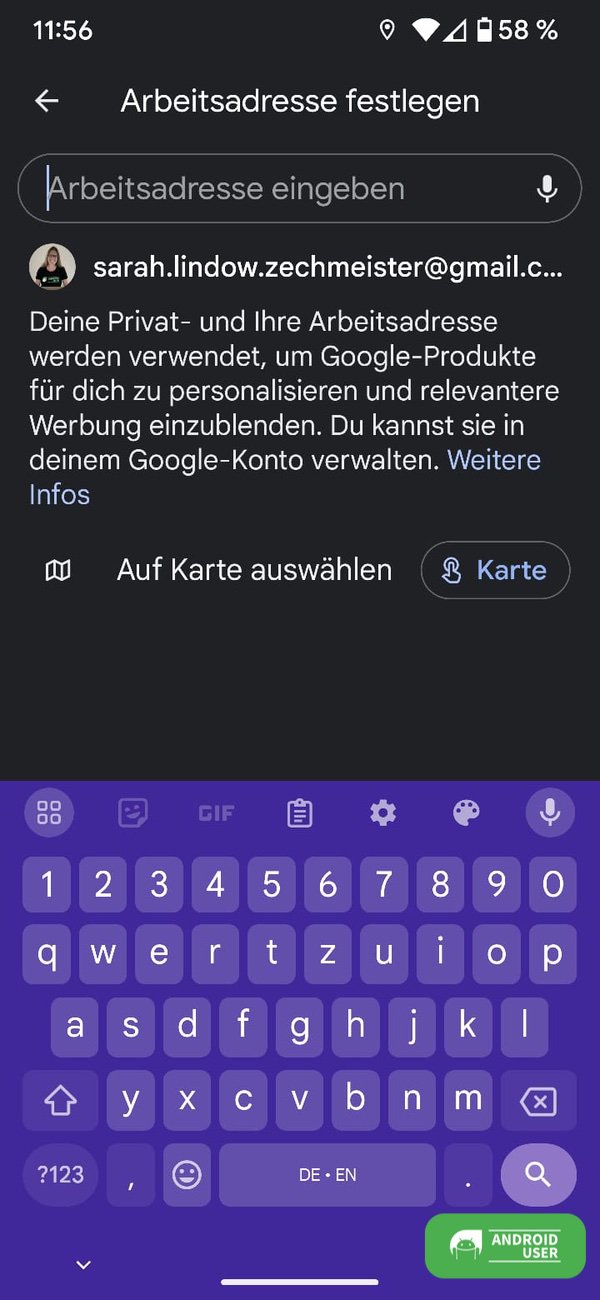
- Sofern noch keine Adresse festgelegt wurde, tippe darauf und gib dann deine Adresse ein (kann auch per Sprache erfolgen)

Symbol für Zuhause oder Arbeit ändern
Die Zuhause- sowie die Arbeitsadresse sind mit einem Symbol (Haus und Aktenkoffer) verbunden. Dieses Symbol kannst du über das Kontextmenü über Maps → Gemerkt → Mit Label → Adresse → Klick auf die 3 Punkte ändern.
In Google Maps im Web
- Öffne maps.google.com und tippe in die Suchmaske „Zuhause“ ein.
- Tippe auf den Button „Bearbeiten„
- Ändere die Adresse
- Tippe auf „Speichern„
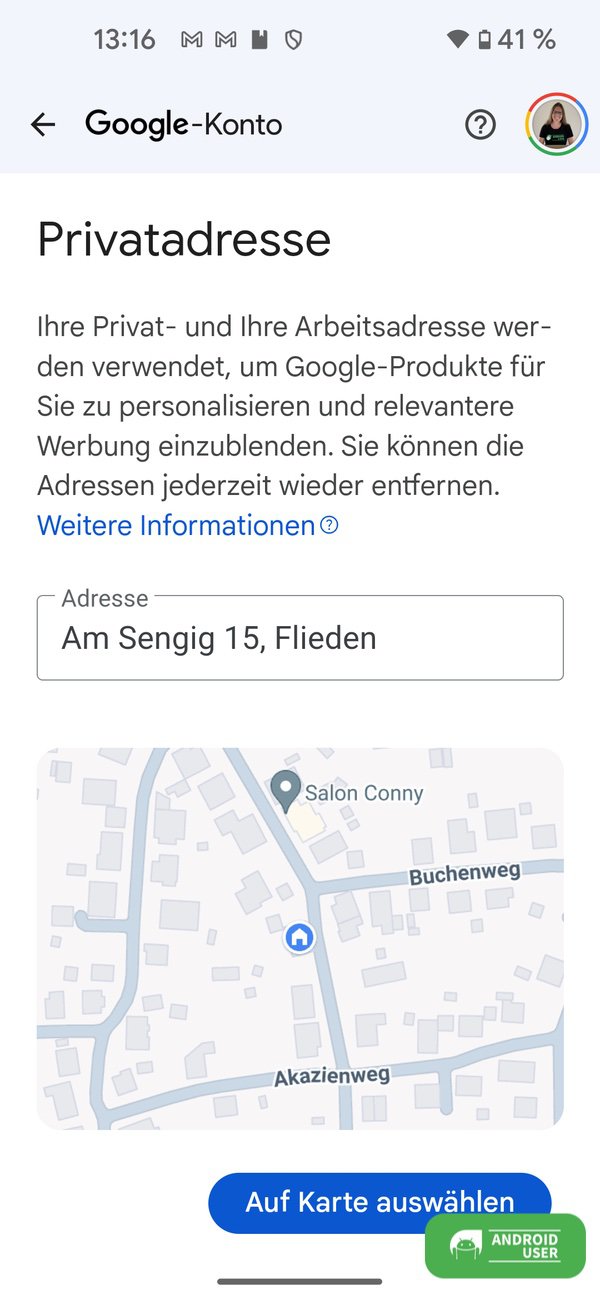
Über die Google-App
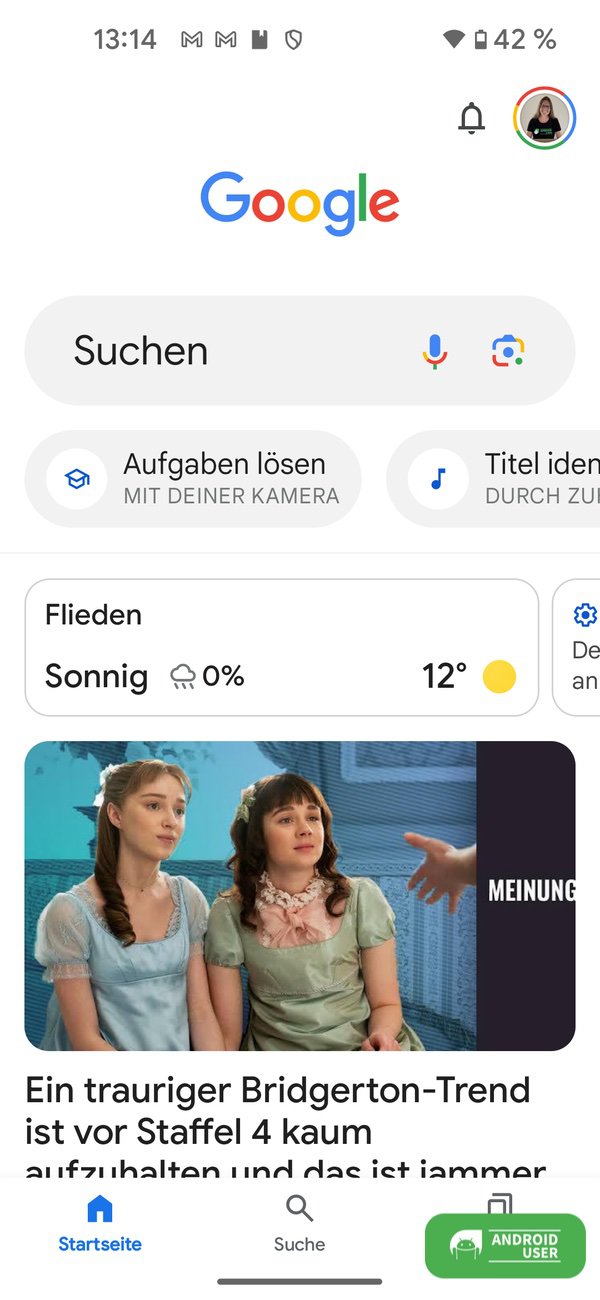
- Öffne die Google-App auf deinem Android-Smartphone
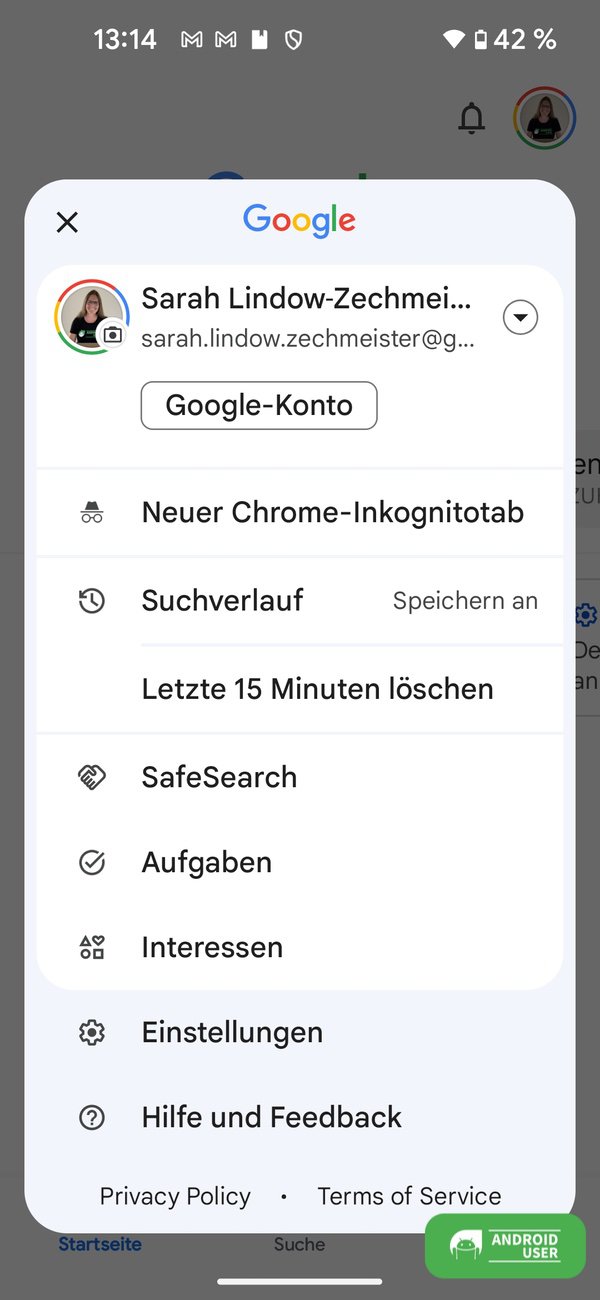
- Tippe auf dein Profilbild → Google Konto/Google Konto verwalten
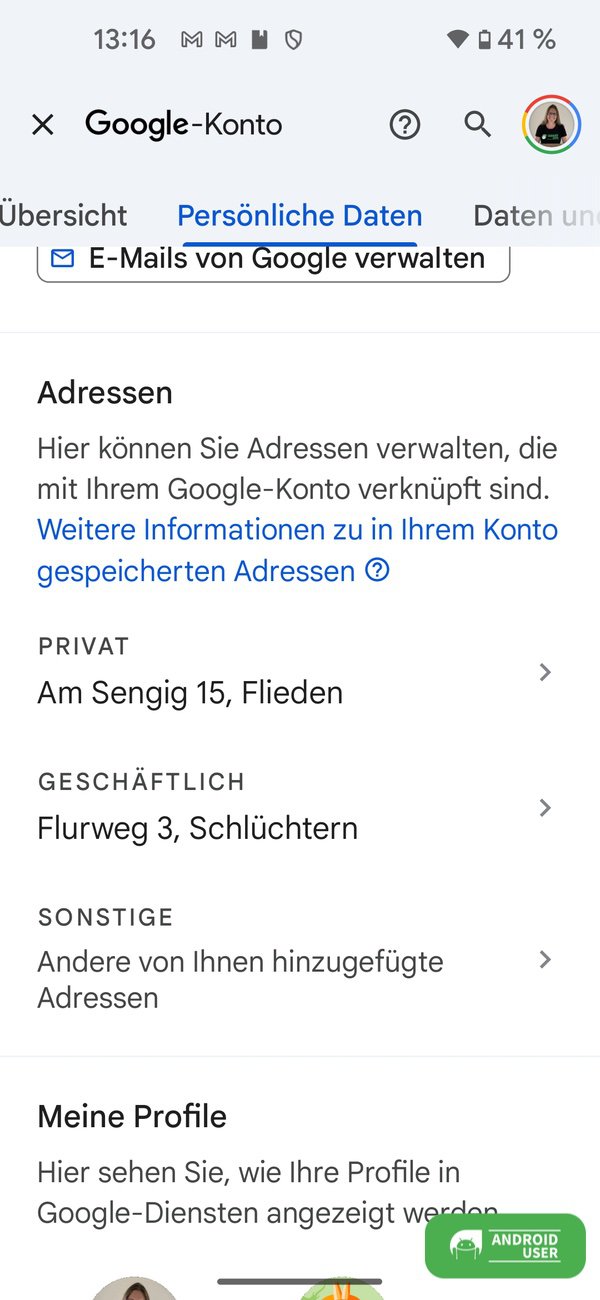
- Wähle den Tab „Persönliche Daten“ und scrolle bis zu den Adressen
- Wähle eine Adresse aus, ändere, bearbeite und/oder speichere sie
Fazit
Google verwendet deine hinterlegte Privat- und Arbeitsadresse, um Google Produkte für dich zu personalisieren. Dazu gehört nicht nur für dich relevante Werbung, sondern zum Beispiel Verkehrs- und Wetterinformationen für die hinterlegten Adressen. Die Adressen werden ebenfalls noch als Chip für den Schnellzugriff in Google Maps eingeblendet, das manuelle Eingeben entfällt damit. Die Adressen können nur von dir eingesehen werden. Willst du die Google Adresse ändern, gibt es verschiedene Wege.
