

Inhaltsverzeichnis
Gemini Lyria 3 – Ein Prompt, ein Song, so geht´s
Mit Nano Banana in Gemini erstellst und bearbeitest du Bilder, mit Veo 3 generierst du Kurzvideos mit Sound. Alles was du dafür benötigst, ist der richtige Prompt.

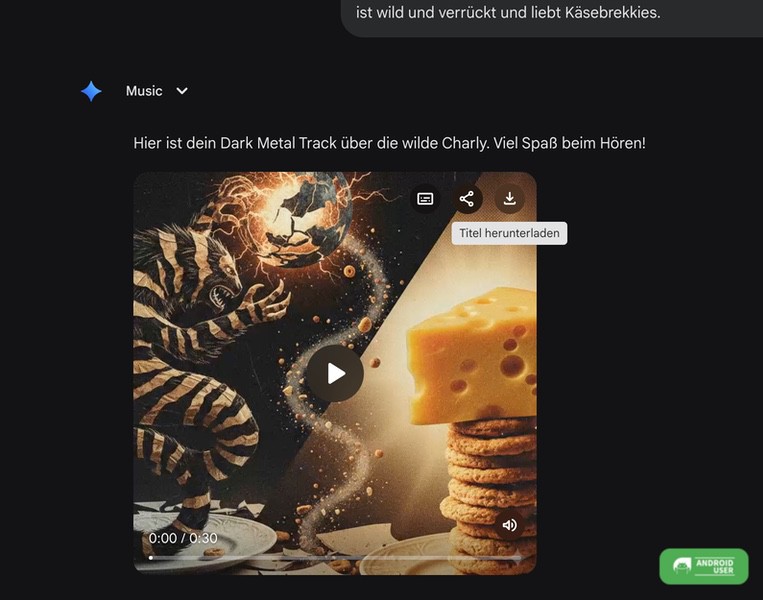
Jetzt folgt mit Lyria 3 das Erstellen eigener, 30-sekündiger Musikclips. Diese werden sogar mit Cover erstellt und können später als mp3 (nur Ton) oder mp4 (mit Cover) heruntergeladen und geteilt werden.
- Öffne Google Gemini (auf dem Smartphone oder im Web)
- Wähle über den Filter-Button in der Eingabeleiste die Option Musik erstellen
- Gib einen detaillierten Prompt ein und lade bei Bedarf ein Bild dazu hoch
- Lyria wird geladen und der Track generiert
- Nach ein paar Sekunden ist der von dir gewünschte Track mit einer Länge von ca. 30 Sekunden mit passendem Cover fertig
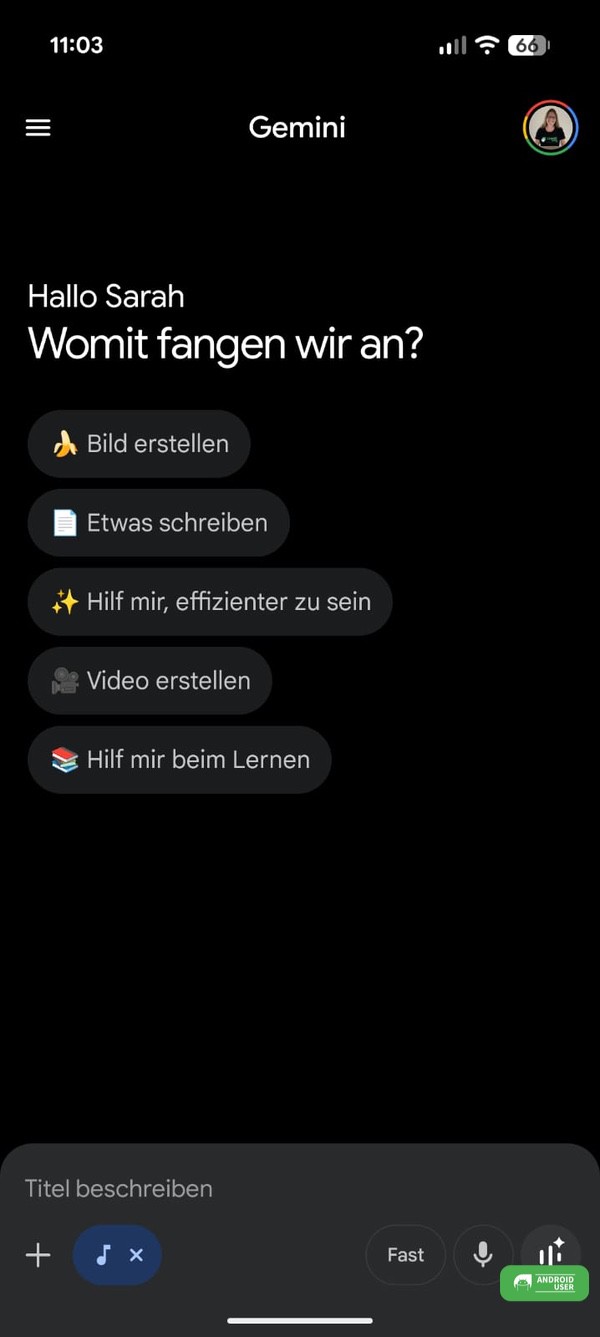

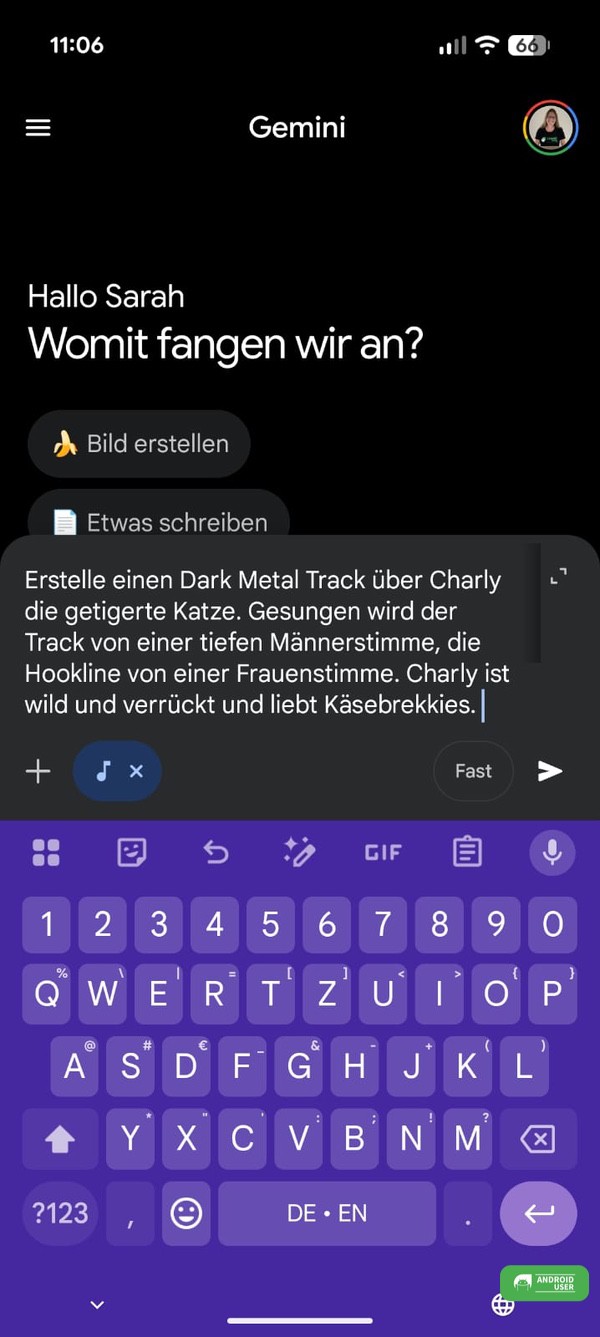

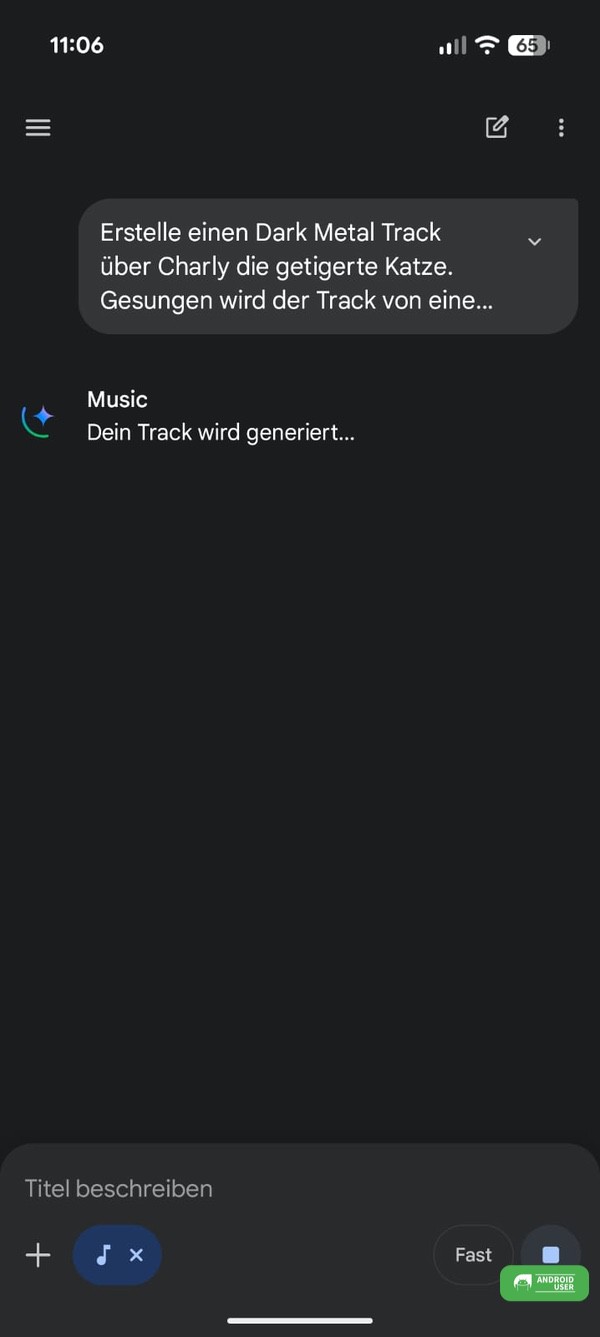

Dark Metal Track über den wilden Kater Charly

Richtig prompten mit Lyria 3
Google hat in einem Blog-Beitrag nicht nur einige Beispiele, sondern auch eine Aufschlüsselung für die richtigen Prompts bereit gestellt.
1. Das „Audio-Rezept“-Framework
Es reicht nicht, einfach nur zu prompten: „Erstelle einen Metal Track“. Laut Google solltest du folgende Struktur nutzen
[Genre/Ära] + [Tempo/Stimmung] + [Spezifische Instrumente] + [Gesangsstil] + [Textthema]
- Genre-Fusion & Ära: Lyria 3 kennt sich mit spezifischen regionalen Sounds und genreübergreifenden Fusionen aus. Du gibst also nicht nur „Pop“ in die Eingabeleiste ein, sondern kannst zum Beispiel nach „Moderner Electronic Dance Music (EDM) gemischt mit Europop“ fragen
- Rhythmische Präzision: Weiterhin kannst du die Beats per Minute (BPM) angeben: „170 BPM für Drum and Bass“ oder eine „Langsame 60 BPM Ballade“, um das Tempo vorzugeben. Auch bestimmte Taktarten wie „3/4-Walzertakt“ sind möglich.
- Instrumente: Lyria 3 greift standardmäßig auf eine Standard-Instrumentierung zurück. Du musst daher präzise angeben, welche Instrumente wie gespielt werden sollen, z.B. „Eine schmutzige, verzerrte Bassline, die gegen saubere, knackige Hi-Hats ankämpft“.
2. Stimmfarbe (der Schlüssel zur wahren Magie)
Für einen natürlich klingenden Song kannst du noch ein detailliertes Sängerprofil angeben. Du beschreibst daher die spezifischen Eigenheiten der Singstimme:
- Weiblicher Sopran: „Klare, kristalline Klangfarbe… fähig, pfeifende hohe Töne zu treffen“.
- Gealterter Rocker: „Rau und texturiert mit einer kiesigen Klangfarbe, die an den Grunge der 90er erinnert“.
- Männlicher Bariton: „Tief, schokoladig und samtweich“.
3. Multimodale Eingaben: Klang sehen
Lyria 3 ist multimodal, das bedeutet, du kannst ein Bild, ein PDF, oder auch eine Folie hochladen, um Gemini den visuellen Kontext analysieren zu lassen und daraus den passenden Track zu komponieren.
- Social Content: Foto von dir, deiner Gruppe oder dem Haustier hochladen und einen Soundtrack erstellen lassen, basierend auf den Inhalten des Fotos.
Fazit
Mit Lyria 3 in Gemini kannst du einfache, kurze Musiktracks erstellen und dich kreativ austoben. Die Songs kannst du, zumindest in der Webanwendung als mp3 oder mp4-Datei herunterladen und anschließend weiterteilen.

Jeder mit KI erstellte Song von Gemini wird mit einem für Gemini erkennbaren SynthID-Wasserzeichen versehen, um den Track von echten Liedern zu unterscheiden.
