


Inhaltsverzeichnis
Gboard – KI-Schreibtools sind da
Die KI-Schreibtools in Gboard sind schon seit langem in den USA verfügbar und kommen, laut Support-Seite, bald auch nach Deutschland. Mittlerweile sind sie aber in der Tastatur-App vorhanden, allerdings nicht auf jedem Pixel Phone.
Voraussetzungen für die Nutzung
Die KI-Schreibtools in Google sind nur vorhanden, wenn du eines der folgenden Geräte besitzt:
- Pixel 9, 9 Pro, 9 Pro XL
- Pixel 10, 10 Pro, 10 Pro XL
Außerdem musst du
- Gboard als Standardtastatur festlegen
- die neueste Version von Gboard nutzen
und eine der folgenden Sprachen eingestellt haben:
- Englisch (Australien, Kanada, Indien, Großbritannien und USA)
- Chinesisch (vereinfacht)
- Französisch (Frankreich und Kanada)
- Deutsch (Deutschland) (demnächst verfügbar)
- Italienisch (Italien)
- japanisch
- Koreanisch
- Portugiesisch (Portugal und Brasilien)
- Spanisch (USA, Mexiko und Spanien)
Was kannst du mit den KI-Schreibtools machen?
Du kannst mit den KI-Schreibtools in Gboard Text
- Korrekturlesen
- Umformulieren
- Formellen Text erstellen
- Informellen Text erstellen
- Emojis hinzufügen
- Text ausarbeiten
- Text kürzen
Wie funktioniert das KI-Schreibtool?
- Öffne eine App, in der du die Tastatur benötigst (Messages, Keep, WhatsApp u.a.)
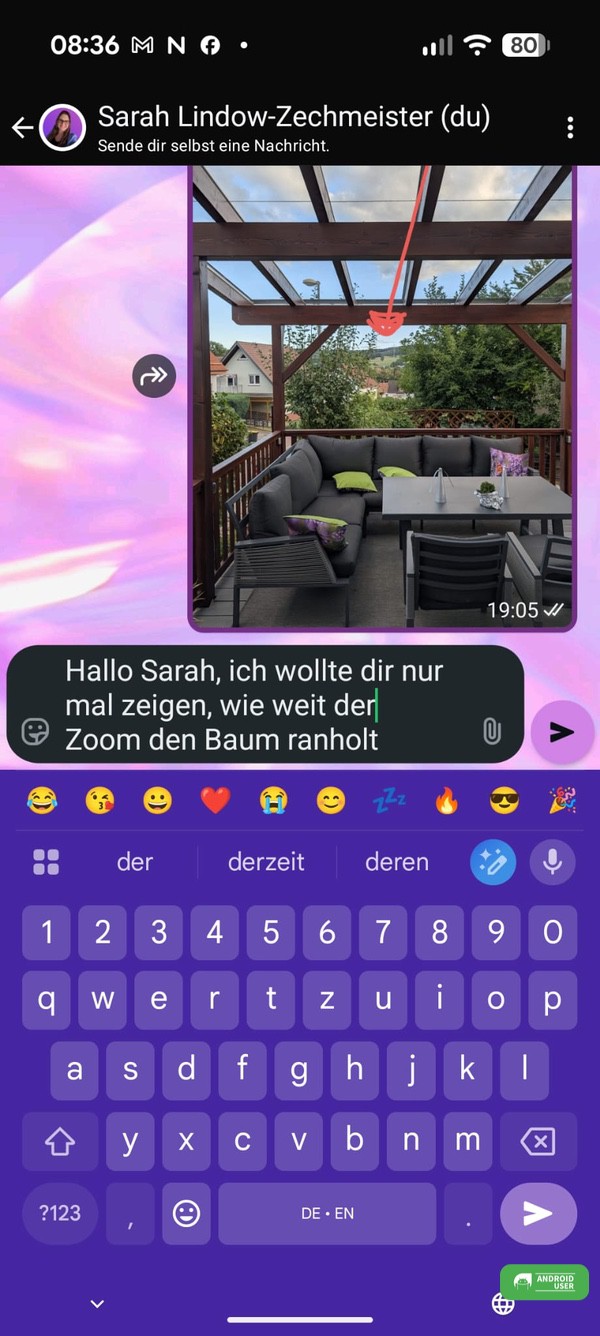
- Schreibe einen Text und tippe in der geöffneten Tastatur auf das Stift-Icon mit Sternen.
- Sollte das Icon nicht sichtbar sein (z.B. weil du gerade einen Screenshot erstellt hast), tippst du einfach auf die 4 Quadrate (Menü) und anschließend auf das KI-Werkzeug
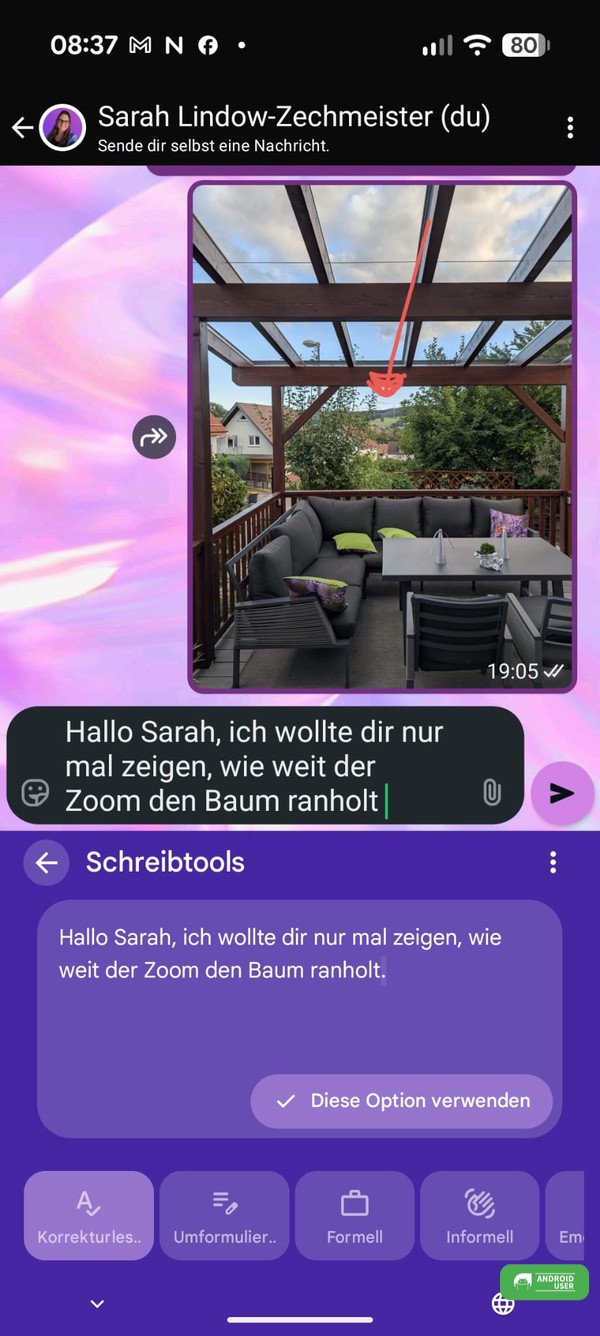
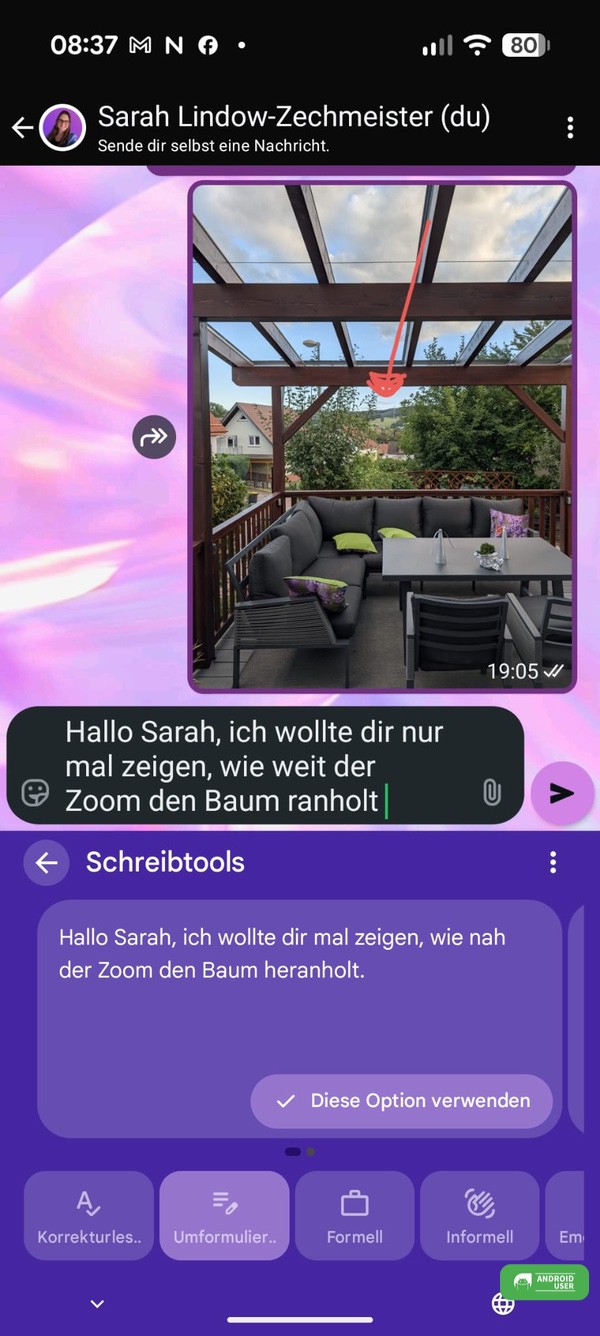
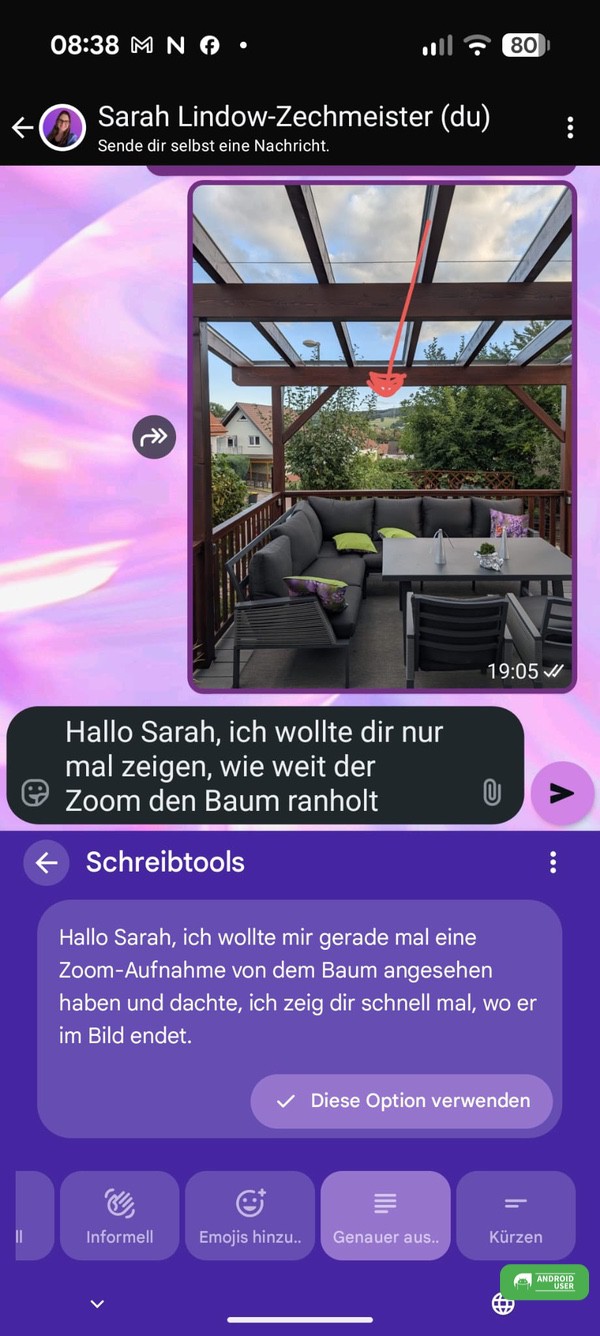
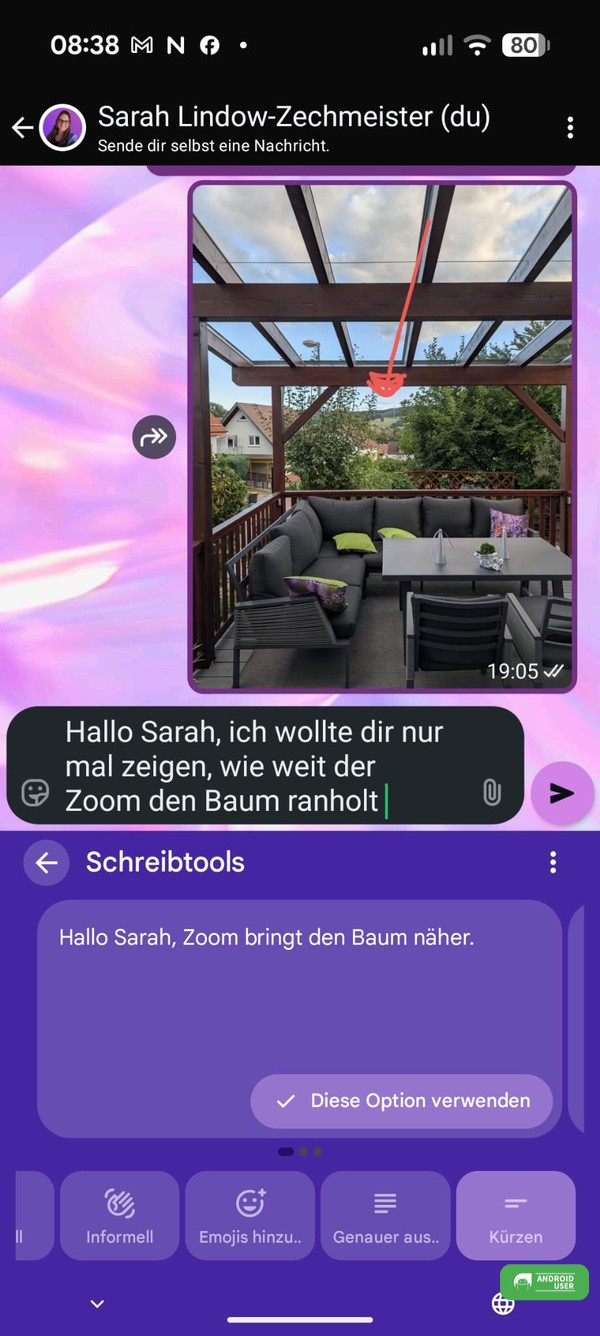
- Wähle aus, was du mit deinem Text machen möchtest:
- Korrekturlesen: um einen Text auf Grammatik und Rechtschreibung zu überprüfen
- Umformulieren: für alternative Formulierungen
- Formelle: für einen sachlichen Text
- Informell: für einen freundlicheren, ausführlicheren Text
- Emojis hinzufügen: um den Text mit Emojis aufzulockern
- Genauer ausführen: für weitere Details
- Kürzen: für einen prägnanteren Text
- Bestätige deine Auswahl mit „Diese Option verwenden“ oder tippe auf „Rückgängig“, um zum Original-Text zurückzukehren.
Mit den KI-Schreibtools kannst du auch ganze Absätze umformulieren.

Die Informationen werden direkt auf dem Gerät verarbeitet. Möglich macht das der Tensor G5 und Gemini Nano.
