

Inhaltsverzeichnis
Warum die Android-Tastatur ändern?
Viele Android-Nutzer bleiben bei der vorinstallierten Tastatur, z. B. Gboard, weil sie standardmäßig gut funktioniert. Allerdings gibt es zahlreiche Alternativen, die individuelle Funktionen und Designs bieten – von erweiterten KI-Funktionen bis hin zu Tastaturen für schnelles Tippen. Wenn du die Tastatur ändern möchtest, ist das einfacher, als du vielleicht denkst.
Gboard – Die Standardtastatur
Die Google-Tastatur Gboard ist auf den meisten Android-Smartphones vorinstalliert. Sie bietet:
- Swipen und Tippen für schnelle Eingabe
- Mehrsprachige Unterstützung
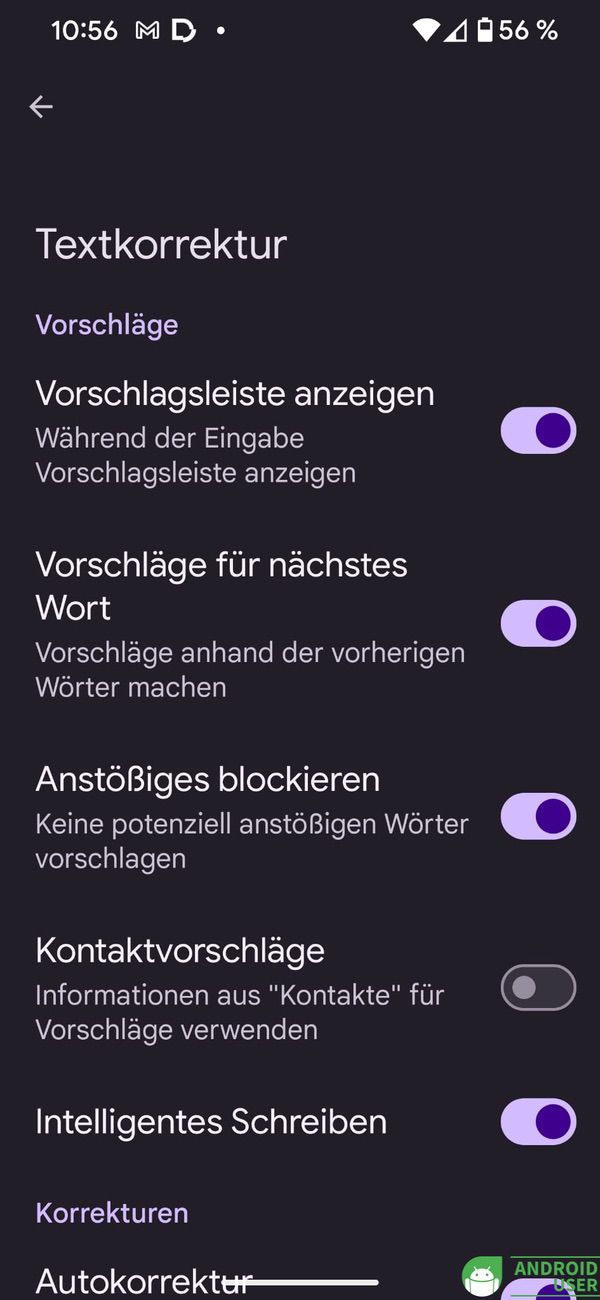
- Intelligente Wortvorschläge
- Emoji-Kitchen für kreative Emoji-Kombinationen
- Integrierte Übersetzungsfunktionen
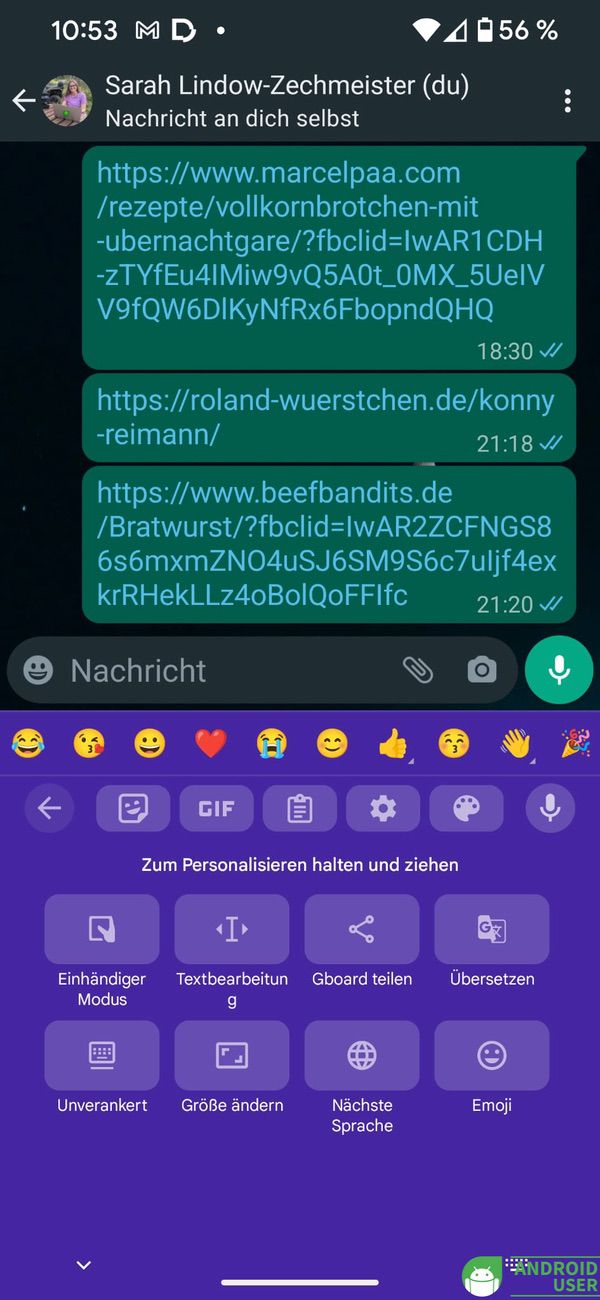
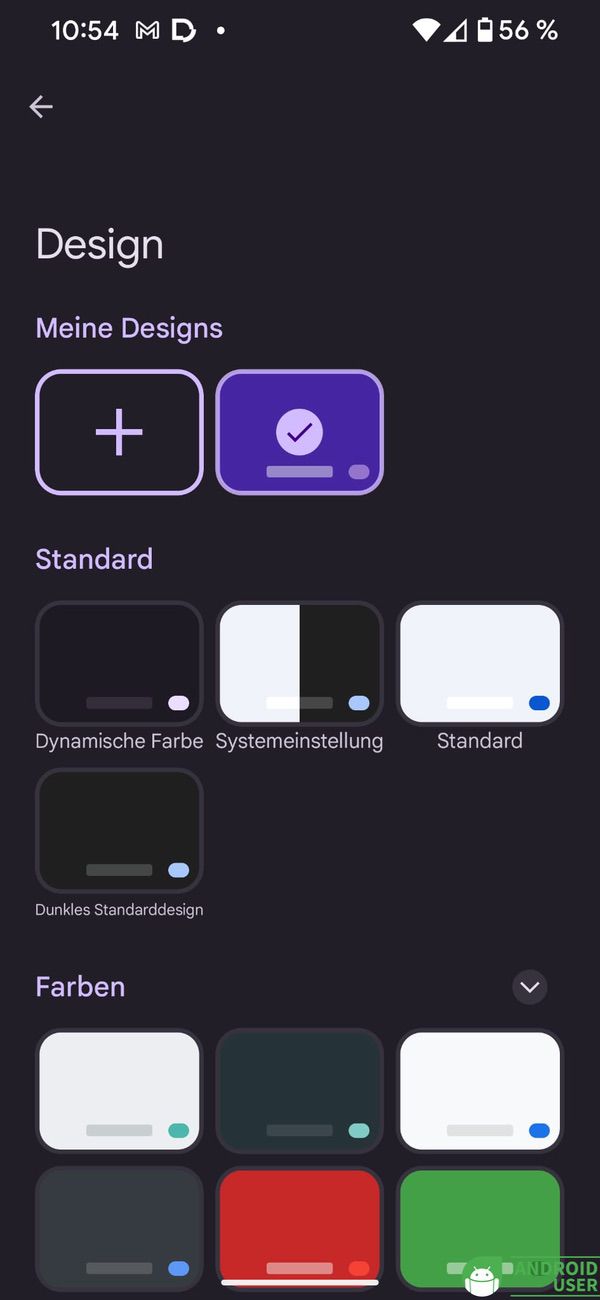
Auch optisch lässt sich Gboard anpassen, etwa durch unterschiedliche Designs oder den Einhandmodus.

Alternative Tastaturen aus dem Play Store
Wenn Gboard nicht deinen Vorstellungen entspricht, findest du im Play Store zahlreiche Alternativen. Hier sind einige beliebte Optionen:
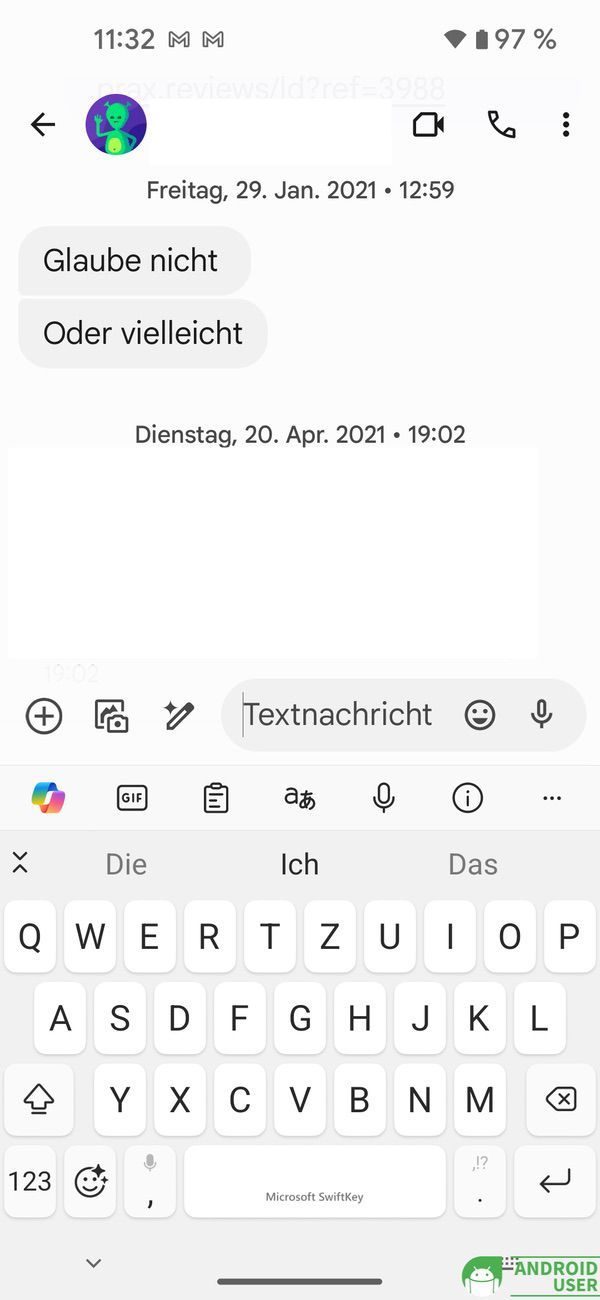
Microsoft SwiftKey KI-Tastatur
- Unterstützt KI-basierte Wortvorhersagen und Gesteneingabe.
- Kostenlos verfügbar.
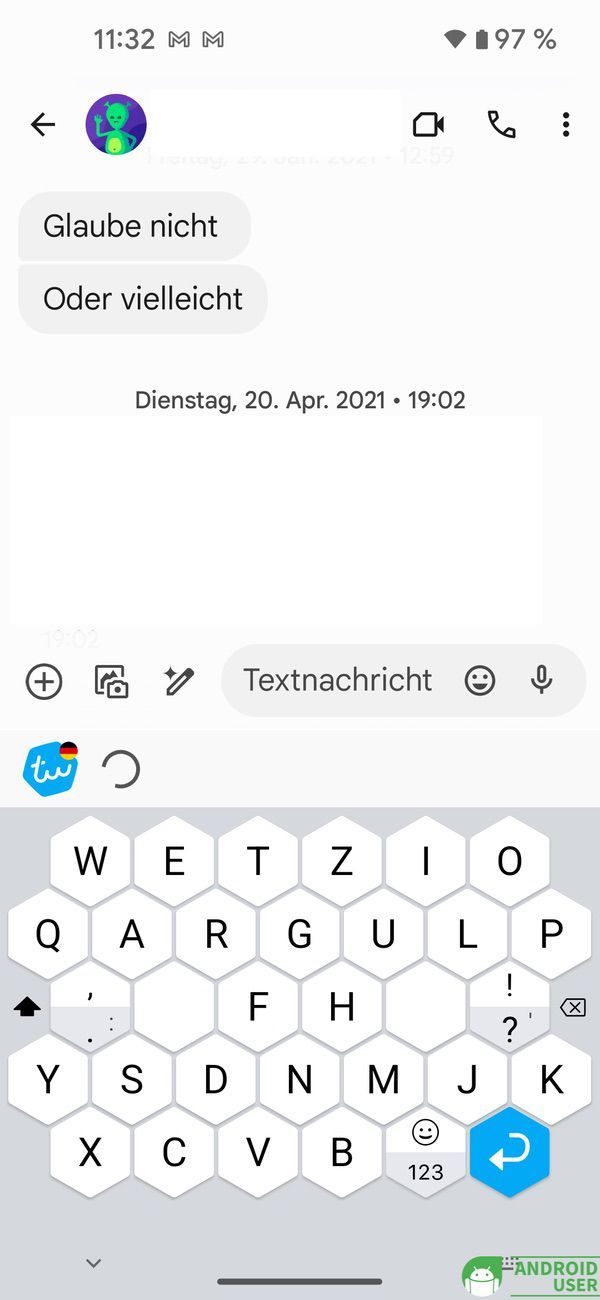
Typewise Offline Keyboard
- Hexagonales Layout für fehlerfreies Tippen.
- Einmaliger Preis: 24,99 € oder kostenlose Version.
Neue Tastatur aktivieren
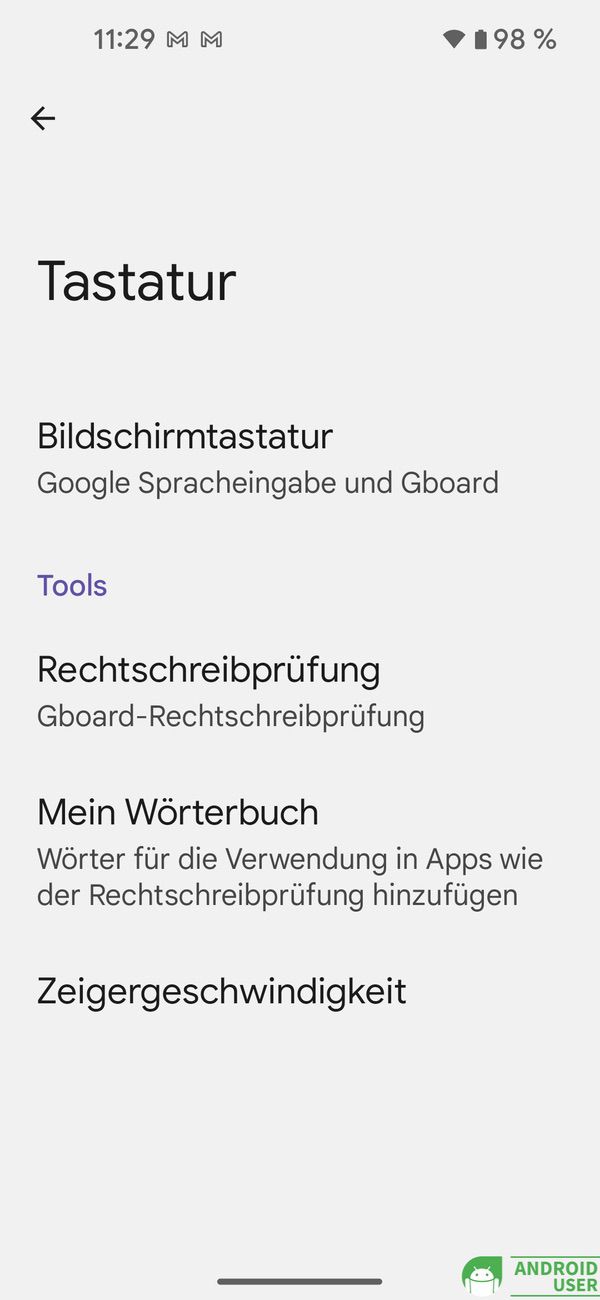
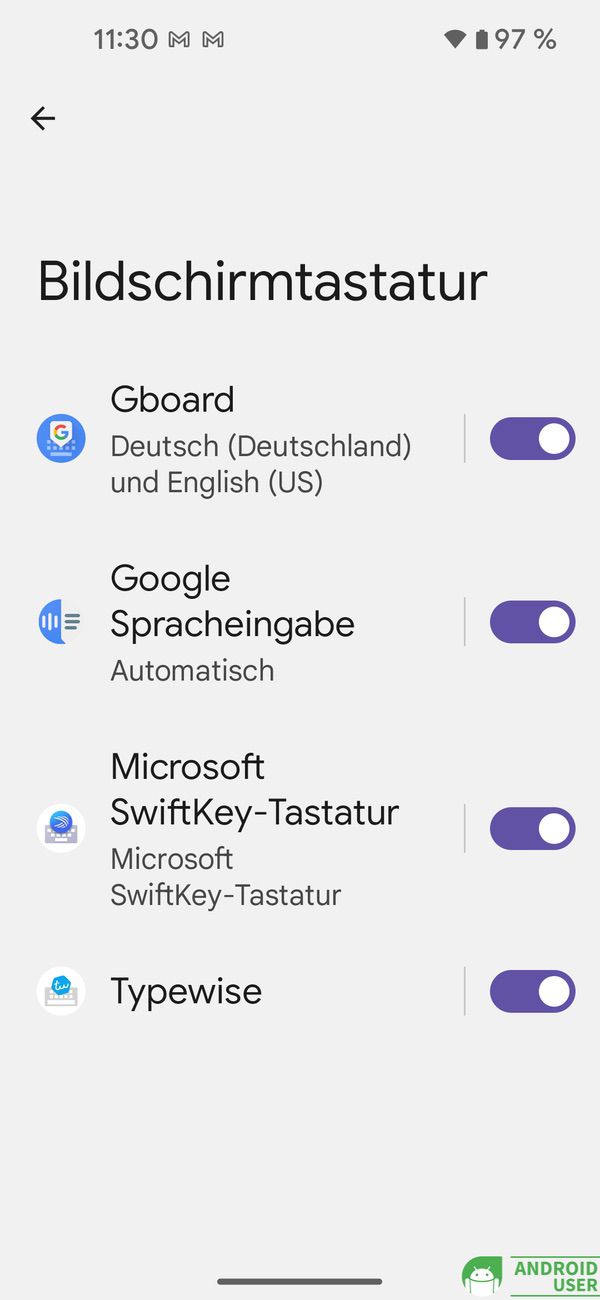
Nach dem Herunterladen deiner bevorzugten Tastatur-App musst du diese aktivieren. So geht’s:
- Öffne die Einstellungen auf deinem Smartphone.
- Gehe zu „System“ und dann zu „Tastatur“.
- Wähle „Bildschirmtastatur“ und aktiviere die heruntergeladene Tastatur.
Jetzt kannst du in der Tastatur-App die Einstellungen anpassen, z. B. Designs oder Layouts.
Tastatur ändern während des Schreibens
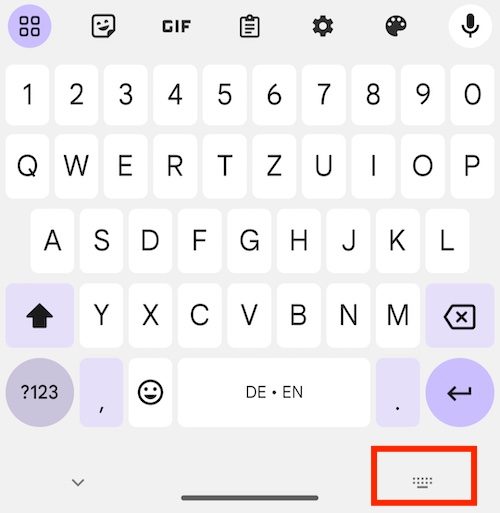
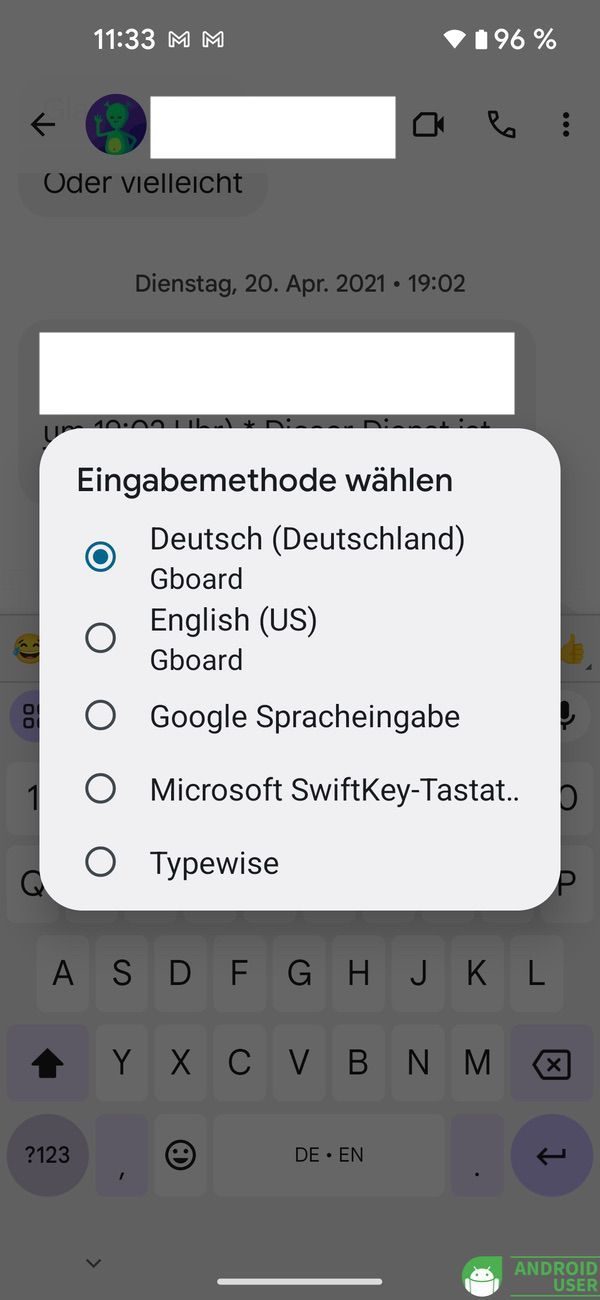
Falls du mehrere Tastaturen installiert hast, kannst du diese ganz einfach wechseln:
- Öffne eine App, in der du schreiben kannst.
- Tippe auf das Tastatur-Symbol in der Navigationsleiste (unten rechts).
- Wähle die gewünschte Tastatur aus der Liste aus.
So kannst du flexibel zwischen Gboard, SwiftKey oder anderen Tastaturen hin- und herwechseln.
Fazit
Das Ändern der Tastatur auf deinem Android-Smartphone ist unkompliziert und bietet dir mehr Flexibilität bei der Eingabe. Egal ob du die vorinstallierte Tastatur wie Gboard nutzen möchtest oder dich für eine Alternative entscheidest – der Wechsel funktioniert schnell und einfach. Probiere verschiedene Optionen aus, um die perfekte Tastatur für deinen Schreibstil zu finden!
