


Passwort-Manager gibt es einige für Android. Allerdings sind die meisten davon mittlerweile nur noch über ein teures Abo nutzbar. Es gibt aber immer noch kostenlose Alternativen. Wir zeigen dir in diesem Artikel die 3 besten kostenlosen Passwort-Manager für Android im Detail, wie du sie verwendest und wo ihre Stärken und Schwächen liegen.
Inhaltsverzeichnis
Google Passwort Manager
Der Google Passwort Manager wird von vielen bereits verwendet, ohne dass sie es wissen. Denn er ist vollständig in den Chrome-Browser integriert und kommt bei der Installation direkt mit. Den Google Passwort Manager findest du unter der URL https://passwords.google.com/. Hier kannst du deine unter Android oder Chrome gespeicherten Passwörter verwalten. Wie bei jedem Passwort-Manager sind diese sicher in deinem Google-Konto gespeichert und auf all deinen Geräten verfügbar.
Wie funktioniert der Google Passwort Manager am PC in Chrome?
Der Google Passwort Manager ist in Chrome integriert und steht dir geräteübergreifend zur Verfügung.
Neu registrieren auf einer Webseite
Wenn du das erste Mal einen Online-Shop besuchst und dich registrieren möchtest, schlägt dir der Google Passwort Manager direkt ein sicheres Passwort vor. Sobald du auf die Schaltfläche “starkes Passwort verwenden” klickst, wird dieses Passwort verknüpft mit der Webseite in deinem Google Passwort Manager gespeichert.

Anmelden auf einer Webseite
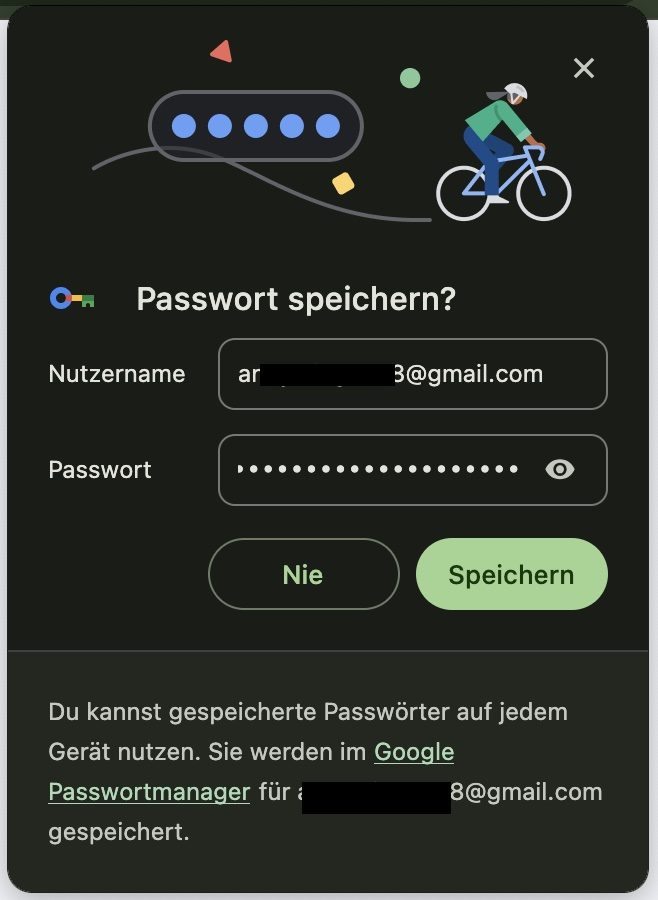
Besitzt du bereits Zugangsdaten zu einer Webseite und möchtest dich zum Beispiel auf Facebook anmelden, wirst du beim Anmeldeformular gefragt, ob du das Passwort im Google Passwort Manager speichern möchtest. Solltest du dich irgendwann einmal auf der Webseite abmelden und erneut anmelden wollen, wird dir direkt angezeigt, welche Passwörter für diese Webseite bereits im Google Passwort Manager verfügbar sind.
Einstellungsmöglichkeiten im Google Passwort Manager
Oben rechts neben der Adress-Leiste des Chrome-Browsers findest du einen kleinen Schlüssel. Mit einem Klick darauf, werden dir die gespeicherten Passwörter für diese Webseite angezeigt.
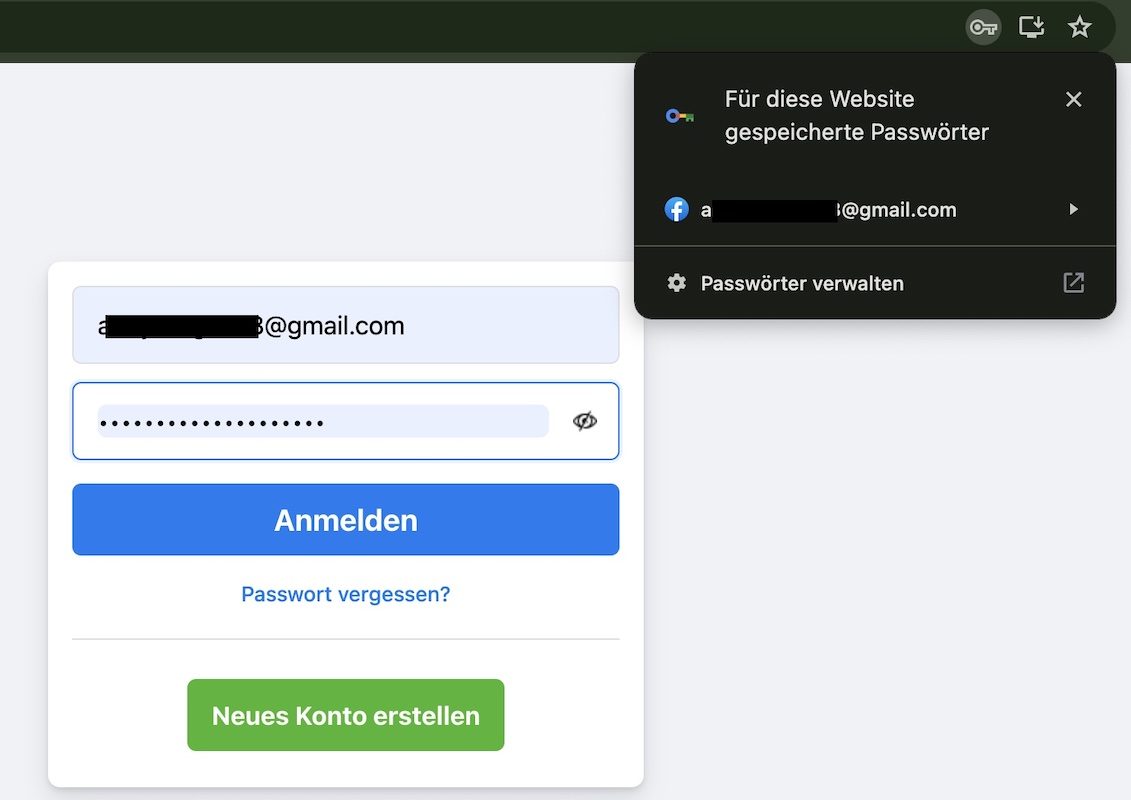
Ebenfalls hast du die Möglichkeit, hierüber direkt zur Passwort-Verwaltung zu gelangen. Hier findest du im linken Menü auch die Einstellungen, wo du Optionen aktivieren und deaktivieren kannst.
Die wichtigsten sind:
- Immer automatisch anmelden
- Displaysperre einrichten (falls du das Gerät gemeinsam mit anderen nutzt)
- Eine OnDevice-Verschlüsselung auf deinem Gerät vornehmen, bevor das Passwort bei Google gespeichert wird
Die OnDevice-Verschlüsselung ist eine nützliche Sache. Hier fungiert dein Gerät als Schlüssel, welches deine Passwörter verschlüsselt, bevor sie bei Google gespeichert werden. Nach einiger Recherche konnten wir herausfinden, dass Google hier eine AES-Verschlüsselung mit 256-Bit-Schlüssellänge verwendet. Allerdings hält sich Google darüber etwas bedeckt und gibt das nicht öffentlich preis. Deshalb ist diese Information mit Vorsicht zu genießen.
Wie funktioniert der Google Passwort Manager auf deinem Android Smartphone?
Das kommt drauf an! Auf deinem Android-Smartphone funktioniert der Google Passwort Manager btw. Smart Lock ebenfalls im Chrome-Browser sowie in einigen Apps. Wir konnten ihn beispielsweise in der Facebook-App verwenden.
Jedoch wurde uns keine Integration des Google Passwort Managers in der App Kleinanzeigen oder Netflix angeboten. Ich schätze, das hängt damit zusammen, dass der Google Passwort Manager nicht in Apps funktioniert, die nativ entwickelt wurden.
| Vorteile | Nachteile |
|---|---|
| • Ist direkt in Google integriert | • Funktioniert am PC nur im Chrome-Browser |
| • Funktioniert nicht in nativen Android Apps | |
| • Du speicherst deine Passwörter direkt bei Google | |
| • Im Gegensatz zu Konkurrenzprodukten kleiner Funktionsumfang |
Fazit zum Google Passwort Manager
Wenn Du im Google-Universum unterwegs bist und keine Probleme damit hast, deine Passwörter Google anzuvertrauen, dann ist der Google Passwort Manager vielleicht ein Blick wert. Allerdings ist der Funktionsumfang im Gegensatz zu Konkurrenzprodukten recht mager. Du kannst zwar Passwörter speichern. Allerdings hast du keine Möglichkeit diese zu kategorisieren, beispielsweise kannst du ein Passwort nicht als Kreditkarte speichern.
Leider funktioniert die Integration in native Android Apps noch nicht, weshalb man hier mit Einschränkungen leben muss. Dass diese Einbindung fehlt, macht die Verwendung des Google Passwort Managers ziemlich umständlich.
Laut Google soll der Funktionsumfang allerdings nach und nach erweitert werden.
Bitwarden
Bitwarden ist ein Passwort-Manager, der für Privatpersonen vollkommen kostenlos nutzbar ist.


Bitwarden auf dem Android Smartphone nutzen
Nachdem du Bitwarden aus dem Play Store heruntergeladen hast, registrierst du dich zunächst mit deiner E-Mail-Adresse. Hier musst du nun auch ein Master-Passwort festlegen. Dieses dient zur Entsperrung deines Passwort-Tresors und kann nicht wiederhergestellt werden. Aus dem Grund solltest du es nicht vergessen.
Damit Bitwarden auf deinem Android Smartphone gut funktioniert, solltest du die Auto-Ausfüllen Funktion aktivieren. Klicke hierzu in der App auf die Einstellungen und aktiviere den Auto-Ausfüllen-Dienst. Anschließend musst du Bitwarden noch in den Einstellungen deines Smartphones bestätigen.
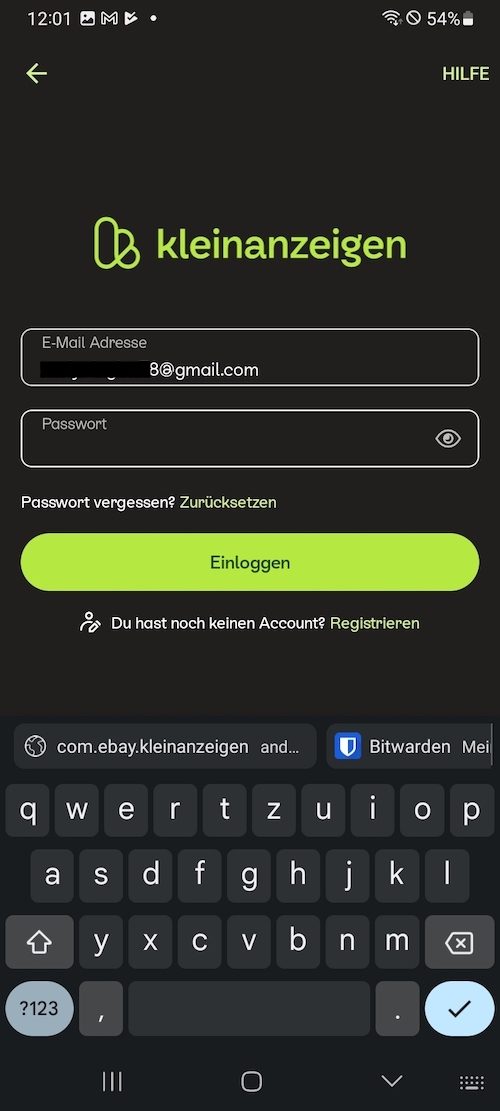
Sobald du nun innerhalb einer App, oder im Browser auf ein Anmelde-Feld klickst (Benutzername oder Passwort), wird dir oberhalb der Tastatur von Bitwarden die entsprechenden Zugangsdaten angezeigt. Sollten noch keine vorhanden sein, kannst du auf einfache Art und Weise neue Zugangsdaten anlegen.

Bitwarden auf dem PC nutzen
Bitwarden bietet auf der Webseite verschiedene Integrations-Möglichkeiten an.
Desktop: Windows, Mac, Linux
Browser-Erweiterungen: Chrome, Safari, Firefox, Brave, Tor, Vivaldi, Opera, Microsoft Edge, DuckDuckGo for Mac
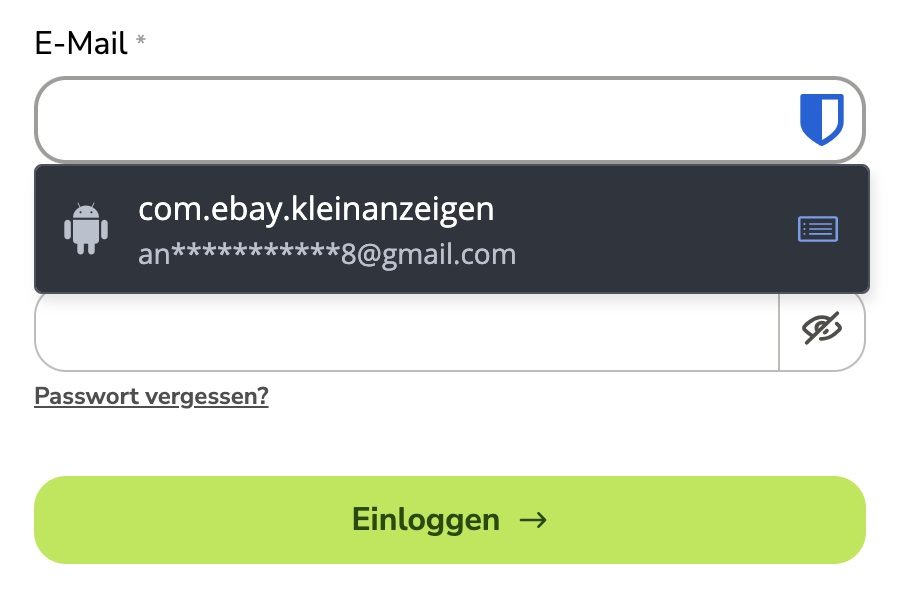
Die Verwendung auf dem PC ist auch hier denkbar einfach: Vorzugsweise nutzt du einen Passwortmanager am PC ja im Browser. Daher ist es eher optional, dass du dir die Desktop-App installierst. Bei Verwendung im Browser lädst du dir einfach die Browser-Erweiterung herunter und installierst sie mit einem Klick darauf. Dir steht die Bitwarden-Integration dann mittels eines Icons rechts neben der Adress-Zeile zur Verfügung.
Ist Bitwarden wirklich kostenlos?
Für Privatanwender ist Bitwarden kostenlos nutzbar. Du kannst in deinem freien Bitwarden-Account:
- unbegrenzt Passwörter zu speichern
- so viele Geräte nutzen, wie du möchtest
- sowie alle Basis-Funktionen nutzen
Weiterhin bietet Bitwarden für Privatpersonen auch einen Premiumplan an, welcher im Vergleich zu anderen Passwortmanagers noch recht günstig ist. In der Premium-Variante kannst du zum Beispiel Dateianhänge speichern und einen Authenticator nutzen. Selbst die Möglichkeit eines Familien-Tarifs wird hier geboten.
Welche Verschlüsselung nutzt Bitwarden?
Bitwarten verwendet eine AES-CBC-256-Bit-Verschlüsselung, um die Benutzerdaten zu schützen. Zudem hat Bitwarden ein Whitepaper veröffentlicht sowie kannst du deren verwendete Verschlüsselungsmethode transparent nachlesen.
| Vorteile | Nachteile |
|---|---|
| • Großer Grunktionsumfang | • Dein Tresor liegt verschlüsselt auf dem Server des Herstellers und du hast keine Möglichkeit, den Speicherort deines Tresors selbst zu wählen (z.B. Home-Cloud, GoogleDrive, Dropbox, etc.) |
| • Einfach zu installieren | |
| • Daten werden verschlüsselt übertragen und abgelegt |
Fazit zu Bitwarden
Bitwarden ist ein vollständiger Passwortmanager, der kommerziellen Lösungen in kaum etwas nachsteht. Beim Anlegen von Passwörtern kannst du auswählen, ob es sich bei dem neuen Eintrag um Zugangsdaten, eine Identität, Kreditkarte oder eine sichere Notiz handeln soll. Der Import sowie auch der Export der Passwörter wird zur Verfügung gestellt und auch eine biometrische Entschlüsselung ist gegeben. Einziger Wermutstropfen ist, dass deine Passwörter verschlüsselt auf den Servern des Herstellers gespeichert werden.
KeePass Password Safe
Bei Keepass handelt es sich um einen OpenSource-Passwortmanager (GPL-Lizenz), welcher im Februar 2024 in der Version 2.56 erschienen ist.
Als Download steht dir KeePass als Windows-Installation sowie als Portable-Version für Windows zur Verfügung. Darüber hinaus gibt es noch weitere 3rdParty-Portierungen von anderen Entwickler, die aber ebenfalls alle OpenSourcen und kostenlos sind. Neben Windows findest du hier Portierungen für Android, MacOs, iPhone, iPad, Linux, uvm.
KeePass auf dem PC unter Windows nutzen
Nachdem du KeePass das erste Mal gestartet hast, legst du unter File => New eine neue Datenbank an. Diese wird mit der Dateiendung .kdbx auf der Festplatte abgelegt. Anschließend musst du noch ein Master-Passwort vergeben, mit dem du diese Datenbank öffnen bzw. entsperren kannst.
Im nächsten Schritt legst du noch ein paar Einstellungen wie etwa die Verwendete Verschlüsselungsmethode (AES/Rijndael 256-bit oder ChaCha20 256-bit), oder die Kompressions-Art für die Datenbank fest.
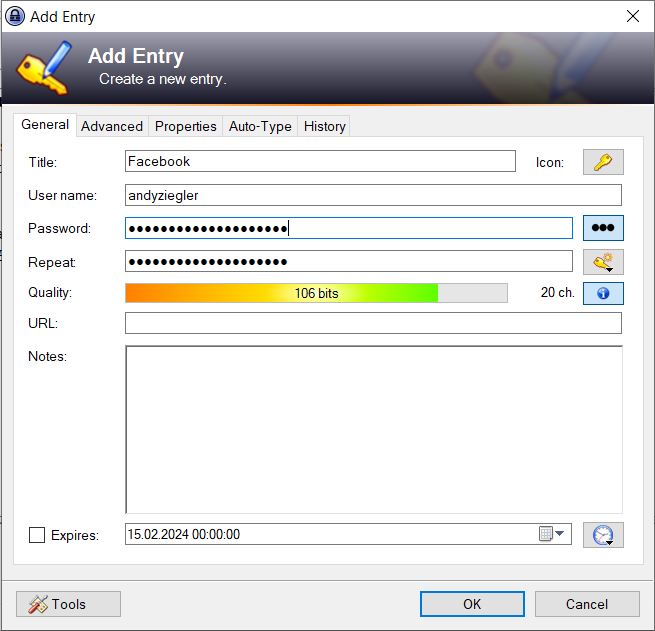
Wenn du nun einen neuen Eintrag anlegst, trägst du einen Titel sowie den Benutzernamen und die URL der Webseite, für die das Passwort bestimmt ist, an. Ein Passwort wird dir von KeePass automatisch generiert.

KeePass mit Plugins für Chrome erweitern
Um die Funktionalität von KeePass zum Beispiel mit einem Browser-Support (für Chrome, Firefox, etc) zu erweitern, kannst du über Tools => Plugins => Get More Plugins auf die Plugin-Webseite gehen und das entsprechende Plugin herunterladen.
Für den Browser-Support benötigst du das Plugin KeePass RPC. Über das RPC-Protokoll (Remote Procedure Call) kann KeePass eine Verbindung zu anderen Anwendungen herstellen. Über den dort angezeigten Link gelangst du ins Forum, wo du dann zu der aktuelle Version in GitHub weitergeleitet wirst. Hier lädst du dann die Datei KeePassRPC.glpx herunter und speicherst sie im Plugin-Ordner deiner KeePass-Installation. Nach dem Neustart von KeePass wird das Plugin nun aufgelistet.
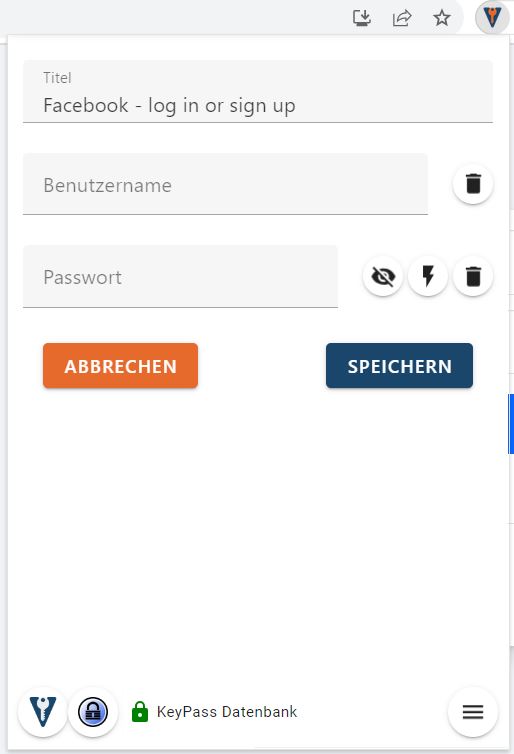
Als nächstes öffnest du deinen Chrome-Browser und suchst unter Addons im Chrome Webstore nach Kee – Passwort Manager und installierst diesen. Jetzt gibst du noch die Kee-Autorisation ein, die dir nun in KeePass angezeigt wird, klickst auf verbinden und du bist startklar. Die Browser-Extension, die wir hier verwenden ist vom Entwickler Kee Vault.


KeePass Datenbank in Google Drive ablegen und synchronisieren
Wenn du KeePass direkt vom Entwickler und keine Portierung auf deinem Windows-PC nutzt, ist eine Cloud-Anbindung erst einmal nicht vorgesehen. Möchtest du die Datenbank-Datei allerdings gerne in Google Drive ablegen, damit zum Beispiel auch dein Android-Smartphone darauf zugreifen kann, ist das über einen kleinen Umweg problemlos möglich:
- Google Drive herunterladen, installieren und anmelden. Du kannst zunächst alle Einrichtungs-Schritte überspringen.
- Im Datei-Explorer erscheint nun dein Google Drive. Lege hier unter „Meine Ablage“ einen neuen Ordner KeePass an und verschiebe deine KeePass-Datenbankdatei in diesen Ordner.
- In KeePass selbst musst du nun noch den Pfad der zu der Datenbankdatei ändern.
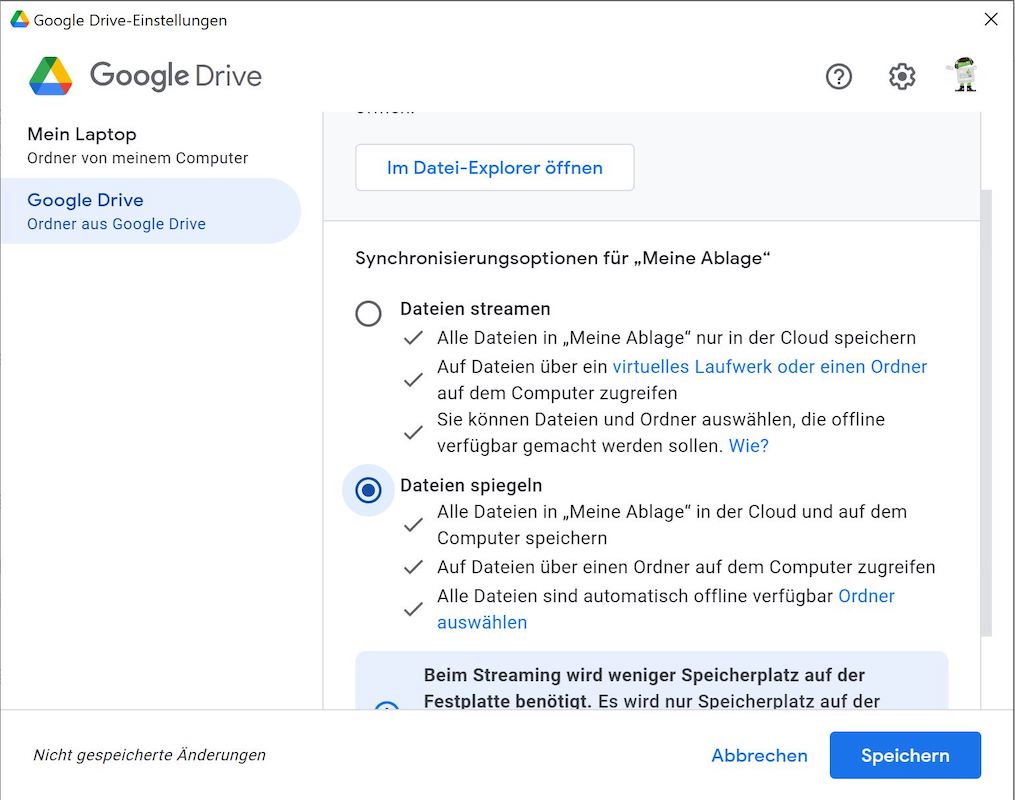
- Öffne nun die Einstellungen von Google Drive (rechts unten über die Task-Leiste) und stelle ein, dass die Dateien gespiegelt werden sollen. Damit hast du dann auch offline Zugriff auf deine KeePass-Datenbank.

Das war es auch schon. Nun liegt deine KeePass-Datenbankdatei in Google Drive und du kannst mit der entsprechenden Android App darauf zugreifen.
KeePass auf deinem Android Smartphone nutzen
Im vorigen Schritt haben wir die KeePass-Datenbank in Google Drive abgelegt. Nun kannst du mit Hilfe einer der vielen Portierungen darauf zugreifen. Hier zeigen wir die die Verwendung von KeePass2Android.
Nach dem Öffnen der App klickst du auf den Button „Datei öffnen…“ und wählst im nächsten Schritt „Google Drive“ aus. Nun musst du der App KeePass2Android noch Vertrauen und Zugriff auf dein Google Drive gewähren. Im nächsten Schritt wählst du die KeePass-Datenbankdatei in Google Drive aus.


Nun aktivierst du noch die Autofill-Funktion und schon kannst du starten. KeePass2Android ist nun auch innerhalb von anderen Apps verfügbar.
Welche Verschlüsselung nutzt KeePass?
KeePass nutzt eine Rijndael SHA-256-Bit Verschlüsselung. Nachlesen kannst du das im Whitepaper auf der Webseite unter dem Menüpunkt Security.
| Vorteile | Nachteile |
|---|---|
| Du kannst entscheiden, wo deine Passwort-Datenbank abgelegt wird | Etwas aufwändigere Installation |
| OpenSource | UI-Design etwas veraltet |
Fazit zu KeePass
Für sicherheitsbewusste und technikaffine ist KeePass super. Der größte Vorteil ist, dass du selbst entscheiden kannst, wo deine Passwort-Datenbank liegen soll. KeePass erfordert allerdings ein wenig Einarbeitungszeit. Aber wenn du das erstmal raus hast, stehen dir viele Möglichkeiten offen. Der Funktionsumfang von KeePass ist so umfangreich; dass alles aufzuführen, würde diesen Artikel allerdings sprengen.
Funktionsumfang der Passwortmanager im Vergleich
Um den Funktionsumfang der einzelnen Passwortmanager besser vergleichen zu können, stellen wir dir diese in einer umfassenden Tabelle zur Verfügung:
| Funktion | Bitwarden | Keepass | Google Passwort Manager |
|---|---|---|---|
| Verschlüsselung | AES-CBC-256-Bit | Rijndael SHA-256-Bit | AES-256-Bit (nicht offiziell bestätigt) |
| Speicherort | Bitwarden | Lokal, Cloud | |
| Android-App | Ja | 3rd-Party | Nein |
| Desktop-App | Ja | Ja | Nein |
| Browser-Erweiterung | Ja | Ja | Nein, nur über Chrome |
| Export von Passwörtern | JSON, CSV | XML, HTML, CSV, KDB, KDBX, XSL | Nein (*1) |
| Import von Passwörtern | JSON, CSV, XML, 1PUX, HTML, FSK, TXT | CSV, XML, KDB, TXT | DSV |
| 2 Faktor Authentifizierung (2FA) | Ja | Nein | Ja (über den Google-Account) |
| Mit Pin entsperren | Ja | Ja | Nein |
| Biometrische Entsperrung | Ja | Nein | Nein |
| Tresor-Timeout | Ja | Nein | |
| Autofill | Ja | Ja | Ja |
| Domains ausschließen | Ja | Nein | Nein |
| Passwort-Kategorien | Ja | Ja | Nein |
| Passwort-Generator | Ja | Ja | Ja |
| Passwortcheck | Ja | Ja | Ja |
*1) Zum Zeitpunkt des Berichts gibt es im aktuellen Chrome-Browser keine Möglichkeit, Passwörter zu exportieren. In früheren Chrome-Versionen konnte man Passwörter noch als CSV exportieren. Diese Möglichkeit fehlt hier aktuell.
Warum eigentlich ein Passwort-Manager?
Vor einiger Zeit kam meine Nichte auf mich zu: Von ihrem Amazon-Account aus wurde ein Notebook bestellt und an eine ausländische Adresse versandt. Auf die Frage nach einem sicheren Passwort meinte sie: „Das Passwort war doch eigentlich sicher“.
Auch bei der Frage nach einem Passwort-Manager hört man dann oftmals: „Die paar Passwörter kann ich mir auch so merken“. Und genau hier lag leider auch das Problem: Meine Nichte hatte sich in einer App mit der selben E-Mail und dem selben Passwort angemeldet, wie sie es auch bei Amazon nutzt. Am Ende wurde die App irgendwann kompromittiert und das Notebook war über Amazon bestellt. Im Idealfall solltest du für jeden Login ein anderes Passwort verwenden.
Und genau hier hilft dir ein Passwort-Manager, da du mit dessen Hilfe auf einfache Weise für jede Webseite oder App ein eigenes, einmaliges Passwort verwenden kannst.
Anforderungen an einen kostenlosen Passwort-Manager
Unser Anforderungen für einen kostenlosen Passwort-Manager lassen sich in den folgenden drei Punkte festhalten:
- Deine Zugangsdaten müssen sicher (verschlüsselt) in einem Tresor gespeichert werden
- Erweiterungen für geräteübergreifende Integration (PC, Browser, Android-Smartphone)
- Keine Begrenzung der gespeicherten Zugangsdaten/Einträge
Fazit: Unser Empfehlung
Für den normalen Android-Nutzer empfehlen wir die Nutzung von Bitwarden, da die Integration von Android, Browser oder PC so einfach von der Hand geht. Bedenken solltest du dabei nur, dass dein Passwort-Tresor (verschlüsselt) beim Hersteller abgelegt wird. Auch solltest du bedenken, dass du auf das „Good will“ vom Hersteller angewiesen bist. Sollte Bitwarden einmal sein Preismodell ändern, musst du dich irgendwann nach einer Alternative umsehen. Für diesen Fall steht dir bei Bitwarden eine Export-Funktion der Zugangsdaten zur Verfügung. Für sicherheitsbewusste Android-Nutzer ist KeePass natürlich das Maß der Dinge.
