


Inhaltsverzeichnis
So löschst du Cookies in verschiedenen Browsern
Cookies in Google Chrome löschen
- Öffne die Google Chrome-App auf deinem Android-Smartphone.
- Tippe auf die drei Punkte oben rechts, um das Menü zu öffnen.
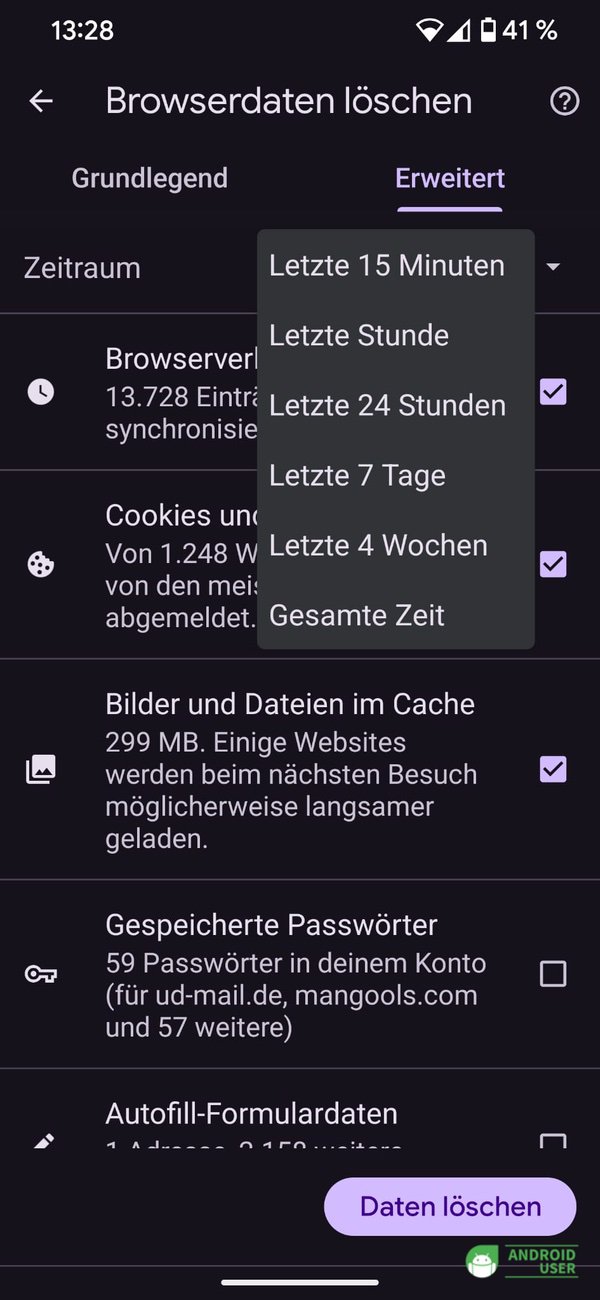
- Gehe zu Einstellungen > Datenschutz und Sicherheit > Browserdaten löschen.
- Wähle den Zeitraum aus, z. B. „Gesamte Zeit“.
- Setze ein Häkchen bei Cookies und Websitedaten. Optional kannst du auch andere Daten wie Cache oder Verlauf auswählen.
- Bestätige mit Daten löschen.

Cookies in Firefox löschen
- Öffne die Firefox-App und tippe auf die drei Punkte oben rechts.
- Gehe zu Einstellungen > Browserdaten löschen.
- Wähle die Daten aus, die du löschen möchtest, z. B.:
- Cookies und Website-Daten
- (Optional) Zwischengespeicherte Grafiken und Dateien
- Bestätige mit Browserdaten löschen.

Cookies im Samsung Internet Browser löschen
- Öffne den Samsung Internet Browser und tippe unten rechts auf die drei Striche.
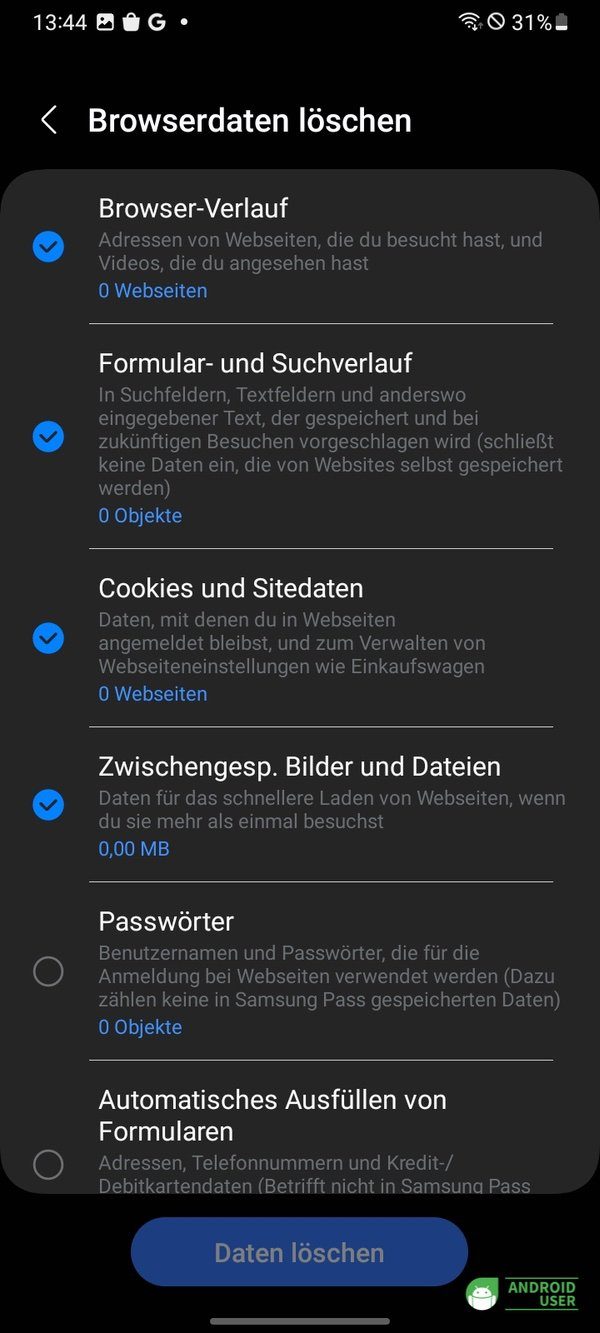
- Gehe zu Einstellungen > Persönliche Browserdaten > Browserdaten löschen.
- Wähle Cookies und Sitedaten und (optional) andere Daten wie Verlauf oder Cache.
- Tippe auf Daten löschen.

Cookies im Opera Browser löschen
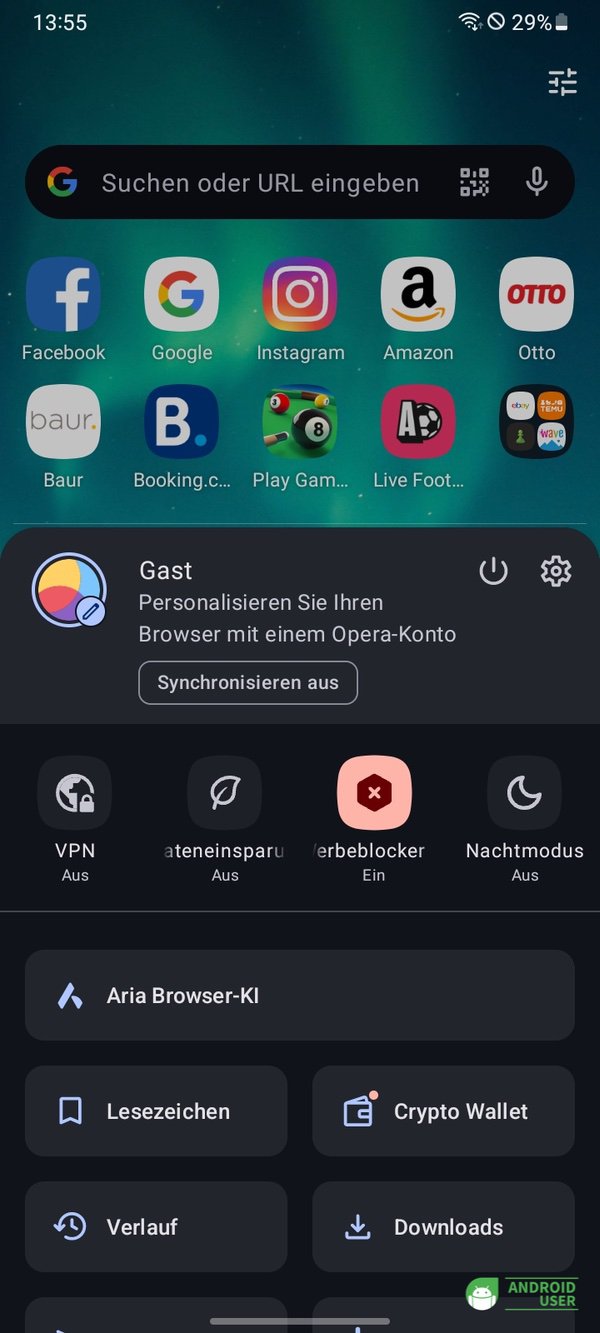
- Öffne die Opera-App auf deinem Android-Gerät.
- Tippe unten rechts auf dein Profil-Symbol und dann auf das Zahnrad für Einstellungen.
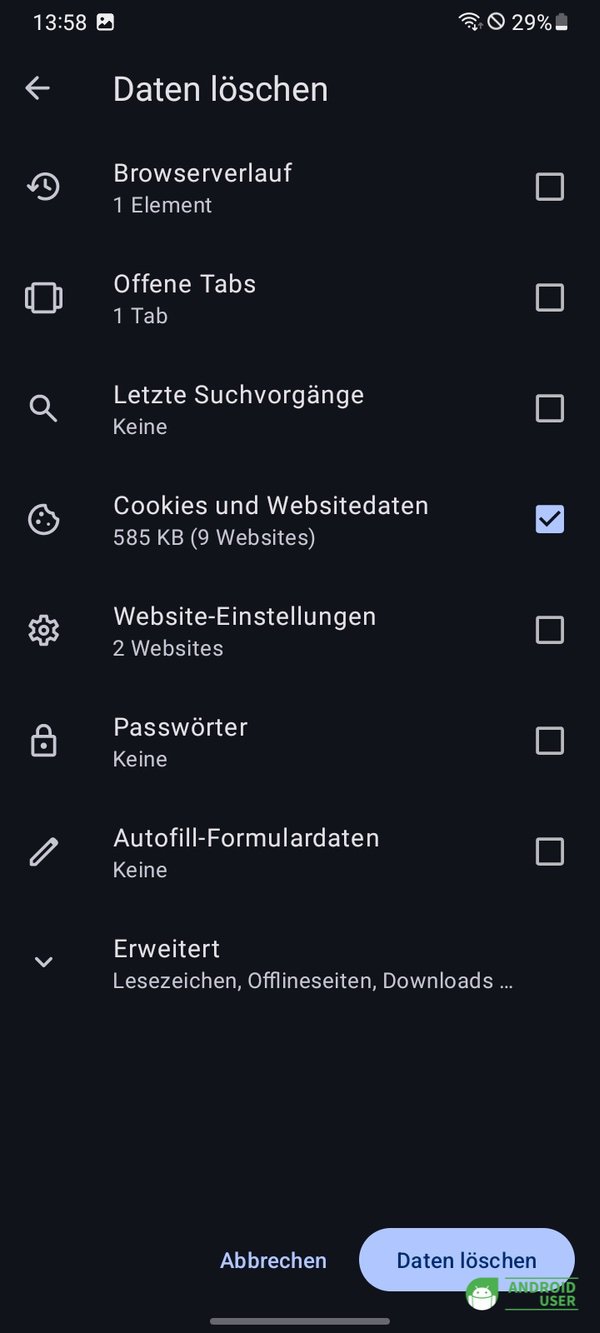
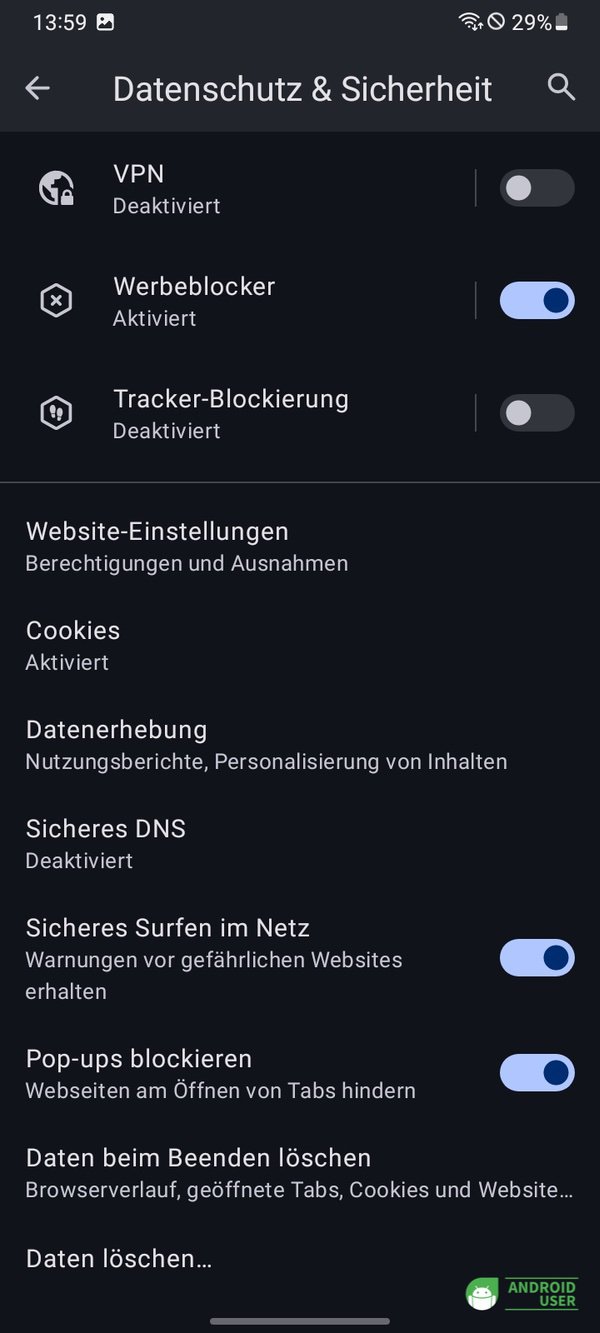
- Gehe zu Datenschutz und Sicherheit.
- Wähle eine der Optionen:
- Cookies deaktivieren
- Daten beim Beenden löschen
- Cookies und Websitedaten löschen


Warum solltest du Cookies löschen?
Wenn du dich fragst, warum das Löschen von Cookies wichtig ist, hier einige Gründe:
- Datenschutz verbessern: Cookies können dein Surfverhalten verfolgen und für gezielte Werbung genutzt werden.
- Speicherplatz sparen: Bei intensiver Browser-Nutzung sammeln sich oft große Datenmengen an, die Speicher auf deinem Smartphone belegen.
- Probleme lösen: Veraltete Cookies können Fehler auf Webseiten verursachen.
Ein regelmäßiges Löschen sorgt dafür, dass dein Smartphone schneller und sicherer arbeitet.
Wie kannst du das Löschen von Cookies automatisieren?
Du möchtest nicht jedes Mal manuell Cookies löschen? Du kannst bei Browsern einstellen, dass die Cookies automatisch beim Beenden gelöscht werden:
- Google Chrome: Gehe zu Einstellungen > Datenschutz und Sicherheit Browserdaten beim Beenden löschen und aktiviere „Cookies und Websitedaten“.
- Firefox: Gehe zu Einstellungen > Datenschutz > Private Daten löschen beim Beenden und wähle „Cookies“.
- Samsung Internet: In den Einstellungen unter Persönliche Daten kannst du „Browserdaten beim Beenden löschen“ aktivieren.
Häufig gestellte Fragen (FAQs)
1. Was passiert, wenn ich Cookies lösche?
Wenn du Cookies löschst, werden gespeicherte Daten wie Login-Informationen oder Warenkörbe entfernt. Du musst dich auf manchen Webseiten erneut anmelden.
2. Verlangsamt das Löschen von Cookies das Surfen?
Kurzzeitig können Webseiten etwas langsamer laden, da sie Inhalte neu herunterladen müssen. Das hat jedoch keinen Einfluss auf deine Internetgeschwindigkeit.
3. Soll ich alle Cookies löschen oder nur bestimmte?
Das kommt darauf an. Wenn du nur unerwünschte Cookies entfernen möchtest, kannst du sie in den Einstellungen gezielt auswählen.
Fazit
Das Löschen von Cookies auf deinem Android-Smartphone schützt deine Privatsphäre, spart Speicherplatz und behebt mögliche Fehler. Egal ob du Chrome, Firefox, Samsung Internet Browser oder Opera nutzt – mit unseren Schritt-für-Schritt-Anleitungen wird das Löschen ganz einfach. Für maximalen Komfort kannst du das Löschen sogar automatisieren.
