


Mit dem Start der Samsung Galaxy S24-Serie hat Google eine neue Möglichkeit der visuellen Suche, aufbauend auf Google Lens, vorgestellt: Circle to Search. Seit dem 31. Januar ist Circle to Search für alle Pixel 8 Phones sowie die Galaxy S24-Phones verfügbar. Hier gibt es jetzt 5 Möglichkeiten, Circle to Search zu verwenden.
Inhaltsverzeichnis
Circle to Search aktivieren
Derzeit ist die neue, visuelle Suche nur auf den Pixel 8 Phones sowie auf den Galaxy S24-Geräten verfügbar. Um die Funktion zu aktivieren, drückst du entweder lange auf den Home-Button (bei Tastennavigation) oder holst die Navigationsleiste auf deinem Android Smartphone nach oben (neue Verknüpfung), um Circle to Search zu aktivieren. Danach kannst du jeden Artikel, den du auf dem Bild siehst, einkreisen, darauf kritzeln oder tippen, um weitere Informationen bzw. ähnliche Produkte angezeigt zu bekommen.
Circle to Search auf dem Samsung Galaxy S24 aktivieren
Um Circle to Search auf deinem Samsung Galaxy S24 zu aktivieren, öffnest du die Einstellungen und tippst dort auf Anzeige. Anschließend auf Navigationsleiste und dann Circle to Search mit Google aktivieren.

Produkte finden und kaufen
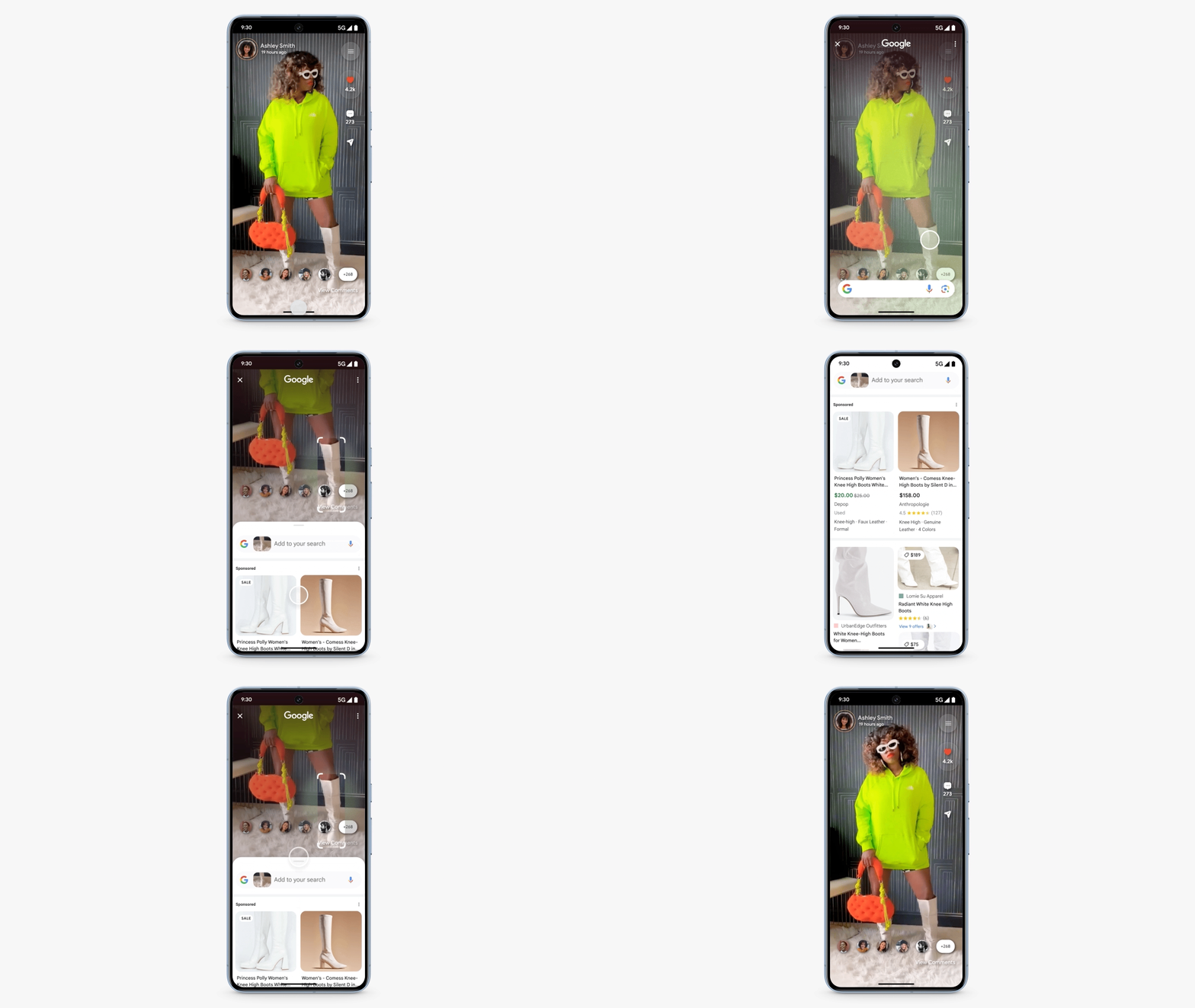
Circle to Search hilft dir dabei, mehr über Artikel und Produkte zu erfahren, die du unterwegs im Schaufenster, online, oder an einer Person findest. Ob Kleidung, Möbel oder Küchenzubehör. Ein Foto genügt und du suchst mit Kritzeln und Markieren danach. Sofern der Artikel gefunden und angezeigt wird, kannst du direkt weiter agieren, zum Beispiel das Produkt kaufen oder eine ähnliche Option von einem Einzelhändler erhalten. Alles, ohne die App zu wechseln.
Definitionen von Wörtern und Phrasen erkunden
Mit Circle to Search ist es einfach, Definitionen von Wörtern oder Phrasen nachzuschlagen. Zum Beispiel siehst du dir ein Video mit einem Getränk an, auf dem ein Wort steht. Du bist dir nicht ganz sicher, was das Wort bedeutet oder wie es sich von einem anderen Wort unterscheidet. Du öffnest jetzt einfach Circle to Search und markierst das gesehene Wort. Sofort erfährst du mehr darüber und kannst anschließend direkt weiter dein Video ansehen.
Ebenfalls ist es möglich, handschriftlichen Text zu extrahieren. Dazu öffnest du die Kamera-App, hältst sie auf deine Notizen und öffnest anschließend Circle to Search. Du markierst den Text und nutzt ihn danach weiter. Das kann hilfreich sein, bei einer handschriftlichen Adresse.

Ideen für deine nächste Reise mit Circle to Search
Circle to Search gibt dir Ideen für deine nächste Reise. Über ein Video oder einen Beitrag auf Social Media findest du eine Stadt oder ein Land, ein Gebäude, welches du erkunden möchtest. Wenn du bisher einen Screenshot erstellt, die App gewechselt und anschließend mit Google Lens gesucht hast, kannst du jetzt via Circle to Search direkt im Beitrag auf das Gebäude kritzeln, um zu erfahren, wo es sich befindet. Sofern es sich um ein Video handelt, wird dieses, bei der Aktivierung von Circle to Search wie ein Screenshot eingefroren. Das Video selbst läuft während deiner Suche aber im Hintergrund weiter.
Restaurants und andere Optionen vergleichen
Vergleiche anstellen, ohne deinen aktuellen Bildschirm zu verlassen. Du erhältst zum Beispiel von Freunden den Vorschlag via SMS, Essen zu gehen. Es folgen zwei Restaurantnamen, beide unbekannt. Durch das Öffnen von Circle to Search markierst du einen der Namen und siehst direkt die Speisekarte, Fotos von Gerichten, Kundenbewertungen und andere hinterlegte Infos. Sofern du dann beide Optionen angesehen hast, kannst du ganz einfach eine Entscheidung treffen und sie deinen Freunden mitteilen.
Komplexere Suche durch Fragen mit Circle to Search
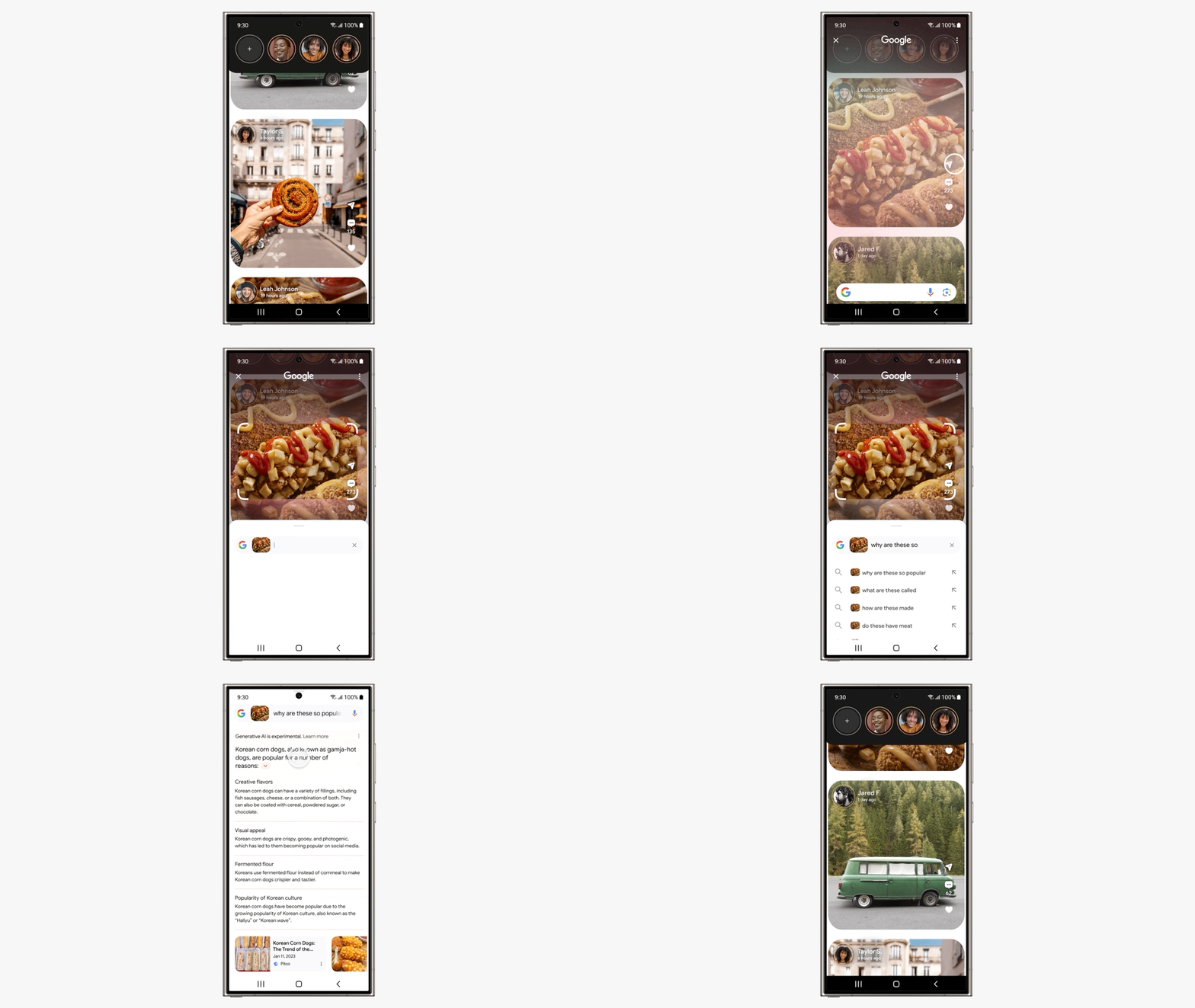
Circle to Search bietet nicht nur schnelle Informationen, sondern kann auch KI-gestützte Übersichten liefern. Die Kombi-Suche ermöglicht die Suche mit Text und Bildern gleichzeitig. Du siehst zum Beispiel ein Bild von einem Corn Dog. Du kreist es ein, um Infos dazu zu erhalten und stellst anschließend über die Suchleiste „Deiner Suche hinzufügen“ noch differenziertere Fragen (Warum sind Corn Dogs so beliebt?). Das Beantworten erfolgt über die Google Suche. Bist du fertig mit deinen Recherchen, so wischst du das Suchfeld einfach weg und scrollst weiter.
Circle to Search Suchleiste verschieben oder Pinch to Zoom Geste nutzen
Die Suchleiste bei der Nutzung von Circle to Search lässt sich einfach per Fingergeste verschieben. Das ist hilfreich, wenn der Bereich, indem du suchen möchtest, direkt hinter der Suchleiste verborgen ist.
Des Weiteren ist es möglich, Inhalte per Pinch-to-Zoom-Geste zu verkleinern oder zu vergrößern.

Wo funktioniert Circle to Search nicht?
- Die Funktion „Circle to Search“ funktioniert nur mit einer Internetverbindung.
- Die Funktion „Circle to Search“ funktioniert nicht in Apps, die Bildschirmaufnahmen verbieten wie beispielsweise Streaming- oder Banking-Apps.
Fazit
Circle to Search basiert auf der schon bestehenden Suche von Google Lens. Allerdings ist die Bedienung intuitiver, da du keine extra-App aufrufen oder erst noch einen zusätzlichen Screenshot erstellen musst. Die Suche funktioniert aus jeder App heraus. Um die weiterentwickelte, visuelle Suche zu nutzen, benötigst du allerdings eine Internetverbindung. Des Weiteren ist Funktion bisher nur auf dem Pixel 8, Pixel 8 Pro und den Samsung Galaxy S24-Phones verfügbar.
