

- Gaming-Emulatoren: Für ein flüssiges Spielerlebnis empfehlen wir den LDPlayer – optimiert für hohe Performance und ohne störende Werbung.
- Entwickler-Tools: Der Google Android Emulator ist die beste Wahl für App-Entwicklung, während Genymotion durch Cloud-Tests überzeugt.
- Anwendungszweck: Wähle deinen Emulator basierend auf deinem Ziel: Zocken, App-Entwicklung oder Multitasking.
Inhaltsverzeichnis
Android-Emulatoren für Gamer
Für Gamer bieten Android-Emulatoren zahlreiche Vorteile: Sie liefern eine flüssige Performance, ermöglichen die Nutzung von Maus und Tastatur und unterstützen oftmals Controller. Hier sind die besten Emulatoren speziell fürs Gaming:
Bluestacks
Bluestacks ist einer der ältesten und beliebtesten Android-Emulatoren, der speziell darauf ausgerichtet ist, eine umfassende mobile Gaming-Erfahrung auf dem PC zu bieten.
Nachdem du Bluestacks heruntergeladen und installiert hast, findest im linken Menü alle Apps aus dem Play Store, die von Bluestacks unterstützt werden. Nach der Anmeldung mit deinem Google Account kannst du die Spiele aus dem Play Store installieren und spielen.
Weiterhin bietet Bluestacks noch einen eigenen Store an, in dem du manche Play Store Spiele sogar kostenlos installieren kannst. Auch lokale APK-Dateien lassen sich einfach über Bluestacks installieren.

Darüber hinaus arbeitet Bluestacks mit now.gg zusammen. So lassen sich manche Spiele auch direkt im Browser starten. Dazu wirst du allerdings auf die Webseite von now.gg weitergeleitet und musst hier dann mit Werbung rechnen.
Kern-Features:
- Keymapping für präzise Steuerung.
- Paralleles Ausführen mehrerer Spiele und Apps.
- Direkter Zugriff auf Google Play Store.
- Hohe Grafikleistung: Unterstützt High-Definition-Grafik für Spiele.
- Einfache Einrichtung und Benutzeroberfläche
- Stabile Leistung und breite App-Kompatibilität
- Regelmäßige Updates mit neuen Funktionen
- Kann auf älteren Systemen langsam sein
- Manchmal überladen mit Werbung und vorgeschlagenen Apps
- Öfters Abstürze während dem Spielen
LDPlayer
LDPlayer ist ein leichtgewichtiger Android-Emulator, der sich durch seine hohe Leistung insbesondere bei Android-Spielen auszeichnet.
Der LDPlayer wirbt auf der Homepage damit, dass du damit auch Brawl Stars auf dem PC spielen kannst. Für Brawl Stars musst du allerdings eine separate Version des LDPlayers installieren. Beide Versionen findest du hier zum Download. Nach der Installation findest du dich auf dem Startbildschirm wieder. Hier kannst du die Spiele entweder über den Play Store, oder über den LD Store installieren. Beide greifen dabei aber auf die Spiele im Play Store zurück, bieten also nur eine andere Oberfläche.

Wer regelmäßig Brawl Stars spielt, der kann nachvollziehen, dass man das eher schlecht als recht auf dem PC spielen lässt. Aber Rennspiele und andere Casual Games lassen sich sehr gut auf dem LDPlayer zocken.
Neben Maus und Tastatur lassen sich beim LDPlayer auch Gamepads einrichten.
Kern-Features:
- Optimiert für Android Gaming.
- Benutzerdefinierte Tastaturbelegung und Gamepad-Unterstützung.
- Ressourcenschonend.
- Speziell für eine reibungslose Gaming-Erfahrung entwickelt
- Unterstützt leistungsstarke Spiele ohne viel Hardware-Anforderungen
- Einfaches Setup
- Keine störende Werbung oder Bloatware
- Keine erweiterten Entwickler-Tools
- Einige Apps können aufgrund von Kompatibilitätsproblemen instabil laufen
MEmu
MEmu ist ein vielseitiger Android-Emulator, der sich durch seine hohe Kompatibilität mit verschiedenen Android-Versionen und -Apps auszeichnet.
Nach dem Download der aktuellsten Version findest du auf der Startseite den Play Store und einige weitere Android System Apps, wie die Einstellungen und den Chrome Browser. Nun meldest du dich mit deinem Google-Konto im Play Store an und installierst die Spiele.
Bei unserem Test ist aufgefallen, dass manche Downloads abgebrochen wurden, bzw. die sich der Play Store geschlossen hatte.

Kern-Features:
- Multi-Instanzen-Management.
- Unterstützung für sowohl AMD- als auch Intel-Chipsätze.
- Drag-and-drop-Installation von APKs.
- Anpassbare Steuerungsoptionen.
- Gute Unterstützung für unterschiedliche Android-Versionen und -Apps.
- Hohe Leistung bei Spielen und Anwendungen
- Nutzerfreundliches Interface
- Höherer Ressourcenverbrauch im Vergleich zu anderen Emulatoren
- Manchmal Probleme mit Software-Updates
- Verbindungsabbrüche zum Play Store
- Werbung mitten in den Spielen
Nox Player
Nox Player fokussiert sich auf eine hochwertige Gaming-Erfahrung mit vielen Anpassungsoptionen für Spieler. Nach dem Download auf der Herstellerwebseite startest du die Installation der Software. Hierbei ist uns direkt aufgefallen, dass bei der Installation der eigentlichen Software auch versucht wird, Bloatware wie „AVG Anti Virus Free“ und „Avast Secure Browser“ zu installieren, wenn du nicht aufpasst. Du solltest also darauf achten, dass du hier bei der Installation auf „Ablehnen“ klickst. Anschließend startet die Anwendung und du kannst dich im Game Center mit deinem Google-Account anmelden.
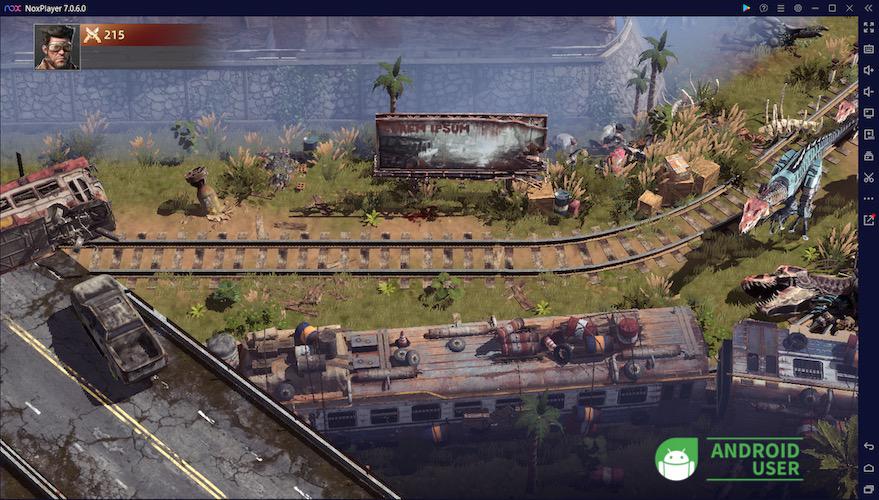
Beim Stöbern im Game Center ist uns aufgefallen, dass man immer wieder in seiner Suche unterbrochen wird und man zu Apps & Spielen geleitet wird, die man installieren soll.
Kern-Features:
- Keymapping für Spiele und Anwendungen.
- Unterstützung für Gamepads und Controller.
- Eingebaute Root-Funktionalität.
- Multi-Instanzen-Fähigkeit.
- Gut anpassbar für individuelle Spielerbedürfnisse
- Stabile Leistung mit regelmäßigen Updates
- Breite Unterstützung für verschiedene Spielgenres
- Installation von Software-Bloat und langsamen Ladezeiten
- Gelegentliche Bugs und Stabilitätsprobleme nach Updates
- Enthält Werbung
GameLoop

GameLoop, früher bekannt als Tencent Gaming Buddy, ist der offizielle Emulator für Spiele, die von Tencent entwickelt wurden, unterstützt aber auch eine breite Palette anderer beliebter Titel. Tecent kennst du sicherlich, sie haben die Spiele PUBG Mobile und Call of Duty Mobile entwickelt.
Nach dem Download und der Installation findest du dich auf einer sehr aufgeräumten Startseite wieder. Im Menü hast du die Empfehlungen, die Bibliothek mit allen verfügbaren Spielen, deine bereits gespeicherten Spiele und den Tab Mein. Über diese kannst du auch den Play Store installieren und damit dann auch auf diese Spiele zugreifen.

Der Android Emulator GameLoop ermöglicht es Benutzern, mobile Spiele mit höheren Grafikeinstellungen und besserer Auflösung als auf den meisten Handys zu erleben. Darüber hinaus bietet GameLoop eine sehr gute Tastatur- und Mausintegration sowie die Möglichkeit, die Spielsteuerung individuell anzupassen, was ein besseres Spielerlebnis ermöglicht.
Kern-Features:
- Offizielle Unterstützung für Tencent-Spiele wie PUBG Mobile.
- Optimiert für geringen Ressourcenverbrauch.
- Einfache Installation und Setup.
- Unterstützt verschiedene Steuerungsgeräte.
- Optimiert für eine hohe Performance bei Spielen
- Geringer Latenzspielraum
- Einfacher Zugang zu Tencent-Spielen
- Beschränkte App-Kompatibilität außerhalb von Tencent-Spielen
- Mangel an Entwicklerwerkzeugen
BlissOS

BlussOS ist ein Android-Emulator, der speziell darauf ausgerichtet ist, eine nahezu native Android-Erfahrung auf Windows-PCs zu bieten. Er basiert auf einer modifizierten Version von Android und ist dafür konzipiert, eine hohe Kompatibilität und Performance bei der Ausführung von Android-Apps zu erreichen.
Installieren kannst du BlissOS nicht out-of-the-box, d.h. du musst das Image von BlissOS auf einem USB-Stick installieren und deinen PC darüber starten. Ein Video, wie du BlissOS installierst, findest du hier:

Kern-Features:
- Hohe Performance und optimiert für schnelle Reaktionszeiten und flüssiges Gaming.
- Einfache Installation und Einrichtung, mit einer benutzerfreundlichen Oberfläche.
- Ermöglicht umfangreiche Anpassungen der Android-Umgebung.
- Besonders gute Performance bei Android-Spielen, unterstützt Gamepads und andere Eingabegerät
- Verbraucht wenig Ressourcen, was zu einer besseren Akkulaufzeit des Host-Systems führen kann
- Bietet BlussOS weniger Tools für Entwickler
- Einige spezifische Apps könnten aufgrund der modifizierten Android-Version Probleme haben
Die besten Android-Emulatoren für Entwickler
Wenn du eine App entwickeln oder testen möchtest, brauchst du einen Emulator, der dir Tools für die App-Entwicklung bietet. Hier sind unsere Top-Empfehlungen:
Google Android Emulator

Der Google Android Emulator ist die erste Wahl für Entwickler, da er direkt in Android Studio integriert ist und fast alle Funktionen eines echten Android-Geräts bietet. Egal, ob du eine neue App testen oder auf verschiedenen Android-Versionen optimieren möchtest – dieser Emulator ist ein unverzichtbares Werkzeug.
Kern-Features:
- Nahtlose Integration in Android Studio.
- Simuliert eine Vielzahl von Android-Geräten und -Versionen.
- Unterstützung für Debugging und Performance-Analyse.
- Möglichkeit, Apps unter verschiedenen Netzwerkszenarien zu testen.

In Android Studio kannst du über den Menüpunkt Tools > Device Manager ganz einfach auf eine Liste vordefinierter Geräte zugreifen. Darüber hinaus bietet dir das Tool die Möglichkeit, ein eigenes Hardware-Profil zu erstellen oder bestehende Profile zu importieren.
Möchtest du beispielsweise ein Samsung-Smartphone emulieren, kannst du dafür ein speziell angepasstes Hardware-Profil direkt von der Samsung-Webseite herunterladen.
- Direkte Integration in die führende Entwicklungsumgebung (Android Studio)
- Unterstützung für Emulator-Snapshots, um schnell zwischen Testzuständen zu wechseln
- Regelmäßige Updates und Sicherheits-Patches direkt von Google
- Hohe Hardwareanforderungen (kann auf schwächeren Systemen langsam sein)
- Eher komplex in der Einrichtung für Anfänger
Genymotion
Genymotion ist ein leistungsstarker Emulator, der Entwicklern eine Vielzahl von Funktionen bietet, darunter Cloud-basierte Tests und die Möglichkeit, verschiedene Geräte und Android-Versionen zu simulieren. Es ist besonders beliebt für Teamprojekte und Remote-Entwicklung.
Kern-Features:
- Cloud-Emulator für Tests ohne lokale Hardwarebelastung.
- Unterstützung für GPS-Simulation, Kamera und andere Hardwarefunktionen.
- Leistungsstarke Debugging-Tools.
- Integration mit CI/CD-Pipelines (z. B. Jenkins).

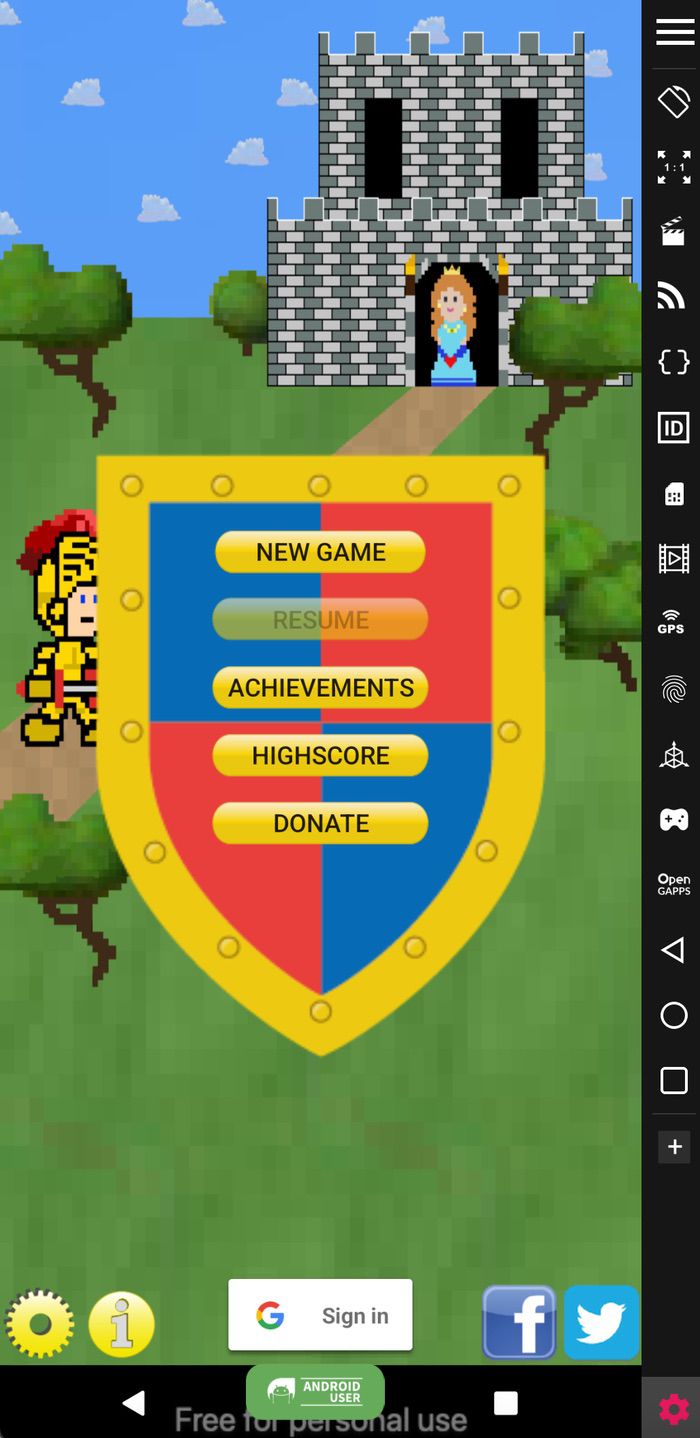

- Sehr flexibel und ideal für Teamarbeit oder große Entwicklungsprojekte
- Benutzerfreundliche Oberfläche mit einfacher Einrichtung
- Simuliert viele reale Geräte und Android-Versionen
- Kostenpflichtig (kostenlose Version bietet begrenzte Funktionen)
- Ressourcenhungrig
Fazit und Empfehlung
Android Emulator für Gamer:
Die meisten Android Emulatoren für Gamer, die wir getestet haben, sind von der Oberfläche her ähnlich aufgebaut, unterscheiden sich aber, was sie unter der Haube mitbringen.
Von allen getesteten hat uns GameLoop am Besten gefallen. Der Android Emulator wirkt sehr aufgeräumt, es wird keine Werbung angezeigt, die Spiele laufen flüssig und die Integration von Maus und Tastatur funktioniert super.
Android Emulator für Entwickler:
Hier empfehlen wir dir, beide Android Emulatoren in Kombination zu nutzen. Der Google Android Emulator ist immer an Bord und mit ihm entwickelst und testest du standardmäßig deine Apps. Die verfügbaren Hardware-Profile für Android-Geräte sind allerdings weniger umfangreich.
In Genymotion hingegen kannst du eine Vielzahl von Geräten simulieren. Gerade wenn du eine App oder ein Spiel entwickelt hast, welches auf bestimmten Geräten Probleme verursacht, kannst du hier mit Genymotion exzellent testen.
