


Inhaltsverzeichnis
Android Benachrichtigungston ändern – Standard
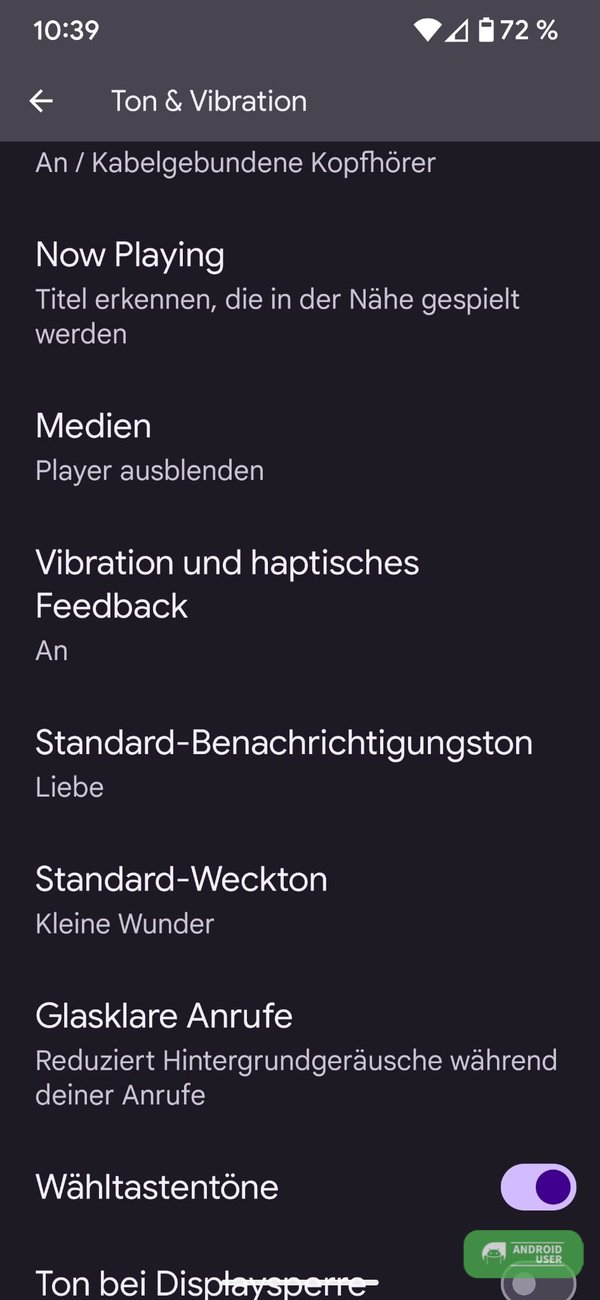
- Öffne die Einstellungen auf deinem Android Smartphone
- Scrolle bis zu Ton & Vibration
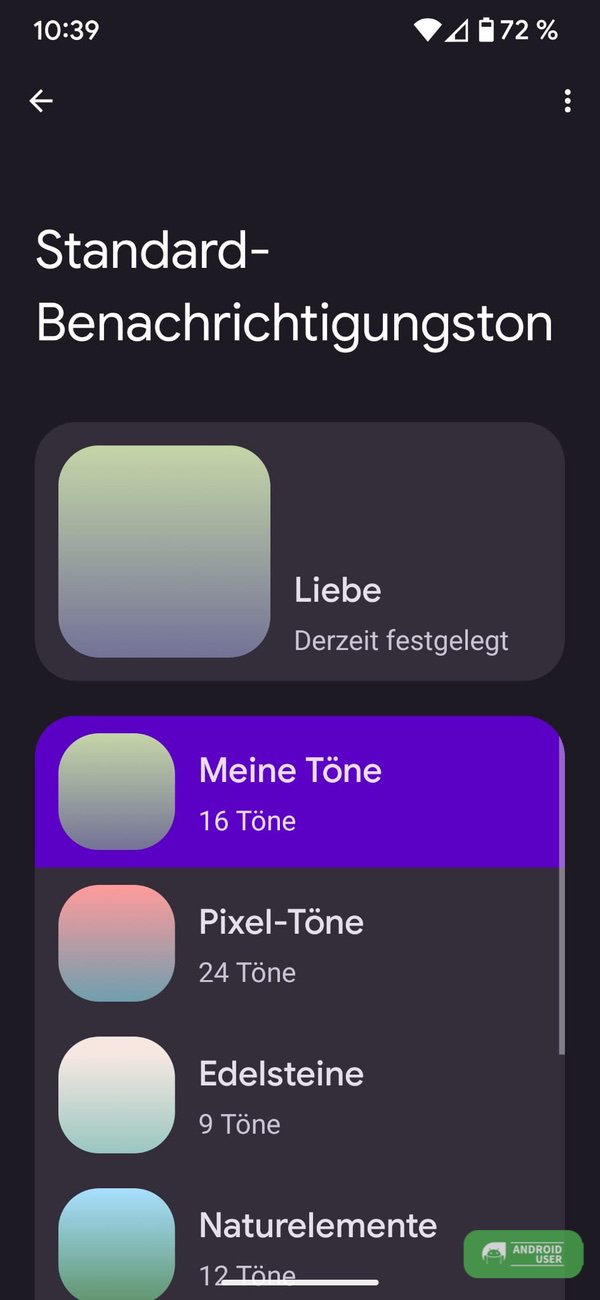
- Wähle Standard-Beanchrichtigungston
- Wähle einen neuen Ton aus
- Je nach Hersteller werden unterschiedliche Töne angeboten

Eigene Töne verwenden
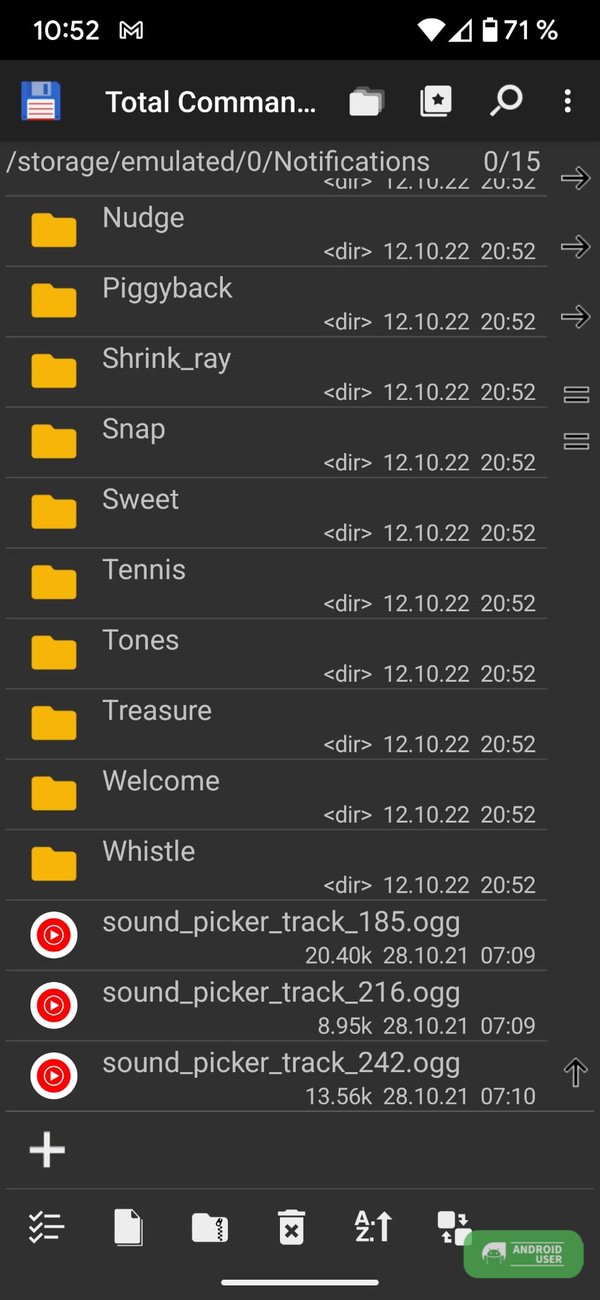
Statt der herstellereigenen Benachrichtigungstöne kannst du auch eigene Töne verwenden, die du über deinen PC auf das Smartphone lädst, bzw. direkt über das Internet. Du speicherst die Töne im internen Speicher → Notifications auf deinem Android Smartphone.
Benachrichtigungston über Einstellungen ändern
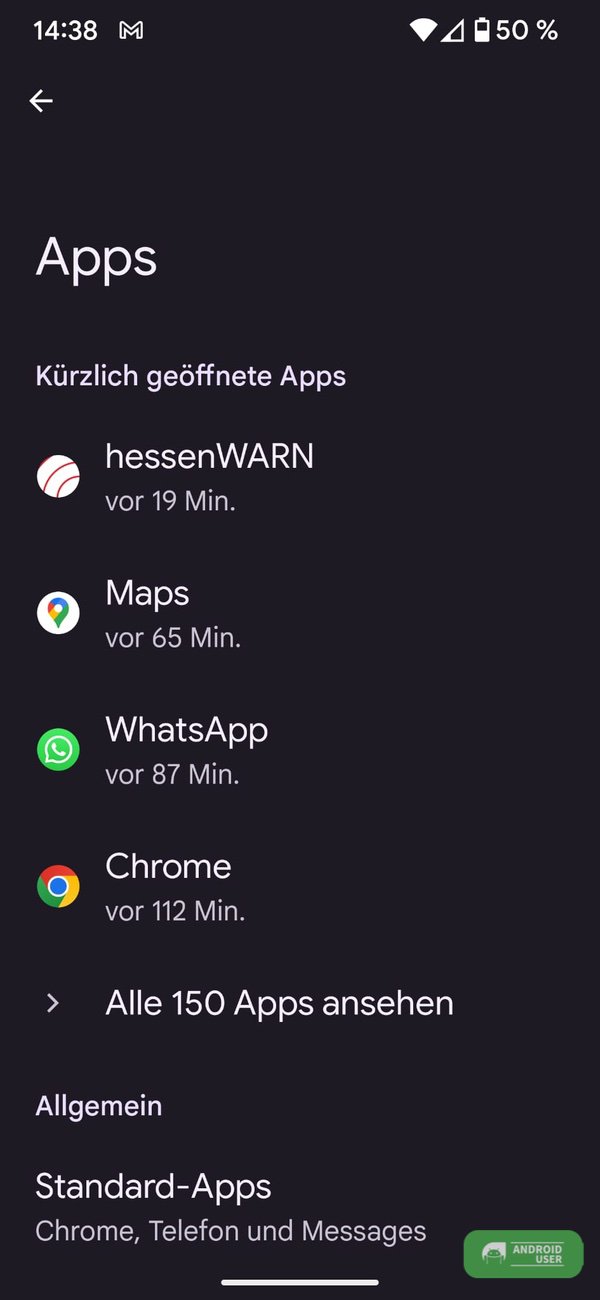
- Öffne die Einstellungen → Apps
- Alle Apps ansehen
- App auswählen, für die du den Benachrichtigungston ändern möchtest
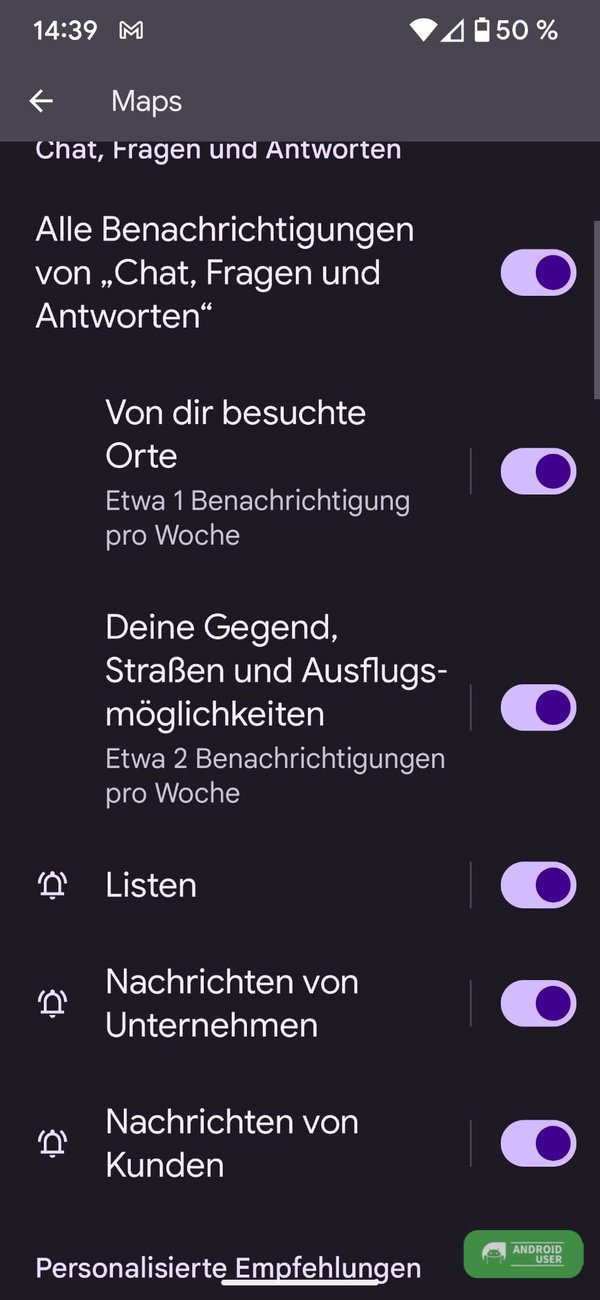
- Benachrichtigungen antippen
- Auswählen, für welche Benachrichtigung du den Ton ändern möchtest (kleine Glocke)
- Ton antippen
- Benachrichtigungston ändern


WhatsApp (für alle)
- Öffne WhatsApp und tippe auf die 3 Punkte oben rechts
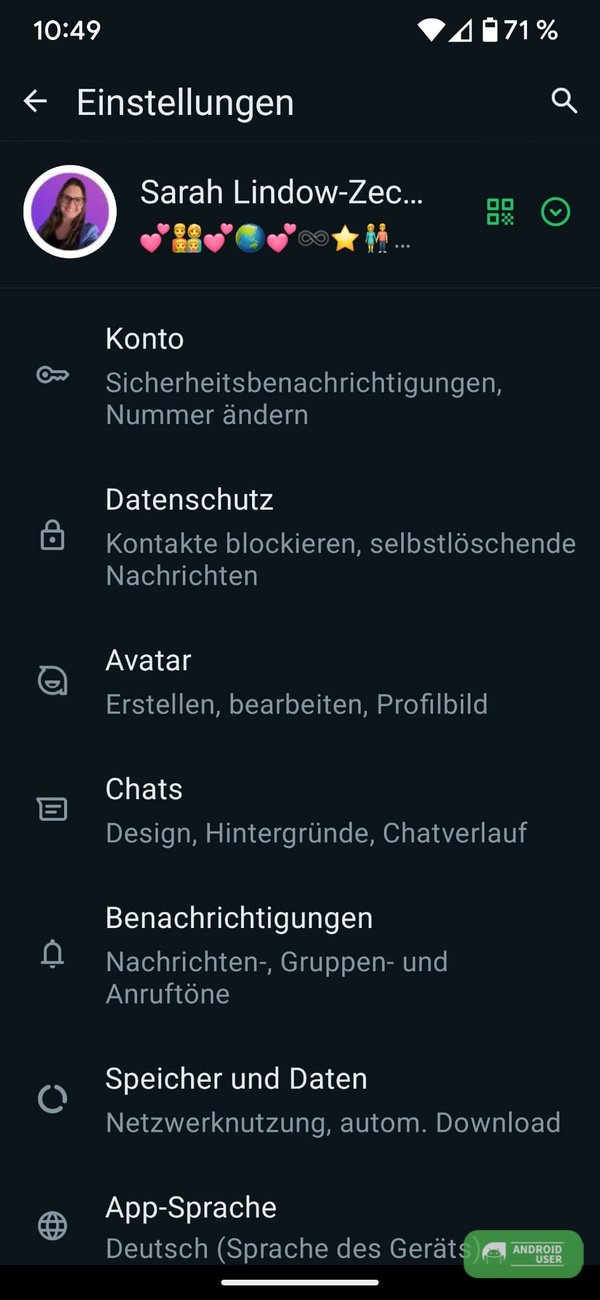
- Öffne die Einstellungen
- Tippe auf Benachrichtigungen
- Wähle einen neuen Benachrichtigungston für Einzel- und Gruppenchats
- Dieser kann dann aus den internen Tönen deines Smartphones bestehen oder über deinen Dateimanager → interner Speicher → Notifications → aus eigenen Tönen.

WhatsApp (einzelne Kontakte)
- Öffne den Chat der Person, bei der du den Benachrichtigungston ändern möchtest
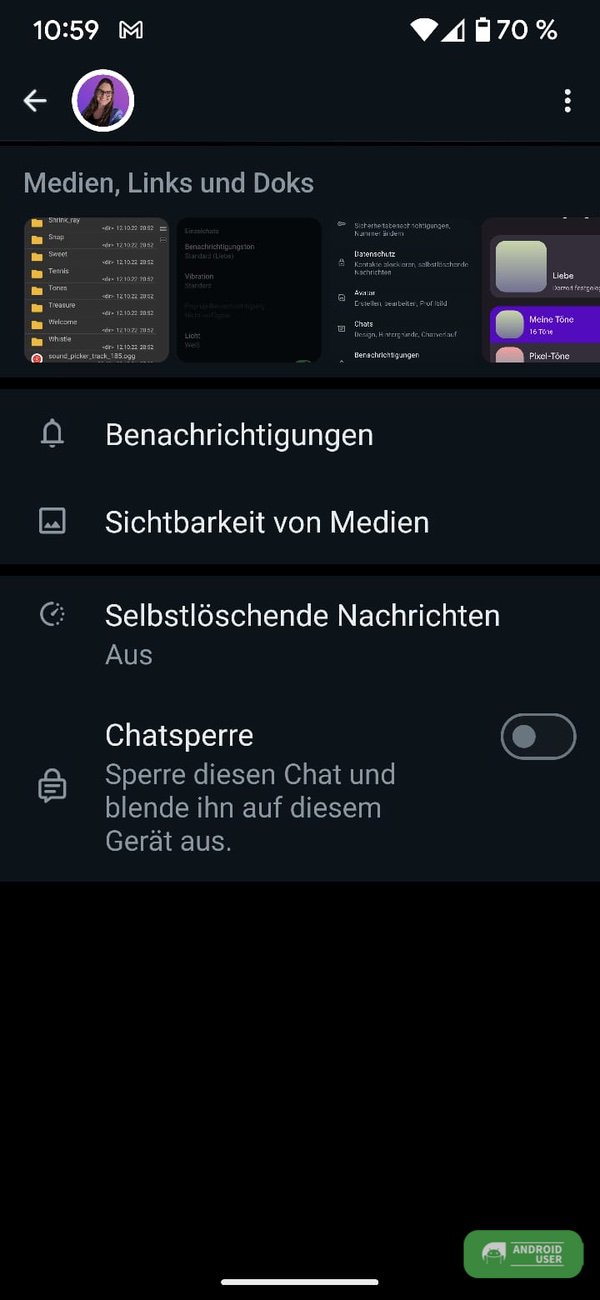
- Tippe auf die 3 Punkte oben rechts → Kontakt ansehen
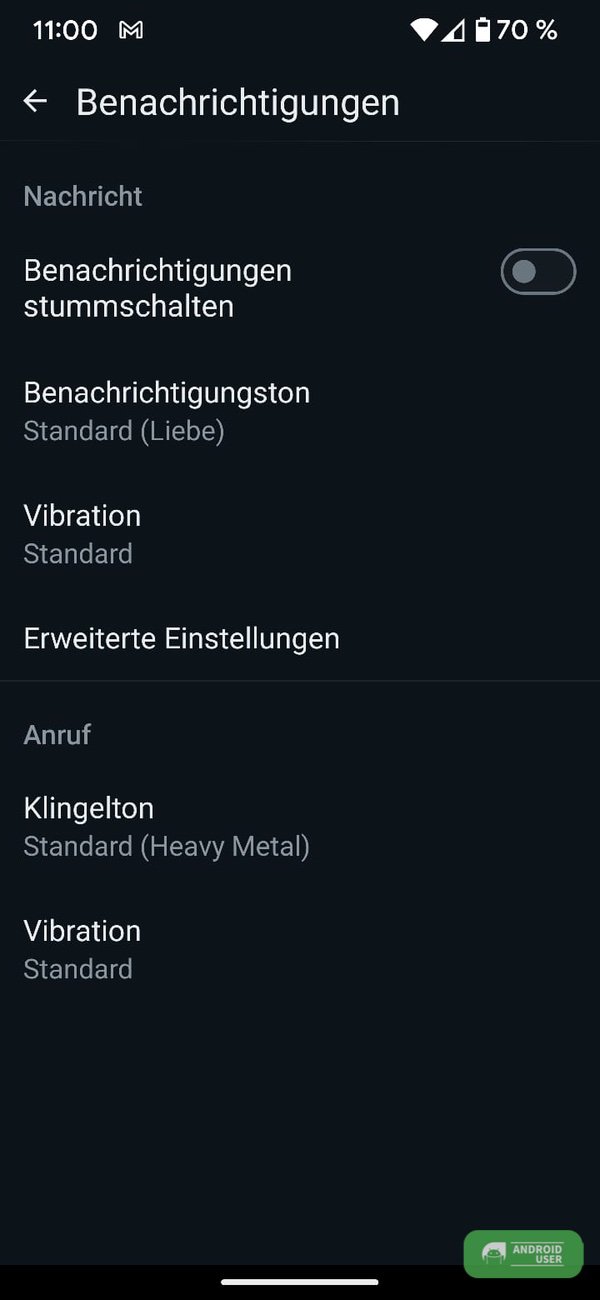
- Wähle Benachrichtigungen → Benachrichtigungston und ändere den Ton
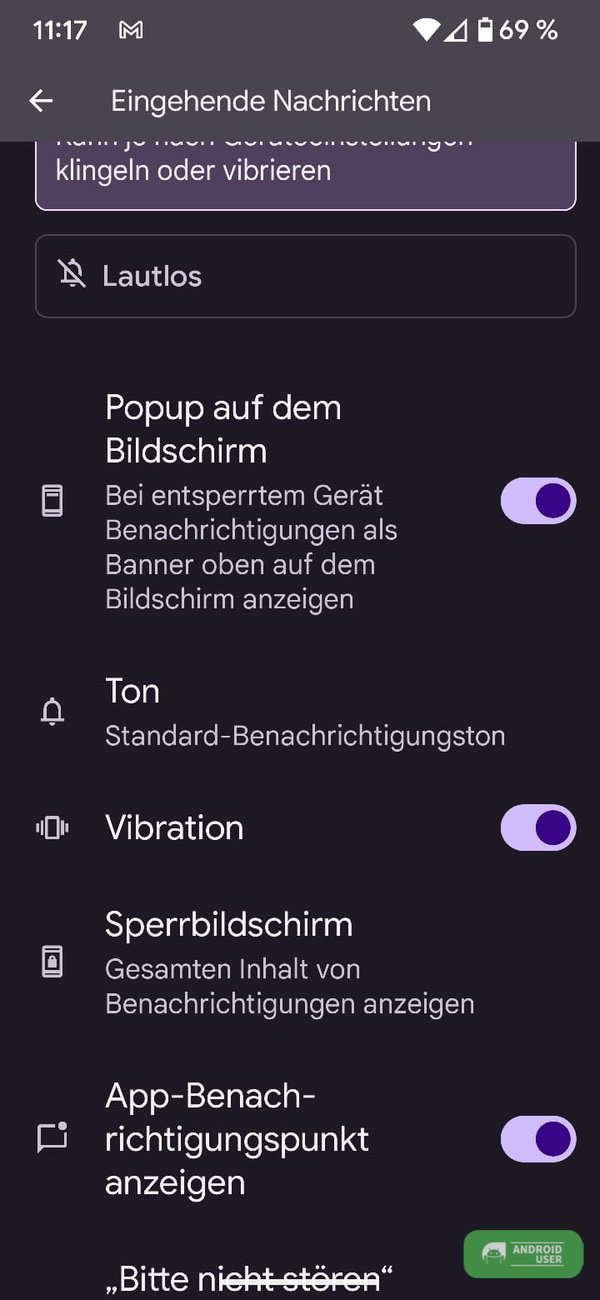
Messages
- Öffne Messages und tippe auf dein Profilbild oben rechts
- Wähle Messages-Einstellungen
- Tippe auf Benachrichtigungen
- Scrolle bis Eingehende Nachrichten und tippe darauf
- Wähle Ton, um anschließend einen neuen Benachrichtigungston auszusuchen

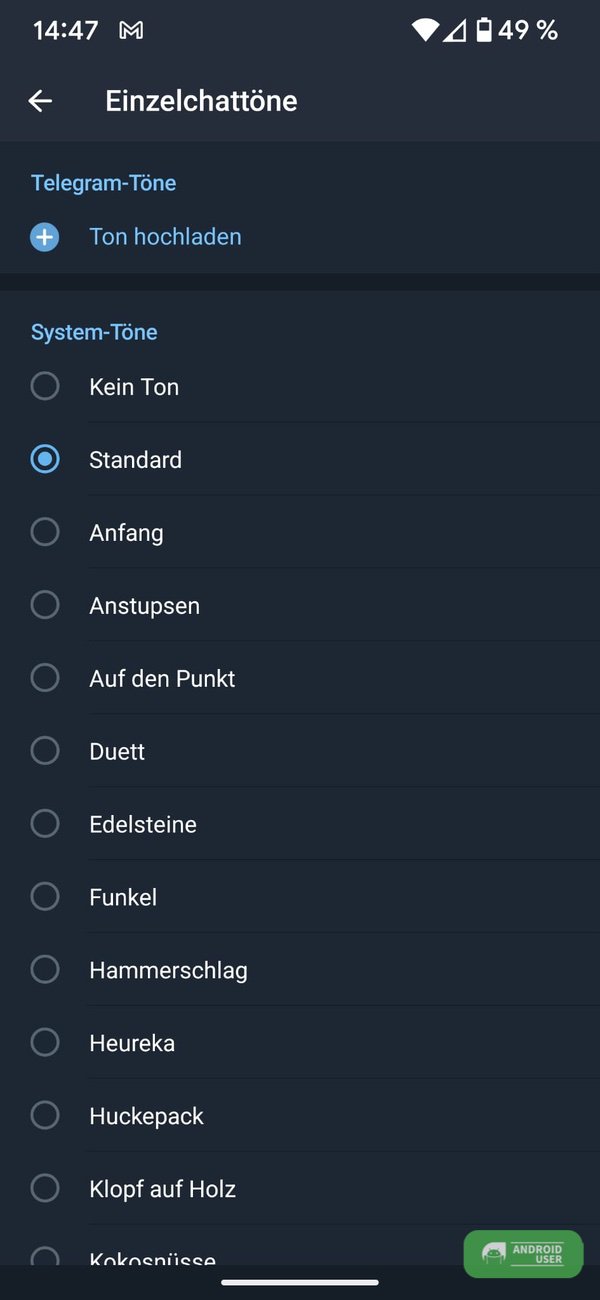
Telegram
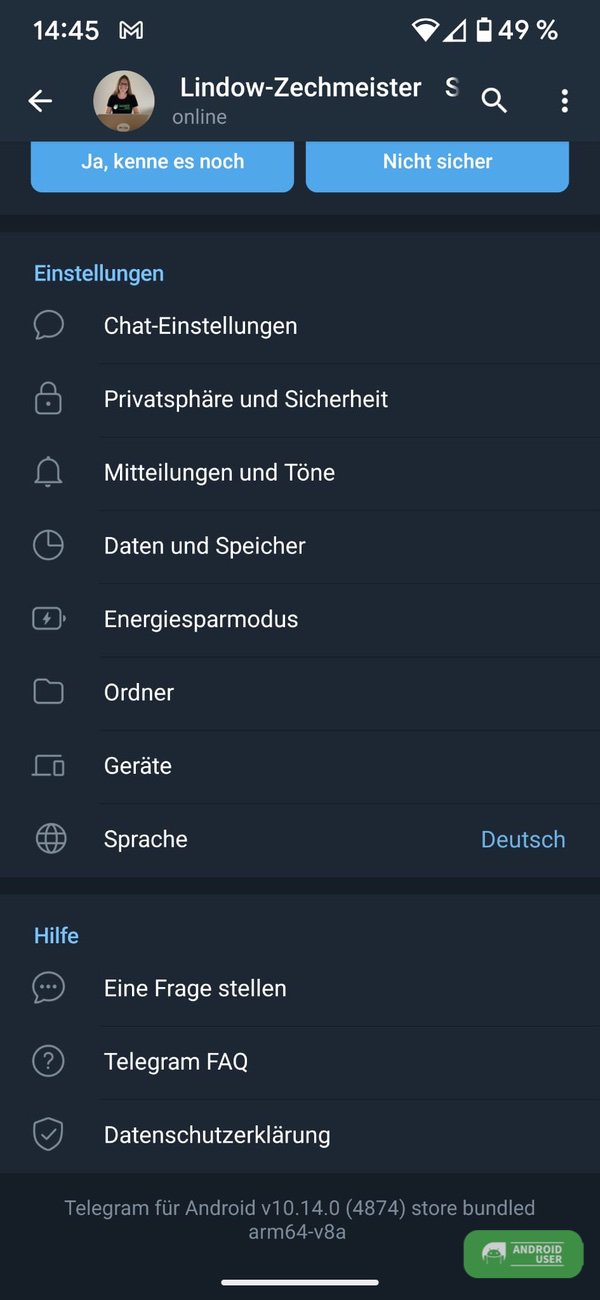
- Öffne Telegram und tippe auf die 3 Striche oben links
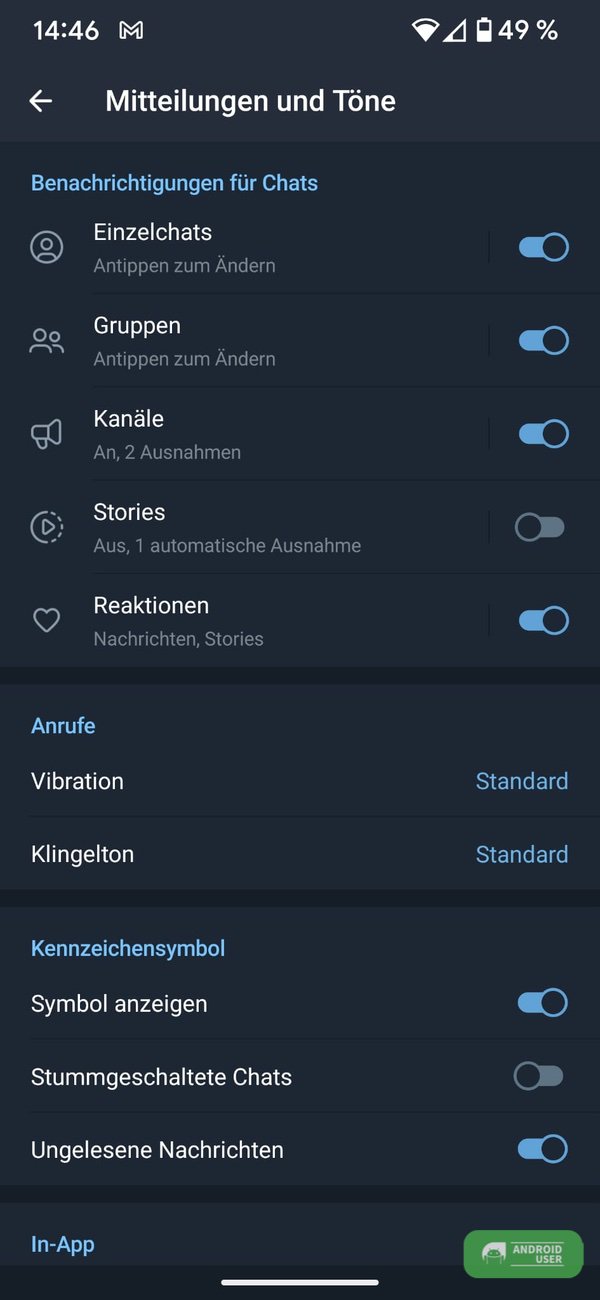
- Im Menü wählst du Einstellungen → Mitteilungen und Töne
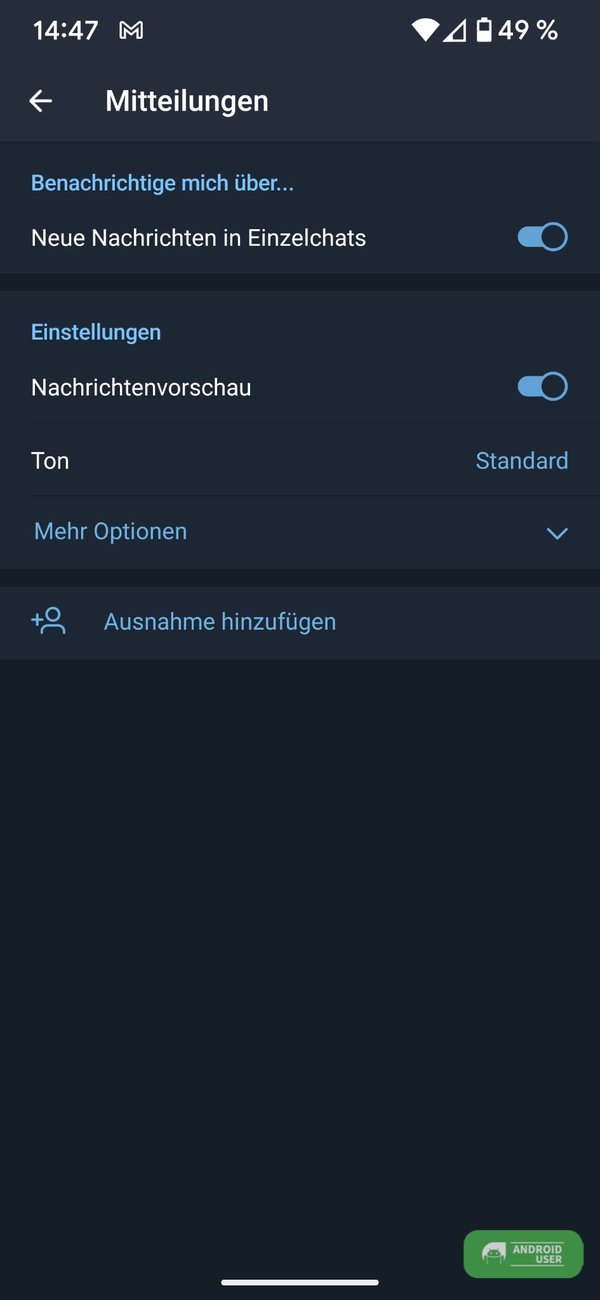
- Wähle in Benachrichtigungen für Chats aus, für welchen Chat (Einzel, Gruppe, Kanäle usw.) du den Ton ändern möchtest
- Wähle Ton und suche dann einen neuen Ton aus, bzw. lade eigene Töne hoch
Signal
- Öffne Signal und tippe auf dein Profilbild oben links
- Wähle die Einstellungen → Benachrichtigungen
- Anpassen → Ton → neuen Ton auswählen (gilt dann für alle Chats)

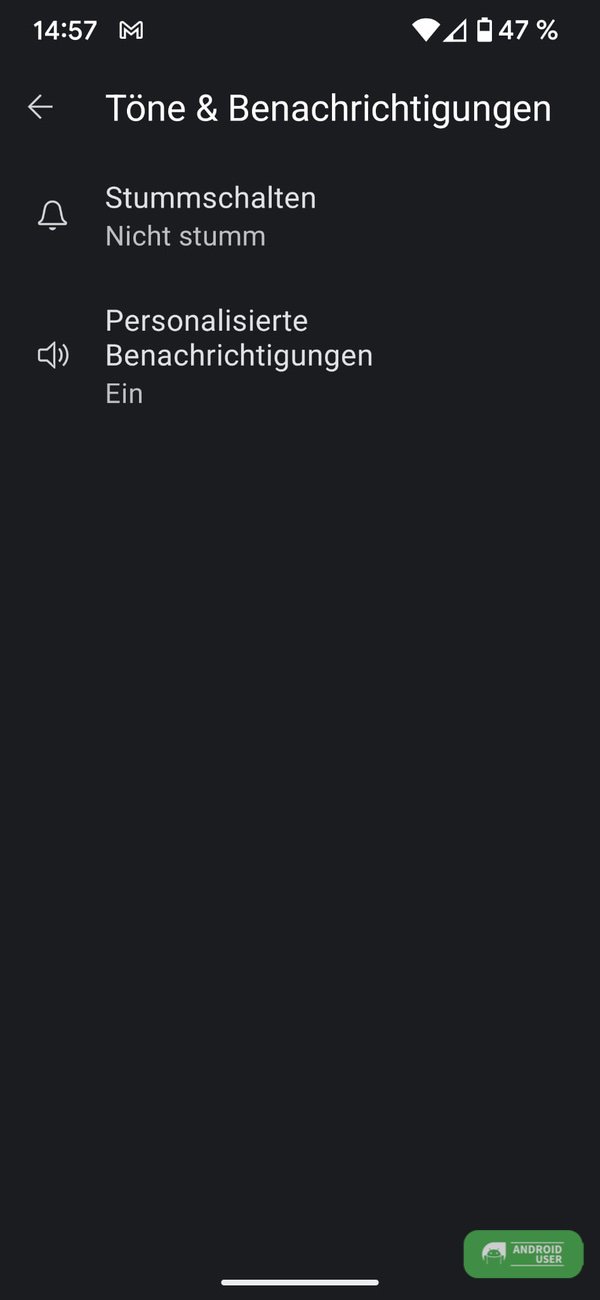
- Einzelnen Chat in Signal öffnen
- Auf die 3 Punkte oben rechts tippen
- Chat-Einstellungen
- Töne & Benachrichtigungen
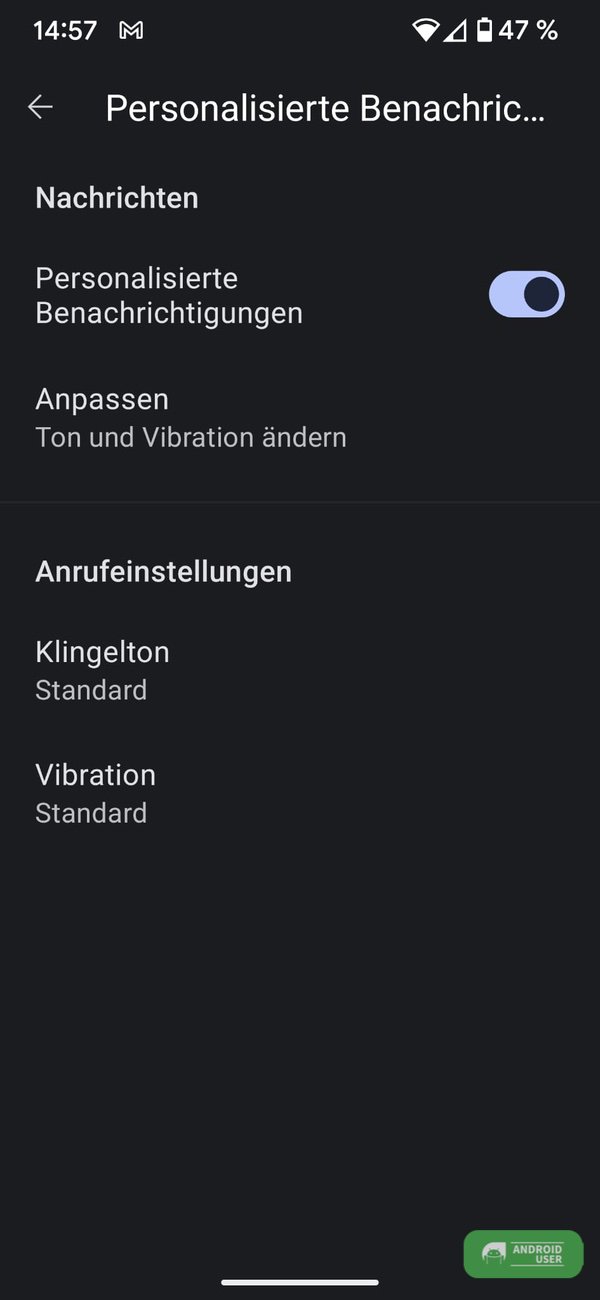
- Personalisierte Benachrichtigungen (evtl. erst noch aktivieren)
- Anpassen / Ton und Vibration ändern → Ton → neuen Ton auswählen (gilt dann für den einzelnen Chat)

Threema
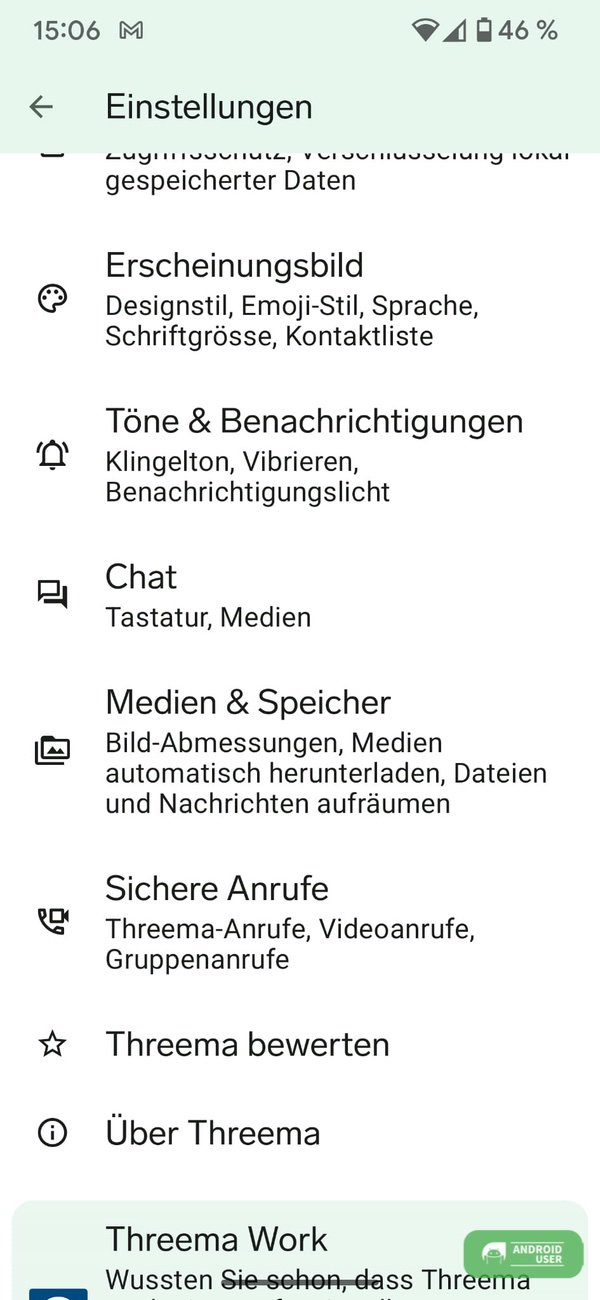
- Öffne Threema und tippe auf die 3 Punkte oben rechts
- Öffne die Einstellungen
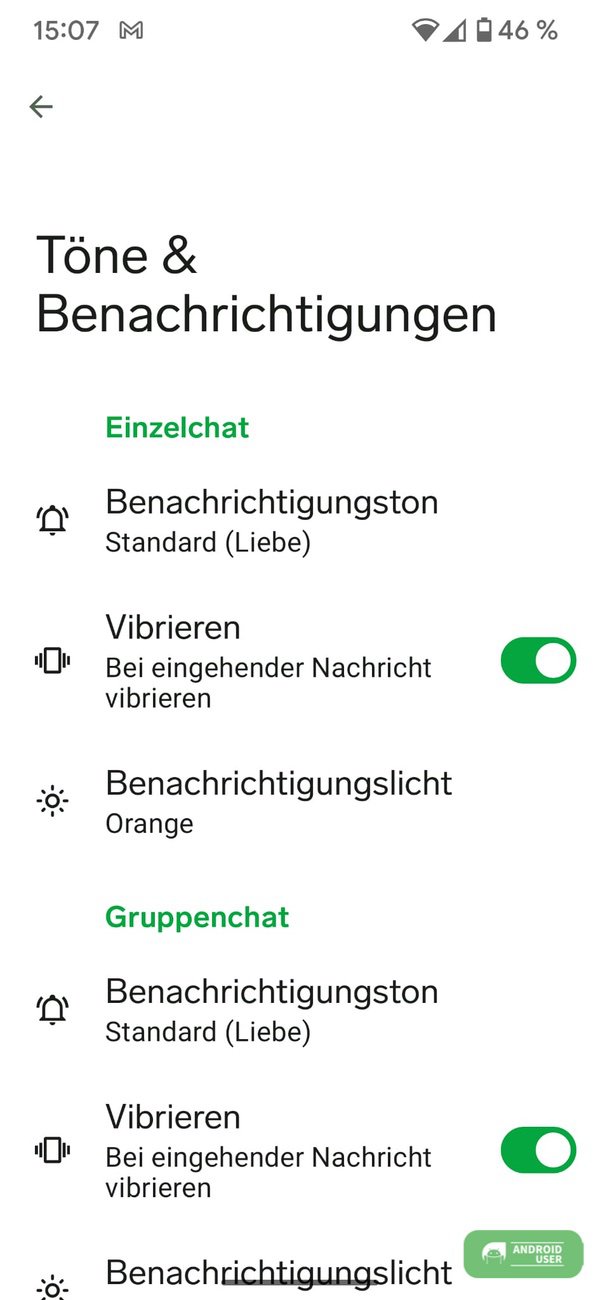
- Tippe auf Töne und Benachrichtigungen
- Wähle einen neuen Benachrichtigungston für Einzel- oder Gruppenchats
- Öffne einen einzelnen Chat
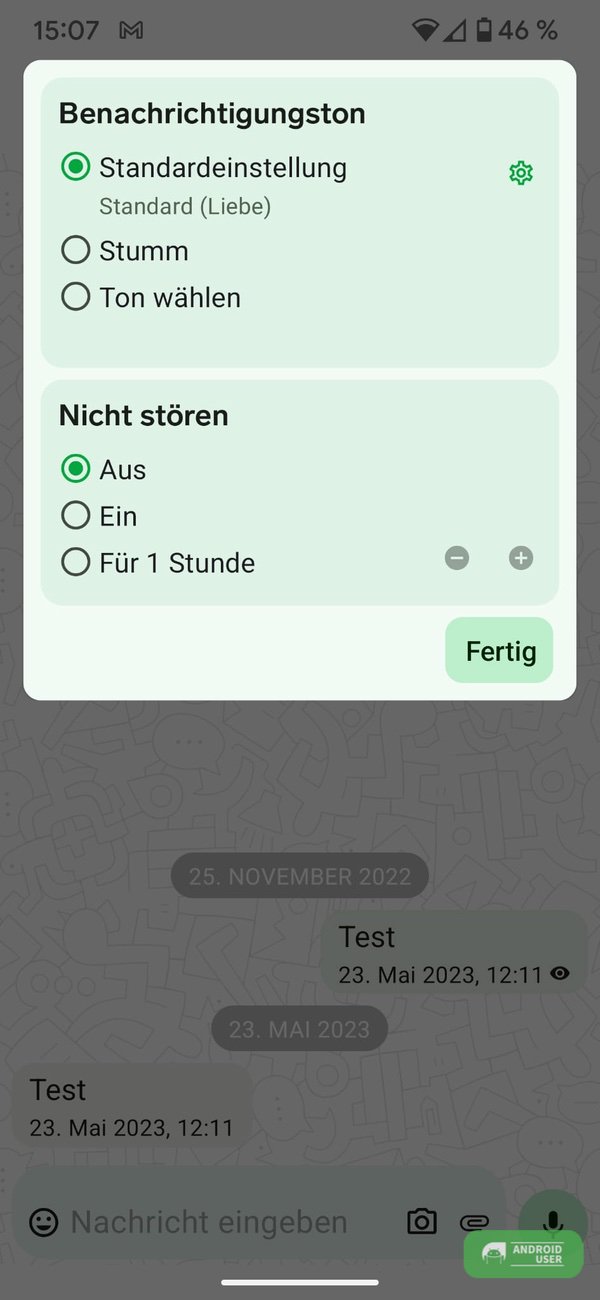
- Tippe auf die Glocke für Benachrichtigungen am oberen Bildschirmrand
- Tippe auf den Zahnrad-Button hinter Benachrichtigungston, um Töne und Benachrichtigungen zu öffnen und dann einen neuen Ton auszuwählen
Fazit
Um unter Android den Benachrichtigungston zu ändern, kannst du entweder die Einstellungen deines Android Smartphones oder direkt die App-Einstellungen der betreffenden App aufrufen. Anschließend lassen sich separate Benachrichtigungstöne für einzelne Kontakte, Chats oder auch einzelne App-Benachrichtigungen festlegen.
