

Inhaltsverzeichnis
Outdoor Kamera – Unboxing
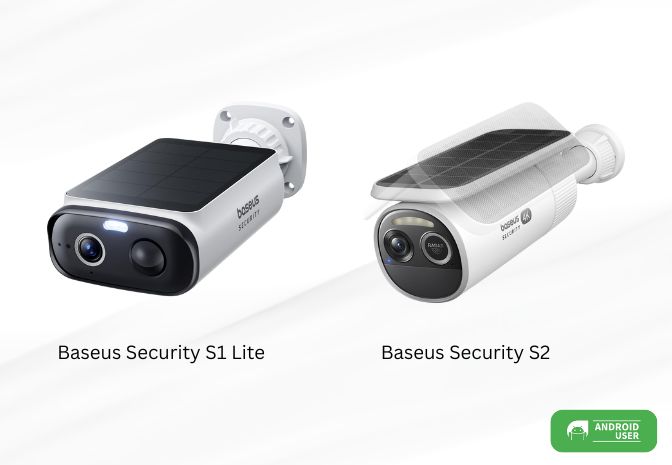
Die S1 Lite wie auch die S2 werden mit einem USB-A auf USB-C Ladekabel, einer Schraubbefestigung und einem Schraubenpack geliefert. Ebenfalls im Paket befindet sich ein Quick Start Guide.

Produktübersicht
S1 Lite
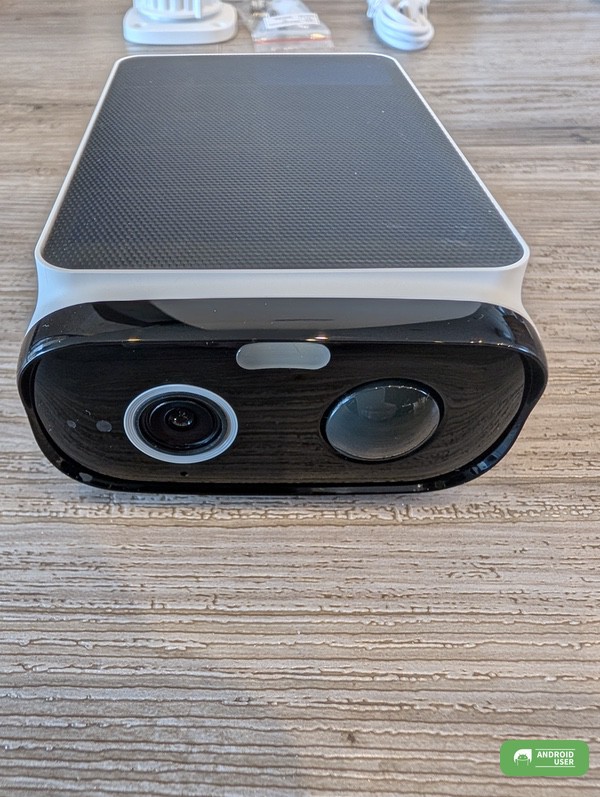
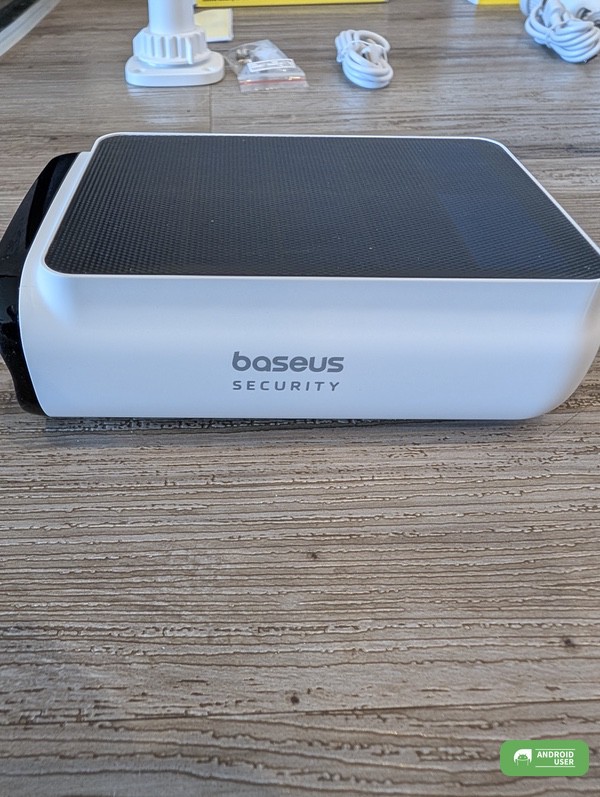
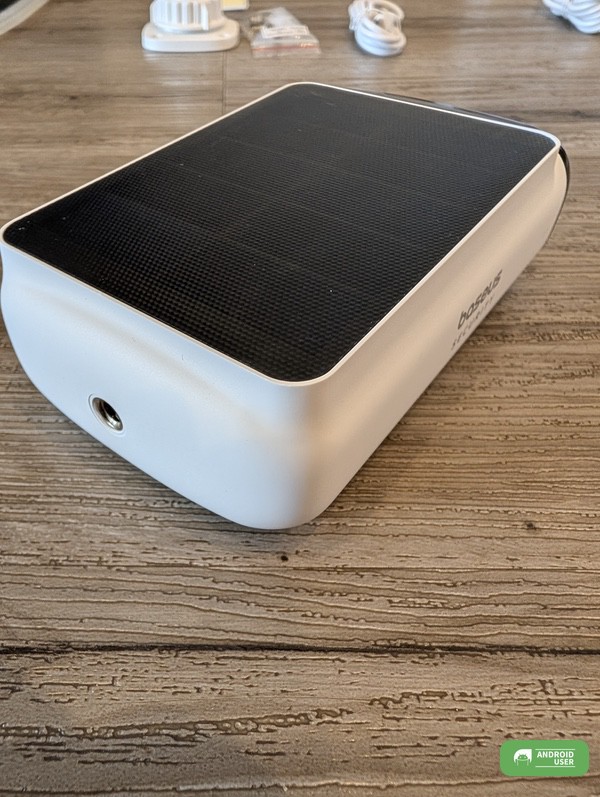
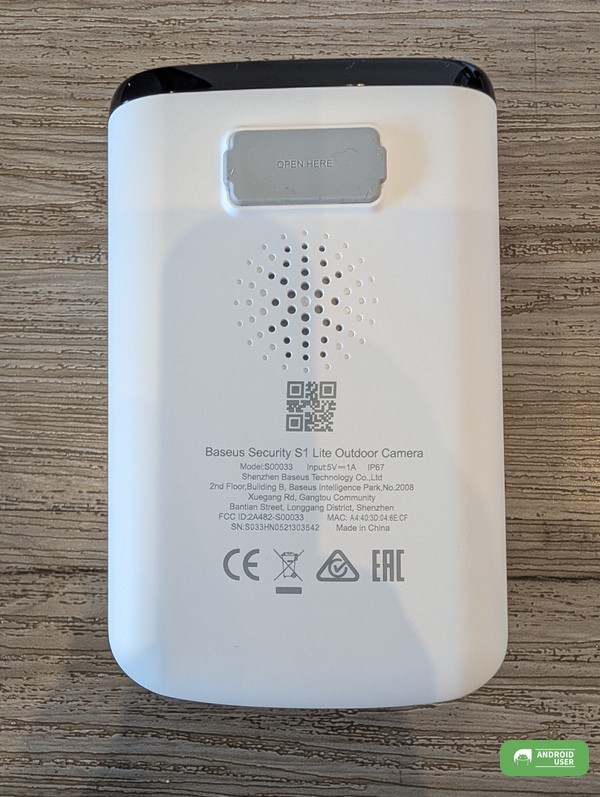
Auf der Oberseite der Outdoor Kamera S1 Lite befindet sich das Solarmodul. An der Vorderseite liegt das Spotlight, das Objektiv und der Bewegungssensor, Lichtsensor, Mikrofon und Statusanzeige. An der Rückseite befindet sich das Gewinde und an der Unterseite, unter einer Silikonabdeckung verborgen, der Ein-/Aus-Schalter, USB-C-Ladeanschluss, Reset-Button, MicroSD-Slot und die Ladeanzeige. Ebenfalls an der Unterseite liegt der Lautsprecher.
S2
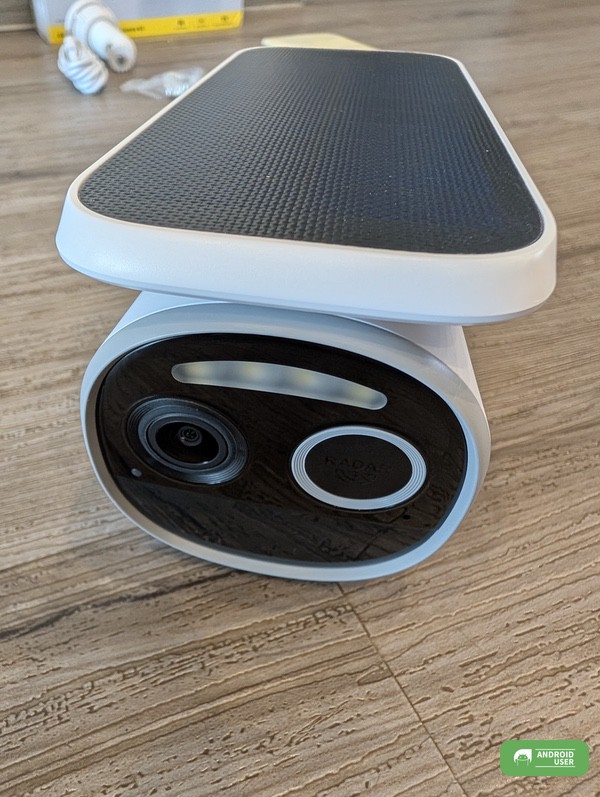
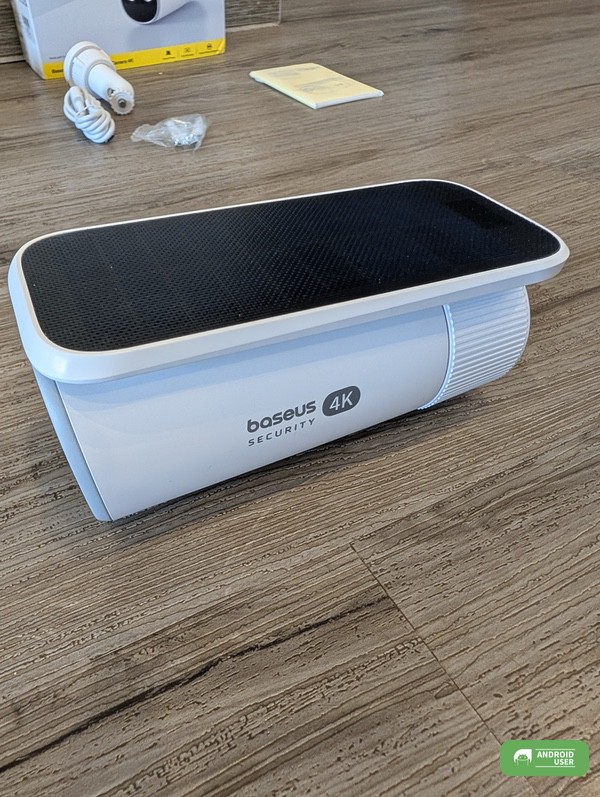
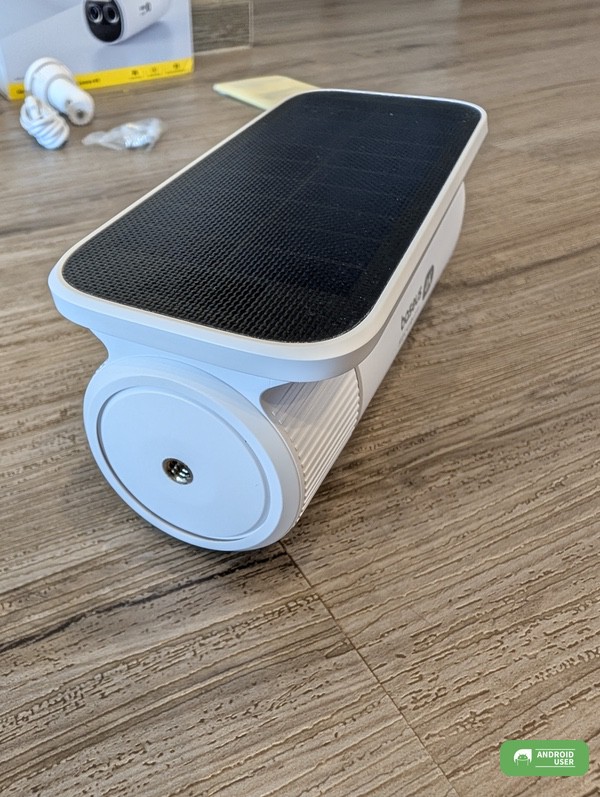
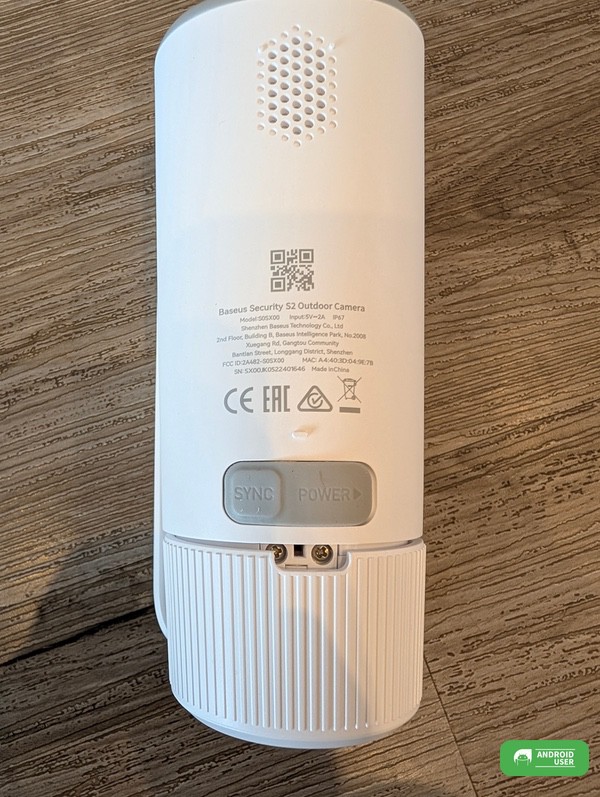
Auf der Oberseite der Outdoor Kamera S2 befindet sich das bewegliche Solarmodul (folgt dem Sonnenverlauf). An der Vorderseite liegt das Spotlight, das Objektiv und der Bewegungsmelder (Radar), Mikrofon und LED-Statusanzeige und der Bewegungsmelder (PIR). An der Rückseite befindet sich das Gewinde für die Montage und an der Unterseite der Lautsprecher und, unter einer Silikonabdeckung verborgen, die USB-C-Ladebuchse, die SYNC-Taste und der MicroSD-Kartenslot.
Technische Daten
165,862 mm x 70,358 mm x 76,454 mm (S2)
4K (S2)
145° (S2)
7800 mAh (S2)
Gesichts-/Personen-/Vehikel-/Tier-Erkennung) (S2)
Wandmontage (S2)
Baseus Security App – Kopplung der Outdoor Kamera S1 Lite und S2
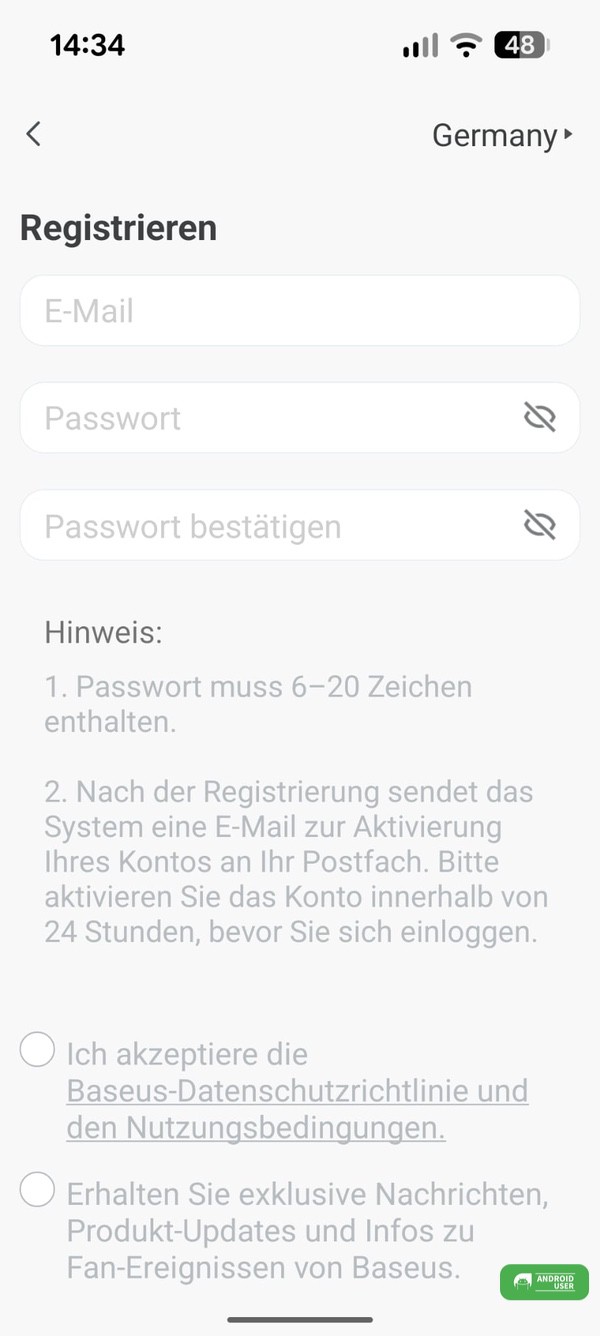
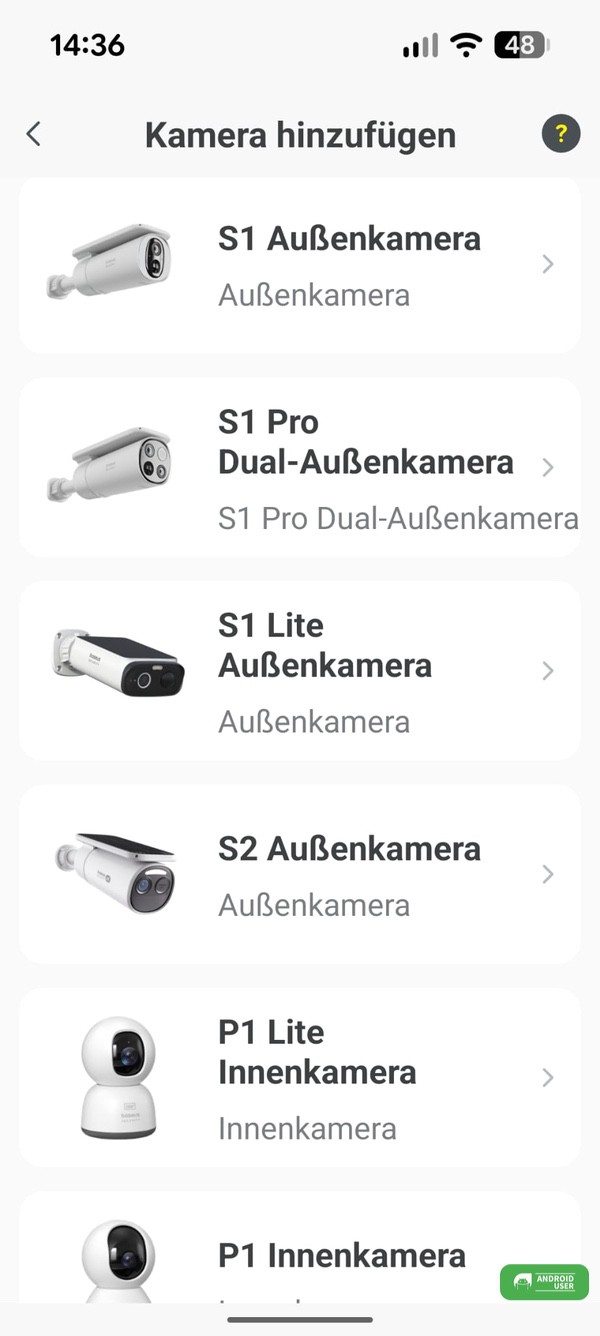
Für die Kopplung mit der Baseus Security App musst du dich zuerst registrieren und dir in der App ein Konto anlegen und bestätigen. Anschließend tippst du auf den Plus-Button oder den Button „Neues Gerät hinzufügen“ und wählst aus der Liste die Kamera aus, die du hinzufügen möchtest.
Kopplung der S1 Lite Outdoor Kamera zuerst nicht möglich
- S1 Lite: drücke die Ein-/Aus-Taste 5 Sekunden lang, bis du einen Begrüßungston hörst und die LED blau blinkt. In der App tippst du auf weiter, um anschließend ein 2,4 GHz WLAN (wird automatisch erkannt, sofern eines vorhanden ist) auszuwählen und die Kamera damit zu verbinden. Die S1 Lite scannt einen QR-Code, der auf dem Display deines Smartphones erscheint, um sich mit dem WLAN zu verbinden.
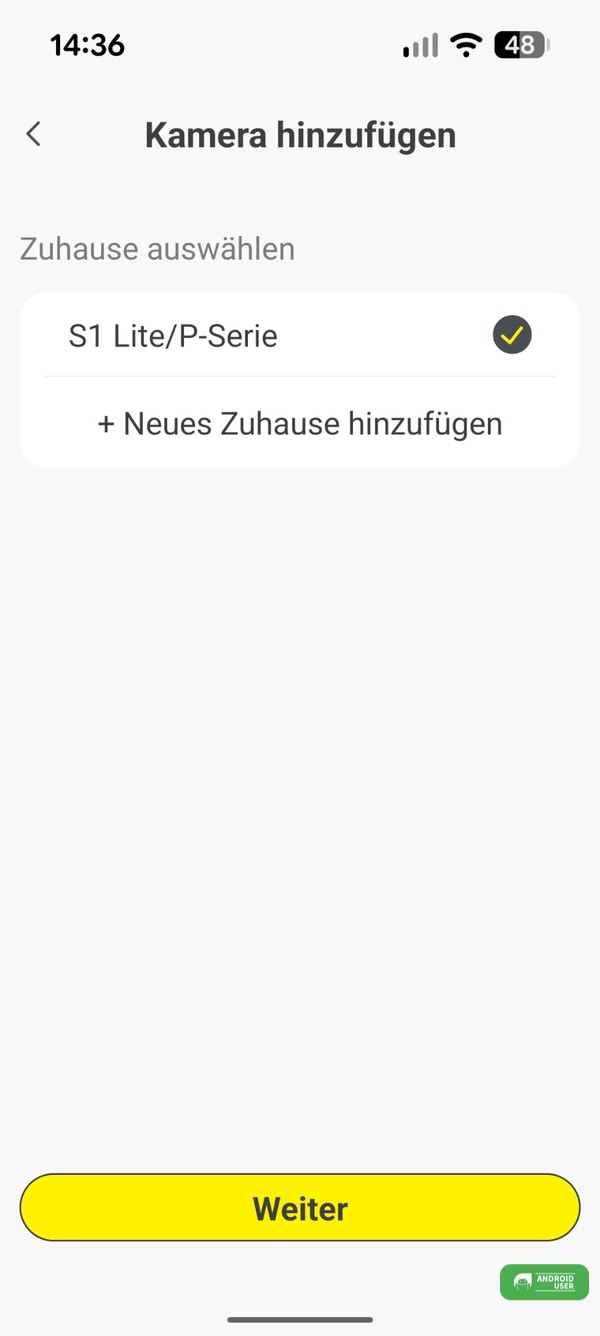
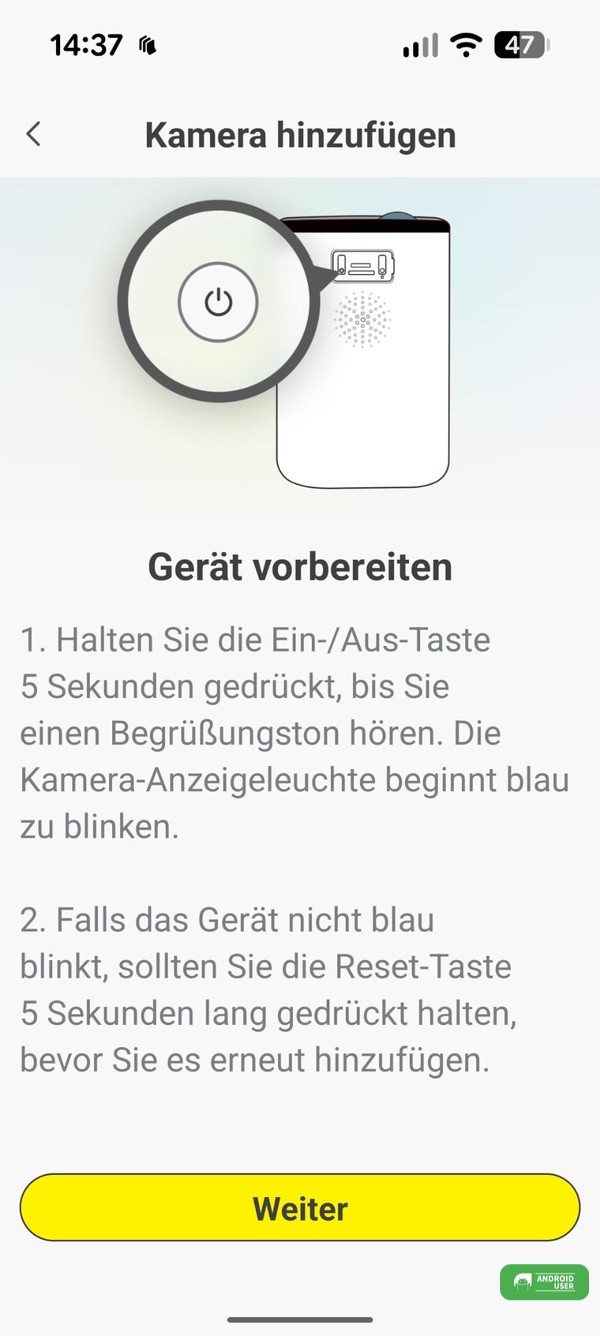
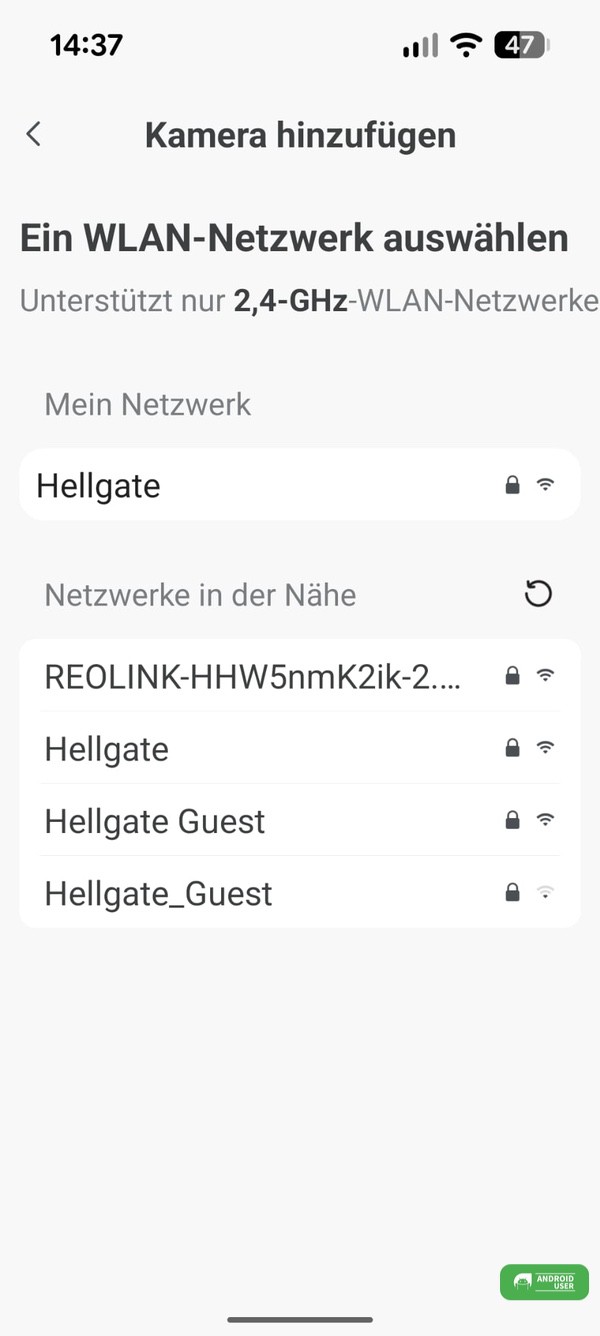
Die Einrichtung der S1 Lite machte zuerst Probleme. Es war uns weder über das Pixel 10 Pro XL noch über das Pixel 7 Pro möglich, die S1 Lite in unser Netzwerk zu bekommen. Auf dem Pixel 10 Pro XL hat die S1 Lite den Code einmalig gescannt und dann den Verbindungsmodus mit einer Fehlermeldung abgebrochen. Danach war es nicht mehr möglich, den Code zu scannen. Auf dem 7 Pro war das Scannen des Codes 2 mal machbar, aber auch danach Abbruch.

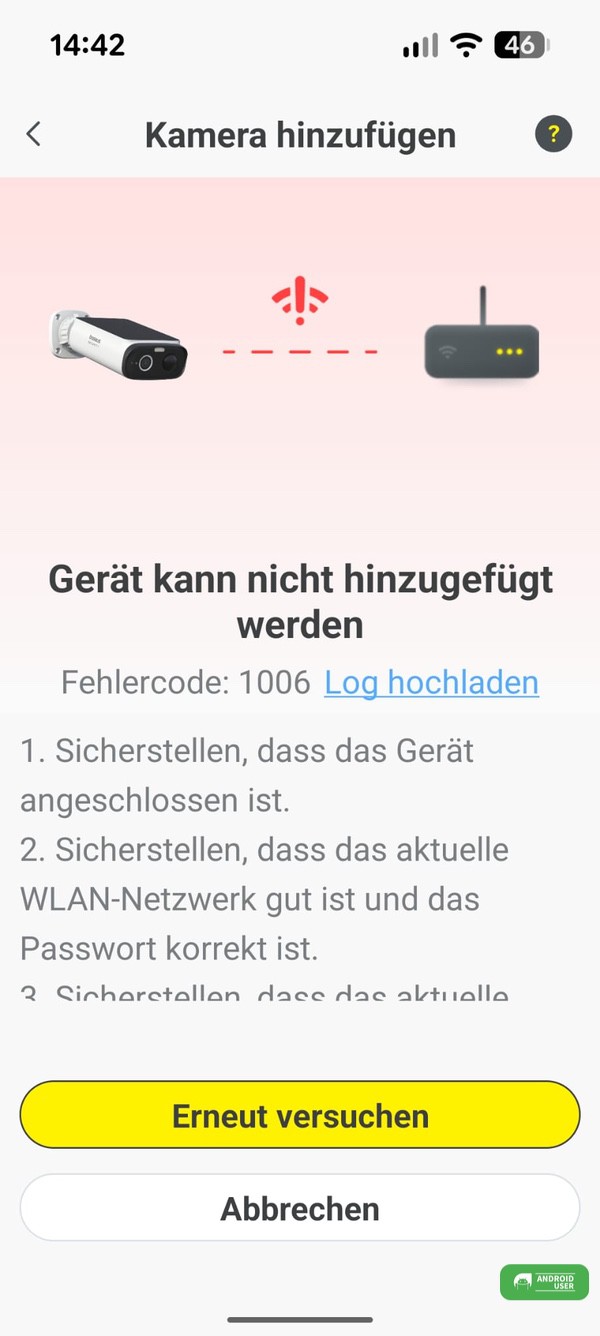
Nach Rücksprache mit Baseus benötigte dieser die SN-Nummer der S1 Lite sowie unsere Account-Infos. Des Weiteren sollten wir versuchen, die Kamera via Hotspot in unser Netzwerk einzubinden.
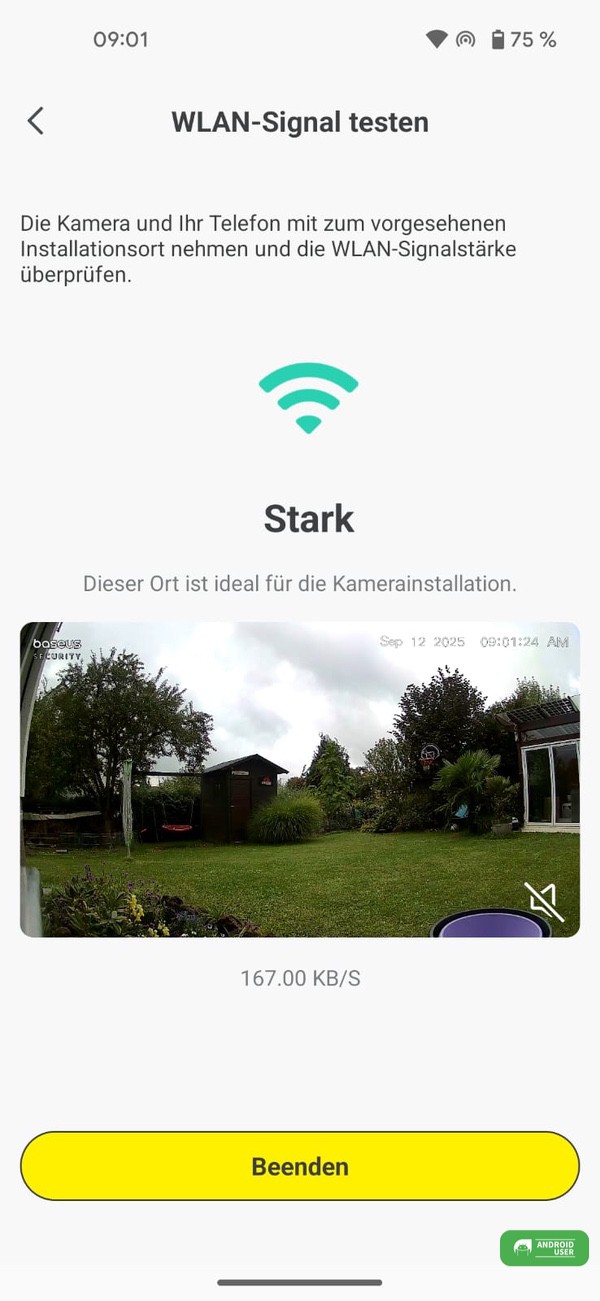
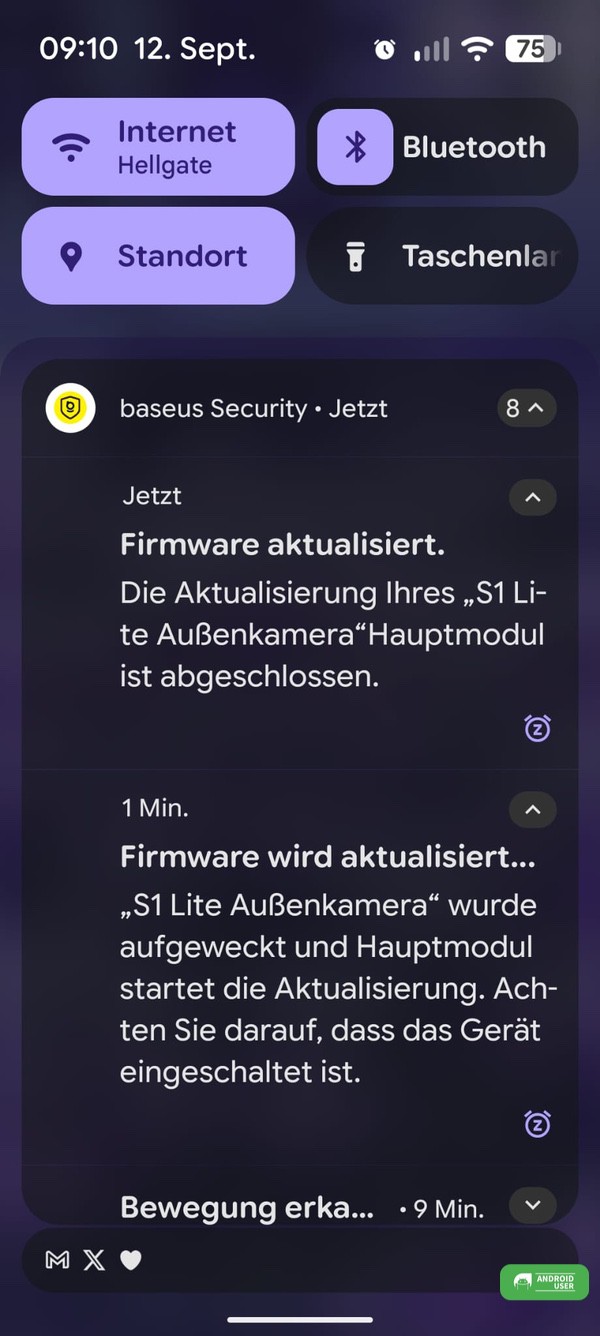
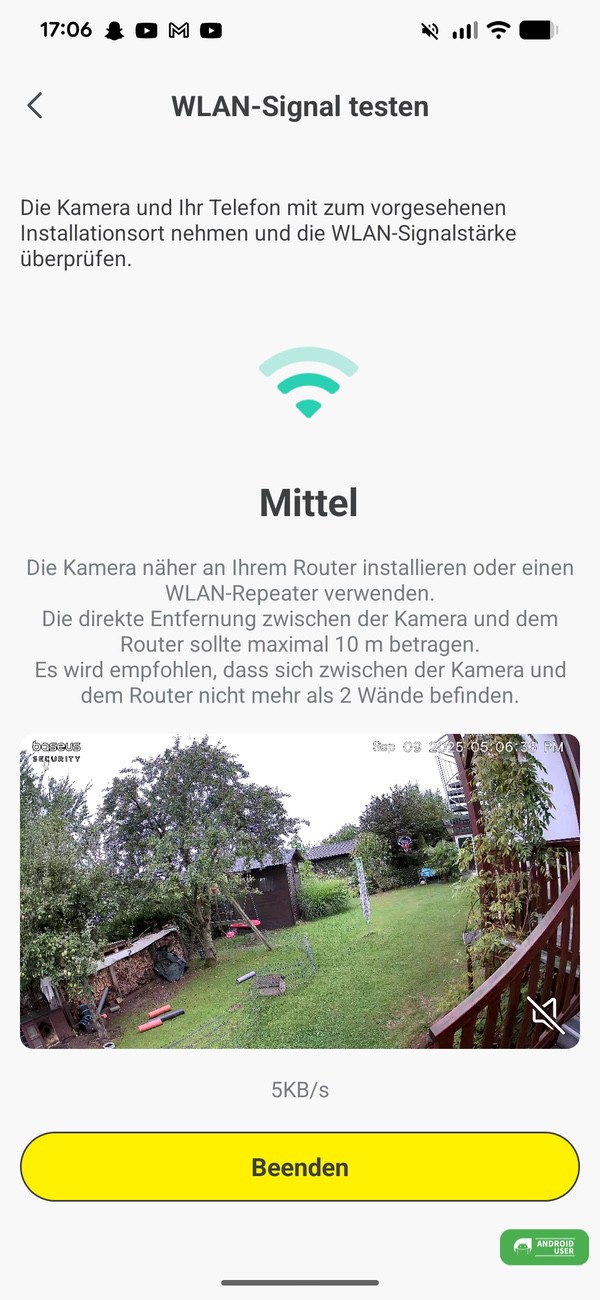
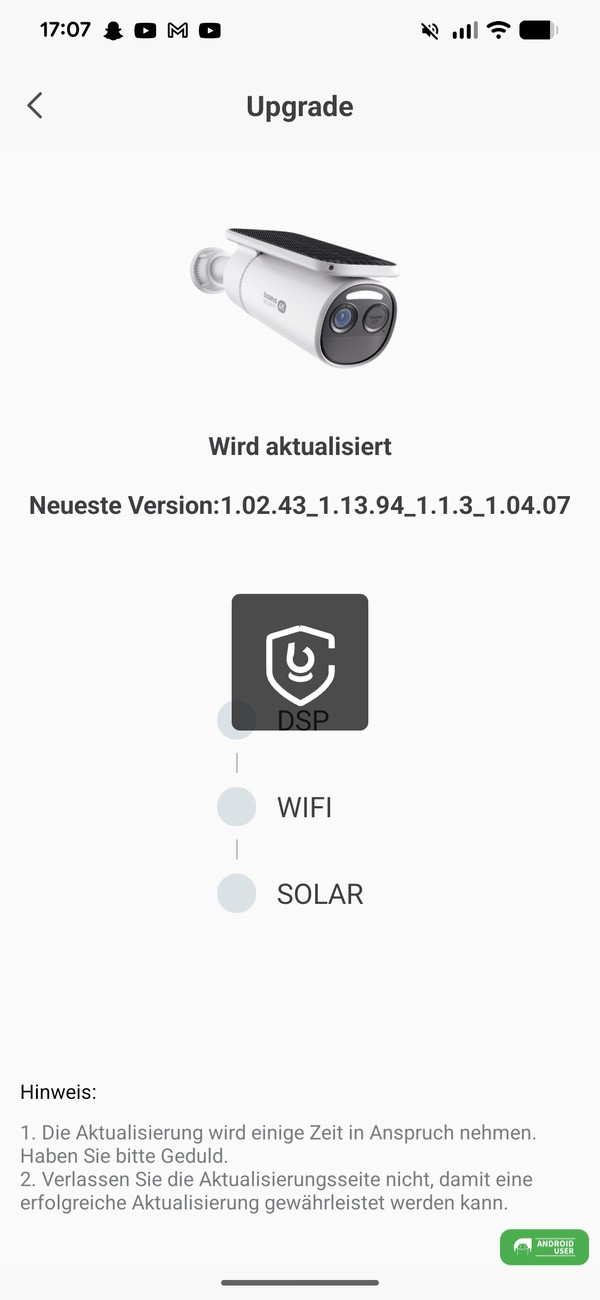
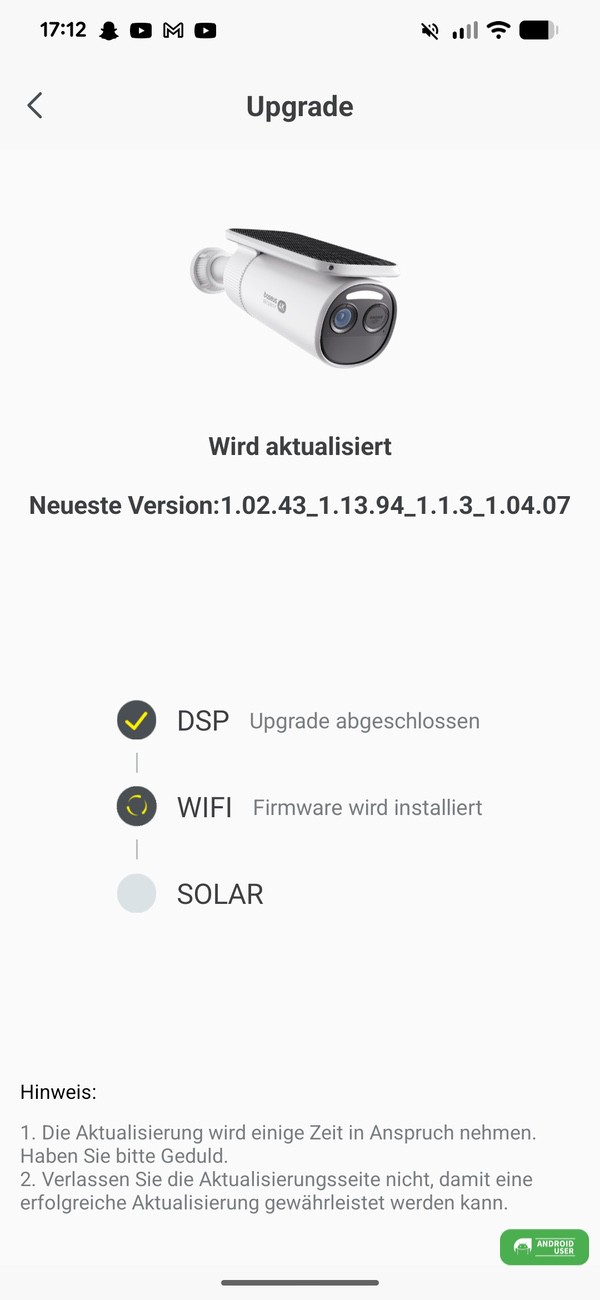
Der erneute Versuch, der letztendlich funktioniert hat, war das Pixel 5 (Android 14) mit einem 5 GHz Netzwerk (?!) und einem 3maligen Scannen des Codes. Die anschließende Aktualisierung der Firmware startete dann in der geöffneten App auf dem Pixel 5, ist dann eingefroren und sämtliche Infos bekam ich dann über das Pixel 10 Pro XL. Dort ließ sich die S1 Lite dann auch aufrufen und nutzen.

Kopplung der S2 Outdoor Kamera
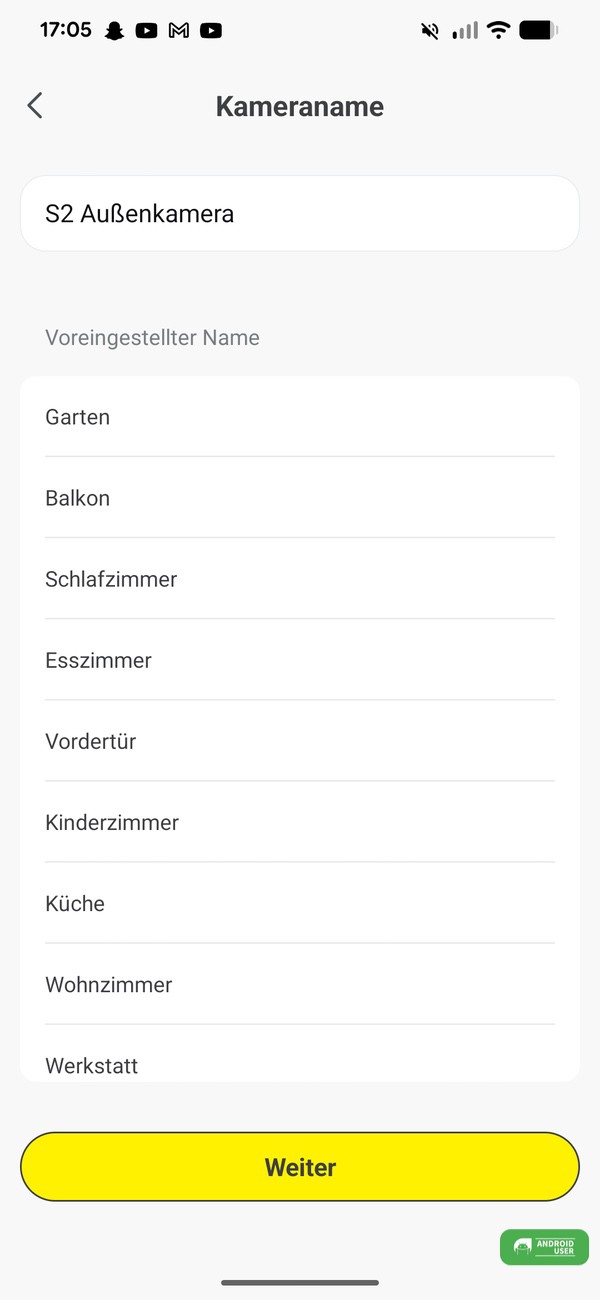
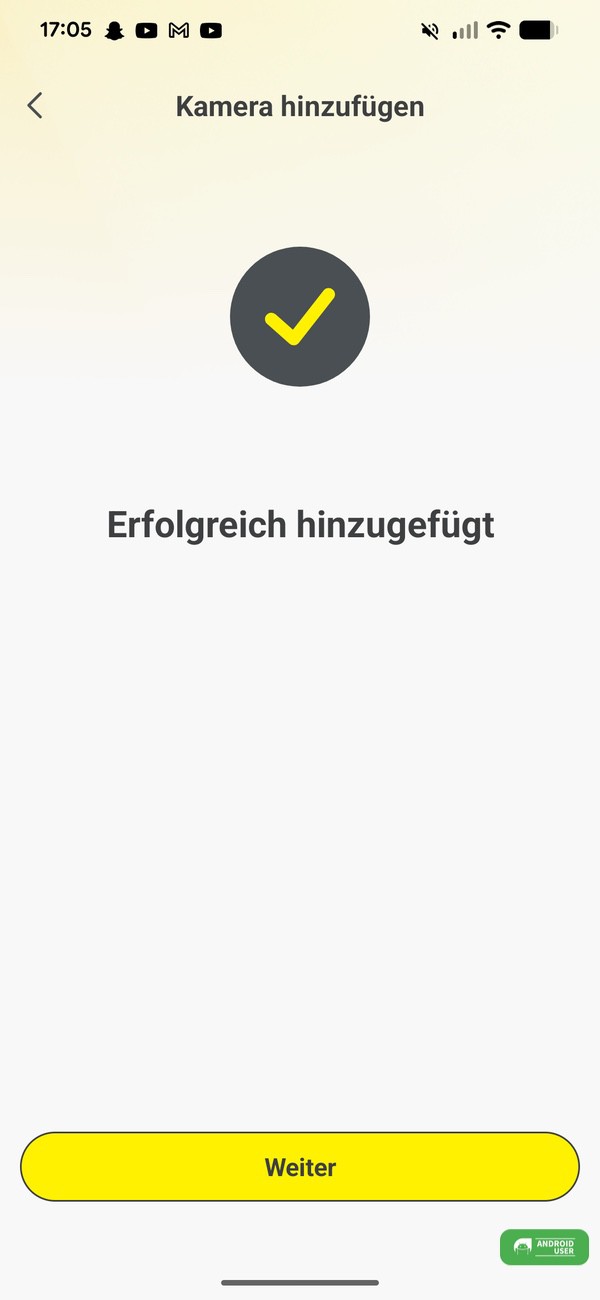
- S2: Für die Verbindung der S2 wählst du zuerst auch die Kamera aus der Liste aus. Diese wird auch gleich von der App erkannt, anschließend wählst du das 2,4 GHz Netzwerk und tippst dann 5 Sekunden auf den Sync-Button der Kamera. Doch auch hier tat sich bei der Verbindung mit dem Netzwerk zuerst nichts auf dem Pixel 10 Pro XL, der Einrichtungsprozess wurde abgebrochen. Mit dem Pixel 7 Pro war dann eine Kopplung und Einrichtung mit der Baseus Security App nach zwei weiteren Anläufen möglich. Anschließend konnte die App auch über das 10 Pro XL aufgerufen und die Kamerabilder gesehen werden.
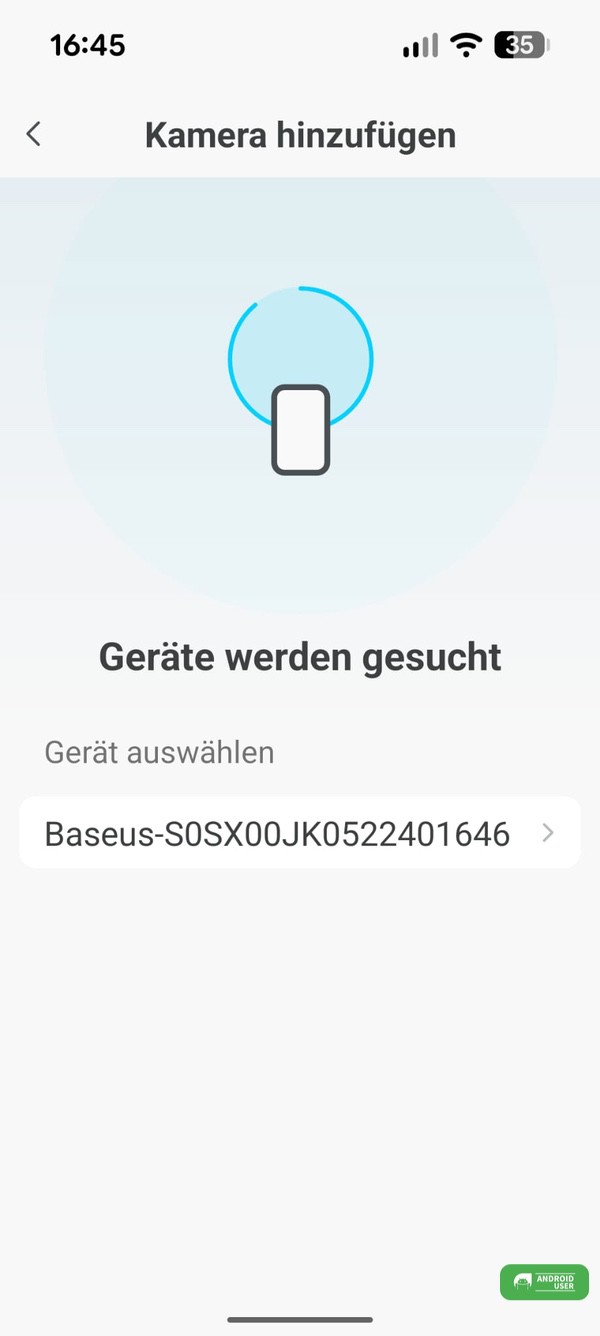
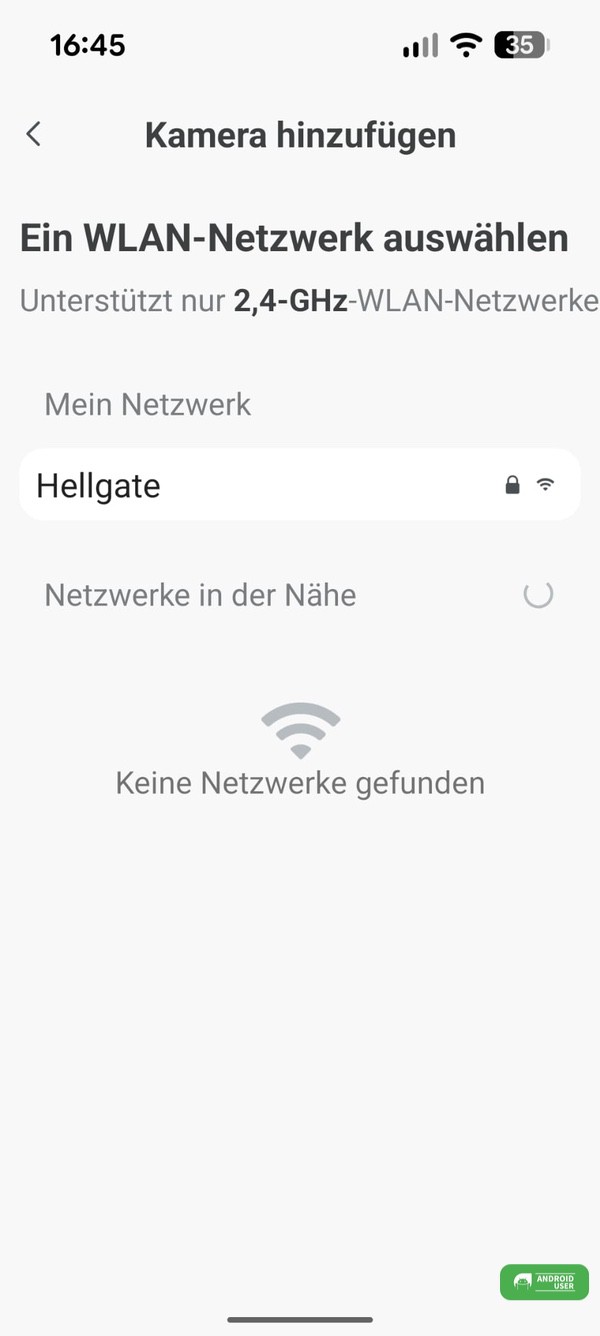
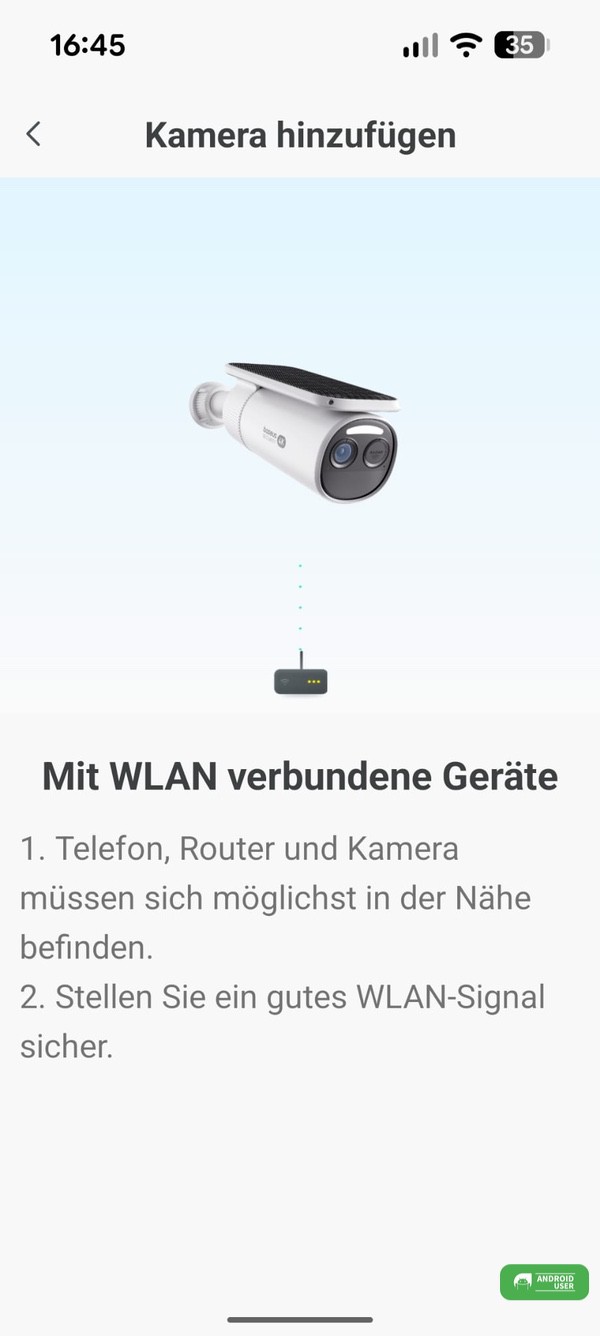
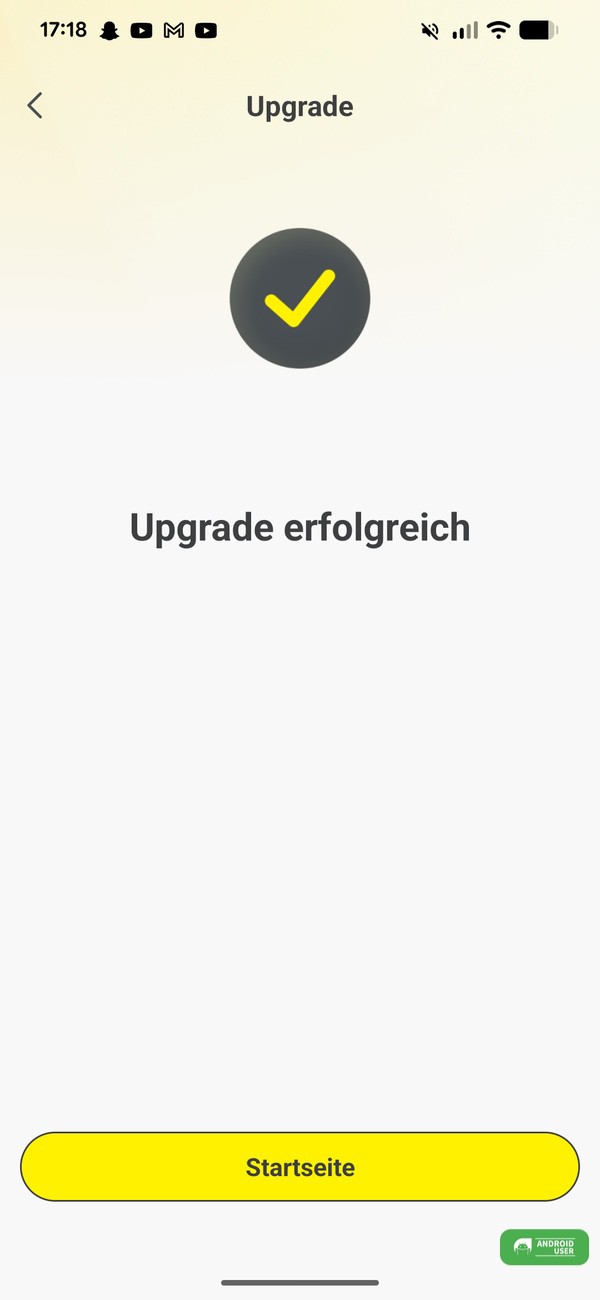
Nachdem die S2 Outdoor Kamera erfolgreich hinzugefügt wurde, erhielt die Kamera noch ein Update und war dann startklar.
Nutzung der Baseus Security App
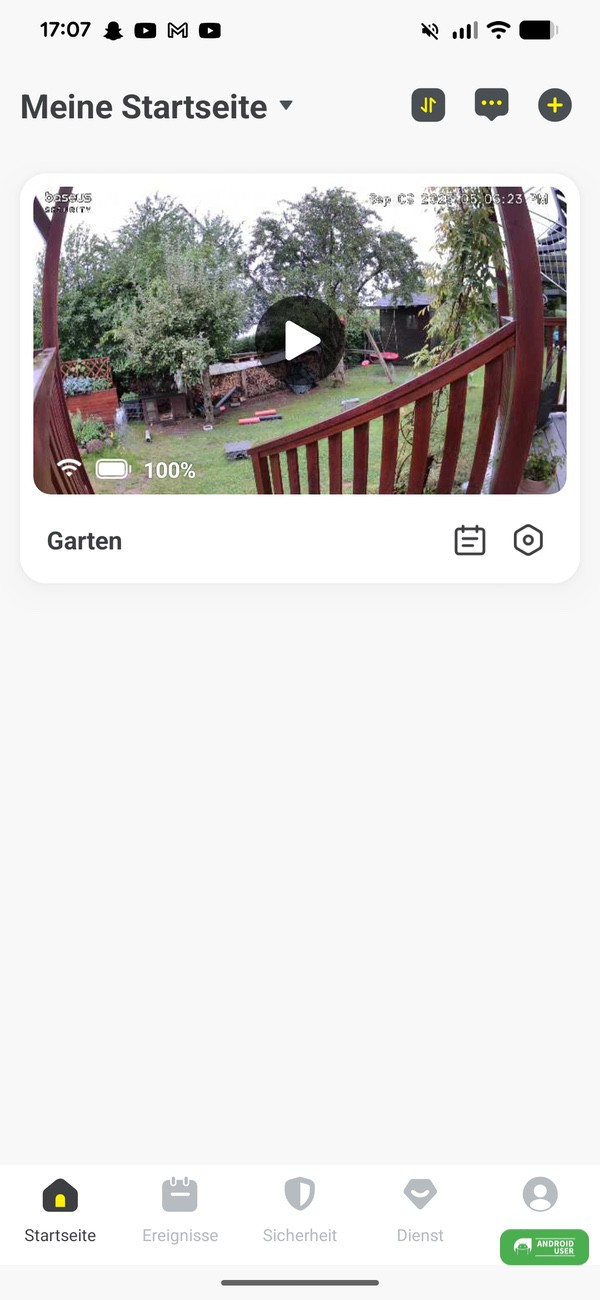
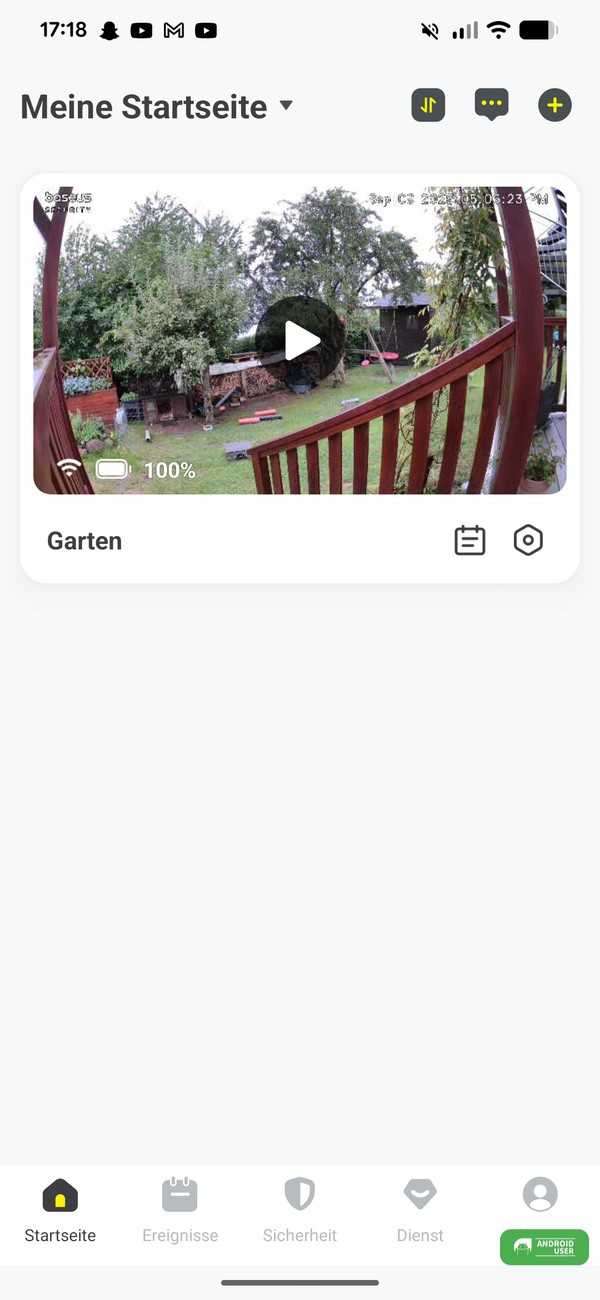
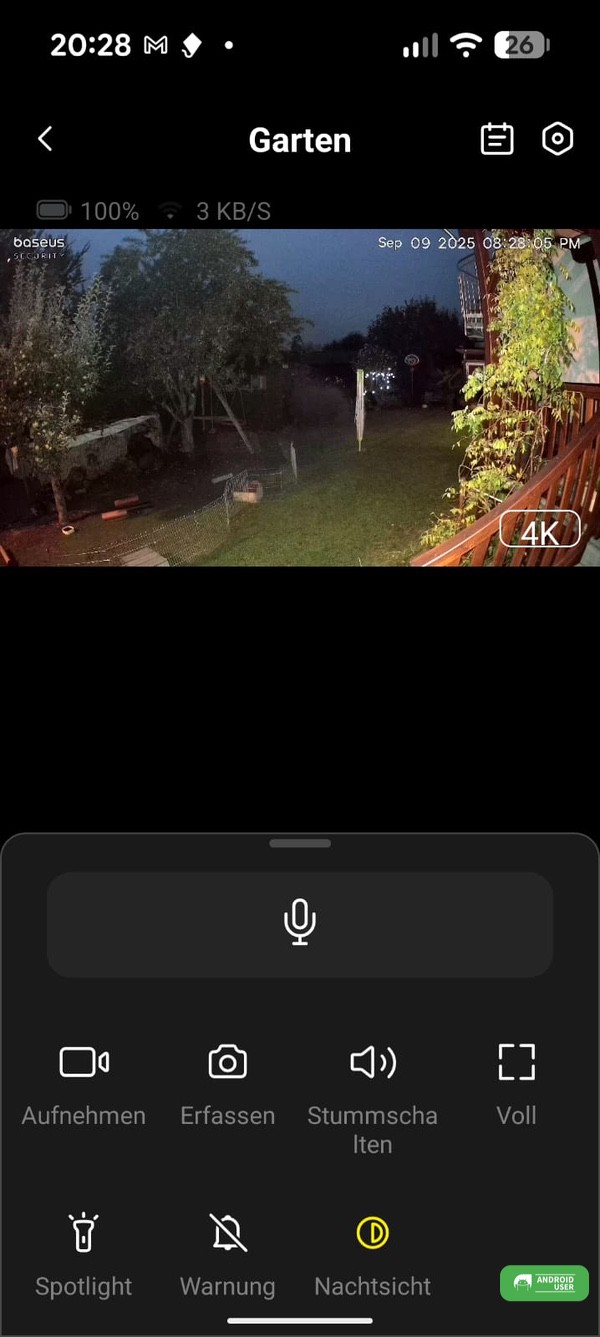
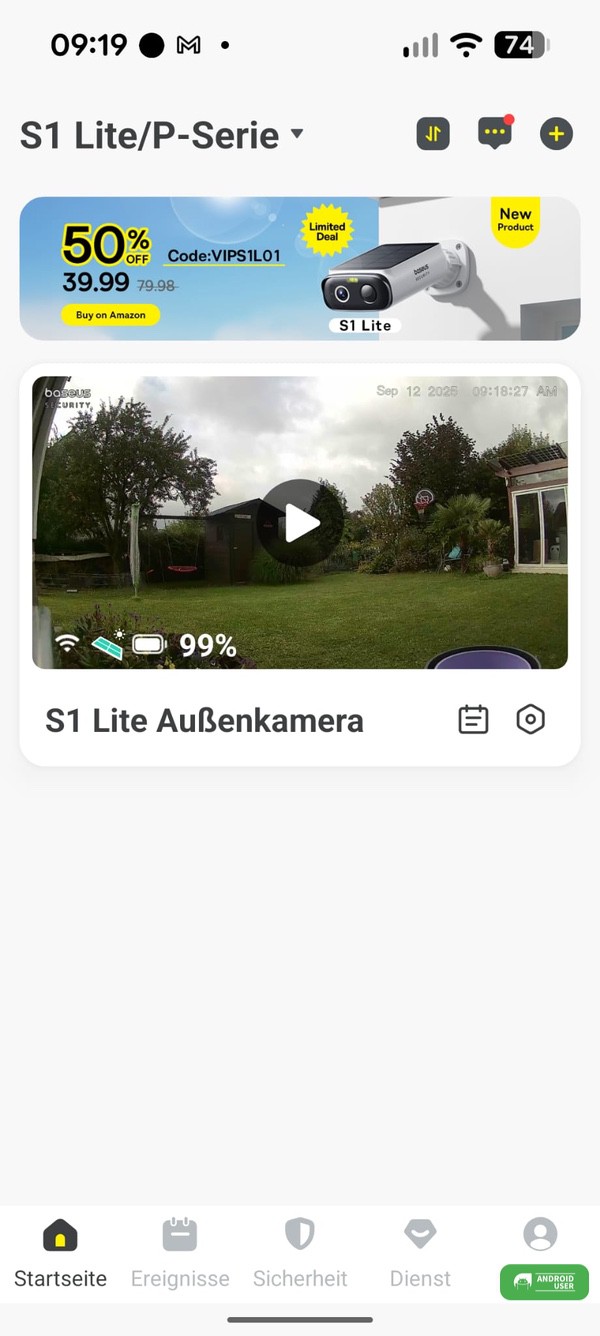
Nach dem Öffnen der App befindet sich auf der Startseite das letzte Standbild der Kamera. Per Tipp auf den Play-Button gelangst du zum Livestream. Allerdings benötigt die Kamera einige Zeit (zw. 12 und 14 Sekunden), um den Livestream aufzurufen, da für den Akkubetrieb der Stromsparmodus aktiv ist und die Kamera immer erst wieder „aufgeweckt“ werden muss.
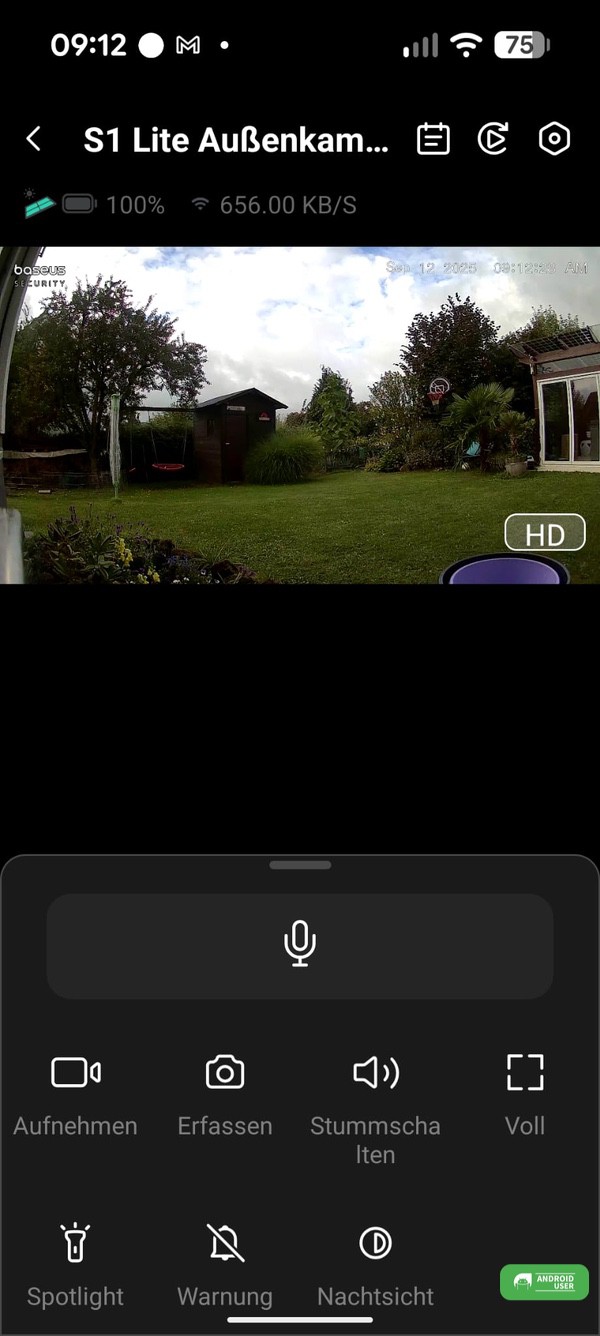
Unterhalb des Livestreams befinden sich die Buttons Aufnehmen, Erfassen, Stummschalten, Vollbild, Spotlight, Warnung, Nachtsicht und Mikrofon.
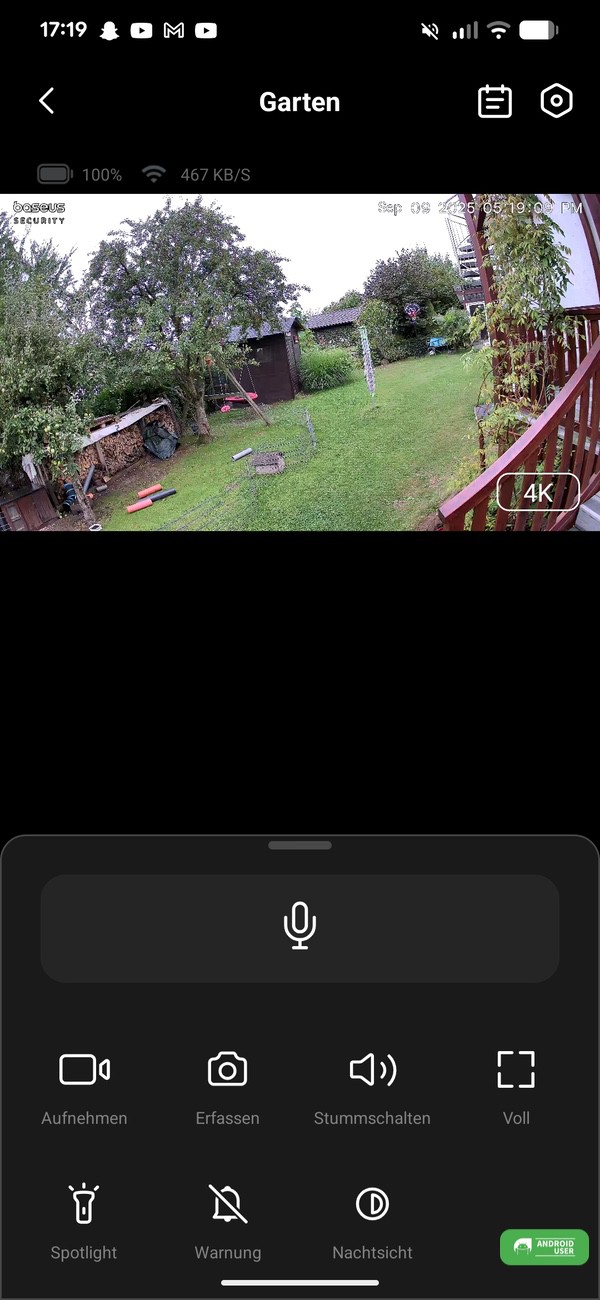
- Aufnehmen: nimmt Video auf
- Erfassen: erstellt ein Foto
- Stummschalten: deaktiviert die Lautsprecher
- Voll: Vollbildanzeige
- Spotlight: schaltet das Spotlight an
- Warnung: Aktiviert oder deaktiviert die Sirene
- Nachtsicht: Aktiviert oder deaktiviert die Nachtsicht (S/W, Farbnachtsicht)
- Mikrofon: ermöglicht das Sprechen mit einer Person über die Kamera.
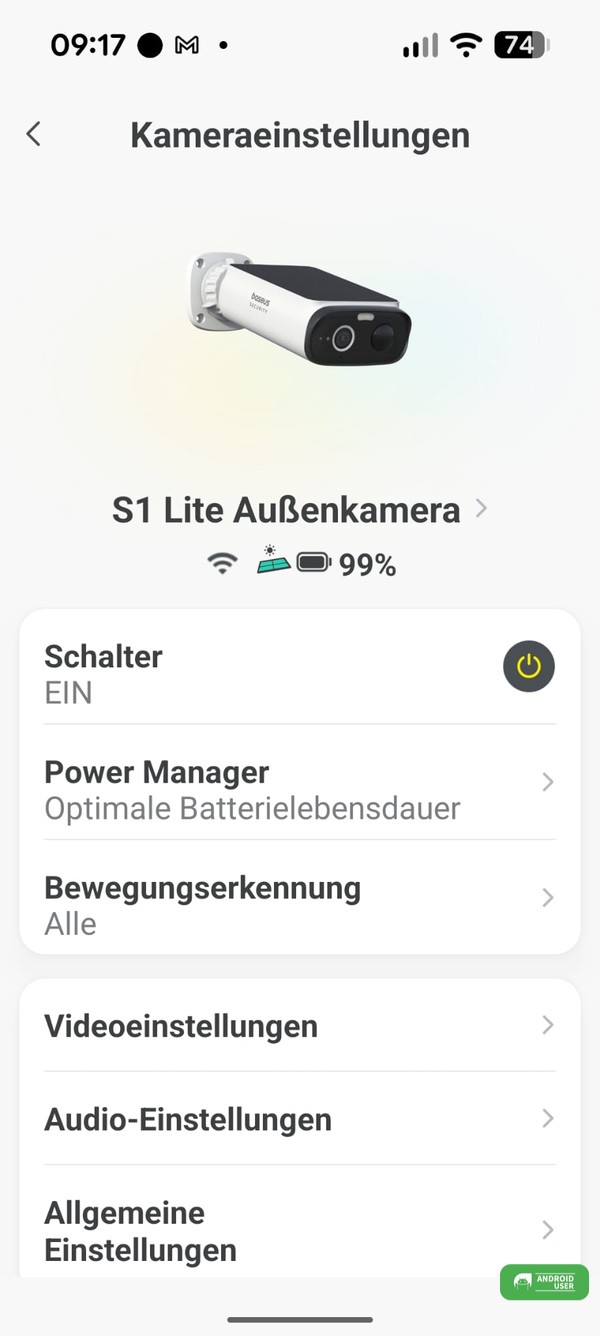
Über den Einstellungs-Button am Standbild gelangst du zu den Kameraeinstellungen mit der Option Gesichtsmanagement (Beta) über die du bis zu 10 Familienmitglieder/Freunde „whitelisten“/angeben kannst (per Bildscan), die dann nicht als fremde Person zählen bzw. von der Kamera nicht erkannt werden und demzufolge auch keinen Alarm auslösen. Nach der Aktivierung der Gesichtsmanagementfunktion werden die für die Erkennung verwendeten Gesichtsdaten verschlüsselt in der Cloud gespeichert und sind weder für Baseus noch für externe Parteien zugänglich.
Wird ein neues Gesicht erkannt, nimmt die Kamera automatisch einen Schnappschuss auf, der erst einmal als fremde Person erkannt wird und von dir angepasst werden kann.
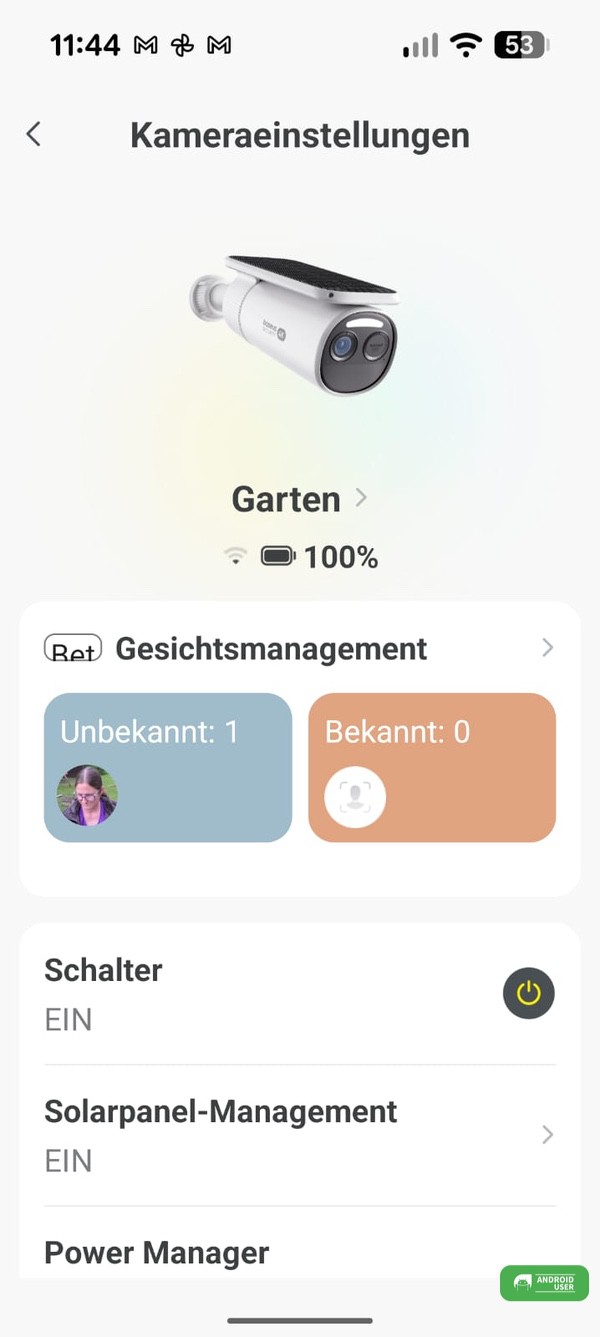
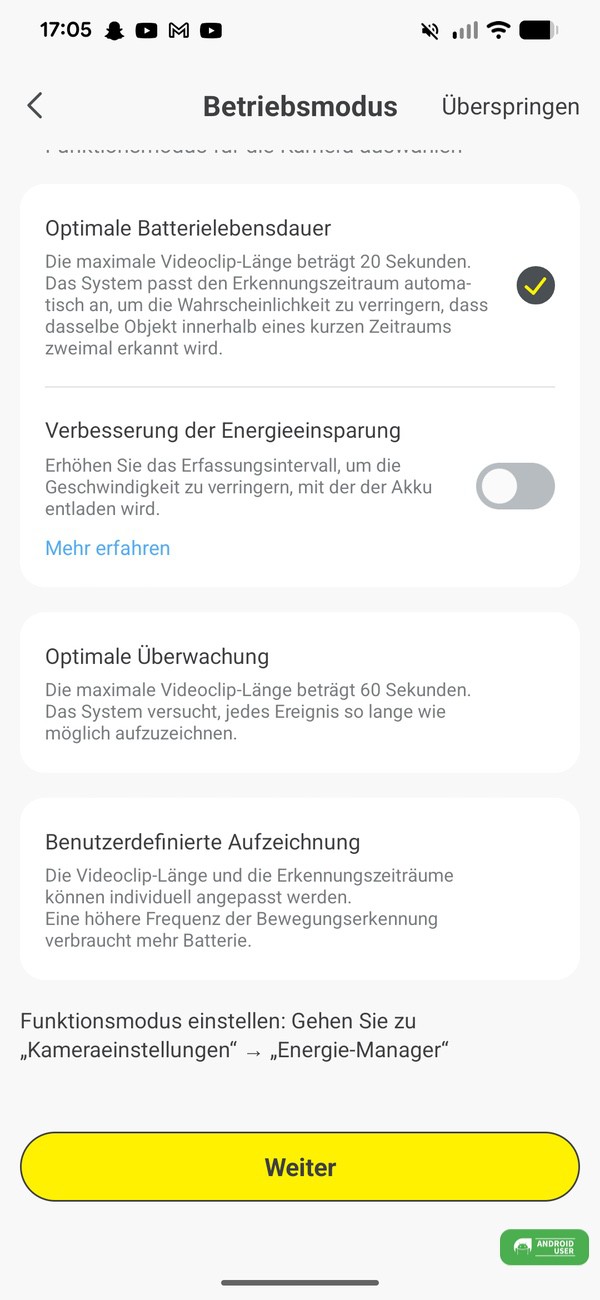
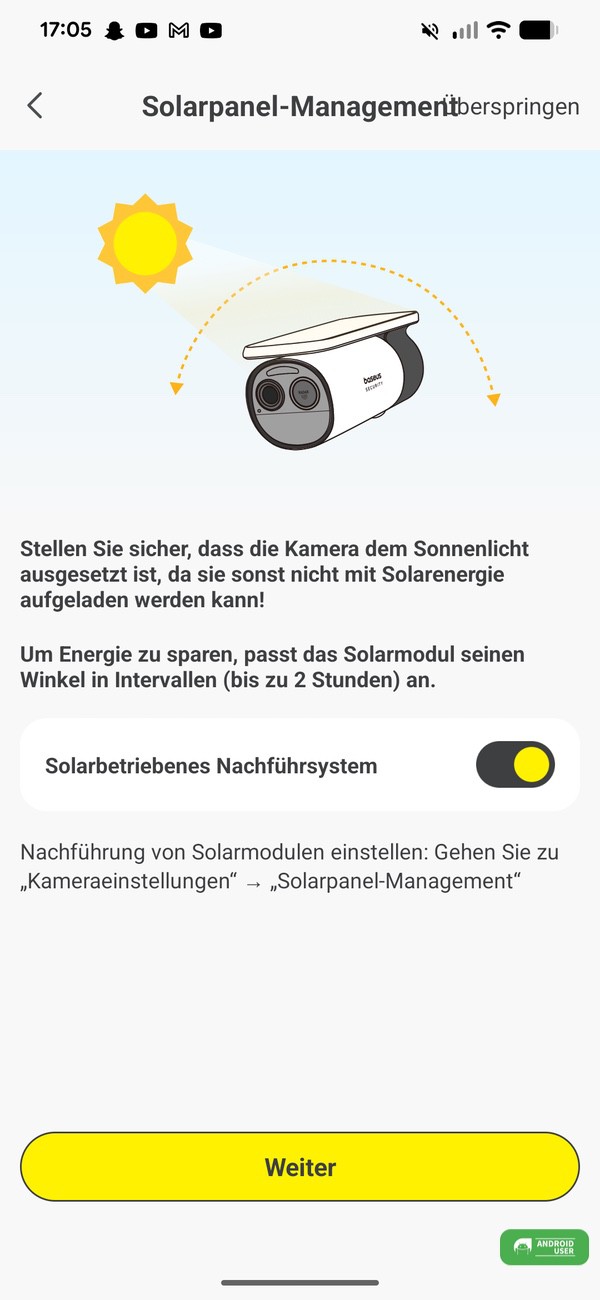
Ebenfalls lässt sich hier die Kamera ein- oder ausschalten, das Solarpanel-Management aktivieren, damit das Panel der Sonne folgt (Solarbetriebenes Nachführsystem) oder auch der Power-Manager mit verschiedenen Einstellungen zur optimalen Betriebsdauer/Batterielebensdauer.
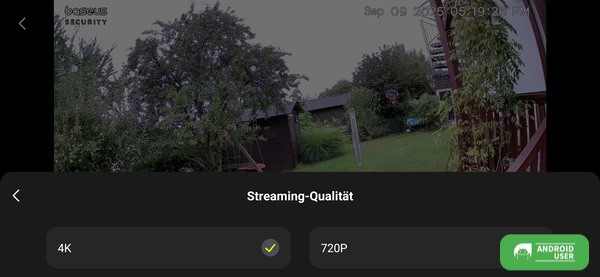
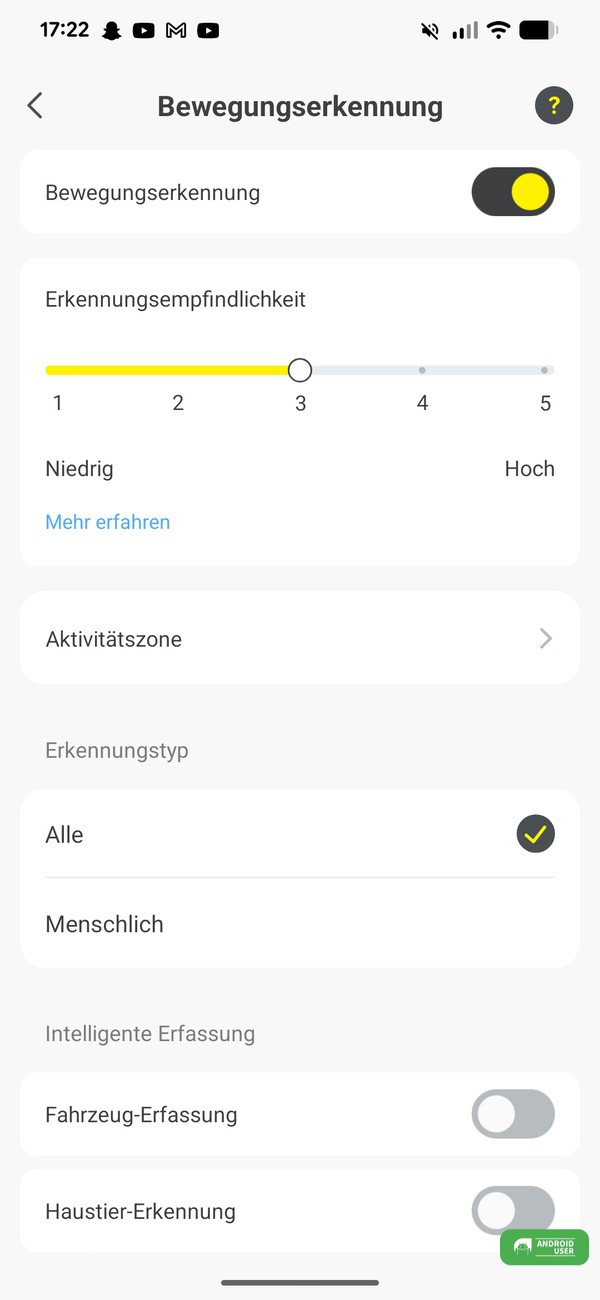
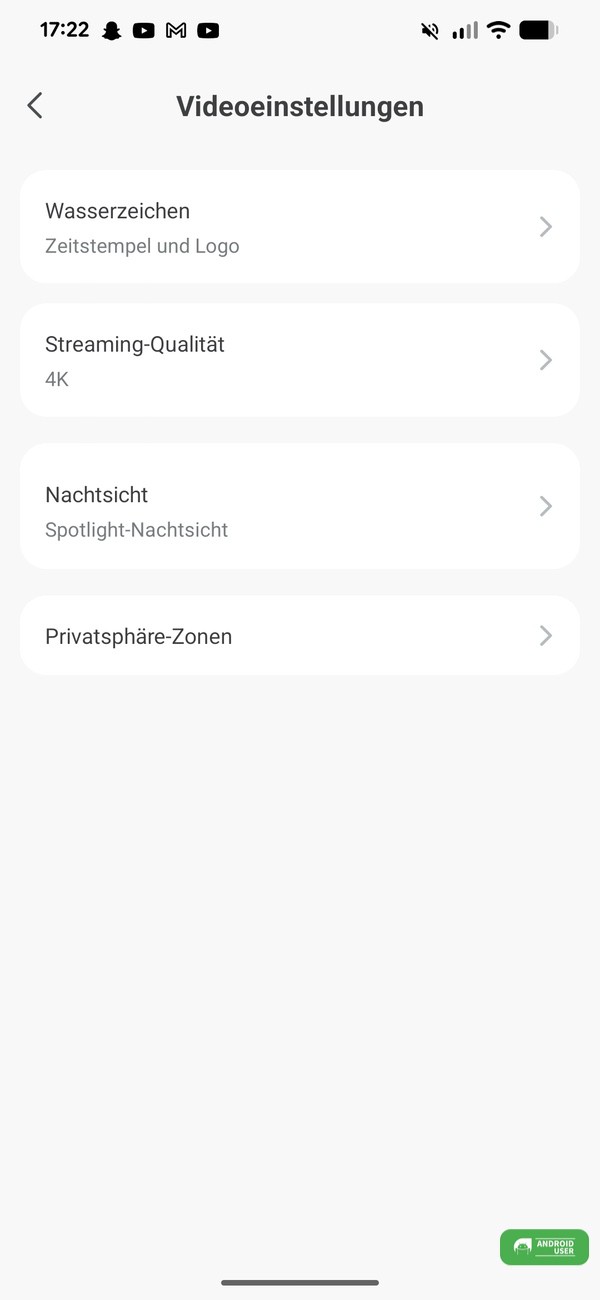
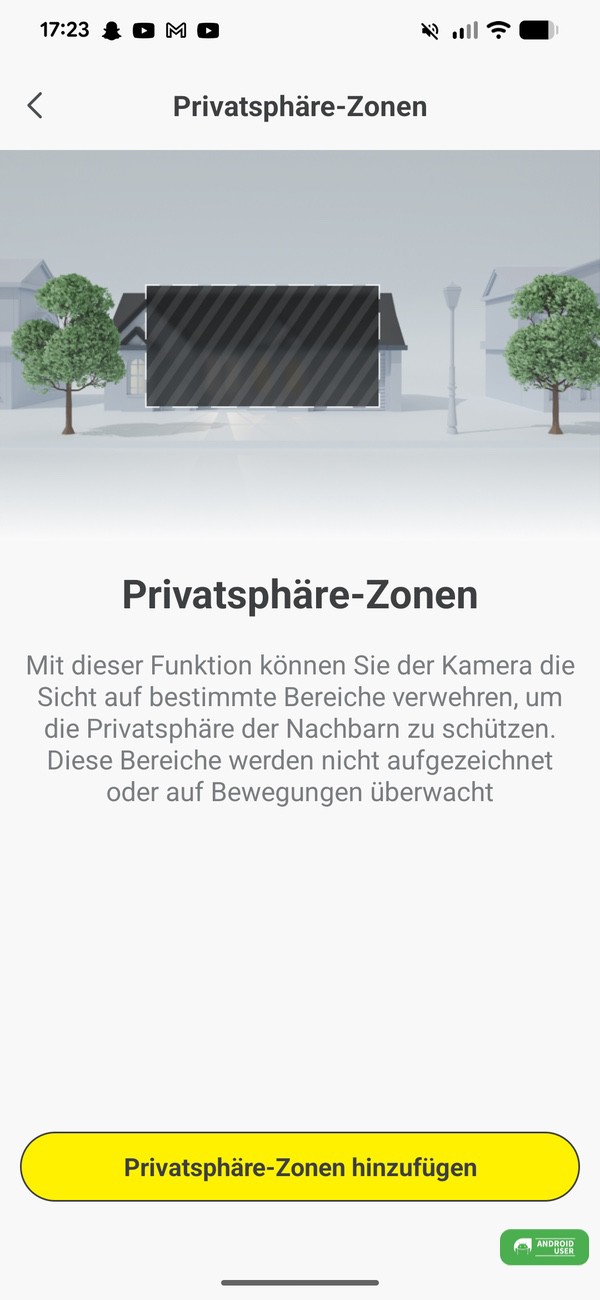
Eine weitere Einstellung betrifft die Bewegungserkennung (Alle/Menschlich/Fahrzeug oder Haustier), Erkennungsempfindlichkeit und Aktivitätszonen. In den Videoeinstellungen kannst du die Streamingqualität anpassen (4K oder 720 p), die Nachtsicht (S/W, Spotlight oder deaktivieren) und Privatsphäre-Zonen einrichten.
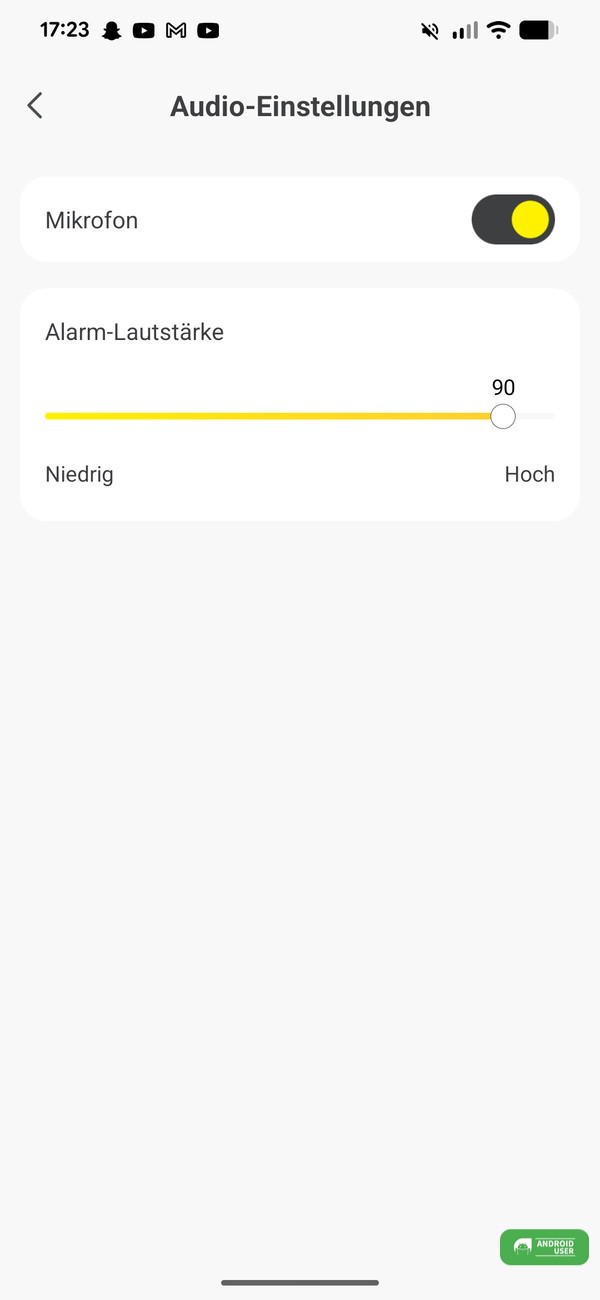
In den Audio-Einstellungen passt du die Alarmlautstärke an und aktivierst oder deaktivierst das Mikrofon.
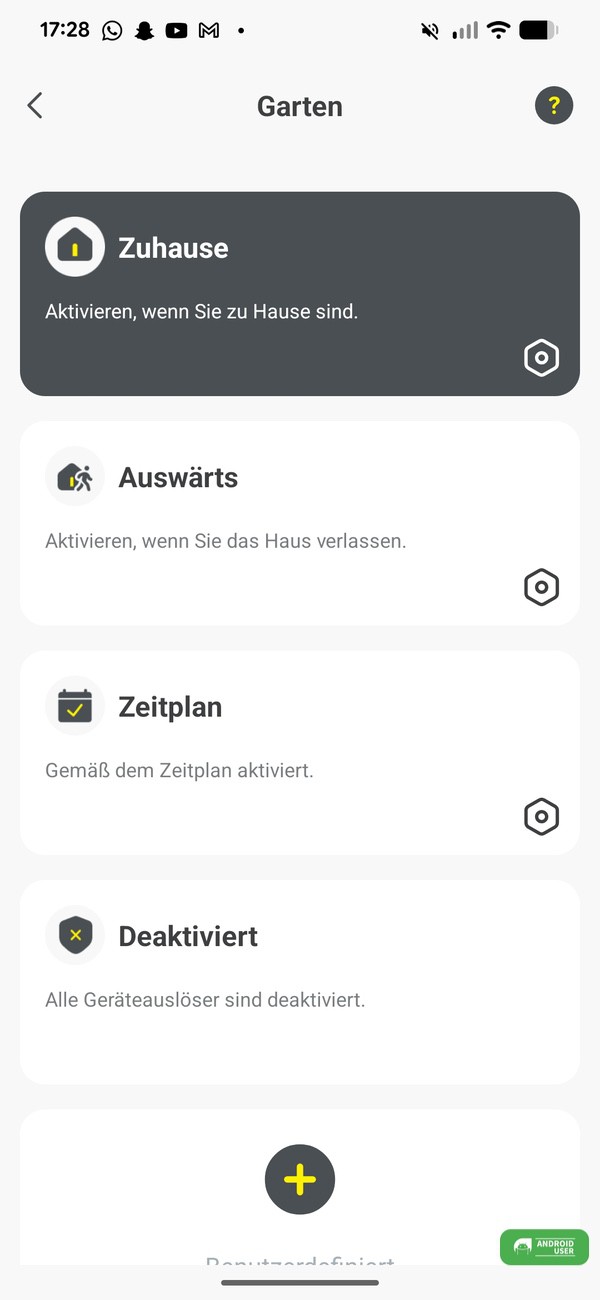
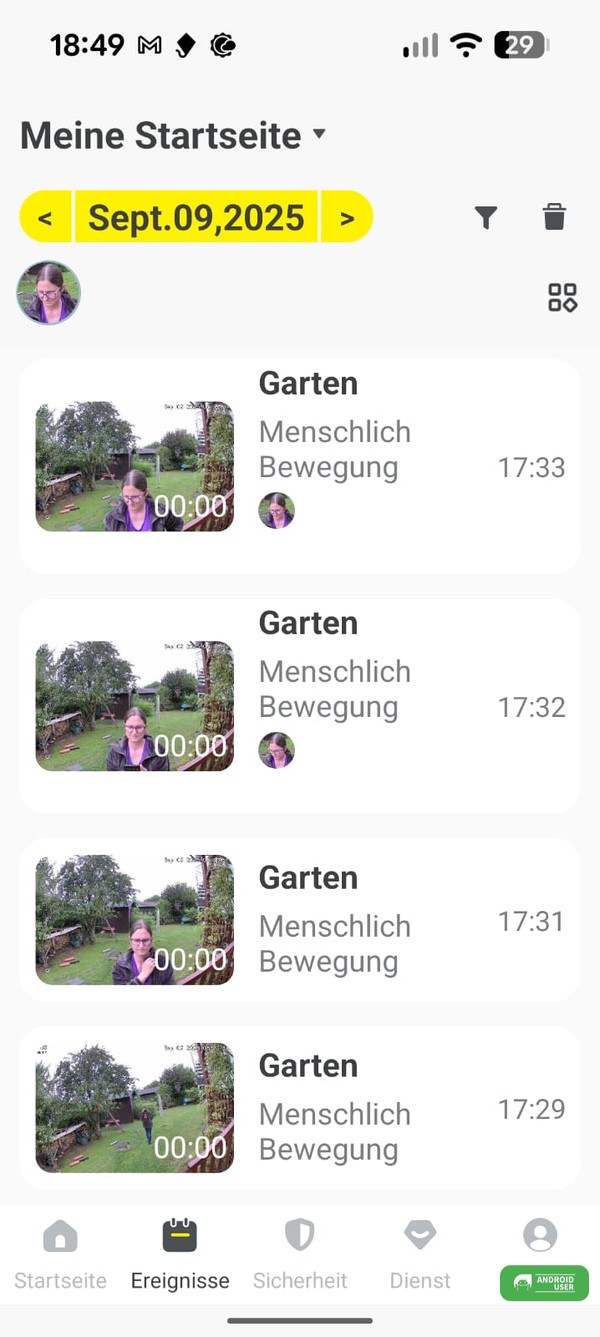
Im Tab Ereignisse befindet sich der Verlauf der aufgezeichneten Bewegungen. Über den Tab Sicherheit aktivierst du die Optionen „Zuhause“; „Auswärts“, „Zeitplan“ oder „Deaktiviert“, um zum Beispiel Videoaufzeichnungen oder den Kamera-Alarm zu einem bestimmten Zeitpunkt zu pausieren bzw. einen Zeitplan für die Aufnahmen der Kamera zu erstellen.
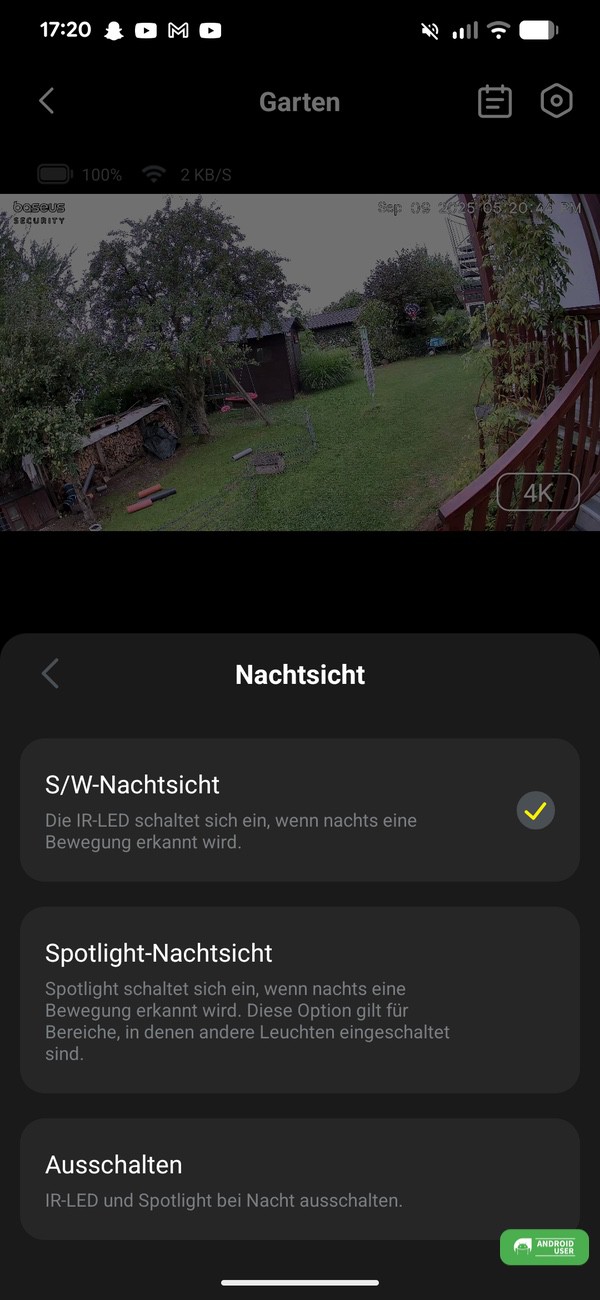
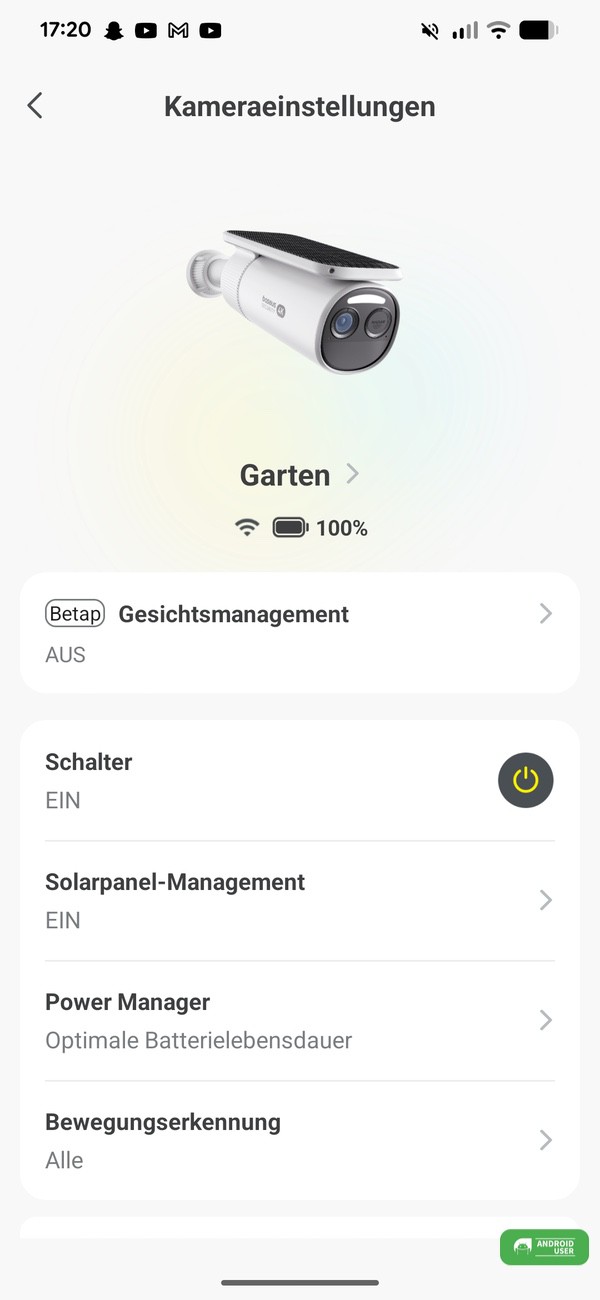
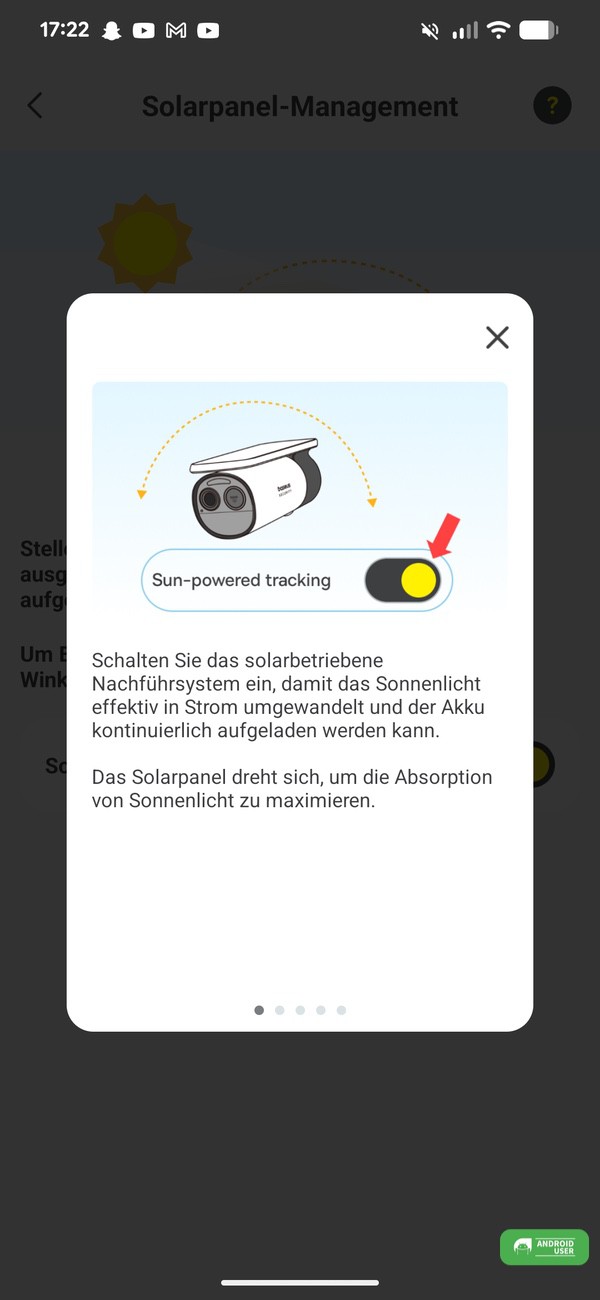

Über den Tab Dienst gelangst du zu Kontaktmöglichkeiten und dem Kamera-FAQ. Der Tab Konto beinhaltet deinen Account sowie die Möglichkeit einer Gerätefreigabe und die Spracheinstellungen.
Bild und Tonqualität
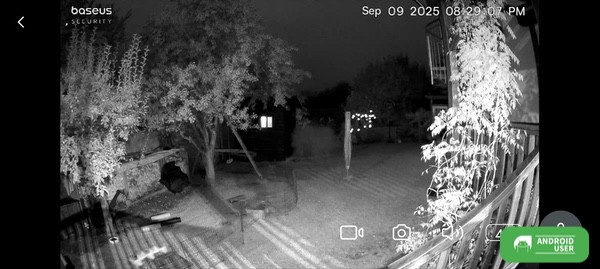
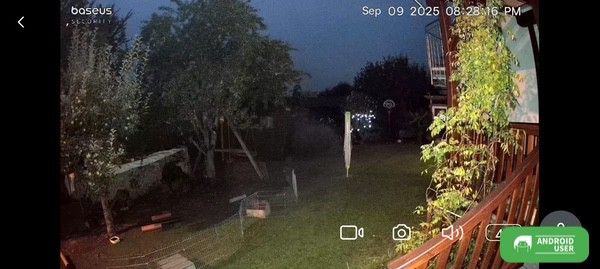
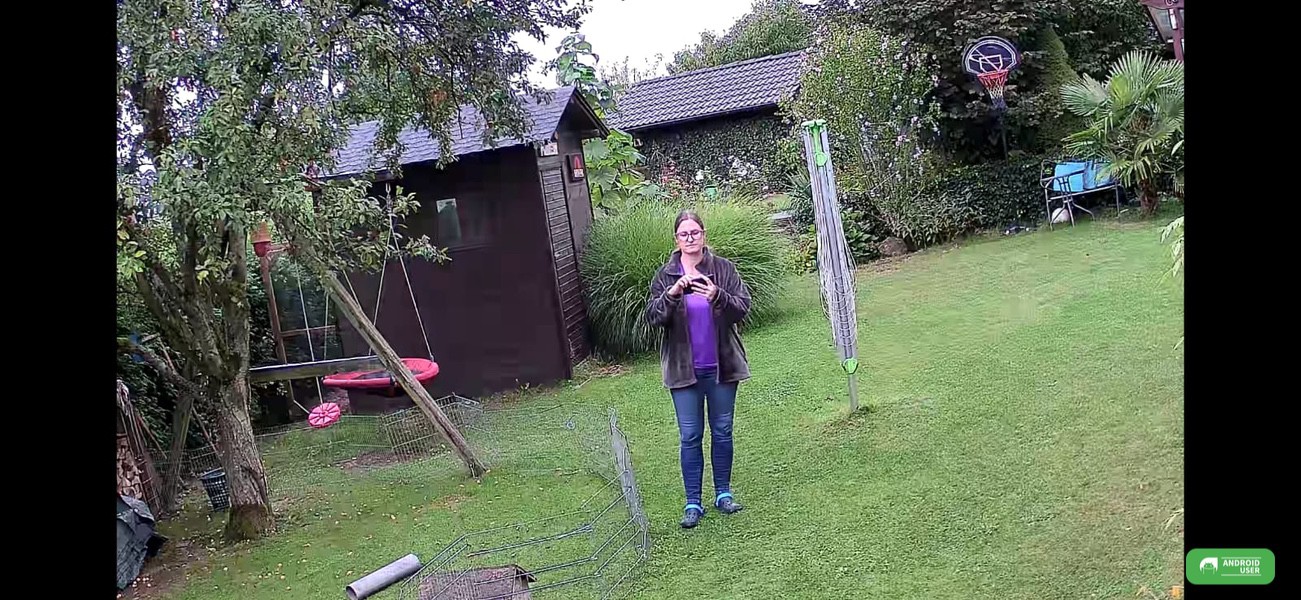
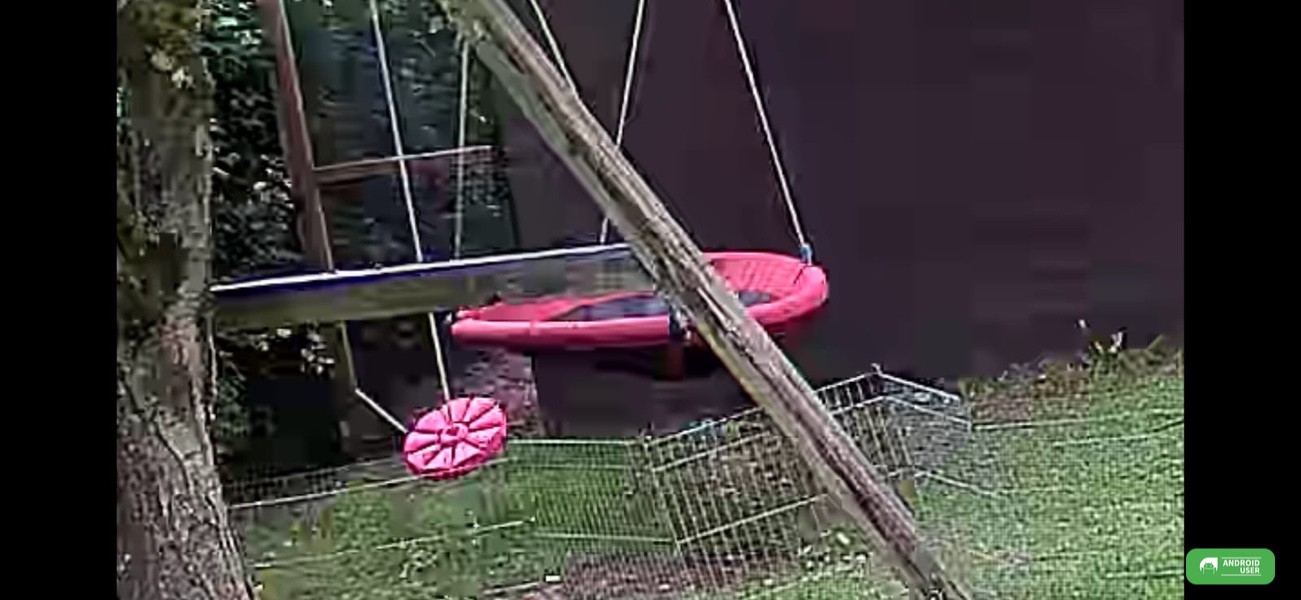
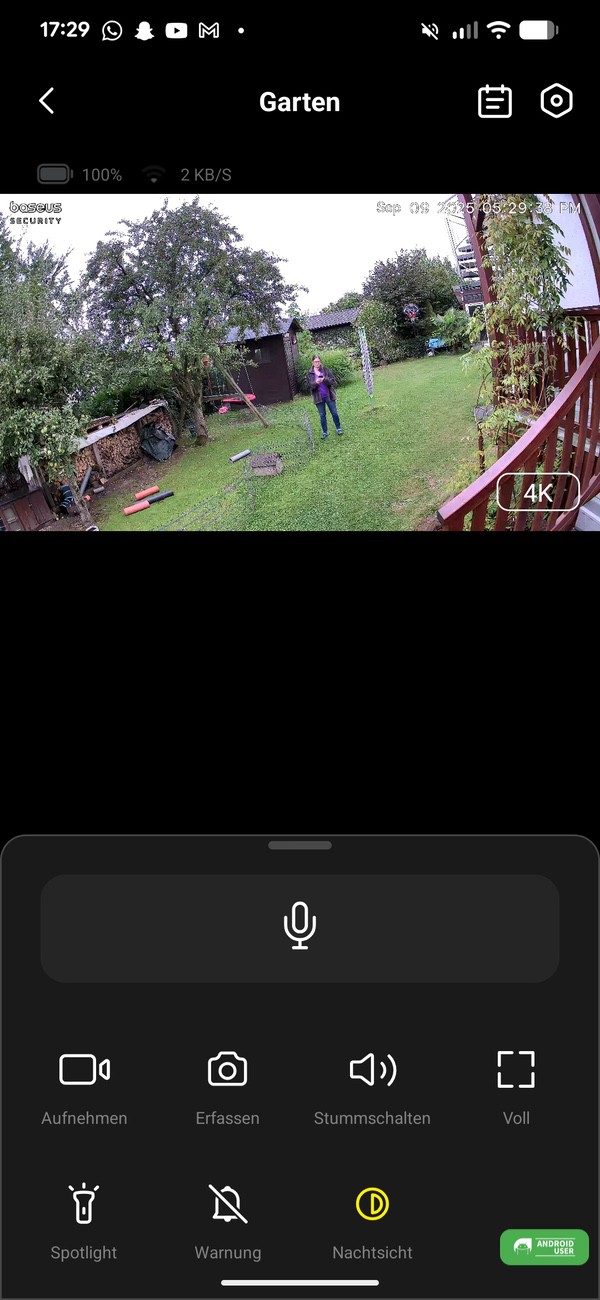
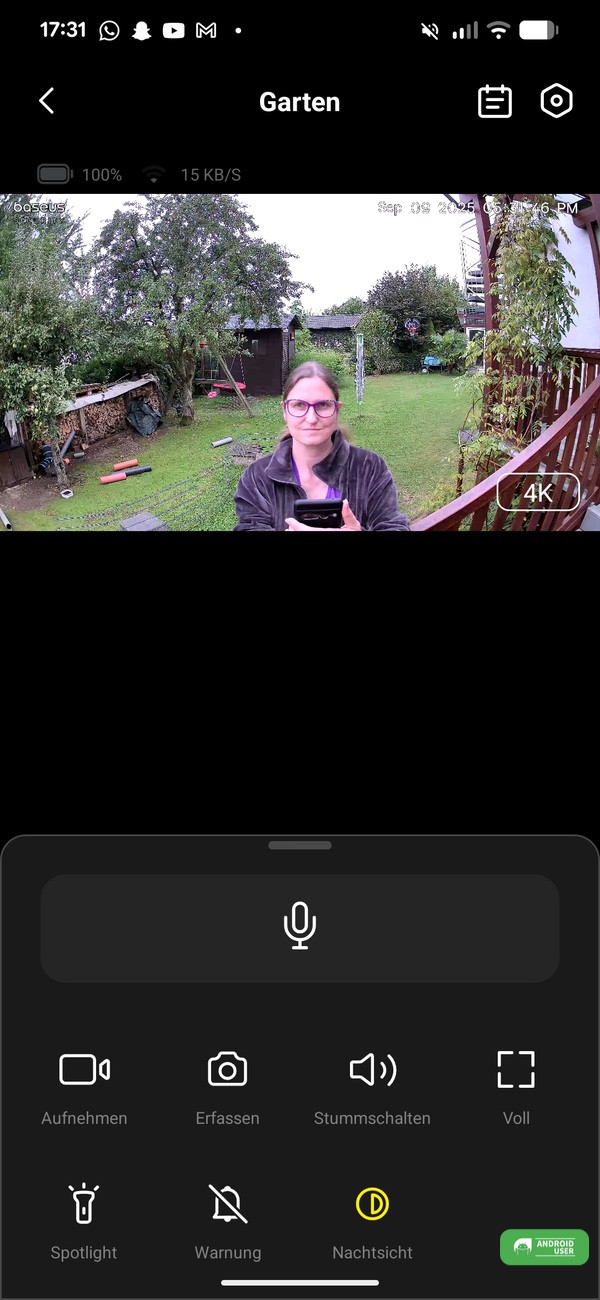
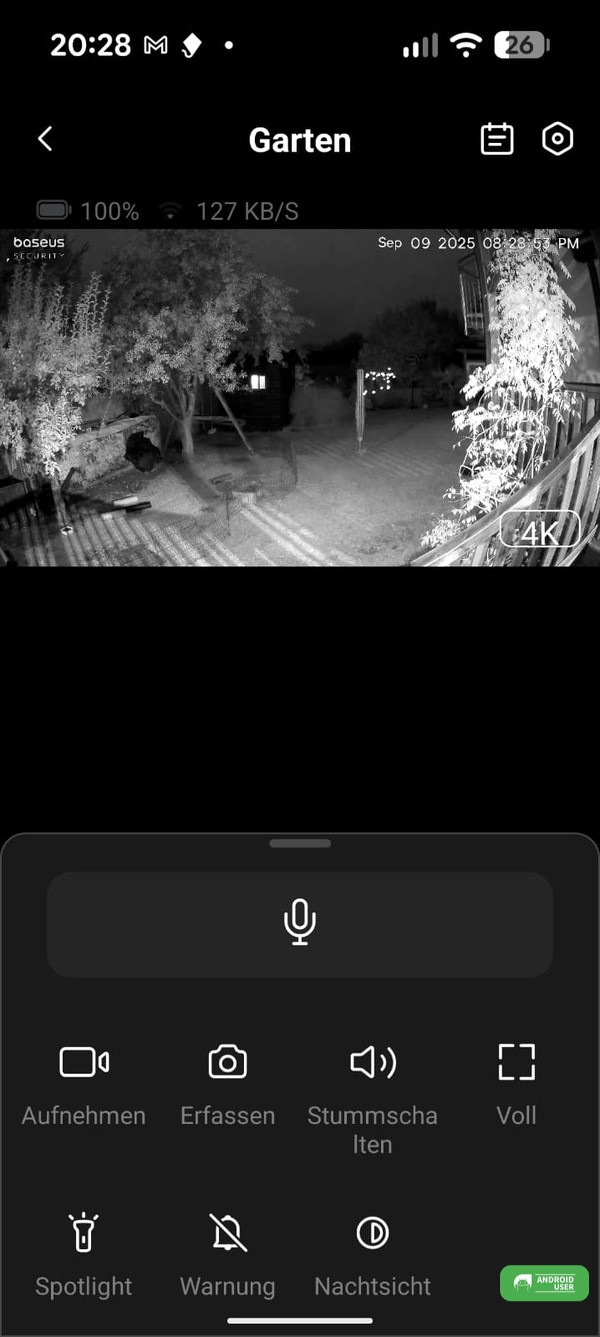
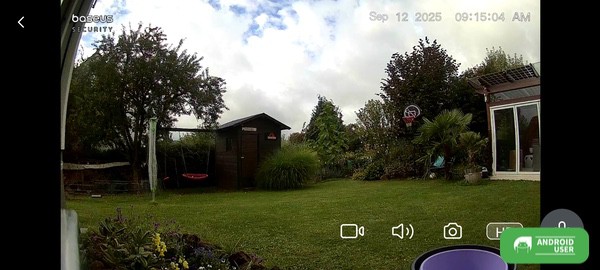
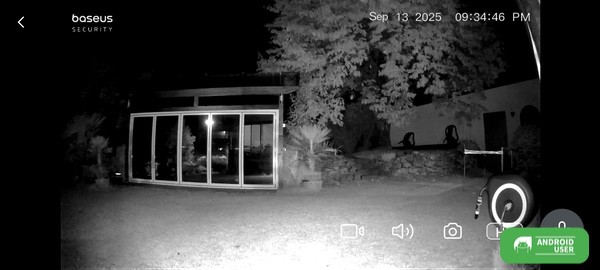
Die Ton- und auch die Bildqualität der Outdoor Kamera S2 ist in Ordnung, aber trotz 4K teils unscharf. Bei Vergrößerung des Bildes geht dann noch sehr viel mehr an Details verloren. Die Nachtaufnahme ist in SW oder mittels Spotlight in Farbe möglich, wobei auch hier die Aufnahmen teils unscharf sind.
Personen werden zuverlässig erkannt, bei registrierten Bewegungen erstellt die Kamera ein bis zu 60 Sekunden (bei optimaler Überwachung über den Power-Manager) langes Video. Hier ist aber angeraten, die Erkennungsempfindlichkeit der Bewegungserkennung auf Hoch (Stärke 5) einzustellen, um möglichst jede Bewegung erkennen zu lassen. Bei sehr schnellen Bewegungen kam es nämlich vor, dass die Sensoren nicht schnell genug reagierten und nichts mehr erkannt wurde, bzw. die Person schon wieder aus dem Bild war.
Beispielbilder v.l.n.r.: Nachtaufnahme SW, Nachtaufnahme Spotlight, Tagaufnahme, Tagaufnahme herangezoomt
S1 Lite
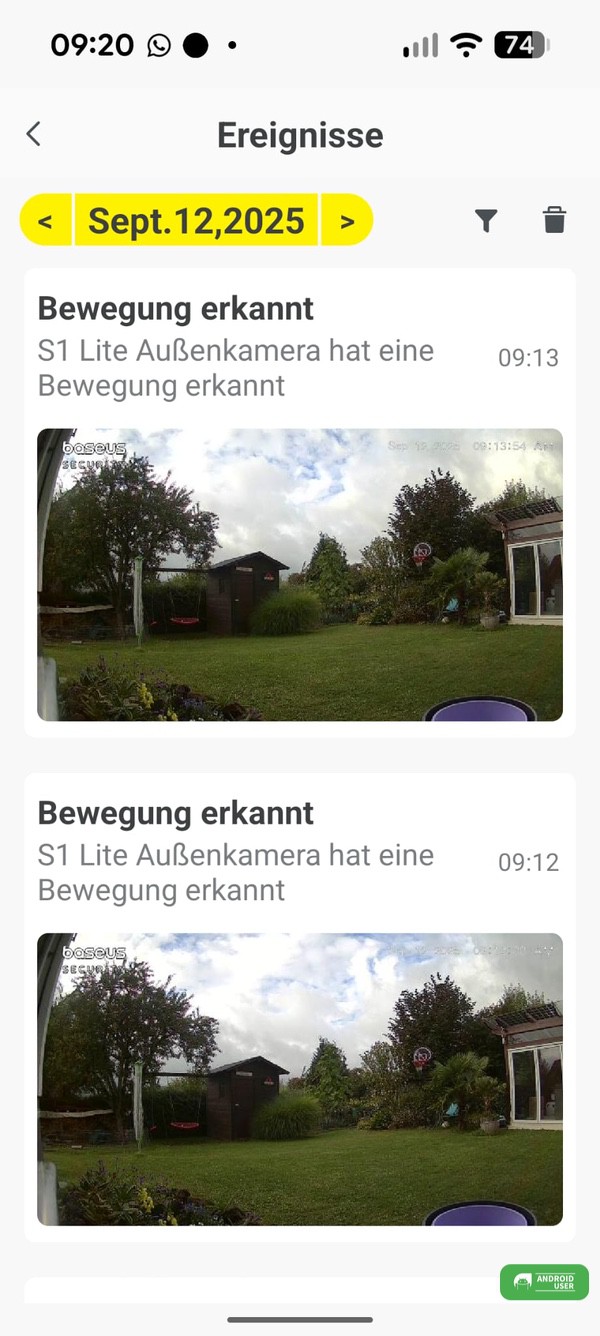
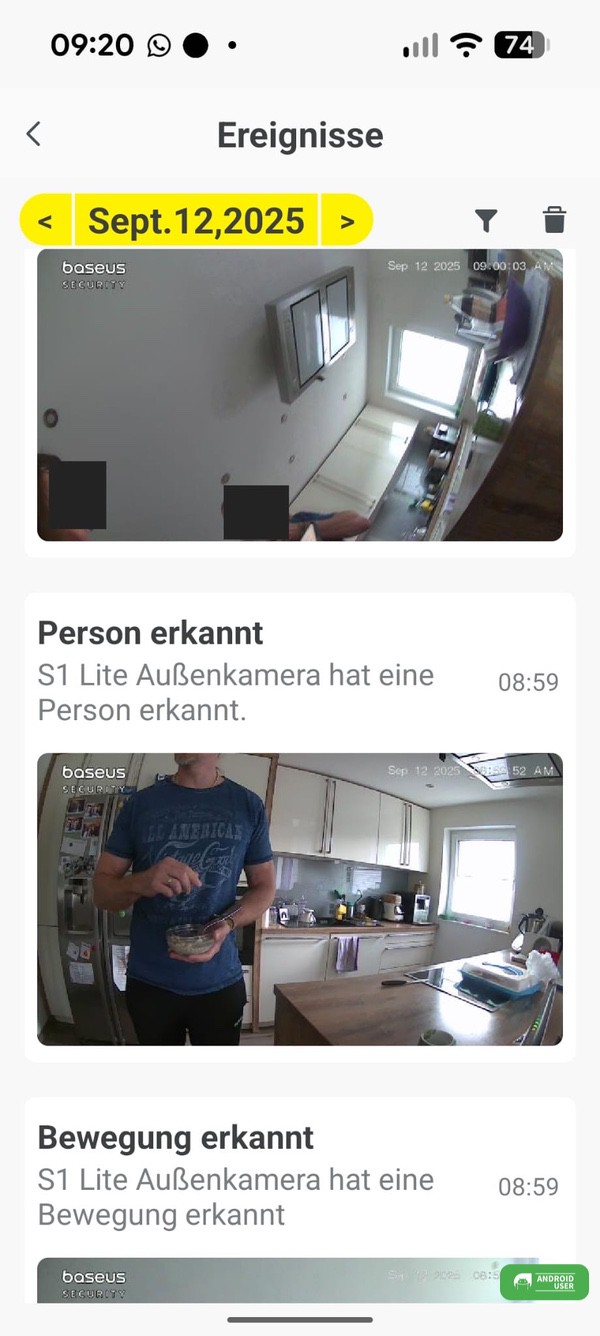
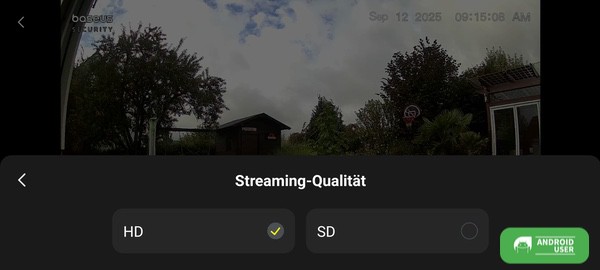
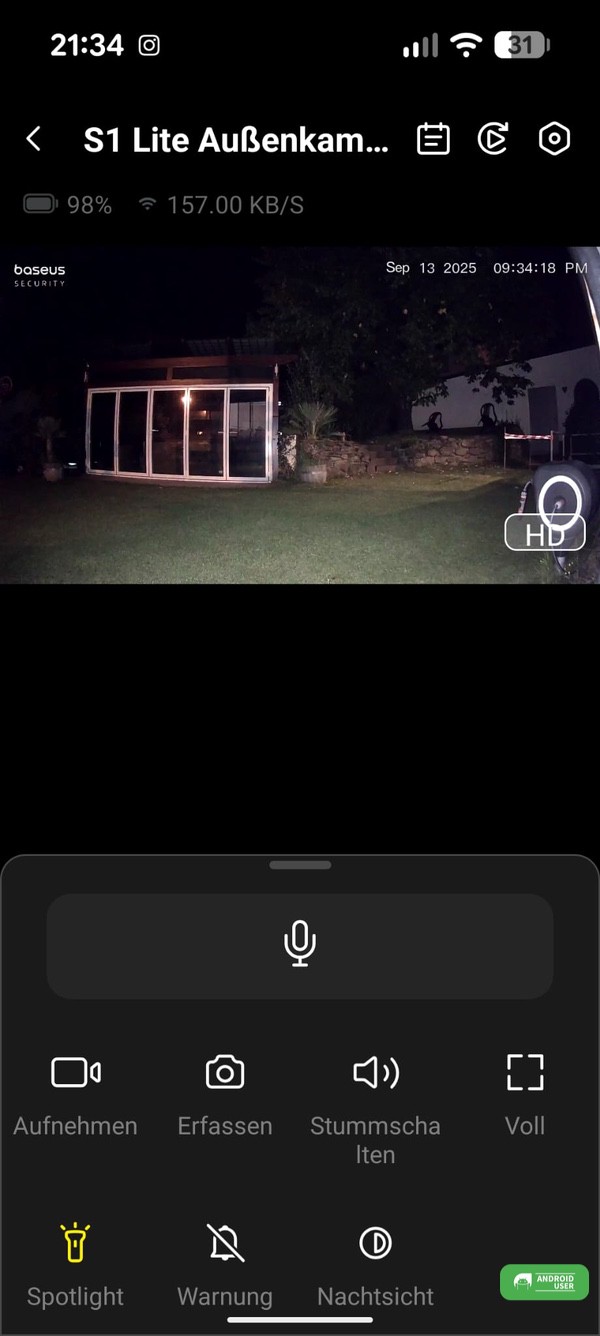
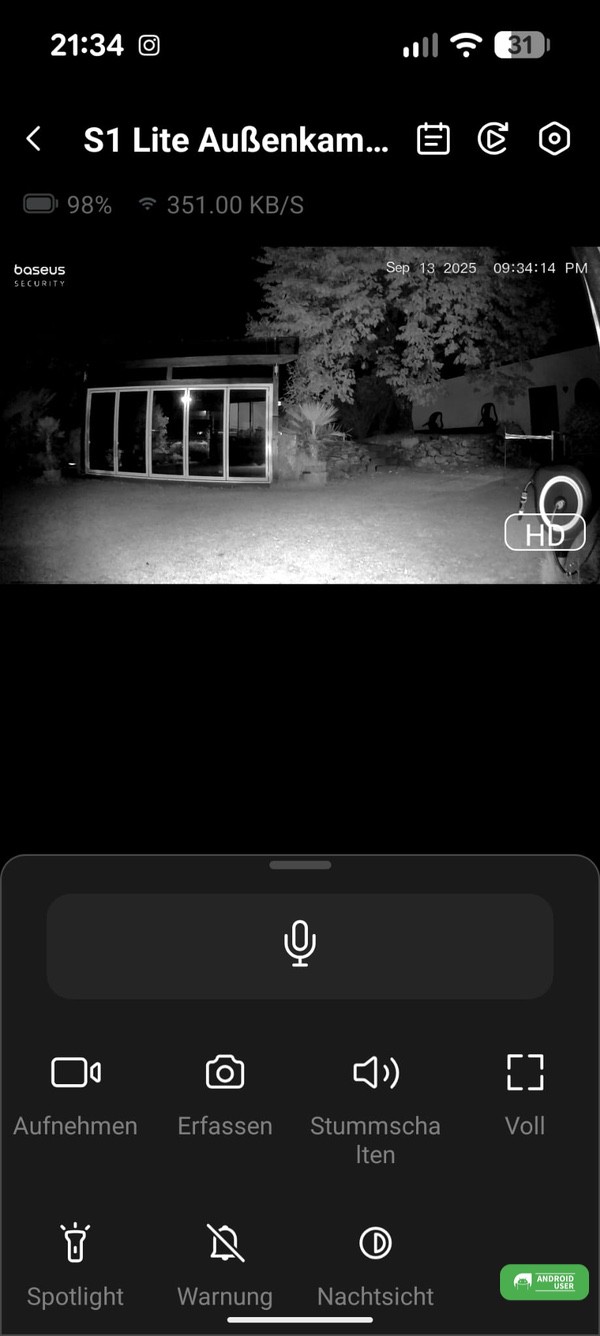
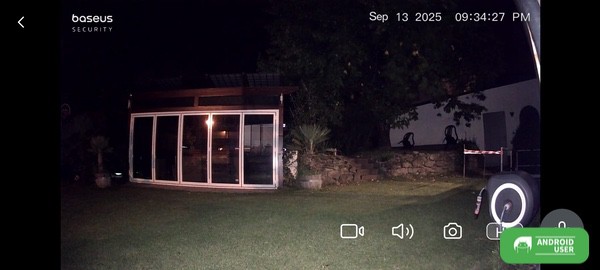
Nachdem nun auch die S1 Lite im Netzwerk ist, folgen hier die Beispielbilder der Outdoor Kamera. Das Bild selbst kann in HD (Standard) oder SD-Qualität gestreamt werden. Die Nachtaufnahmen sind ebenfalls in Schwarz/Weiß, oder via hinzu geschaltetem Spotlight, in Farbe möglich.
Bild und Tonqualität schließen sich denen der S2 an. Da die S1 Lite jedoch eine wirklich günstige Outdoor Kamera mit Solarpanel ist, kann man Bild und Ton positiv bewerten. Lediglich die Inbetriebnahme der S1 Lite hat uns hier einige Nerven und Rücksprachen gekostet.
Fazit
Die Baseus Security Outdoor Kamera S1 Lite bietet für kleines Geld eine gute Bild- und Tonqualität, hat ein schönes Design und ermöglicht eine Überwachung überall dort, wo dein WLAN Signal gut durchkommt. Der Livestream wird innerhalb von 2 bis maximal 3 Sekunden aufgerufen und damit schneller als bei der S2.
Die Baseus Security Outdoor Kamera S2 bietet eine gute Bild- und Tonqualität, benötigt aber eine gewisse Zeit, um den Livestream in die App zu übertragen. Auch muss mindestens eine gute/sehr gute WLAN Abdeckung des Überwachungsbereichs gegeben sein.
Beide Kameras arbeiten durch das integrierte Solarpanel ohne Kabel und müssen, bei genügend Licht, so gut wie nicht aufgeladen werden.
Die Baseus Security App selbst ermöglicht für beide Kameras viele Einstellungen und die Erkennung von Personen, Autos und Tieren (S2) bzw. nur PersonenB/Bewegung (S1 Lite). Die Erkennung selbst funktioniert gut, es kann jedoch passieren, dass eine erkannte Person bei sehr schnellen Bewegungen nicht von der Kamera aufgenommen wird, bzw. die Kamera zu spät auslöst. Die erstellten Aufnahmen werden lokal auf einer MicroSD-Karte gespeichert.
Die Baseus Security Outdoor Kamera S1 Lite ist zum Preis von 79,98 Euro und die S2 zum Preis von 199,99 Euro über Amazon erhältlich.
