

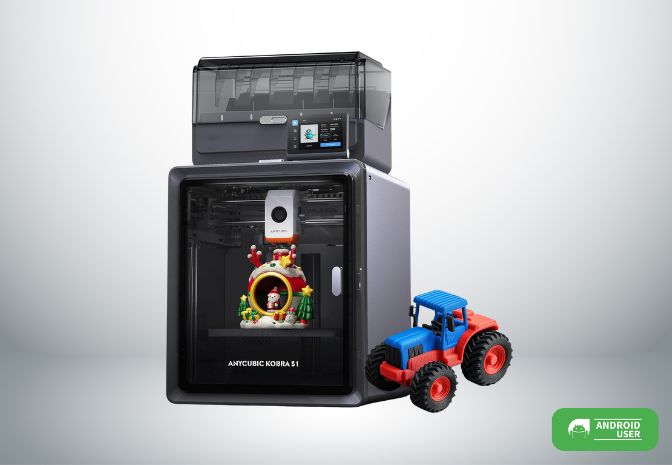
Inhaltsverzeichnis
Unboxing und Zubehör
Die Anycubic Kobra S1 Combo wird gut verpackt in einem schweren Karton geliefert. Nach dem Öffnen fallen zunächst die englische Bedienungsanleitung, ein Schlitzschraubendreher und mehrere Inbusschlüssel ins Auge.
Die Trocknungsstation befindet sich für den Transport direkt im 3D-Drucker und ist dort mit Schrauben fixiert. Da der Drucker bereits vollständig montiert ist, musst du für die Inbetriebnahme nur diese Schrauben lösen und die Station entnehmen. Wo genau die Schrauben sitzen und wie du dabei Schritt für Schritt vorgehst, ist in der Anleitung gut beschrieben. Das beiliegende Benutzerhandbuch ist auf Englisch. Auf dem USB-Stick findest du das Handbuch allerdings als PDF auch in mehreren Sprachen, unter anderem auf Deutsch.
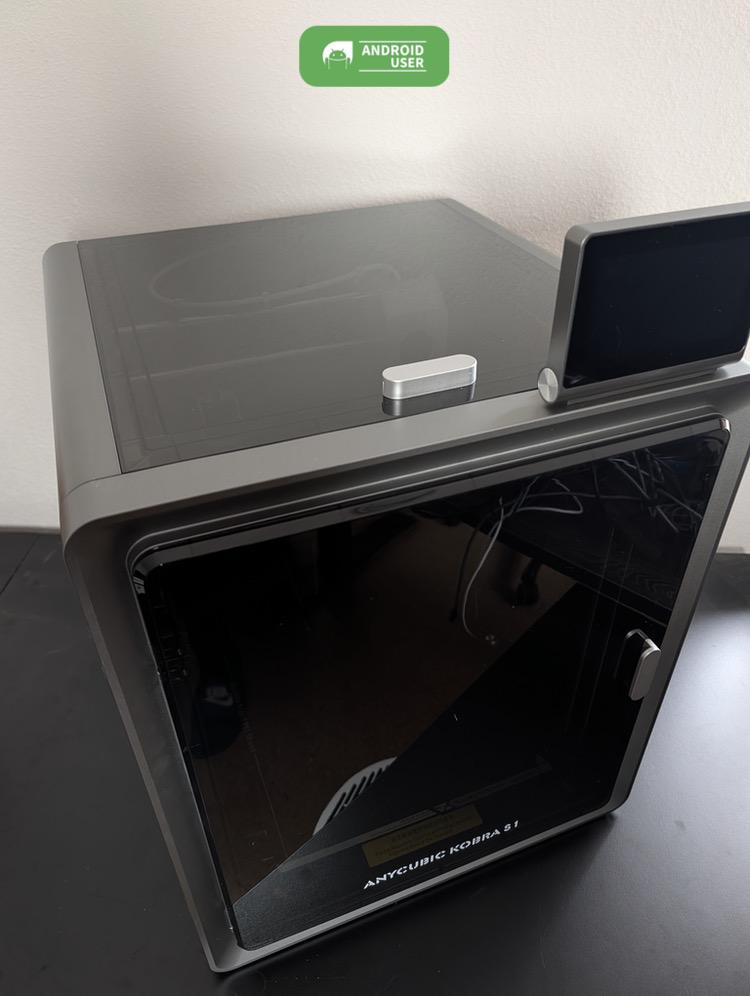
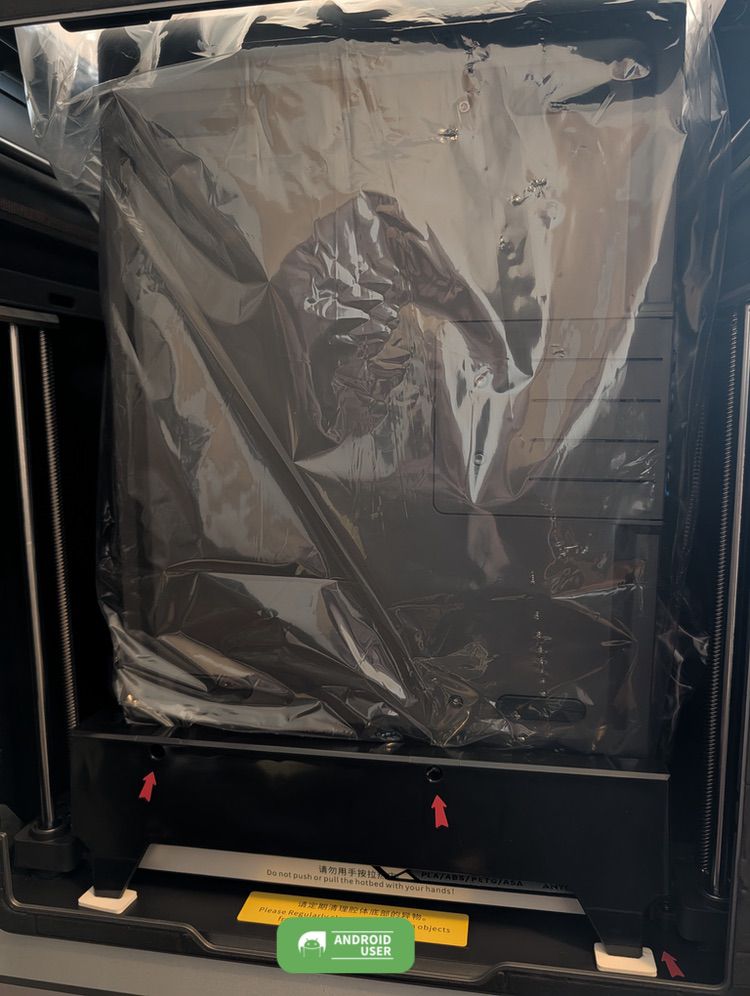
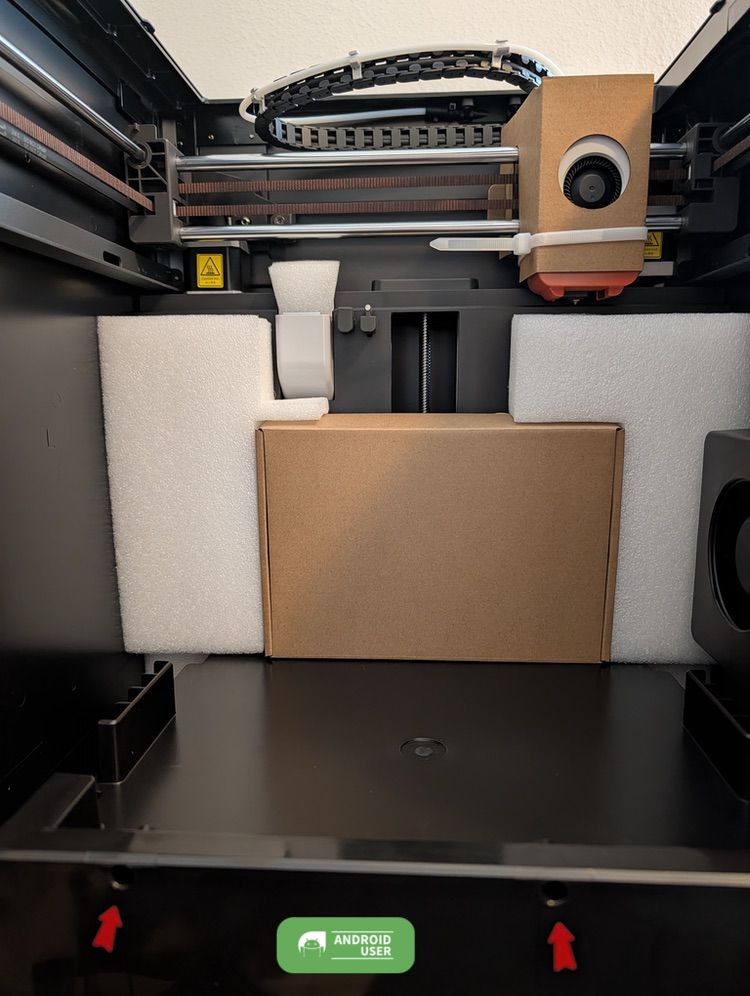
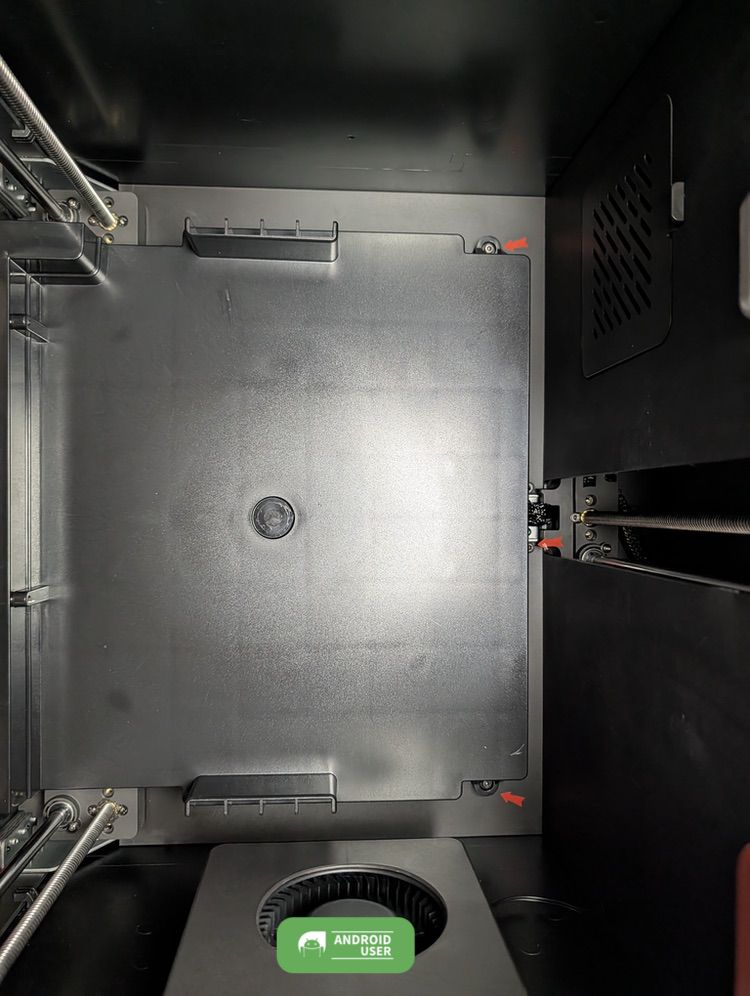
Sobald die Trocknungsstation entnommen ist, kannst du das dahinterliegende Zubehör herausnehmen. Zum Schluss entfernst du auf der Bodenplatte noch die mit Pfeilen markierten Schrauben und nimmst die Transportplatte heraus. Das Gehäuse besteht zwar aus Kunststoff, wirkt aber absolut solide. Die Transportsicherung ist bei der Anycubic Kobra S1 Combo wirklich erstklassig gelöst.
Enthaltenes Zubehör der Kobra S1 Combo
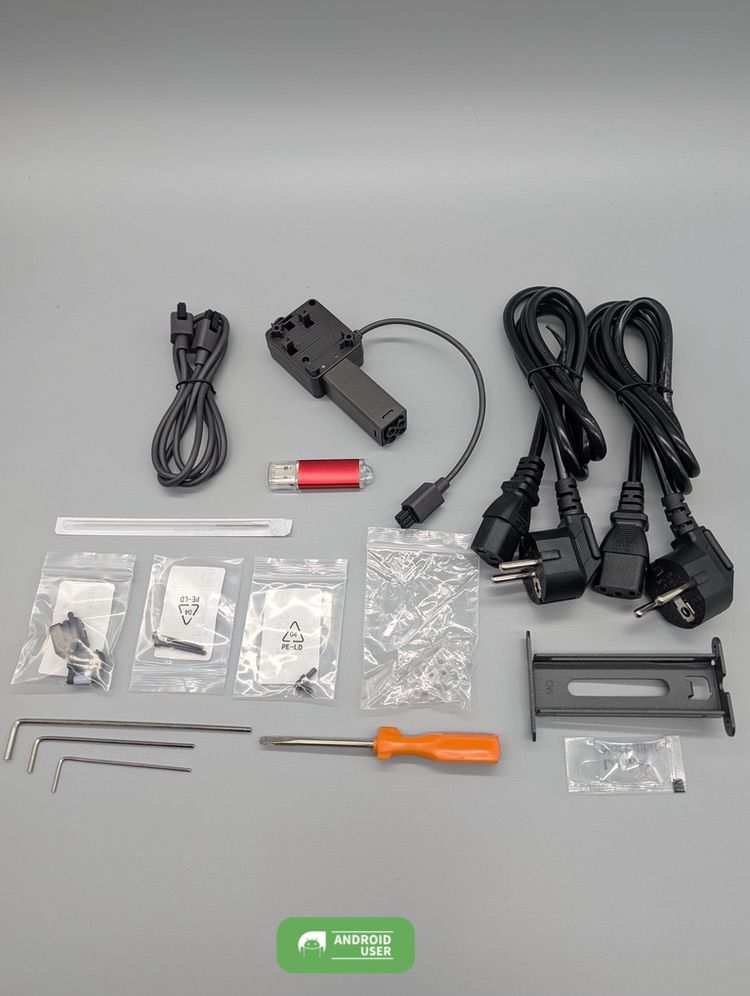
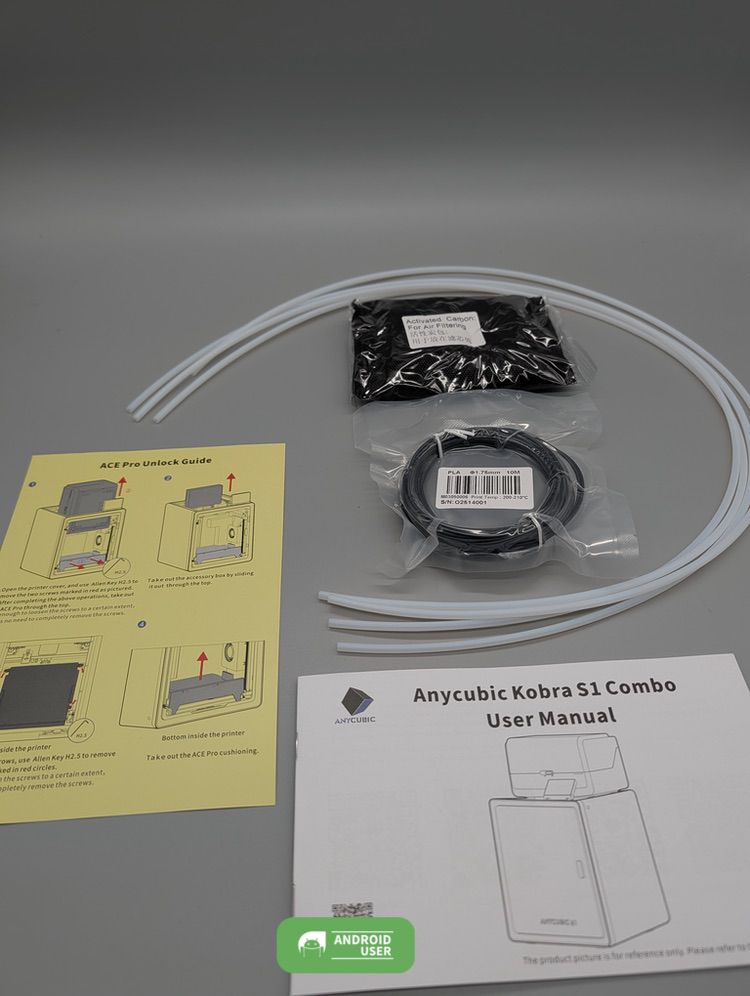
Hardware & Zubehör:
- Kobra S1 Drucker
- Anycubic Color Engine Pro (ACE Pro) (die Trocknungs- und Wechseleinheit)
- Spulenhalter
- Signalkabel
- 4x Filamentschlauch
- 2x Netzkabel
- Anti-Blockier-Modul
Kleinteile & Werkzeug:
- 2x Schrauben M2.5*25
- 2x Schrauben M3*6
- 4 GB USB-Stick
- Inbusschlüssel (Größen: 2.5 / 2.0 / 1.5)
- Filament-Probe
- Düsenreiniger (Nozzle Cleaner)
- Schmierfett
Wartung & Ersatzteile:
- 1x Aktivkohlefilter
- 1x Düsenreinigungs-Modul
- 1x Düsen-Silikon-Teil
- 2x Kabel-Organisator
Aufbau und Inbetriebnahme
Nachdem du das gesamte Zubehör entnommen und die Transportsicherungen aus Schaumstoff entfernt hast, geht es an die eigentliche Inbetriebnahme. Die Montage der wenigen Einzelteile gestaltet sich erfreulich einfach, da dich die Anleitung sicher Schritt für Schritt durch den Prozess führt.
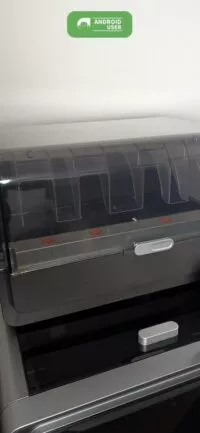
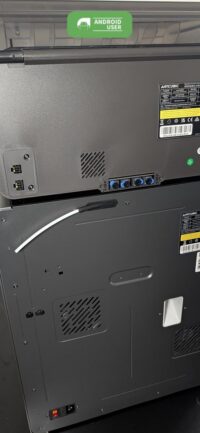
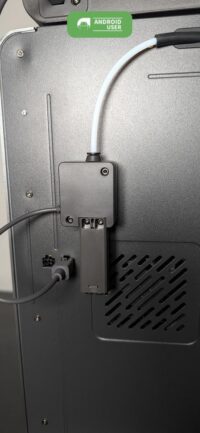
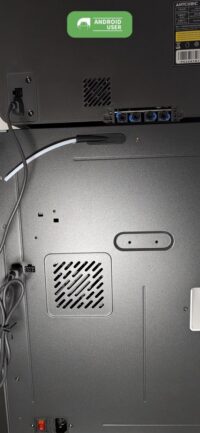

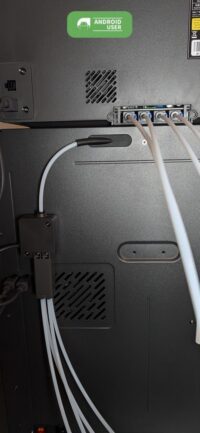
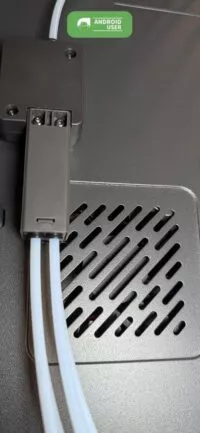
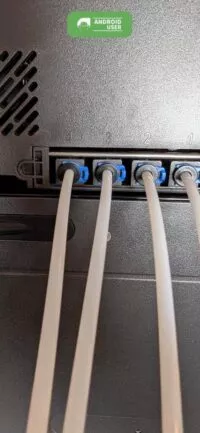
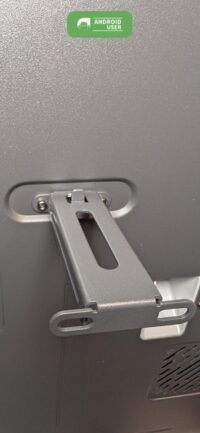
So gehst du beim Aufbau vor:
- Platzierung: Stelle den ACE Pro Filamenttrockner oben auf das Gehäuse des 3D-Druckers.
- Verkabelung: Schließe zuerst das Signalkabel an. Das 4-Pin-Ende gehört in den entsprechenden Port am Drucker, während das 6-Pin-Ende mit dem ACE Pro verbunden wird.
- Filament-Hub: Fixiere den Filament-Hub mit den beiden M2.5*25 Schrauben an der Rückseite des Druckers. Stecke danach das 4-Pin-Kabel in den vorgesehenen Port am Gerät und führe den Führungsschlauch in den Hub ein.
- Vorbereitung ACE Pro: Entferne die blauen Clips vom ACE Pro.
Ein kleiner Tipp aus der Praxis: Gehe hier vorsichtig vor und achte darauf, sie nicht abzubrechen, da sie ab Werk sehr straff sitzen. - Schlauchmanagement: Verbinde nun die Teflon-Schläuche (PTFE) mit dem ACE Pro und dem Filament-Hub. Die genaue Reihenfolge der Steckplätze spielt dabei keine Rolle.
- Filter & Extras: Setze den Aktivkohlefilter auf der Innenseite des Druckers hinter der kleinen Klappe ein.
- Einzel-Filamenthalter: Falls du ihn benötigst, kannst du zusätzlich den Einzel-Filamenthalter mit den beiden M3*6 Schrauben an der Rückseite montieren.
Sobald diese Handgriffe erledigt sind, ist die Hardware bereit und du kannst den 3D-Drucker zum ersten Mal einschalten.
Bevor du mit dem Power-On-Guide weitermachst, vergewissere dich noch einmal, dass du alle Schrauben der Transportsicherung gelöst hast, insbesondere auch die, die das Druckbett für den Versand fixieren.
Anycubic hat diese Stellen im Gehäuse mit kleinen, roten Pfeilen markiert. Kontrolliere diese Markierungen genau, da verbliebene Schrauben die Bewegung der Achsen beim ersten Kalibrierungslauf blockieren und Schäden verursachen können.
Power-On-Guide: Der Setup-Assistent
Sobald du den Kobra S1 zum ersten Mal einschaltest, führt dich ein intuitiver Assistent durch die Ersteinrichtung.
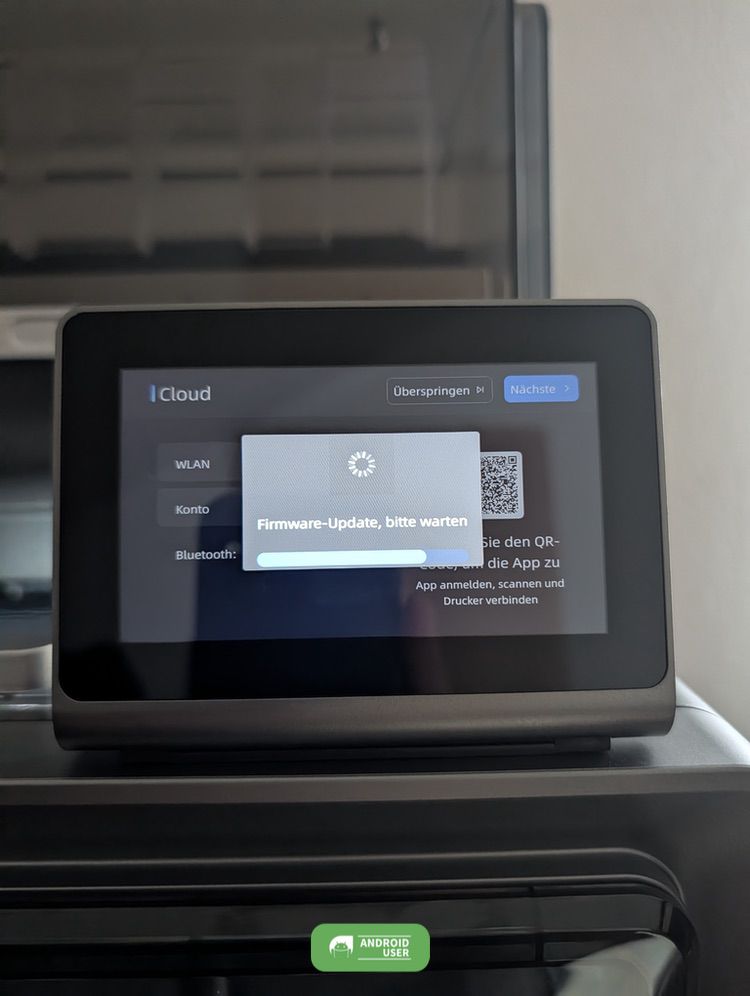
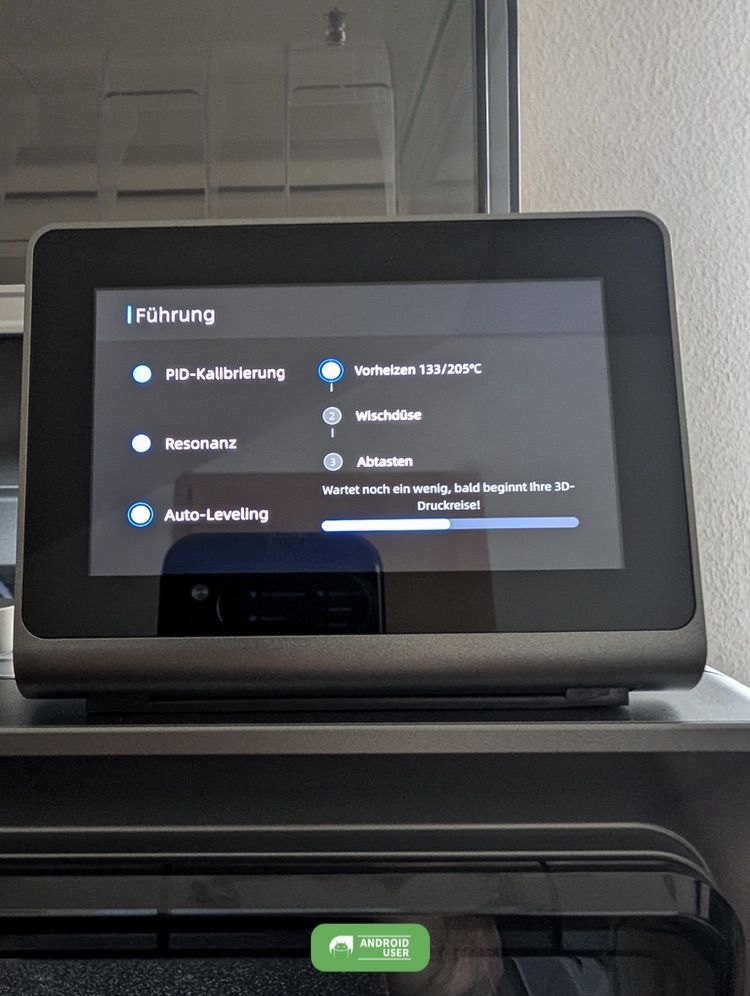
Schritt 1: Sprache, Region und Netzwerk
Zuerst wählst du deine Sprache und Region aus. Danach folgt die Einrichtung der WiFi-Verbindung. Sobald der Drucker im Netz ist, kannst du ihn mit der Anycubic-Cloud koppeln. Öffne dazu einfach die Anycubic App auf deinem Smartphone und scanne den QR-Code, der auf dem Drucker-Display angezeigt wird. Die Verbindung zwischen App und Hardware steht damit innerhalb weniger Sekunden.
Schritt 2: Firmware-Update
Prüfe nun direkt über die App, ob eine neue Firmware verfügbar ist. Die Fortschrittsanzeige läuft auf dem Smartphone und dem Drucker-Display synchron. Ein Piepton signalisiert dir den erfolgreichen Abschluss.
Schau nach dem Drucker-Update unbedingt auch nach einer neuen Firmware für die ACE Pro Station, damit beide Komponenten perfekt harmonieren.
Schritt 3: Die automatische Kalibrierung
Nun startet der eigentliche Einrichtungsassistent der Hardware. Dieser Prozess ist essenziell für ein sauberes Druckbild und läuft in drei Phasen ab:
- PID-Kalibrierung: Hier werden die Heizkurven von Hotend und Druckbett präzise eingemessen.
- Resonanztest: Der Drucker testet seine Achsen auf Schwingungen. Wundere dich nicht – das Gerät vibriert dabei ordentlich und es kann etwas lauter werden. Das ist notwendig, um später Ghosting-Effekte bei hohen Geschwindigkeiten zu vermeiden.
- Auto-Leveling (LeviQ 3.0): Zum Abschluss vermisst der Druckkopf das Heizbett, um Unebenheiten auszugleichen.
Sobald die Kalibrierung abgeschlossen ist, musst du nur noch dein Filament in die ACE Pro Station (oder alternativ auf der Rückseite des 3D-Druckers) einführen. Der Drucker zieht das Material automatisch ein und du bist bereit für deinen ersten Druckauftrag!
Technische Daten
- X: 0,0125 mm
- Y: 0,0125 mm
- Z: 0,0008 mm
- PLA
- TPU
- PETG
- ABS
- ASA
- Anycubic Slicer Next
- Orca Slicer
- STL
- OBJ
- 3mf
- USB-Stick
- AC Cloud
- Anycubic Slicer Next
- Eingangsspannung: 100-120V / 200-240V
- Nennleistung: 500W / 1500W
- Frequenzband: 2,4 GHz (2,400 bis 2,4835 GHz)
- Arbeitsmodus: STA (Station Mode)
- Druckermaße: 400*410*490 mm (L*B*H)
- Nettogewicht: ca. 18 kg
- Maße ACE: 365,9*282,8*234,5 mm (L*B*H)
- ACE Pro Nettogewicht: ca. 4,6 kg
- Gesamtmaße (Drucker + ACE Pro): 420x530x710 mm (L*B*H)
- Empfohlene Geschwindigkeit: 300 mm/s
- Maximale Geschwindigkeit: 600 mm/s
- Maximale Beschleunigung: 20.000 mm/s²
- Düsentemperatur: Bis zu 320 °C
- Heizbetttemperatur: Bis zu 120 °C
- Standardmodus: < 48 dB (laut Hersteller)
- Ruhemodus: 41 dB
- Arbeitsmodus: < 70 dB (laut unseren Messungen)
- Spaghetti-Erkennung wird unterstützt
- Fest installierte Kamera für Zeitrafferaufnahmen
Hardware und Technik im Detail
Das CoreXY-System
Im Vergleich zu den klassischen Bettschubsern (Drucker mit beweglichem Druckbett) der Kobra-Reihe, wie dem Kobra 3, nutzt der Kobra S1 eine CoreXY-Kinematik. Die Motoren für die X- und Y-Achse sind fest am Rahmen verbaut, was die bewegte Masse reduziert.
Das ermöglicht theoretische Geschwindigkeiten von bis zu 600 mm/s. In der Praxis landen die Standardprofile für saubere Oberflächen meist eherim Bereich von 300 mm/s, was dennoch ein sehr ordentliches Tempo ist.
Druckkopf und Extruder
Beim Druckkopf setzt Anycubic auf eine Neuentwicklung, die einen Direktextruder mit einem All-Metall-Hotend kombiniert. In der Standardkonfiguration ist eine 0,4 mm Messingdüse verbaut. Ein markantes Merkmal ist die maximale Drucktemperatur von 320 °C, wodurch der S1 auch für anspruchsvollere technische Filamente geeignet ist.
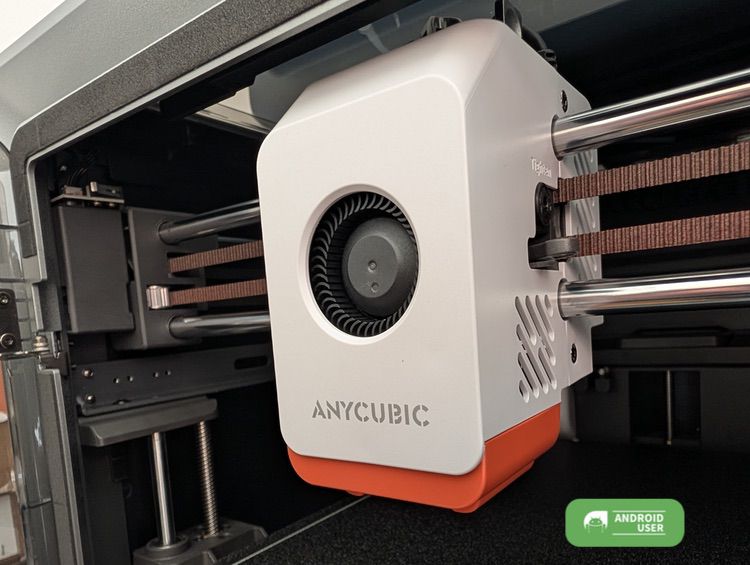
Falls Materialien wie ASA oder kohlefaserverstärkte Filamente verarbeitet werden sollen, ist jedoch der Wechsel auf eine gehärtete Düse ratsam. Der Austausch des kompletten Hotends wird durch einen integrierten Hebelmechanismus erleichtert, der einen Wechsel mit wenigen Handgriffen ermöglicht. Die Kühlung wird dabei durch eine integrierte Belüftung unterstützt, die im regulären Betrieb eine solide Leistung erbrachte.
Gehäuse und Innenraum
Das Gehäuse des Kobra S1 ist komplett geschlossen, was die Temperatur im Inneren stabilisiert und das Risiko von Verzug bei empfindlichen Materialien senkt. Der Innenraum wird durch eine integrierte Beleuchtung hell ausgeleuchtet, was die Überwachung der Drucke erleichtert. Zu diesem Zweck ist ab Werk eine Kamera verbaut, die neben der Live-Ansicht auch Zeitrafferaufnahmen ermöglicht.
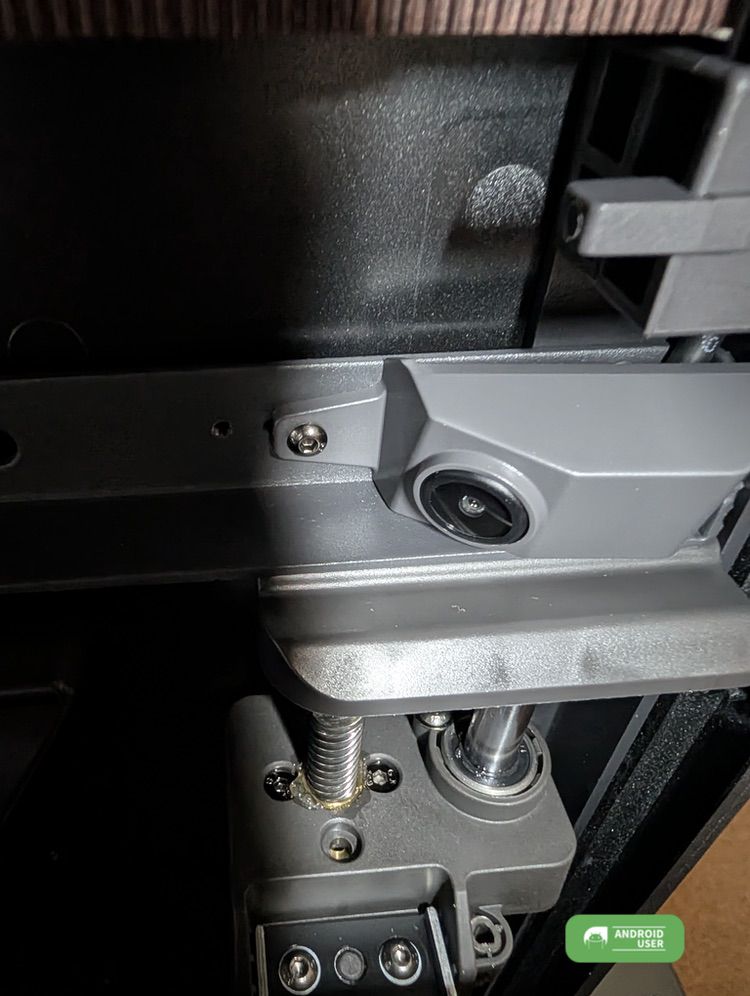

Für die Luftzirkulation sorgen ein Gehäuselüfter mit Aktivkohlefilter sowie ein zusätzlicher Hilfslüfter an der rechten Seite, der direkt auf die Druckplatte gerichtet ist.
Die Fronttür besteht aus Kunststoff und ist funktional gestaltet: Die Scharniere sind ordentlich verarbeitet und erlauben einen Öffnungswinkel von über 90 Grad, was den Zugriff auf den Bauraum komfortabel macht. Zudem lässt sich die Tür in verschiedenen Positionen einrasten.
Bedienung und Druckbett
Display und Interface
Der Kobra S1 wird über ein 4,3 Zoll großes Touch-Display gesteuert. Der Bildschirm ist klappbar, was die Ablesbarkeit je nach Aufstellungswinkel verbessert.
Die Software bietet eine grafische Vorschau der 3D-Modelle auf dem USB-Stick, um die Dateiauswahl zu erleichtern. Über das Menü verwaltest du zudem die Filament-Zuweisung der ACE Pro Station, nimmst Achsenbewegungen vor oder startest die Kalibrierungsläufe. Die Reaktionszeiten des Touchscreens sind im Betrieb kurz und die Menüstruktur ist auf die wesentlichen Funktionen reduziert.
Auto-Leveling und erste Schicht
Die Nivellierung des Druckbetts übernimmt das LeviQ 3.0 System, das bei der Erstinbetriebnahme ein 25-Punkte-Netz erstellt und als 3D-Modell speichert. Dieser Vorgang sorgt für eine präzise Kalibrierung und eine sehr gleichmäßige erste Schicht, was im Testbetrieb zu einer hohen Zuverlässigkeit bei der Druckbetthaftung führte.
Du hast zudem die Möglichkeit, das Auto-Leveling vor jedem einzelnen Druckvorgang erneut zu starten. Das ist besonders sinnvoll, um sicherzustellen, dass das System bei der jeweils gewählten Drucktemperatur optimal kalibriert ist.
Das Druckbett selbst besteht aus einer magnetischen PEI-Federstahlplatte, die sich dank zweier Kerben an der Rückseite nach dem Abnehmen der Bauteile wieder exakt positionieren lässt. Eine adaptive Nivellierung, die lediglich den tatsächlich genutzten Druckbereich vermisst, ist derzeit jedoch nicht integriert.
Mehrfarbdruck mit dem ACE Pro
Das ACE Pro System dient dir nicht nur als Filamentwechsler für bis zu vier Farben, sondern fungiert zusätzlich als aktiver Trockner, der das Material auf bis zu 55 °C erwärmt. Um das Filament einzuführen, legst du die Spule einfach in den ACE Pro ein und schiebst den Anfang des Filaments in die entsprechende Führung (Filament Inlet). Das System erkennt das Material automatisch und startet den Ladevorgang.
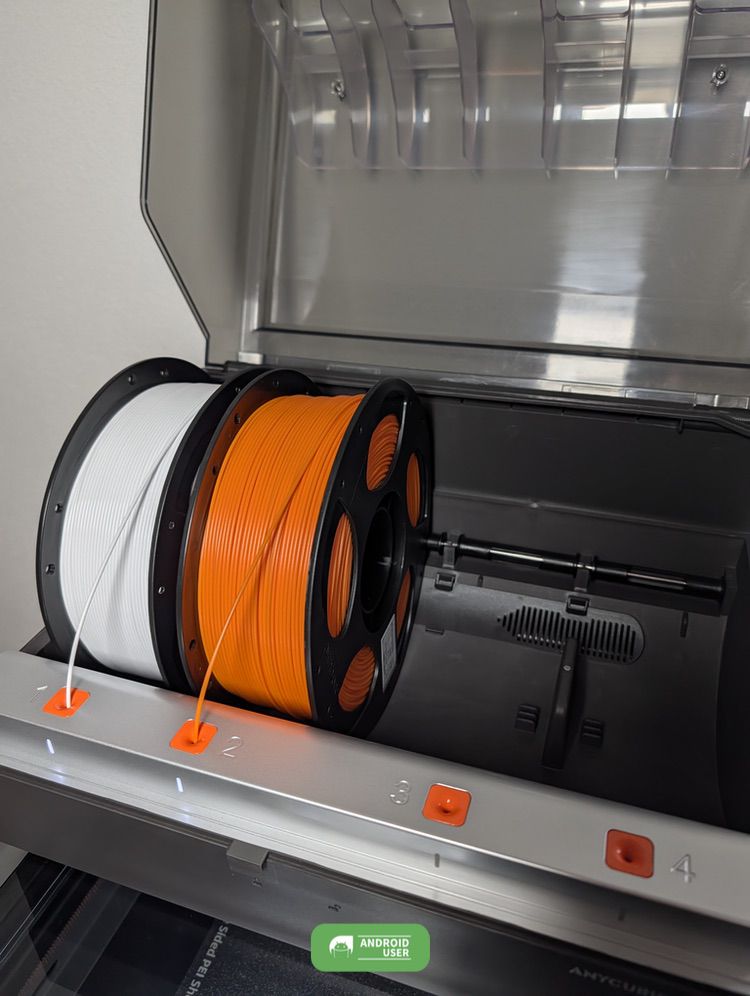
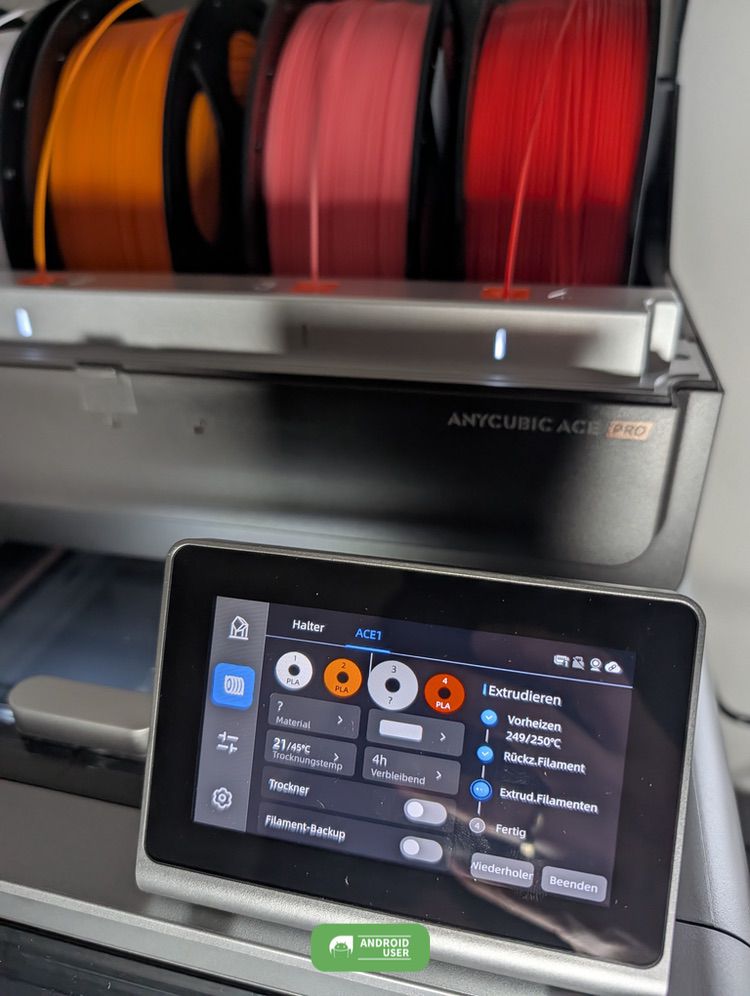
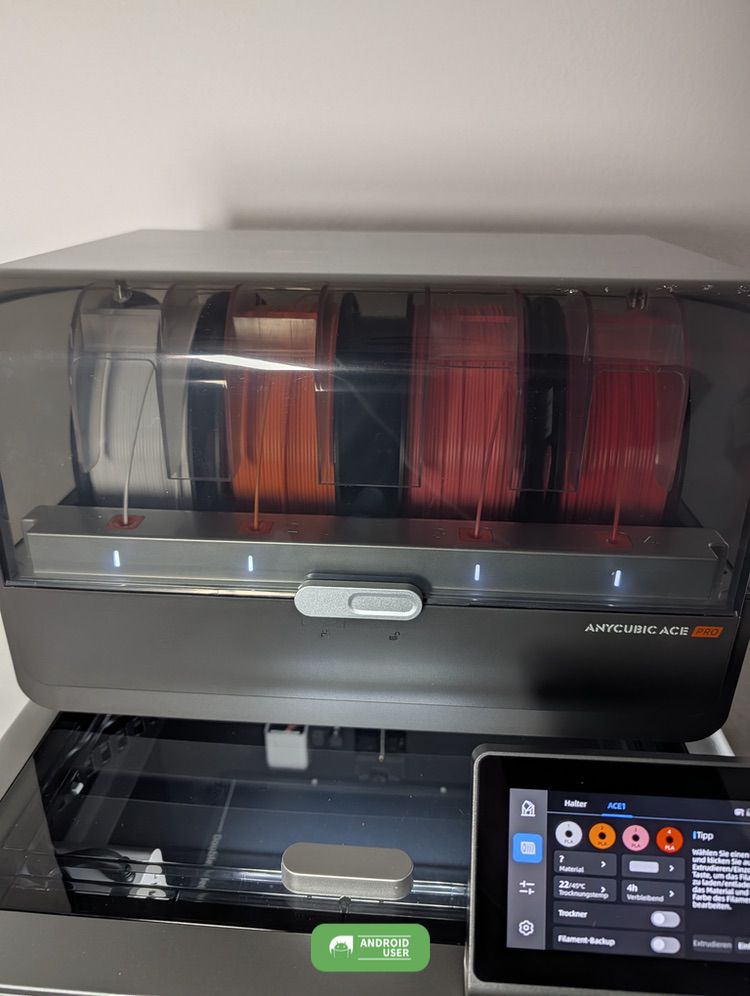
Ein besonderes Feature zeigt sich bei der Verwendung von originalem Anycubic RFID-Filament: Hier identifiziert der Drucker die Farbe und den Materialtyp völlig selbstständig. Nutzt du hingegen Filament von Drittanbietern ohne RFID-Chip, musst du diese Informationen manuell über das Display oder im Slicer zuweisen. In unserem Test hat die Erkennung beim Einlegen meist sofort funktioniert. Bei einer Rolle mussten wir das Filament jedoch noch einmal herausnehmen und erneut einführen, bis die Farbe erkannt wurde.
Für die Entsorgung von Filamentresten beim Farbwechsel nutzt der Drucker einen rückseitigen Abwurf, den sogenannten „Poop Chute“. Da die Reste dort direkt ausgeworfen werden, solltest du unbedingt einen geeigneten Behälter dahinterstellen.
Die Original-Spulen, die wir für den Test verwendet haben, bestanden komplett aus Kunststoff. Falls du jedoch Pappspulen (Paper Trays) nutzt, weist die Anleitung darauf hin, dass diese aufgrund der Reibung verrutschen können. In der Praxis kann das beim Zurückrollen des Filaments zu Problemen führen. Anycubic empfiehlt hierfür die Verwendung Adapterrings. Dieser liegt dem USB-Stick bei und ist auch auf dem internen Speicher des Kobra S1 speichert.
App-Steuerung und Remote-Features
Die Anycubic App dient als zentrale Schnittstelle für die Fernüberwachung und Steuerung deines Kobra S1. Über die „Workbench“ hast du jederzeit Zugriff auf die wichtigsten Statuswerte des Druckers, wie die aktuelle Temperatur von Düse und Heizbett sowie die verbleibende Druckzeit.
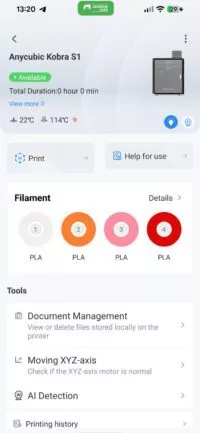

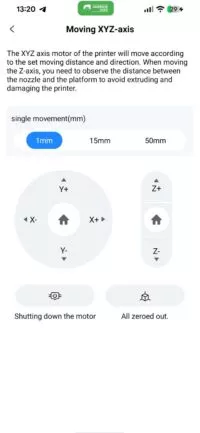

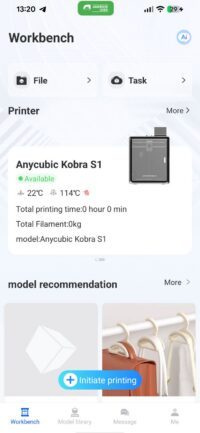

Die Funktionen im Überblick:
- Live-Überwachung: Dank der integrierten Kamera kannst du den Druckfortschritt in Echtzeit verfolgen und bei Bedarf sogar das Licht im Bauraum aus der Ferne ein- oder ausschalten.
- Filament-Management: Die App zeigt dir an, welche Materialien und Farben in den vier Slots des ACE Pro geladen sind.
- AI Detection: In den Einstellungen lässt sich die KI-gestützte Überwachung konfigurieren. Hier kannst du festlegen, ob der Drucker bei einer erkannten „Spaghetti-Bildung“ oder Fremdkörpern auf dem Druckbett den Vorgang pausieren oder dich lediglich benachrichtigen soll. Die Empfindlichkeit dieser Erkennung ist dabei in drei Stufen (Niedrig, Mittel, Hoch) anpassbar.
- Manuelle Steuerung: Falls nötig, kannst du die X-, Y- und Z-Achsen über ein digitales Steuerkreuz manuell verfahren. Das ist besonders hilfreich, um den Druckkopf für Wartungsarbeiten zu positionieren.
- Modell-Bibliothek: Über den Reiter „Makeronline“ hast du direkten Zugriff auf eine Vielzahl von 3D-Modellen, die du direkt aus der App heraus für den Druck vorbereiten kannst.
Der Verbindungsaufbau zwischen Smartphone und Drucker erfolgt unkompliziert per QR-Code. In der Praxis erweist sich die App als nützliches Werkzeug, um nicht für jeden Statuscheck direkt vor dem Gerät stehen zu müssen.
Software und Slicer
Als Software nutzt du den Anycubic Slicer Next, der auf dem quelloffenen OrcaSlicer basiert. Er ist aktuell für Windows, macOS und für Linux (Ubuntu 24.04) verfügbar.
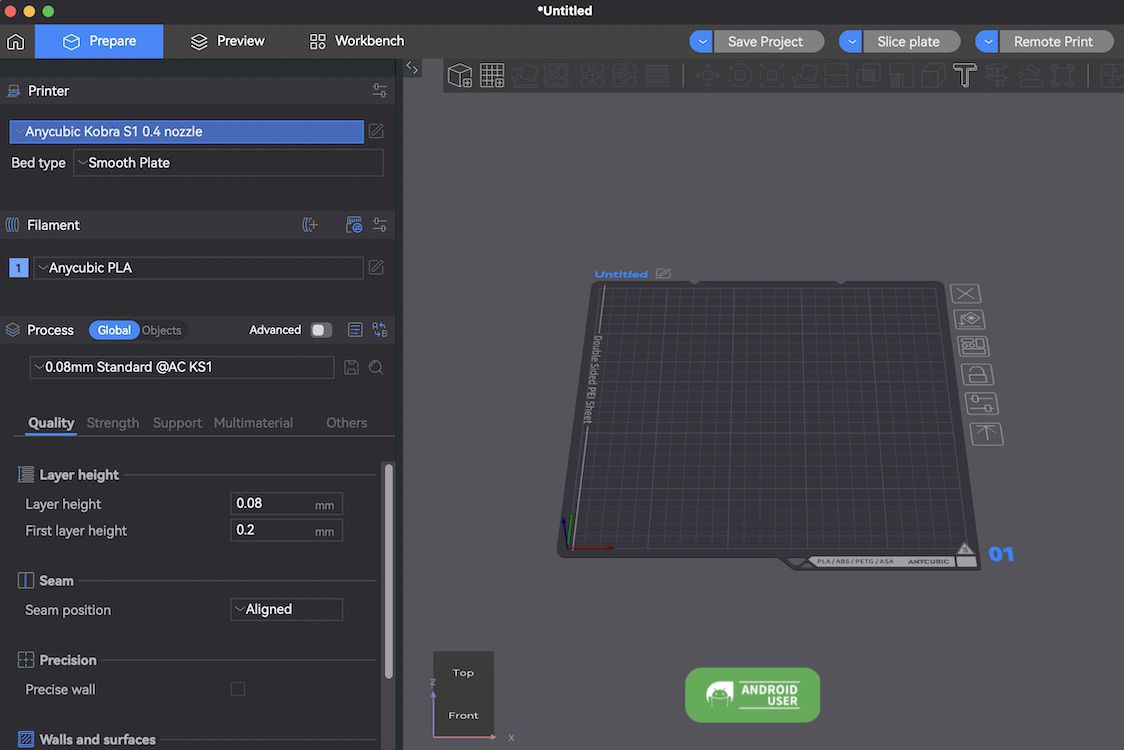
Falls du, wie ich, bisher zum Beispiel mit Programmen wie Qidi-Print gearbeitet hast, wirst du dich schnell zurechtfinden, da die grundlegende Struktur und die Anordnung der Einstellungen sehr ähnlich sind. Funktionen wie die Cloud-Anbindung zum Starten von Drucken und die Kameraüberwachung sind direkt in die Oberfläche integriert.
Kritikpunkte und alternative Slicer
Obwohl der Slicer solide Grundfunktionen bietet, gibt es in der Community deutliche Kritikpunkte, die du kennen solltest:
- Eingeschränktes Spül-Management: Die „Spülmengen“ beim Farbwechsel lassen sich oft nicht individuell pro Farbkombination im Slicer festlegen. Dies führt dazu, dass bei jedem Wechsel die gleiche Menge Filament entsorgt wird, was den Materialabfall unnötig erhöht.
- Cloud-Fokus: Die Software ist stark auf die Cloud-Anbindung ausgelegt. Während dies den Komfort der Fernüberwachung bietet, ist man hier Abhängig von den Servern des Herstellers.
- Alternative Slicer: Du kannst grundsätzlich auch den Standard-OrcaSlicer oder PrusaSlicer verwenden. Für den Kobra S1 existieren bereits Profile, die du manuell hinzufügen kannst. Beachte jedoch, dass du bei diesen Alternativen oft auf den direkten Komfort der Cloud-Übertragung und einige spezifische KI-Features verzichten musst.
In der Praxis zeigt sich, dass der Anycubic Slicer Next für den Einstieg und die Nutzung der Cloud-Features die einfachste Lösung ist. Aber ein Blick über den Tellerrand zu den Original-Slicern schadet nie, da du die Filamentverschwendung beim Mehrfachdruck durch detailliertere Einstellungen minimieren kannst.
Druckergebnisse und Geschwindigkeit
Die Druckqualität bewegt sich bereits mit den Standardprofilen auf einem hohen Niveau. Wenn du Wert auf eine perfekte Optik legst, kannst du die Geschwindigkeit der Außenwände noch etwas drosseln, um die Oberflächengüte weiter zu optimieren. Im Vergleich zu Konkurrenten wie dem Bambu Lab P1S benötigt der Kobra S1 für das identische Modell etwa 10–15 % mehr Zeit, liefert dafür aber ein absolut konkurrenzfähiges Ergebnis ab. Die voreingestellten Geschwindigkeiten für PLA liegen bei 50 mm/s für die erste Schicht und 200 mm/s für die Außenwände, während das Infill mit bis zu 300 mm/s gedruckt wird.
Nachfolgend findest du einige unserer Test-Drucke.
Mehrfarbige Fibonacci-Kugel
Auf dem internen Speicher des 3D-Druckers sind fertig geslicte Beispielprojekte hinterlegt. Ich habe mich für den ersten Test für ein aufwendigeres Farbmodell entschieden. Die Besonderheit bei diesem Objekt ist, dass für fast jede Schicht vier Farbwechsel notwendig sind. Während der Drucker selbst sehr schnell arbeitet, nimmt der Wechselvorgang über das ACE Pro jedes Mal Zeit in Anspruch. In der Summe hat dieser Druck bis zur Fertigstellung 20 Stunden beansprucht.
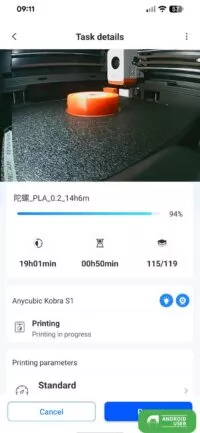
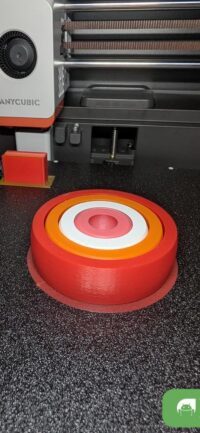
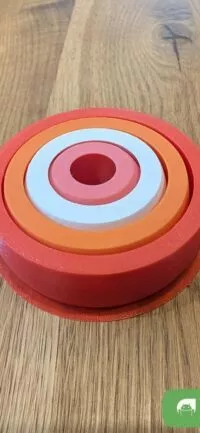
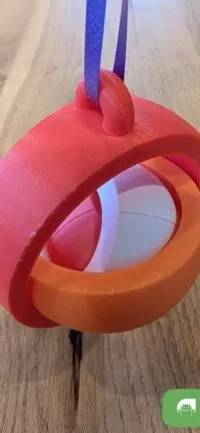
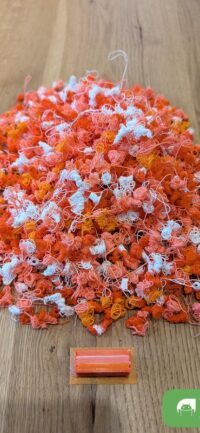
Der Farbwechsel und der Materialabfall:
Der Vorgang läuft so ab, dass das aktuelle Filament zurückgezogen und das neue geladen wird. Um Farbreste der vorangegangenen Rolle restlos zu entfernen, druckt der Kobra S1 eine kleine Menge in einen Reinigungsturm (Prime Tower), der hinten links auf dem Druckbett platziert wird.
Zusätzlich erfolgt bei jedem Wechsel ein Filament-Auswurf an der Rückseite des Gehäuses. Hier solltest du unbedingt einen Behälter unterstellen. Die Bilanz dieses Drucks ist deutlich: Bei einem fertigen Modellgewicht von 55g fielen insgesamt 272g Farbreste (zzgl. 11g Prime Tower) an.
Der Farbwechsel funktioniert so, dass das Filament zurückgezogen und ein anderes Filament geladen wird. Damit keine Farbreste vom vorigen Filament verdruckt werden, druckt der Kobra S1 ein paar Zentimeter in einen Würfel (hinten links auf dem Druckbett zu sehen).
Ergebnis:
Auf den Bildern siehst du das Ergebnis ohne Nachbearbeitung. Die Oberflächen sind sehr glatt und sauber gedruckt, was für eine gute Abstimmung der Profile spricht.
Auch die Farbtrennung ist scharf, ohne dass sich die Farben vermischen. Wenn man genau hinsieht, erkennt man an den Kanten und Übergängen leichte Unebenheiten. Diese fallen im Vergleich zur sonst sehr sauberen Fläche auf, beeinträchtigen die Funktion aber nicht und sind mit einem Schleifpapier in der Nachbereitung schnell bereinigt.
Schwalbenschwanz-Fräseinsatz
Für meinen nächsten Test habe ich einen Einsatz für meine Frässchablone erstellt. Mit Hilfe dieser Einlage kann ich in meiner Holzwerkstatt mit einer Oberfräse Schwalbenschwanzverbindungen in Holz fräsen.
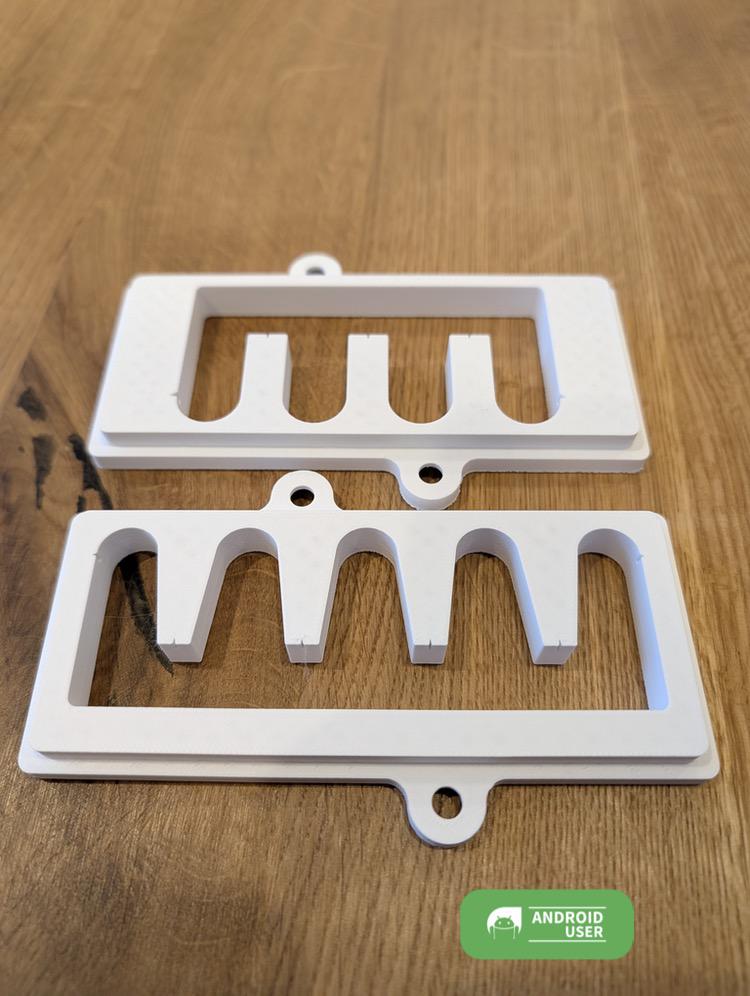
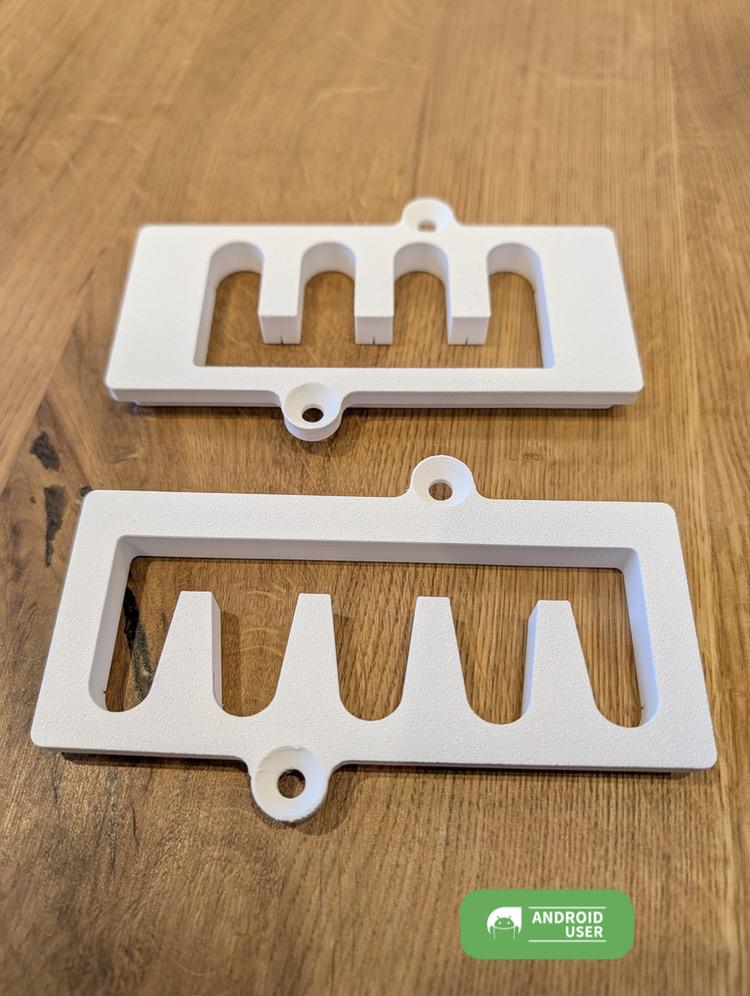
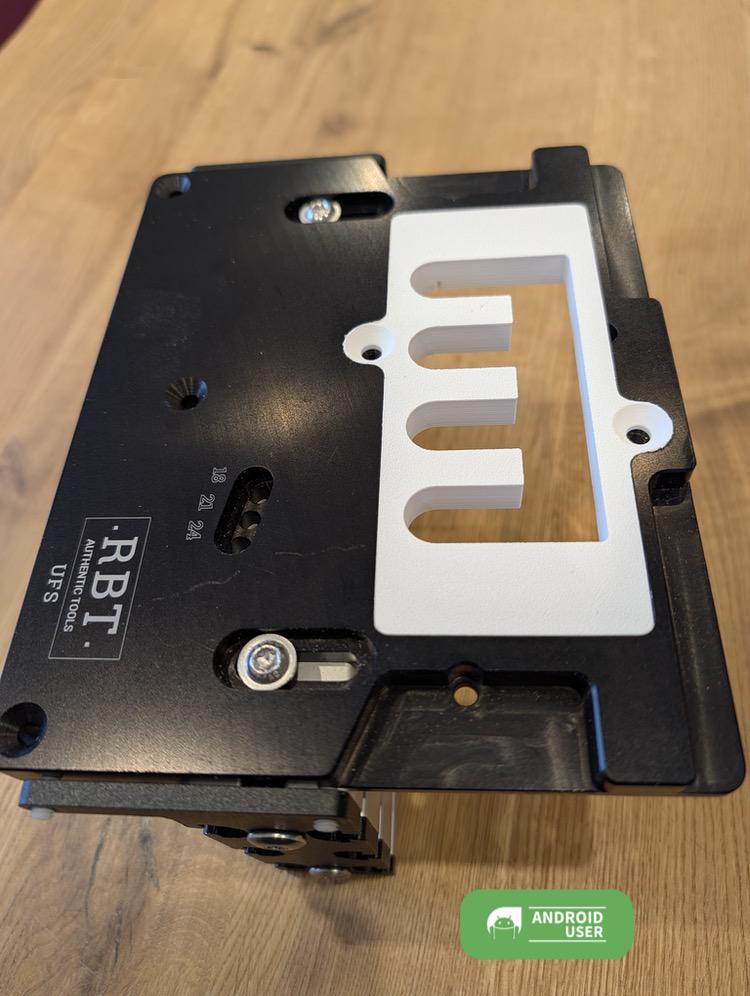
Die Herausforderung bei solchen Fräseinlagen ist, dass sie ziemlich stramm in der Schablone sitzen müssen, um präzise Ergebnisse zu liefern. Im Vergleich zu meinem älteren Qidi Tech X-Plus, bei dem ich die Ränder der Einlagen meist noch zeitaufwendig nachbearbeiten musste, war das Ergebnis beim Anycubic Kobra S1 deutlich präziser. Bei der Fräseinlage des S1 musste ich lediglich minimal mit einem Schleifschwamm über die Kanten gehen, und schon hat sie perfekt in die Schablone gepasst.
Im Gegensatz zum mehrfarbigen Druck entsteht bei einfarbigen Drucken zudem keinerlei Müllabwurf auf der Rückseite, da kein Filamentwechsel stattfinden muss.
Detailreiche Xenomorph-Büste
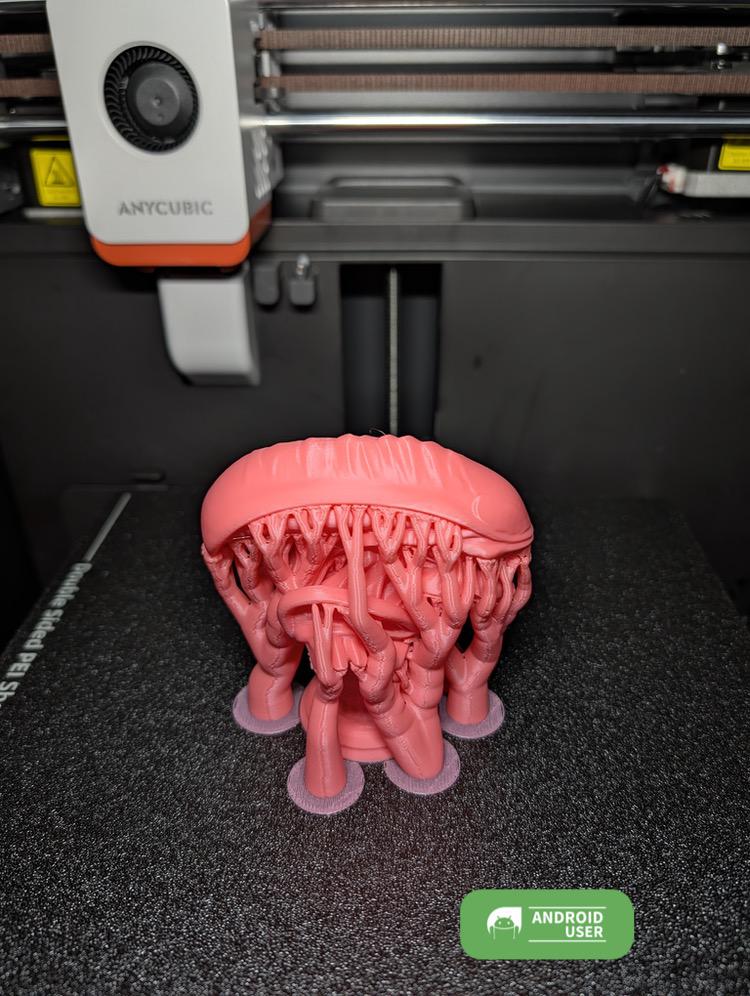
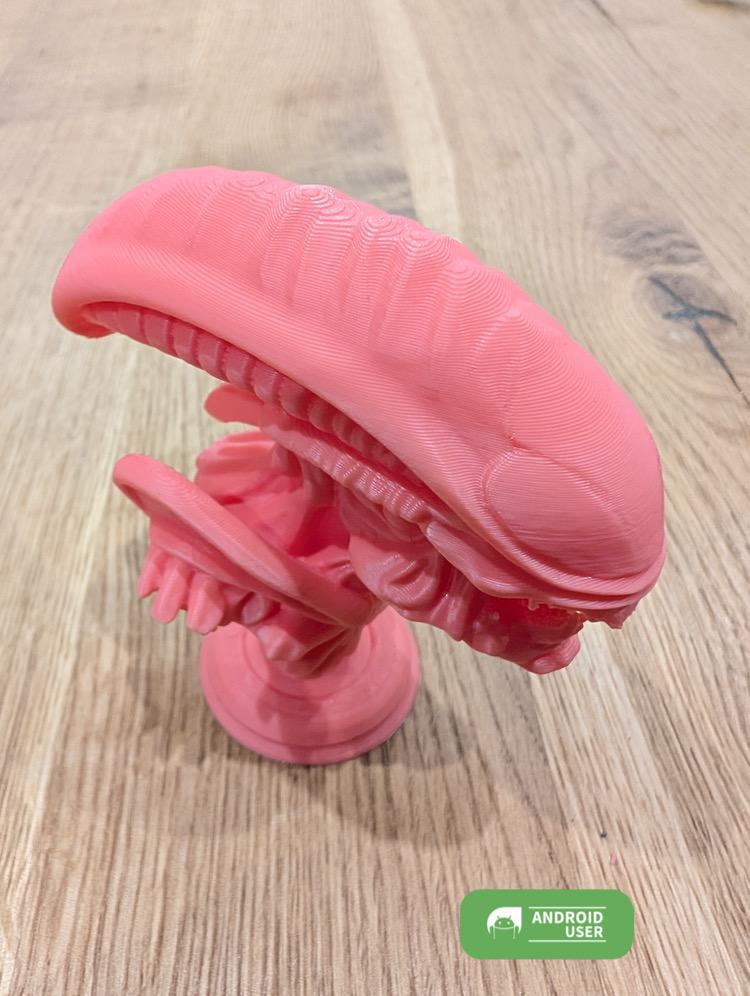
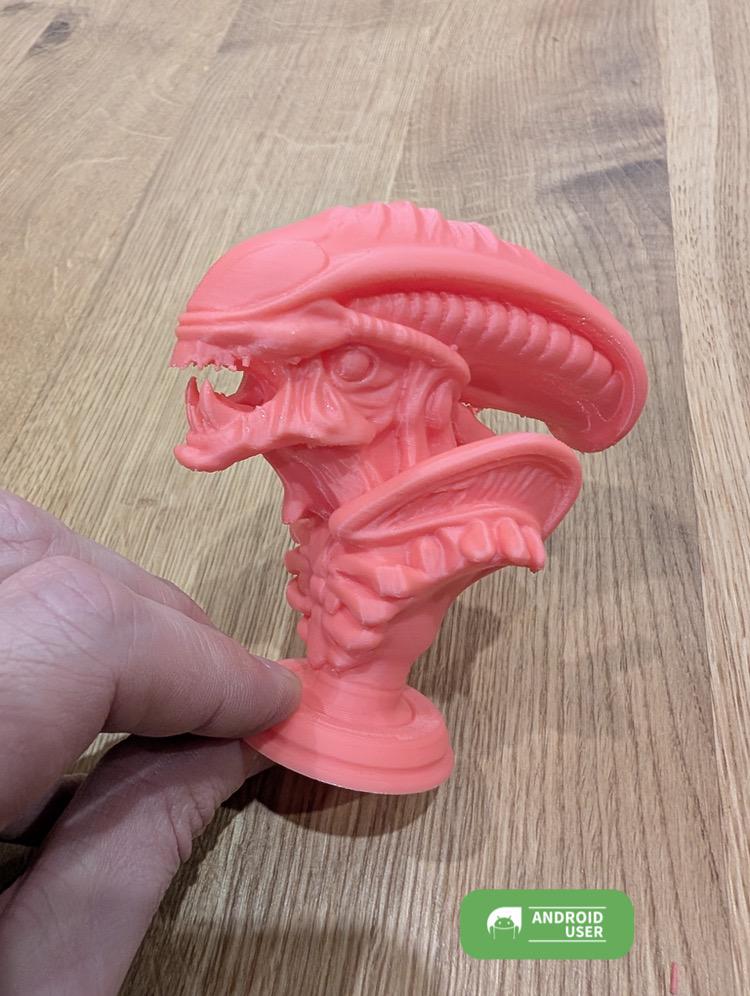
Zum Abschluss der Testreihe habe ich eine Xenomorph-Büste gedruckt. Dieses Modell ist deutlich detailreicher als die vorangegangenen Projekte und stellt aufgrund der vielen Überhänge eine besondere Herausforderung dar. Hier kam auch eine Stützstruktur (Support) zum Einsatz.
Support und Details:
Wie auf den Bildern zu sehen ist, wurde das Modell mit einem massiven Baum-Support (Tree-Support) gedruckt, um die weit ausladenden Strukturen des Schädels und der Kieferpartie zu stützen. Die feinen Details der Büste, wie die charakteristische Riffelung am Kopf und die knöchernen Strukturen am Hals, wurden vom Kobra S1 sehr präzise herausgearbeitet. Die Oberflächenqualität ist auch bei diesem komplexen Modell gleichmäßig und sauber.
Das Entfernen der Stützen:
Nach dem Druck ließen sich die Stützen entfernen, wobei aufgrund der Komplexität des Modells etwas Geduld gefragt war. Die Kontaktpunkte der Stützstruktur hinterlassen systembedingt kleine Spuren am Modell. Wie schon bei den anderen Tests erwähnt, lassen sich diese Stellen aber mit einem Schleifschwamm oder feinem Schleifpapier gut nachbearbeiten, um ein sauberes Endergebnis zu erhalten.
Geräuschpegel
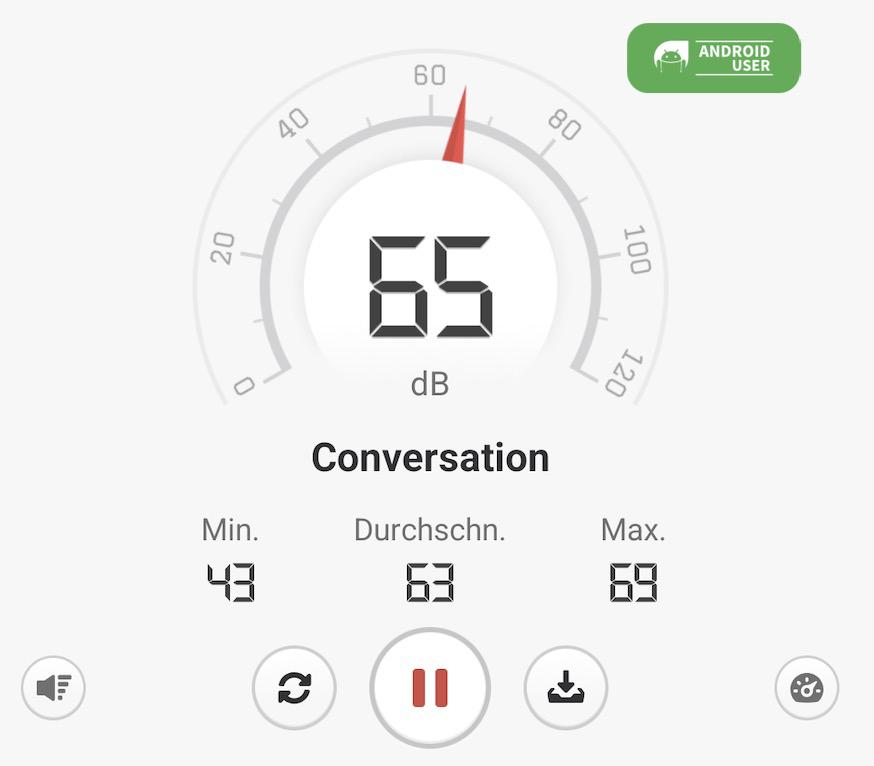
Im Arbeitsmodus wird laut Hersteller ein Geräuschpegel von bis zu 48 dB angegeben. Bei meinen Tests konnte ich jedoch einen Arbeitsgeräuschpegel von maximal 69 dB aufzeichnen. Im Durchschnitt lag der Wert bei etwa 63 dB.
Generell empfehle ich, einen 3D-Drucker nicht im Büro oder in Wohnräumen zu betreiben. Mit der Zeit nervt die Geräuschkulisse dann doch etwas, und zudem sind Gerüche durch die Filamentverarbeitung nicht ausgeschlossen.
Haftung des Druckbetts
In unseren Tests war die Haftung immer vollkommen ausreichend. Ich habe für den Test hauptsächlich PLA verwendet, wobei sich die Objekte nach erfolgreichem Abschluss und einer kurzen Abkühlphase ohne einen extra Spatel lösen ließen.
Wenn du PETG verwendest, solltest du besonders darauf achten, dass die Platte komplett abgekühlt ist, da dieses Material oft noch stärker haftet und die Beschichtung der PEI-Platte bei zu frühem Ablösen beschädigen könnte.
Sollte die Haftung einmal nachlassen, empfiehlt Anycubic, das Druckbett mit Isopropanol zu reinigen, um Fettreste zu entfernen.
Fazit
Der Anycubic Kobra S1 präsentiert sich im Test als leistungsstarker CoreXY-Drucker, der vor allem durch seine hohe Maßhaltigkeit und hervorragende Oberflächenqualität überzeugt. Das Zusammenspiel mit dem ACE Pro System macht den Mehrfarbdruck auch für Einsteiger zugänglich, da die Einrichtung weitgehend automatisiert abläuft.
Besonders beeindruckend ist die Präzision bei technischen Bauteilen, wie der Vergleich mit älteren Geräten beim Fräseinsatz zeigt. Wer detailreiche Modelle oder funktionale Prototypen sucht, bekommt hier ein zuverlässiges Werkzeug an die Hand.
Für wen ist der Anycubic Kobra S1 geeignet?
Der Drucker ist eine klare Empfehlung für jeden, der ein „Out-of-the-Box“-Erlebnis sucht und Wert auf ein geschlossenes System legt. Durch die Cloud-Anbindung und die einfache App-Steuerung ist er ideal für dich, wenn du deine Drucke bequem vom Sofa aus überwachen willst.
Pro-Tipp: Um den hohen Materialabfall beim Mehrfarbdruck in den Griff zu bekommen, lohnt sich für Fortgeschrittene der Blick in alternative Slicer (wie den originalen OrcaSlicer), um die Spülmengen feiner zu justieren.
Alles in allem liefert Anycubic mit dem Kobra S1 ein konkurrenzfähiges Paket ab, das zeigt, dass CoreXY und Mehrfarbdruck kein Privileg der Luxusklasse mehr sein müssen.
Nachfolgend findest du das Anycubic Kobra S1 Bundle sowie den einzelnen Kobra S1 bei Amazon. Die Preise sind Stand Februar 2026:
| Anycubic Kobra S1 Combo | 509 Euro bei Amazon |
| Anycubic Kobra S1 | 429 Euro bei Amazon |
| Anycubic ACE Pro | 269 Euro bei Amazon |
| Anycubic 4x PLA+ mit RFID | 49,99 Euro bei Amazon |
- Präzision: Hohe Maßhaltigkeit und sehr glatte Oberflächen.
- Komfort: Vollautomatische Kalibrierung (LeviQ 3.0) und intuitive App.
- ACE Pro: Kombiniert Wechseleinheit mit aktiver Trocknerfunktion.
- Hardware: Stabiles CoreXY-System und geschlossener Bauraum.
- Materialabfall: Enormer Filament-Ausschuss bei Mehrfarbdrucken.
- Lautstärke: Mit bis zu 69 dB deutlich lauter als die Herstellerangabe.
- Software: Eingeschränktes Spül-Management im Anycubic Slicer.
- Zeitfaktor: Farbwechsel verzögern Druckprojekte massiv (z. B. 20h Kugel).
Häufig gestellte Fragen (FAQ)
Kann ich auch Filament von anderen Herstellern im ACE Pro verwenden?
Ja, das ACE Pro System ist offen für Drittanbieter-Filamente. Beachte jedoch, dass die automatische Erkennung (RFID) nur mit originalem Anycubic-Filament funktioniert. Bei anderen Marken musst du Material und Farbe manuell im Menü oder Slicer zuweisen.
Was passiert, wenn während des Drucks das Filament leer geht?
Der Kobra S1 verfügt über eine „Filament Backup“-Funktion. Wenn du im ACE Pro zwei Spulen desselben Typs geladen hast, kann das System automatisch auf die zweite Spule umsteigen, sobald die erste leer ist. Das verhindert abgebrochene Drucke durch Materialmangel.
Wie oft muss der Aktivkohlefilter gewechselt werden?
Anycubic empfiehlt den Wechsel des Filters etwa alle 3 bis 6 Monate, je nachdem, wie oft du druckst und welche Materialien (z. B. ABS/ASA) du verwendest. Ein frischer Filter ist wichtig, um unangenehme Gerüche im Betrieb effektiv zu minimieren.
Wo finde ich Hilfe bei technischen Problemen oder Fehlermeldungen?
Neben dem direkten Support ist die offizielle Anycubic Wiki-Seite die beste Anlaufstelle. Dort findest du detaillierte Schritt-für-Schritt-Anleitungen zur Wartung, Fehlercodes und Tipps zur Fehlerbehebung. Es ist besonders hilfreich, wenn du mechanische Bauteile austauschen oder die Firmware manuell aktualisieren möchtest.
