

Inhaltsverzeichnis
Android mit neuer Identitätsprüfung
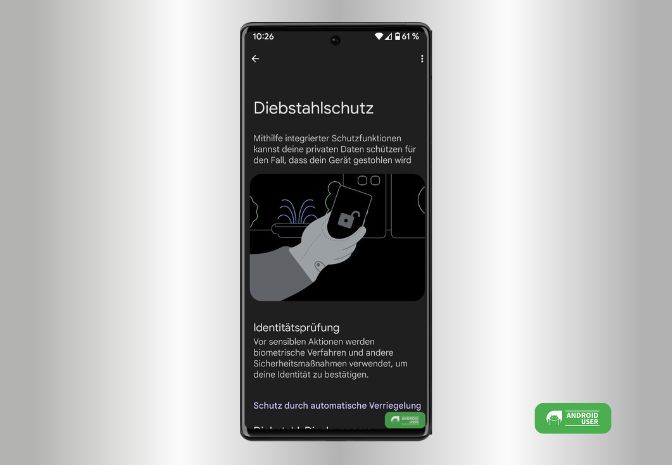
Seit Oktober letzten Jahres lässt sich der Diebstahlschutz auf deinem Android Smartphone aktivieren. Jetzt folgt die, mit dem Pixel Drop im Dezember angekündigte, Identitätsprüfung.
Vorher (li.) ohne Identitätsprüfung, jetzt (re.) mit Identitätsprüfung


So aktivierst du die Identitätsprüfung
- Öffne die Einstellungen auf deinem Pixel Phone
- Tippe auf Datenschutz und Sicherheit → Geräteentsperrung
- Wähle Diebstahlschutz
- Tippe auf Identitätsprüfung
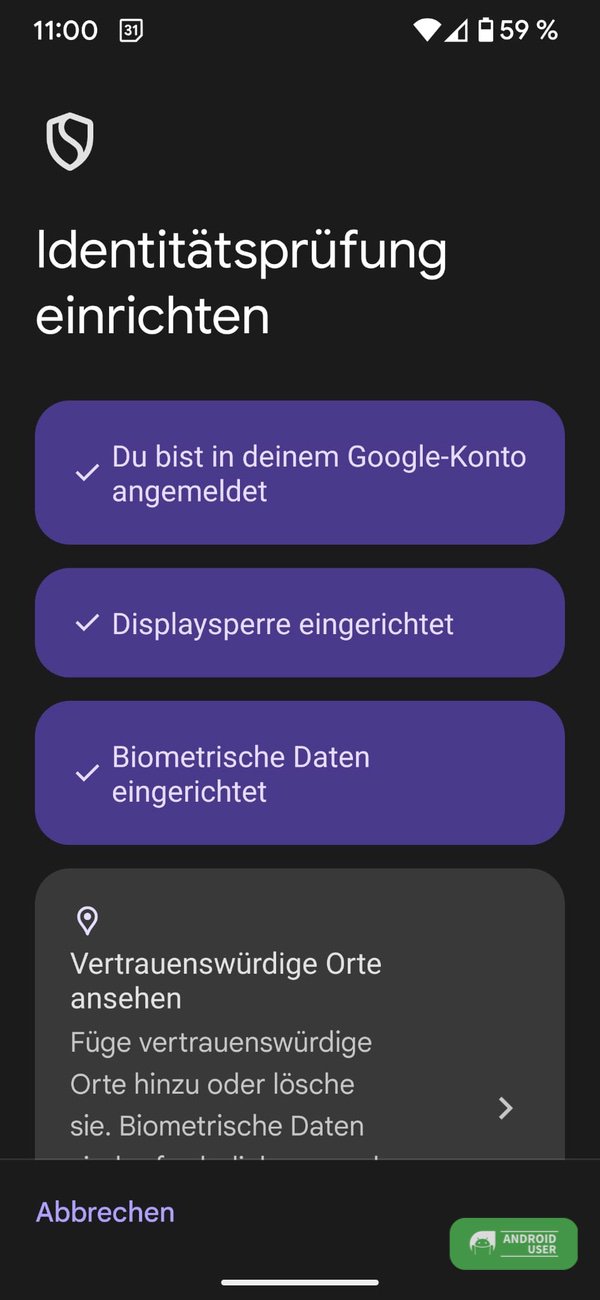
- Starte die Einrichtung
- Du bist in deinem Google Konto angemeldet
- Displaysperre ist eingerichtet
- Biometrische Daten sind eingerichtet
- Vertrauenswürdige Orte ansehen oder hinzufügen
- Telefonnummer bestätigen
- Tippe auf Fertig
- Du kannst die Identitätsprüfung jetzt aktivieren oder auch wieder deaktivieren. (nachdem du dich per Fingerabdruck ausgewiesen hast, oder über deinen Google-Account)
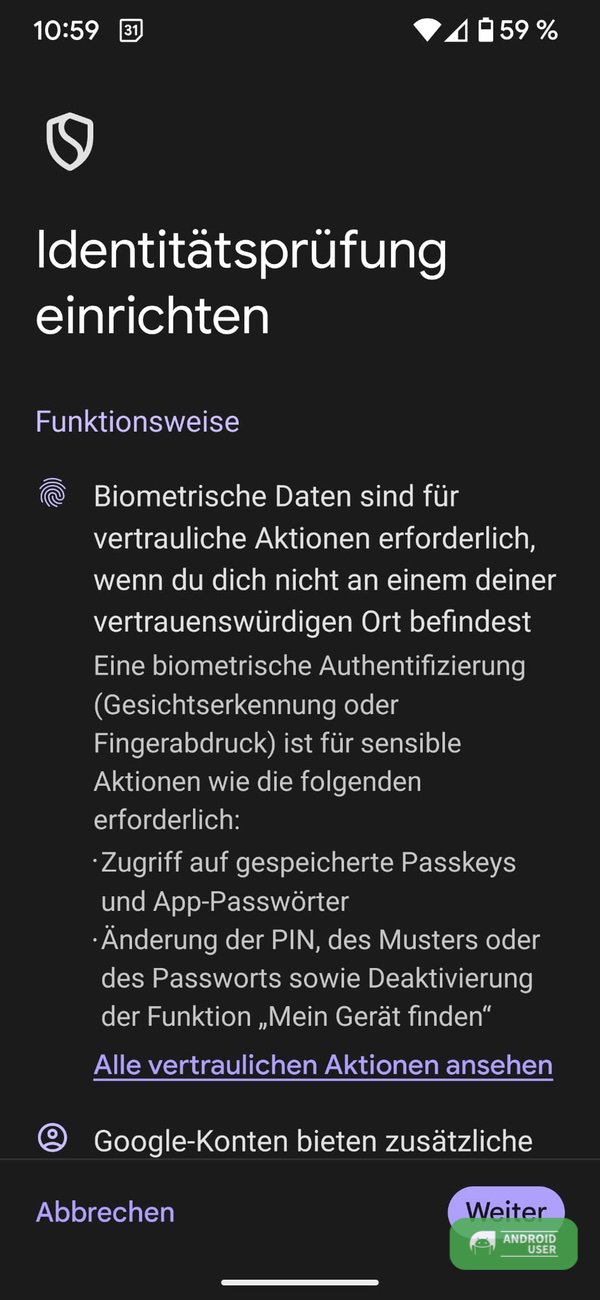


Identitätsprüfung, was ist das?
Die Identitätsüberprüfung zur Bestätigung deiner Identität erfolgt immer vor der Ausführung sensibler Aktionen und wenn du außerhalb vertrauenswürdiger Orte Änderungen an deinem Google-Konto vornimmst. Dazu werden biometrischer Daten und anderer Sicherheitsmaßnahmen verwendet.
Die Identitätsüberprüfung ist nur auf Geräten verfügbar, die biometrische Verfahren der Klasse 3 unterstützen
Was sind sensible Aktionen?
Die biometrische Authentifizierung ist erforderlich bei folgenden Aktionen:
- Mit dem Google Passwortmanager auf gespeicherte Passwörter und Passkeys zugreifen
- Passwörter in Apps aus dem Google Passwortmanager automatisch ausfüllen lassen, mit Ausnahme von Chrome
- Displaysperre ändern, z. B. PIN, Muster und Passwort
- Biometrische Verfahren wie die Entsperrung per Fingerabdruck oder Gesichtserkennung ändern
- Gerät auf die Werkseinstellungen zurücksetzen
- „Mein Gerät finden“ deaktivieren
- Diebstahlschutzfunktionen deaktivieren
- Vertrauenswürdige Orte ansehen
- Identitätsüberprüfung deaktivieren
- Neues Gerät mit Ihrem aktuellen Gerät einrichten
- Google-Konto hinzufügen oder entfernen
- Auf Entwickleroptionen zugreifen
Schutzmaßnahmen für Google-Konten
Wenn du bei deinem Google-Konto für zusätzliche Sicherheit sorgen möchtest, kannst du ebenfalls die Identitätsprüfung nutzen. So wird es für Unbefugte schwieriger, Google-Konten zu übernehmen, die auf diesem Gerät angemeldet sind.
Mit der aktivierten Identitätsprüfung ist auch bei folgenden Aktionen die biometrische Authentifizierung erforderlich:
- Passwort in den Kontoeinstellungen oder über „Passwort vergessen“ ändern
- Geräten Optionen für die Kontowiederherstellung hinzufügen oder diese Optionen ändern
Fazit
Die Identitätsprüfung startet jetzt auf allen Pixel Phones mit Android 15 und wird später in diesem Jahr auf weiteren Android Geräten verfügbar sein. Mit der Identitätsprüfung wird der Android Diebstahlschutz ergänzt.
