

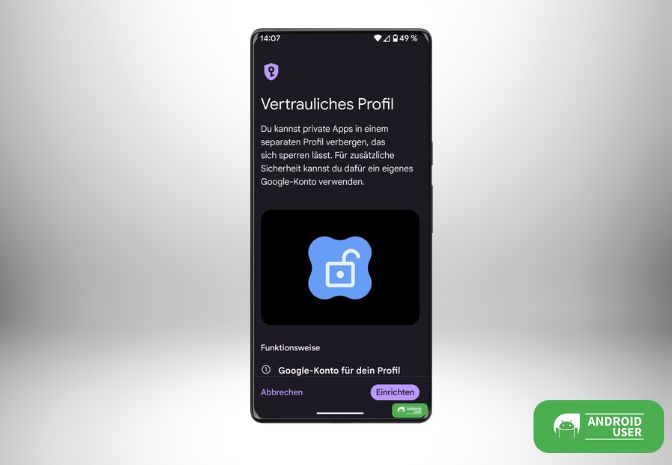
Inhaltsverzeichnis
Apps verstecken – So erstellst du ein vertrauliches Profil
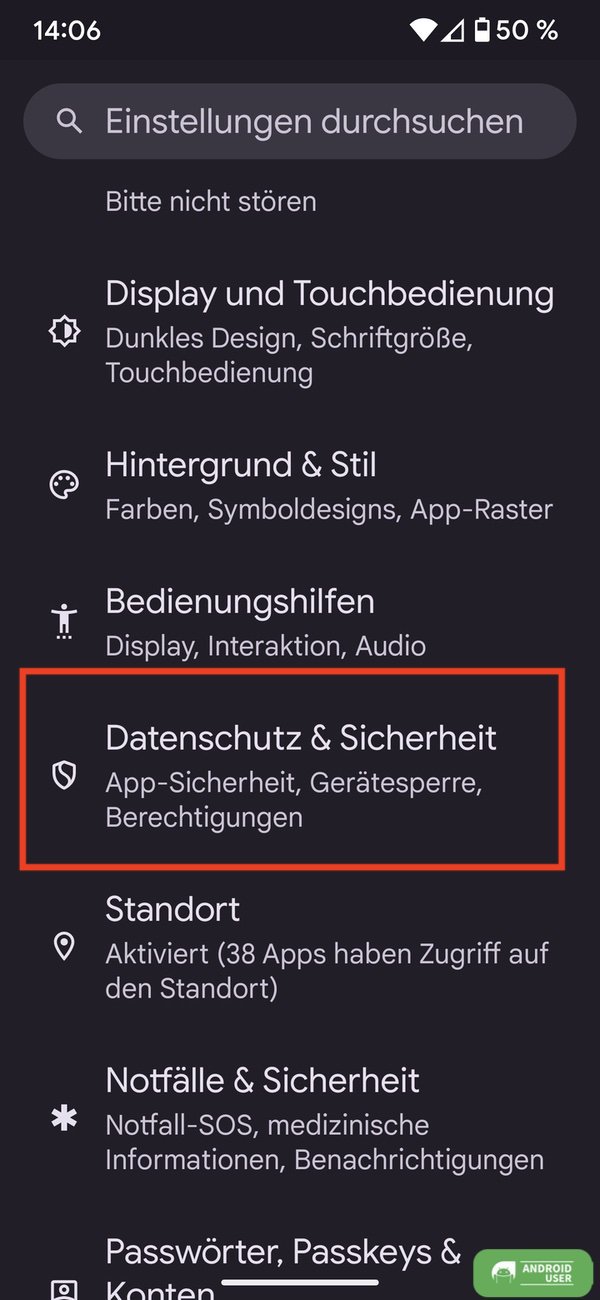
- Öffne die Einstellungen auf deinem Pixel Phone
- Wähle Datenschutz & Sicherheit
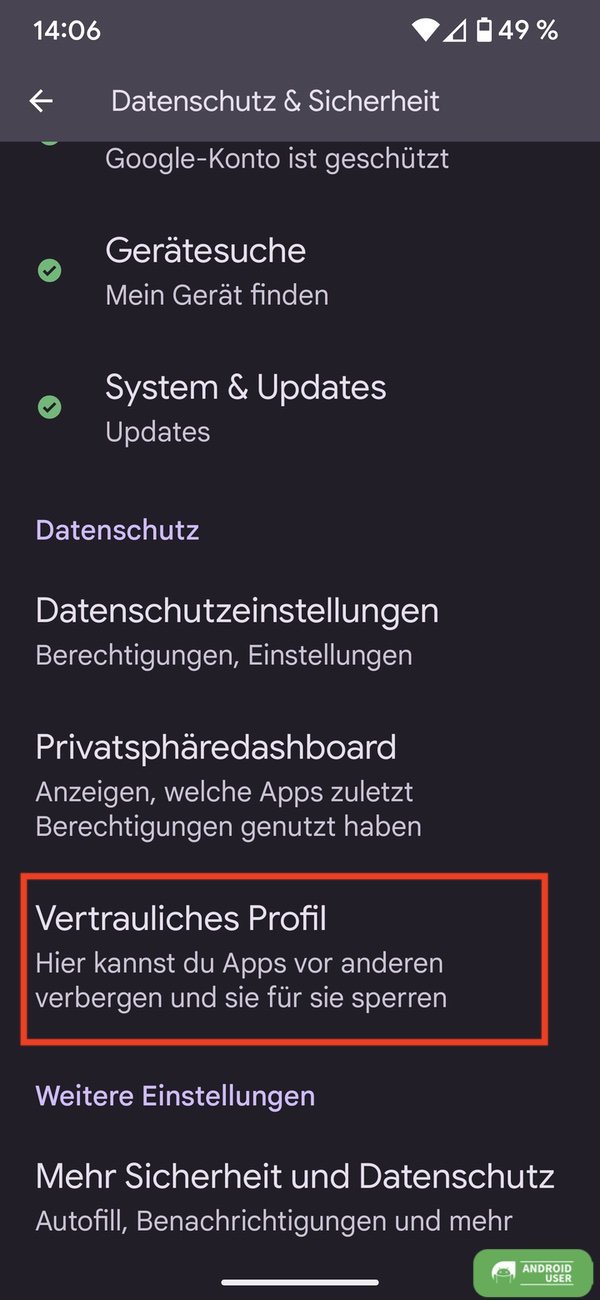
- Scrolle bis vertrauliches Profil
- Bestätige deine Identität (Fingerabdruck oder PIN)
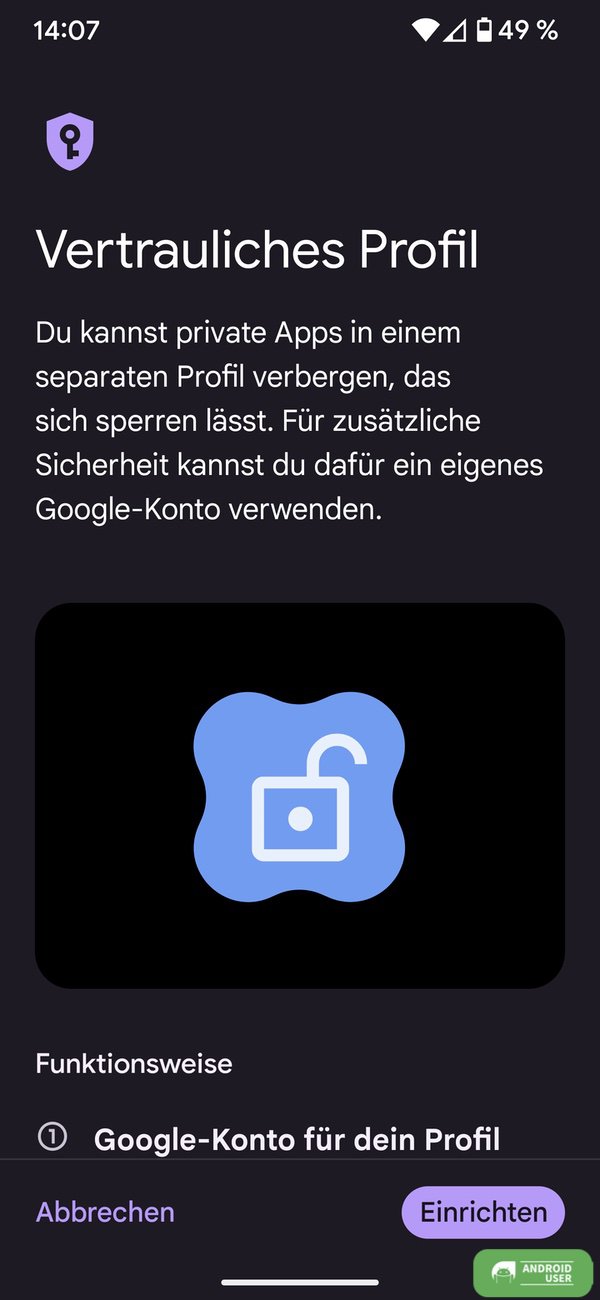
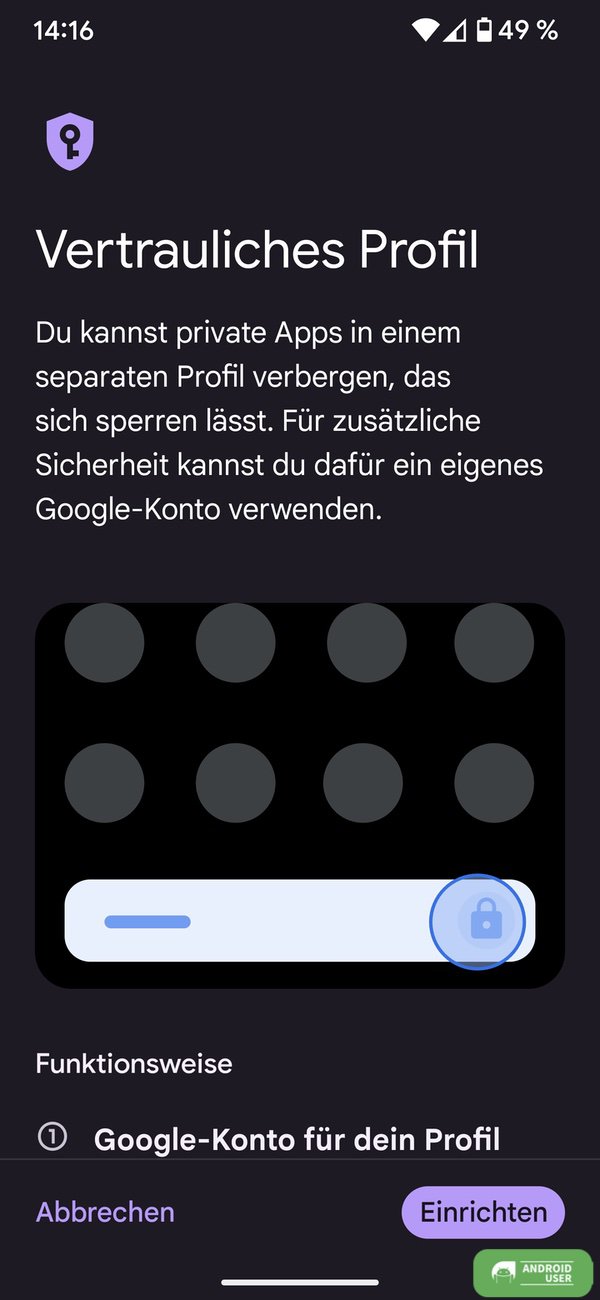
- Tippe auf Einrichten
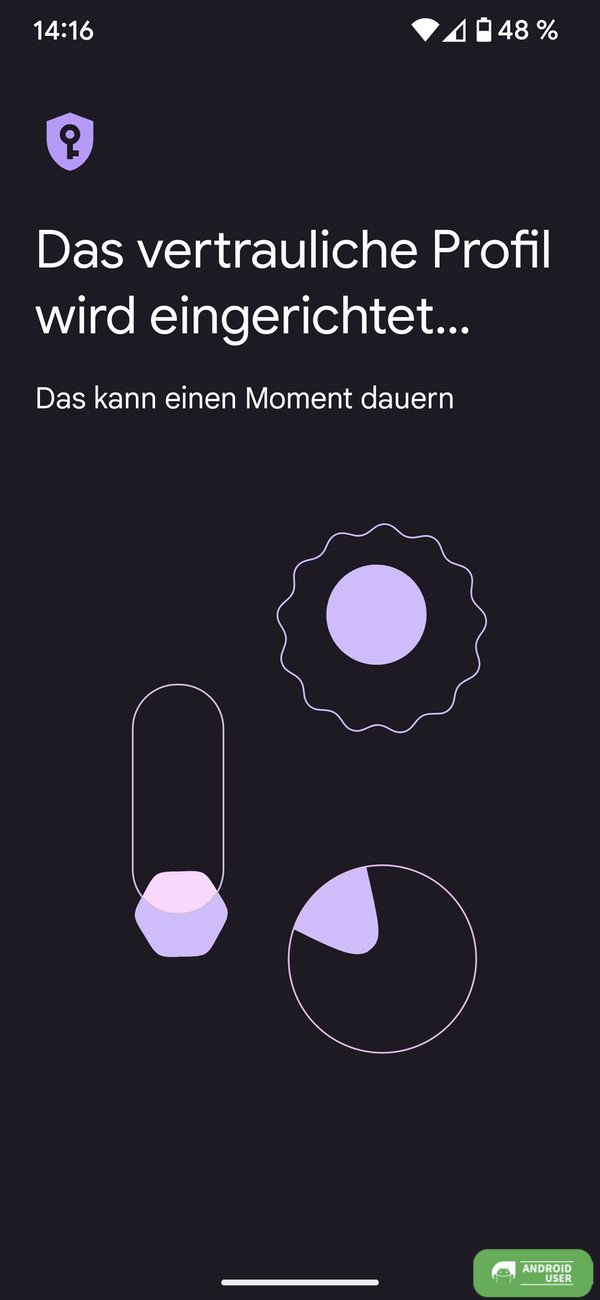
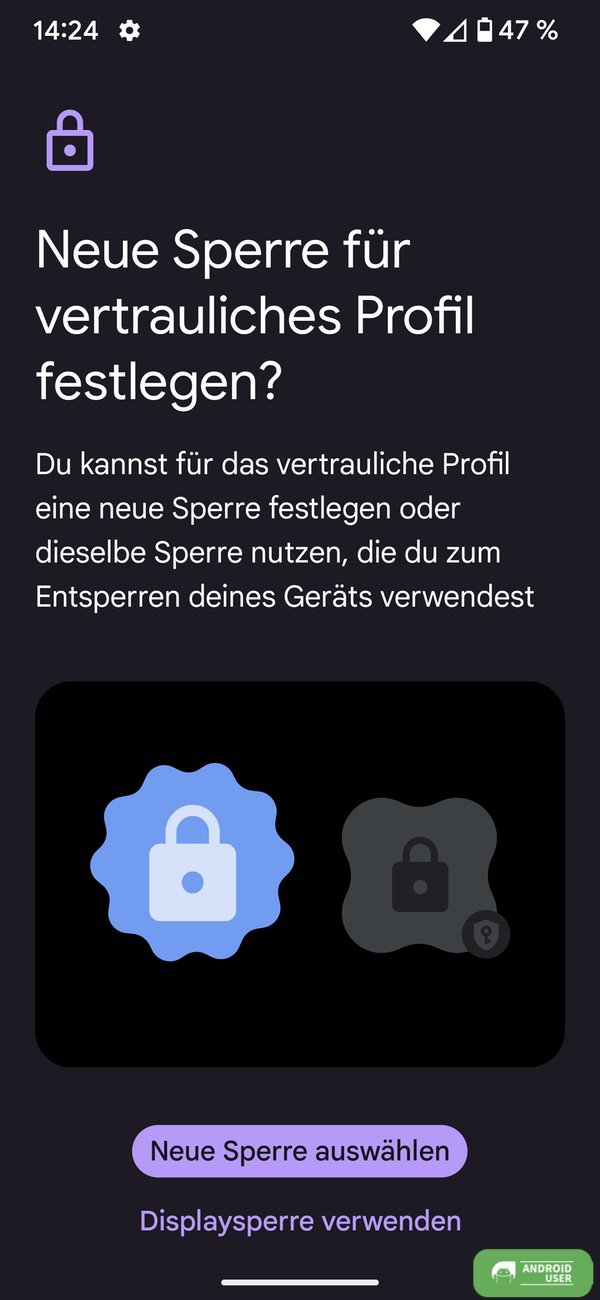
- Erstelle das vertrauliche Profil, indem du der Anleitung folgst:
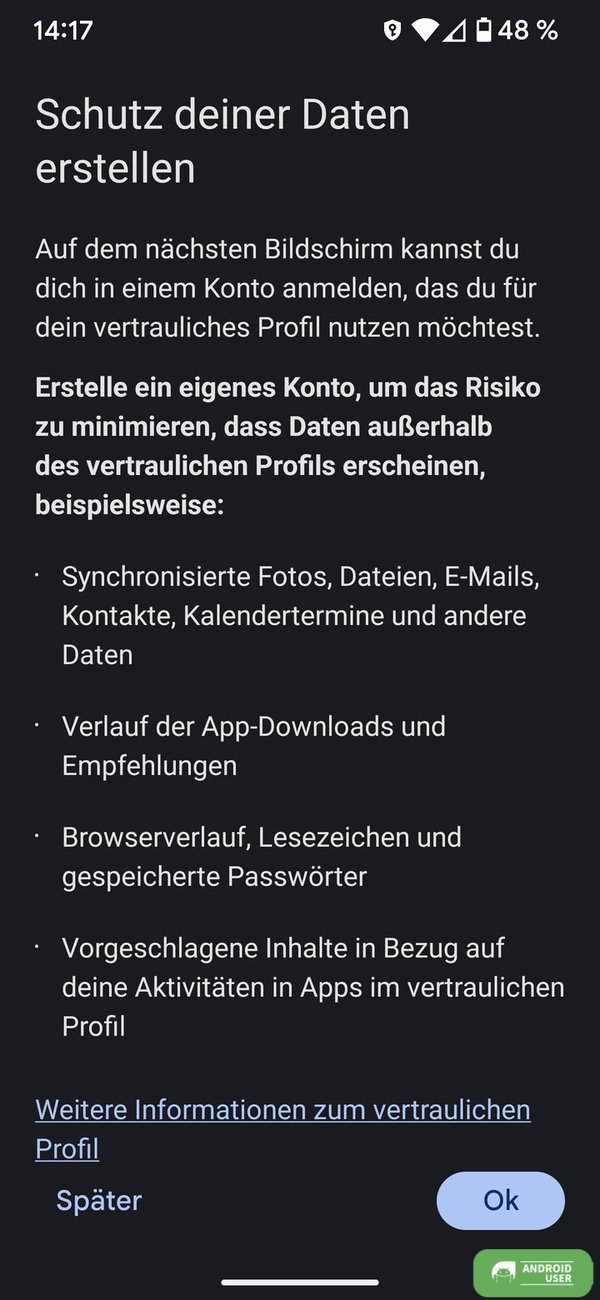
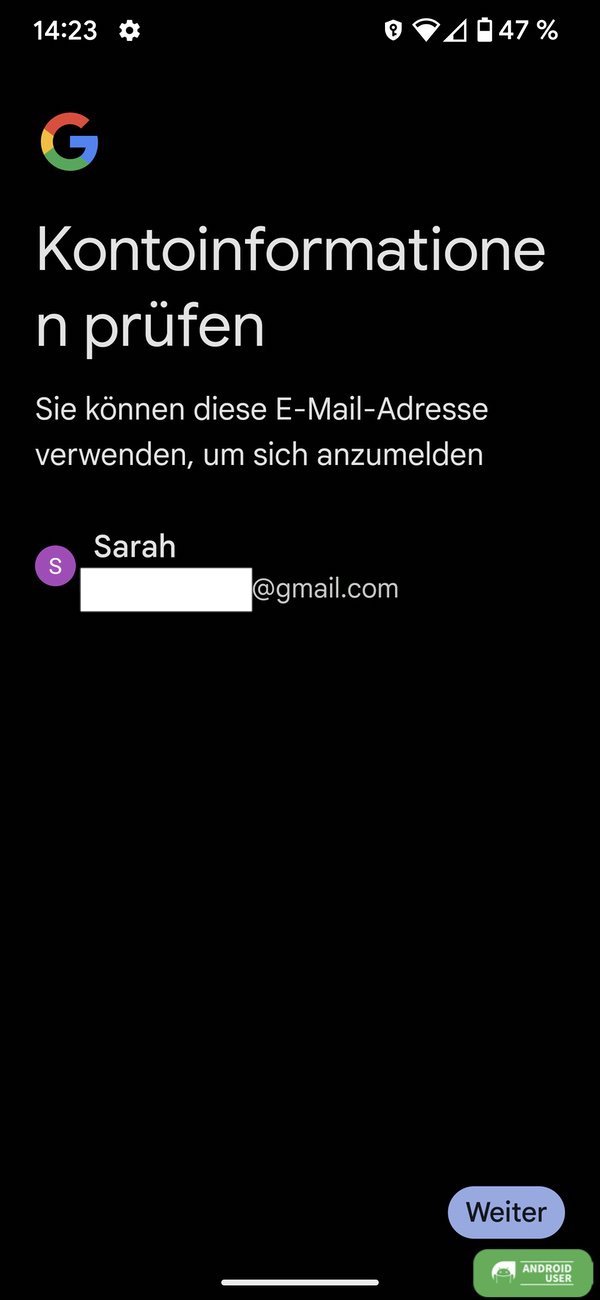
- Google-Konto für dein Profil erstellen
- bei der Nutzung eines eigenen, neuen Kontos für Private Space vermeidest du, dass synchronisierte Daten außerhalb deines Profils erscheinen
- Sperre einrichten
- Apps installieren, die privat bleiben sollen
- Google-Konto für dein Profil erstellen
Wo finde ich den Private Space?
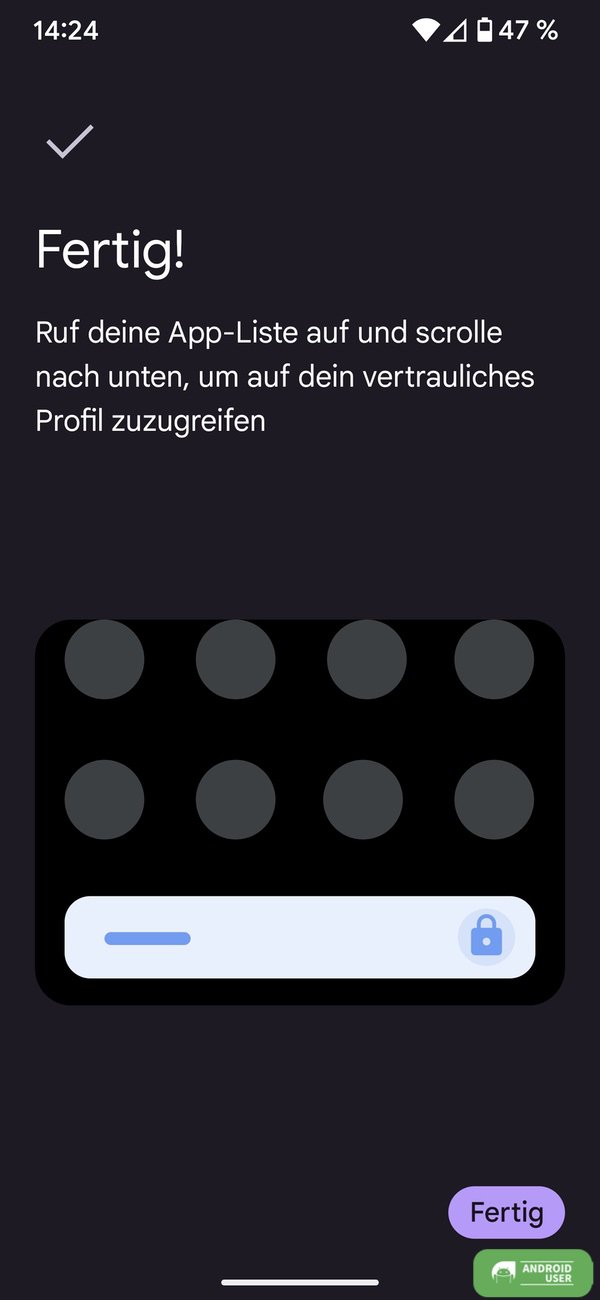
- Öffne den App-Drawer mit einer Wischgeste von unten nach oben über das Display
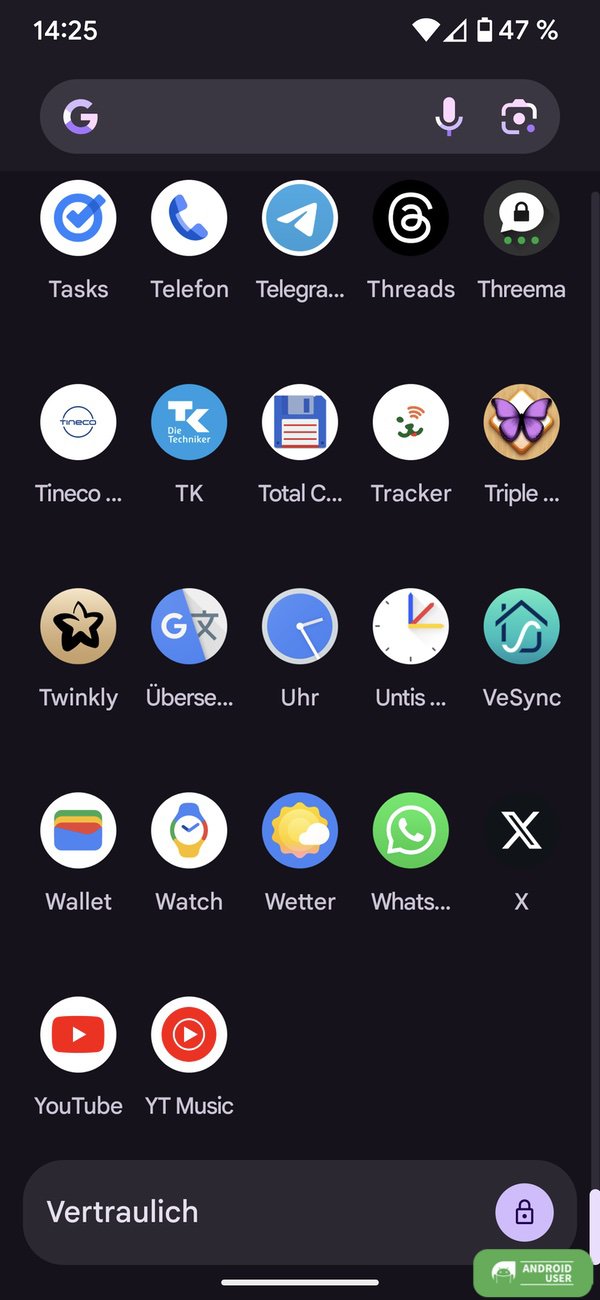
- Scrolle im App-Drawer bis zum Ende bzw. dem Eintrag Vertraulich.
- Öffne das vertrauliche Profil mit deiner zuvor festgelegten Sperre. Dort kannst du jetzt Android Apps verstecken.
Wichtige Hinweise zum Private Space
- Apps werden beendet, wenn du dein Profil sperrst. Du erhältst auch keine Benachrichtigungen.
- Vertrauliche Profile eignen sich nicht für Apps, die im Hintergrund laufen oder wichtige Benachrichtigungen senden müssen, da die Apps und die Hintergrundaktivitäten gestoppt werden, wenn du den Privat Space verlässt.
- Apps, die im vertraulichen Profil versteckt sind, werden nicht im Berechtigungsmanager, im Privatsphäre-Dashboard und anderen Einstellungen angezeigt.
- Dein vertrauliches Profil kann nicht auf ein neues Gerät übertragen werden
- Jeder, der dein Gerät mit einem PC verbindet oder der auf deinem Gerät schädliche Apps installiert, kann möglicherweise auf dein vertrauliches Profil zugreifen
Was ist der Private Space?
Der Private Space oder hierzulande vertrauliches Profil ist ein abgeschotteter Bereich auf deinem Android Smartphone, der sich wie ein separates Benutzerkonto verhält. Du kannst dafür dein bereits vorhandenes Google-Konto nutzen, oder, wie angeraten, ein neues Konto erstellen.
Alle Apps, Dateien und Benachrichtigungen, die dort abgelegt sind, werden im normalen Modus nicht angezeigt. Nur mit PIN oder Fingerabdruck kannst du auf den Private Space zugreifen, und zum Beispiel weitere Apps verstecken oder mit ihnen interagieren.
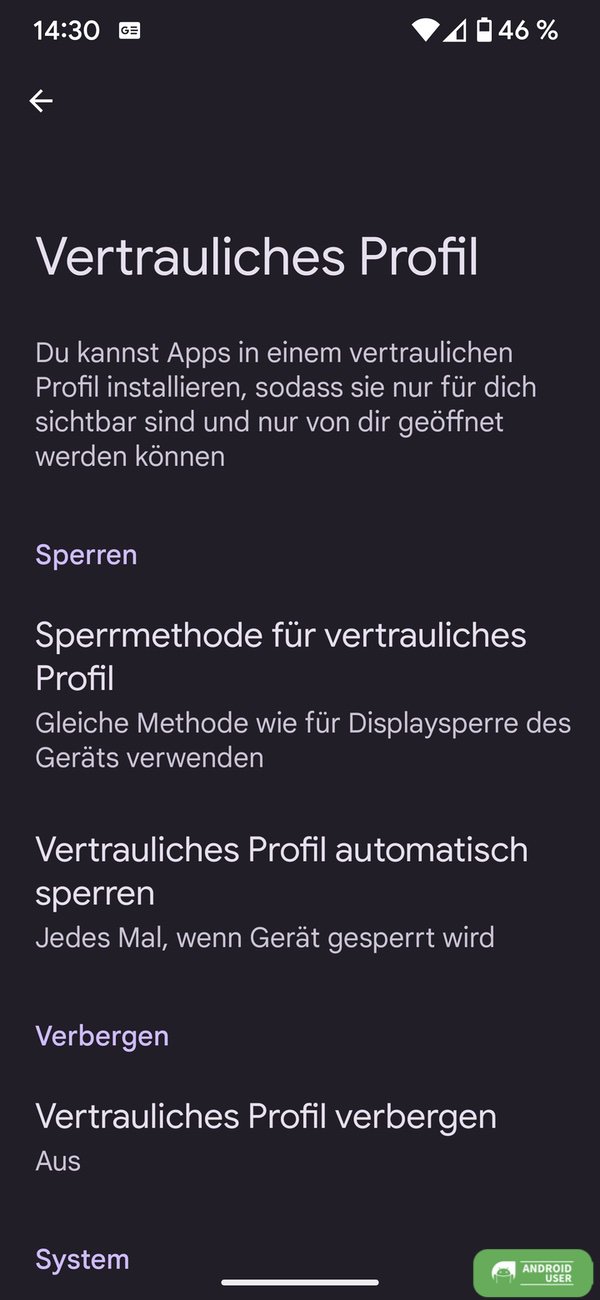
Private Space – Einstellungen
Mit dem Öffnen des Private Space über die von dir festgelegte Sperre zeigt sich auch ein Zahnrad-Button. Per Klick darauf gelangst du zu den Einstellungen:
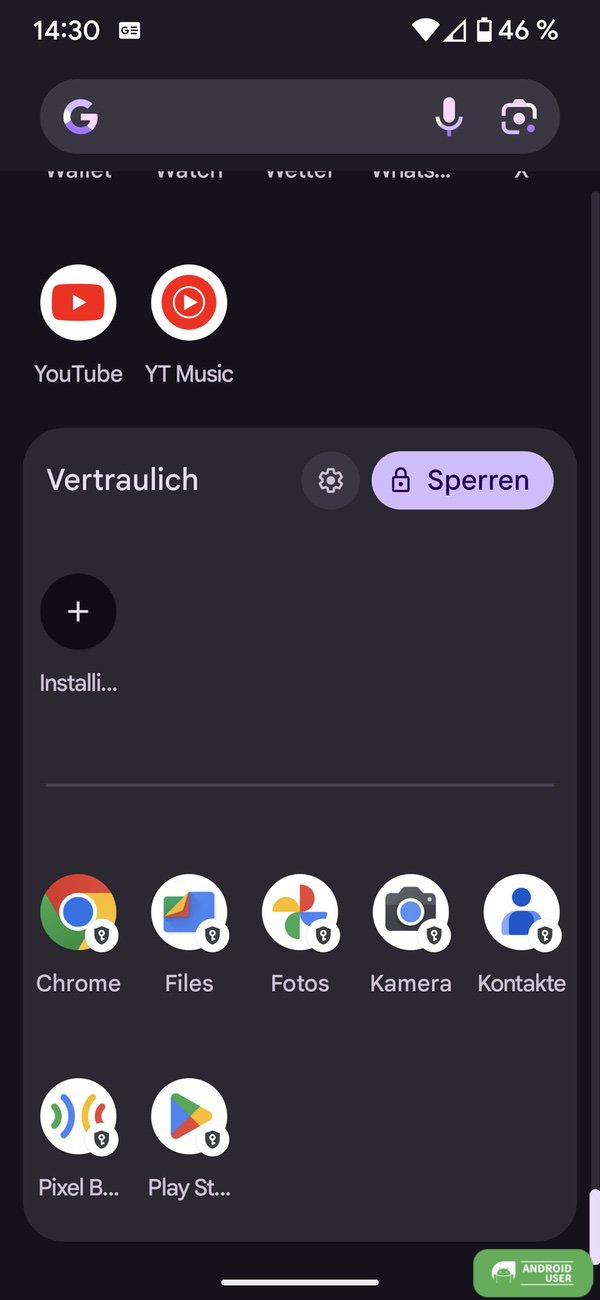
Sperren
- Sperrmethode für vertrauliches Profil
- Displaysperre des Geräts, Sperrmethode für vertrauliches Profil
- Entsperrung per Fingerabdruck
- Vertrauliches Profil automatisch sperren
- Jedes Mal, wenn Gerät gesperrt wird
- 5 Min. nach Ausschalten des Displays
- Nur nach einem Neustart des Gerätes
Verbergen
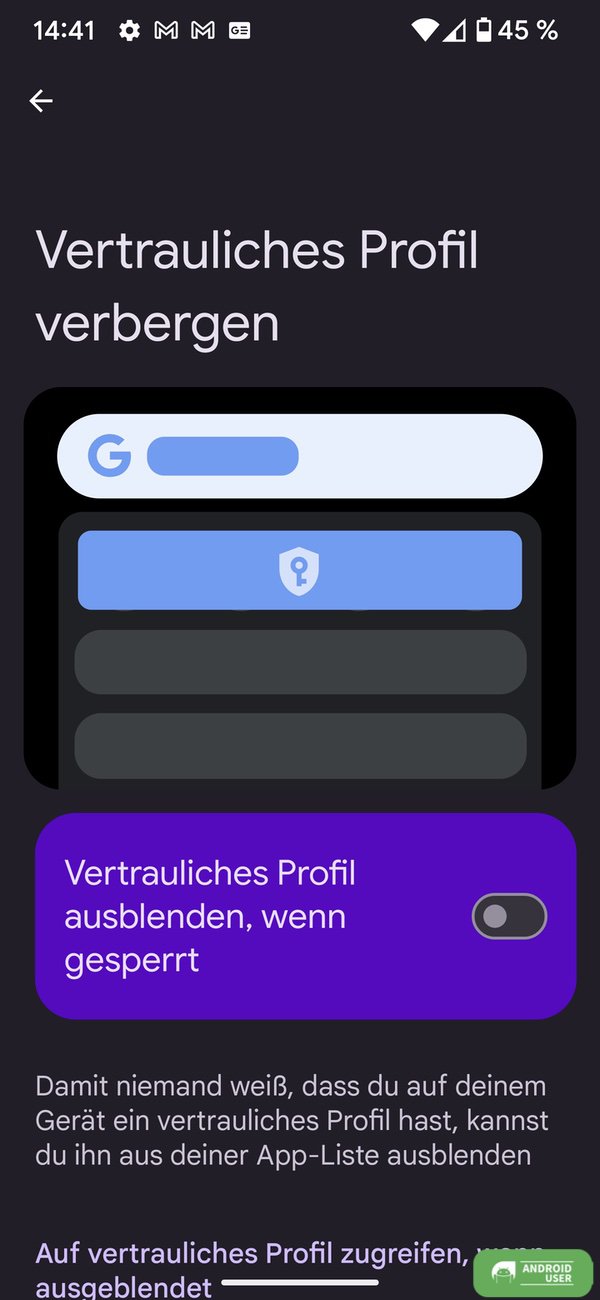
- Vertrauliches Profil verbergen
- Aus – Vertrauliches Profil ist über den App Drawer auffindbar
- An – Vertrauliches Profil kann nur über die Suchleiste im App Drawer und den Begriff „vertrauliches Profil“ aufgerufen und anschließend entsperrt werden
System
- Vertrauliches Profil löschen – Bestätigen, um das vertrauliche Profil samt Konto dauerhaft von deinem Gerät zu löschen. Alle Apps und Spiele, die du versteckt hast, werden ebenfalls dauerhaft aus dem internen Speicher gelöscht




Apps verstecken – Vorteil des neuen Android Private Space
Der größte Vorteil von Private Space liegt in der zusätzlichen Sicherheitsebene. Du kannst sensible Informationen vor neugierigen Blicken schützen, ohne dass andere Nutzer deines Geräts davon etwas mitbekommen. Besonders praktisch ist diese Funktion für berufliche oder private Daten, die du getrennt vom Rest deines Systems aufbewahren möchtest.
Fazit
Mit Android 15 und der Privat Space-Funktion lassen sich ganz einfach Android Apps verstecken und deine Privatsphäre besser zu kontrollieren.
