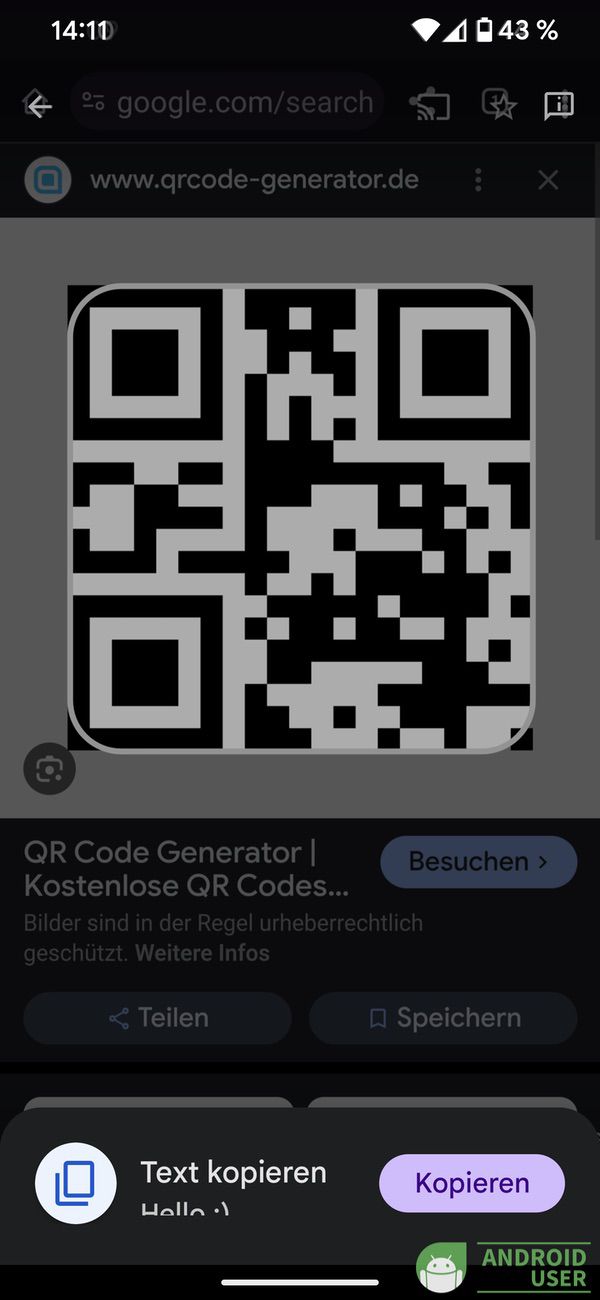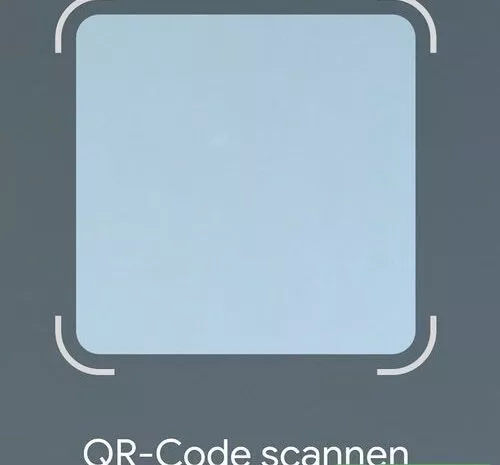
Ein QR-Code, ein Quadrat aus schwarzen und weißen Punkten, enthält viele Informationen, die du mit dem QR-Code Scanner deines Android Smartphones abrufst. Doch wie gehst du vor, wenn sich der QR-Code bereits digital auf deinem Smartphone befindet?
Inhaltsverzeichnis
QR-Code Scanner unter Android – Hier findest du ihn
Der QR-Code Scanner auf deinem Android Smartphone befindet sich direkt in den Schnelleinstellungen. Doch auch Google Lens und die Google Pixel Kamera haben einen integrierten QR-Code-Scanner. Ebenso ist ein Zugriff auf Google Lens und den QR-Code Scanner über Google Fotos möglich.
QR-Code befindet sich auf einer Webseite oder in einer App
Möglichkeit 1
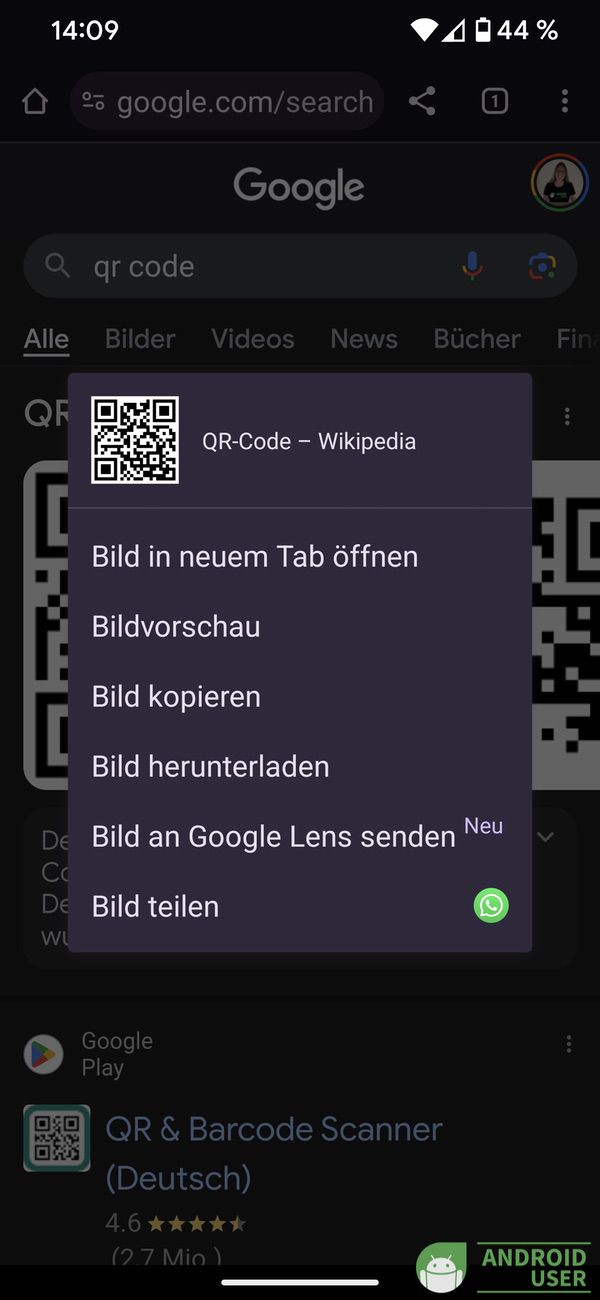
- Tippe lange mit dem Finger auf den QR-Code auf deinem Display
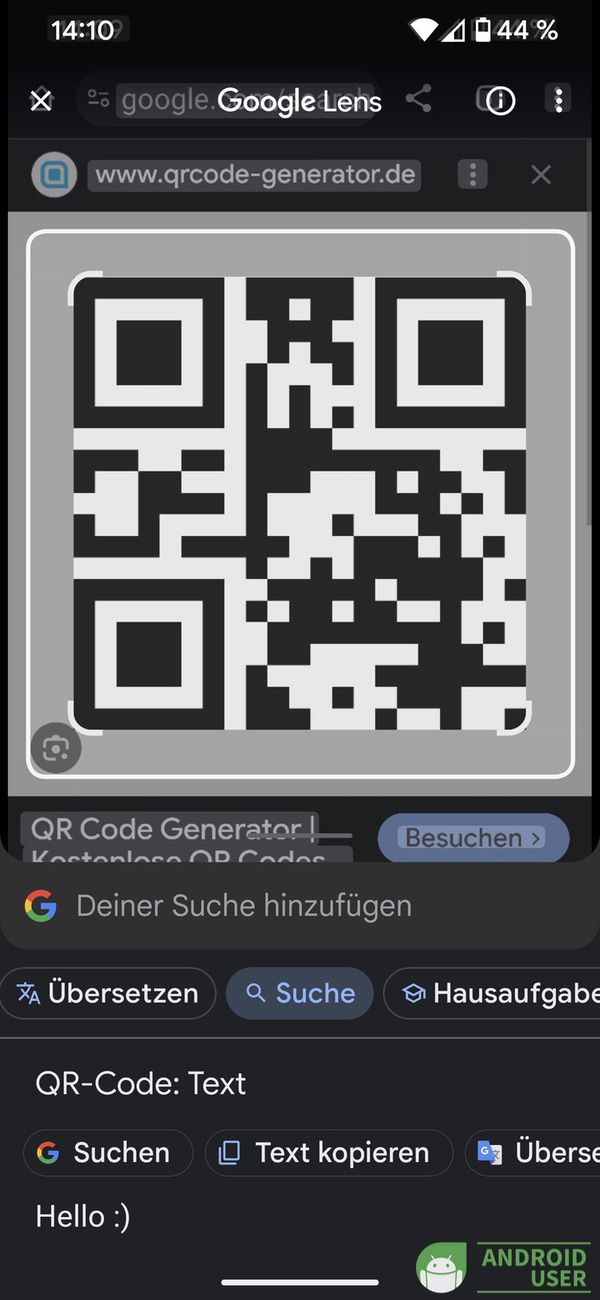
- Über das Kontextmenü kannst du den Code direkt zum Auslesen zu Google Lens schicken, oder diesen herunterladen, um über Google Fotos oder den QR-Code Scanner darauf zuzugreifen
Möglichkeit 2
- Tippe direkt auf den Lens-Button am QR-Code unten links, um diesen auszulesen

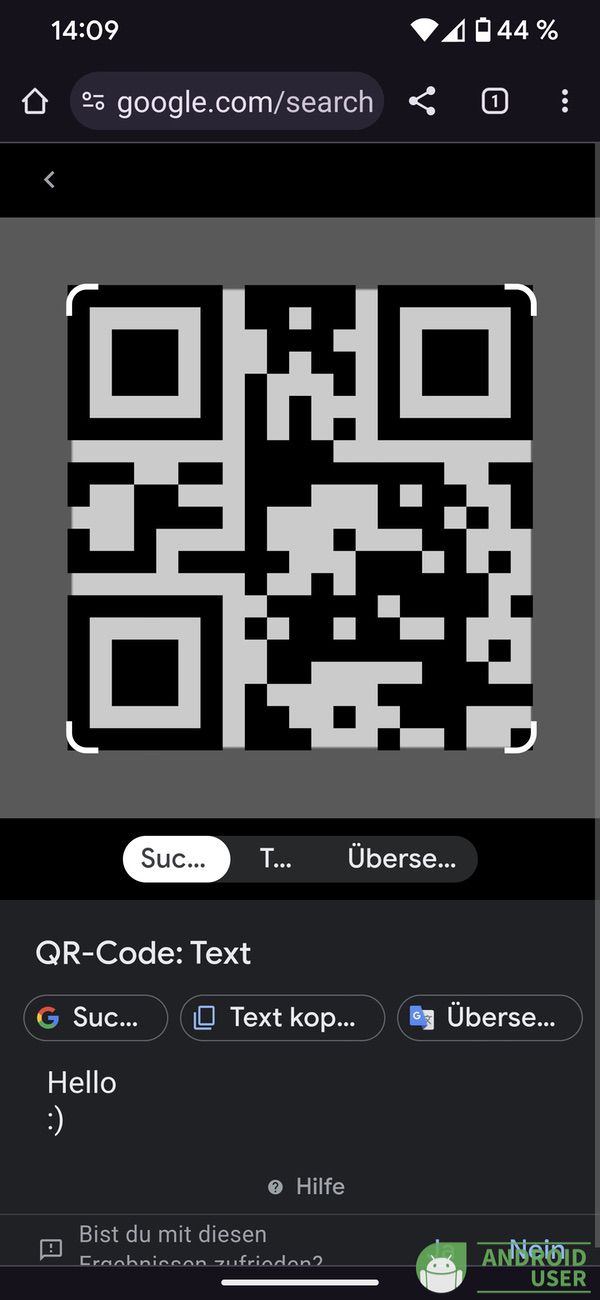
Möglichkeit 3
- Erstelle einen Screenshot des QR-Codes
- Lade das Bild in Google Fotos hoch
- Öffne den Code in Google Fotos und tippe auf Google Lens
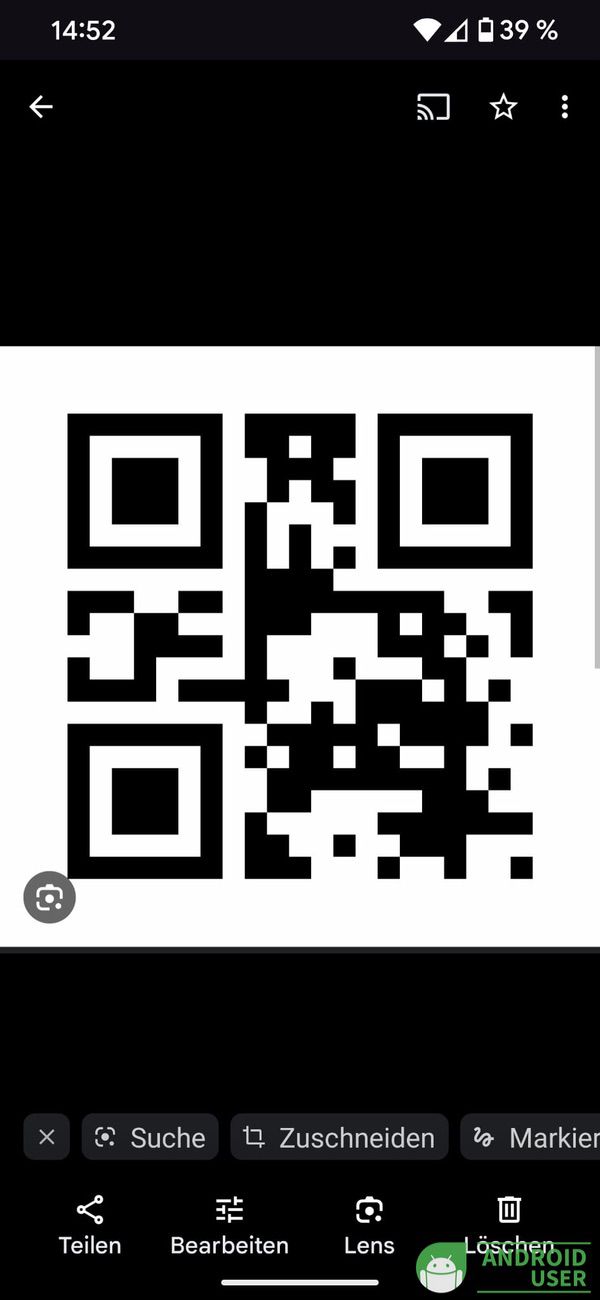
Möglichkeit 4
- Erstelle einen Screenshot des QR-Codes
- Tippe auf die QR-Code-Kachel in den Schnelleinstellungen
- Wähle „Von Foto scannen“
- Wähle das Foto mit dem QR-Code aus und lese ihn aus.