

Inhaltsverzeichnis
Android Taschenlampe einschalten
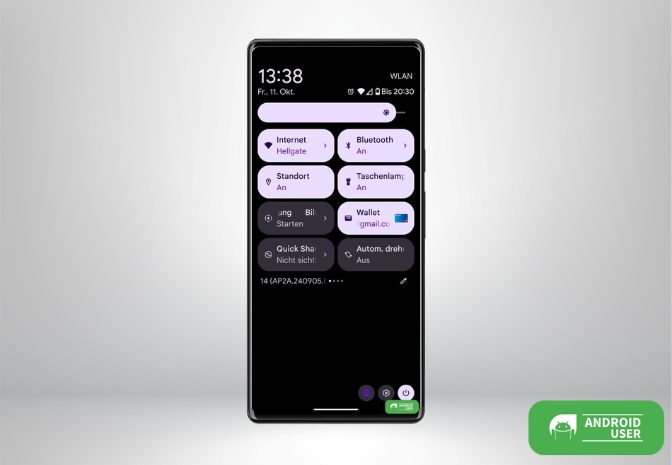
Die Taschenlampe auf deinem Android Smartphone befindet sich eigentlich immer in den Schnelleinstellungen:
- Schnelleinstellungen per Fingerwisch von oben nach unten auf dem Display öffnen
- Kachel Taschenlampe antippen
- Die Taschenlampe ist eingeschaltet
- Ist die Taschenlampenkachel noch nicht in den Schnelleinstellungen vorhanden, tippst du auf das Stiftsymbol und scrollst bis zur Kachel Taschenlampe, um sie durch das Halten und Ziehen in die Schnelleinstellungen zu holen.
Android Taschenlampe ausschalten
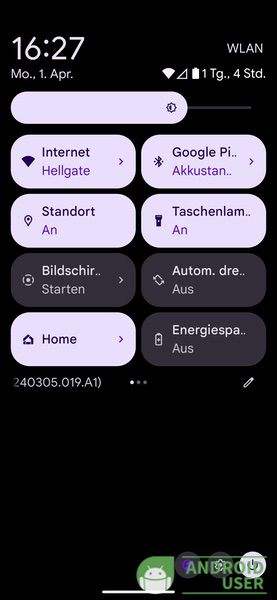
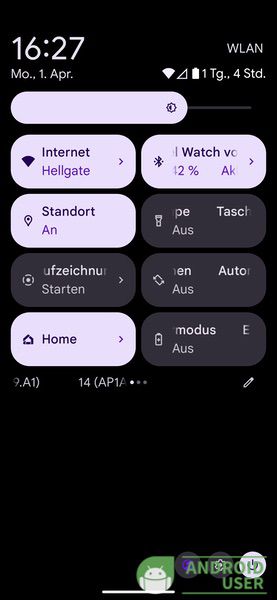
- Öffne die Schnelleinstellungen
- Tippe erneut auf die jetzt aktivierte Taschenlampe, um sie auszuschalten
At a Glance Shortcut, um die Taschenlampe auszuschalten
Auf den Pixel Phones bietet das At a Glance Widget einen Shortcut an, um die Taschenlampe auszuschalten.
- Lange auf das At a Glance Widget drücken
- Auf Anpassen tippen
- Bei Live-Anzeige auf die Einstellungen tippen
- Scrollen bis Taschenlampe
- Shortcut aktivieren
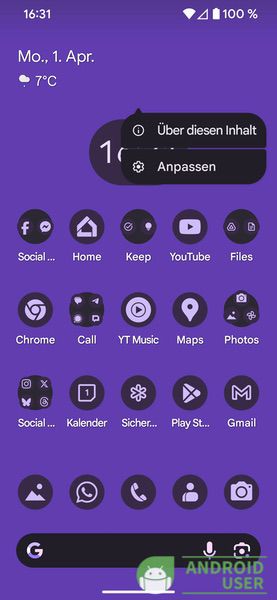
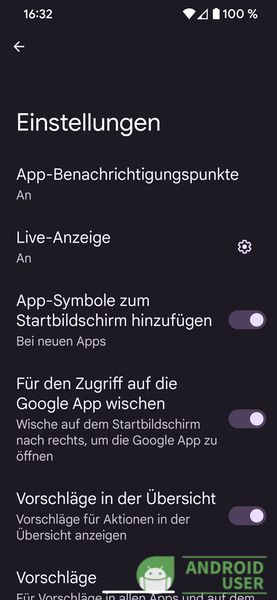
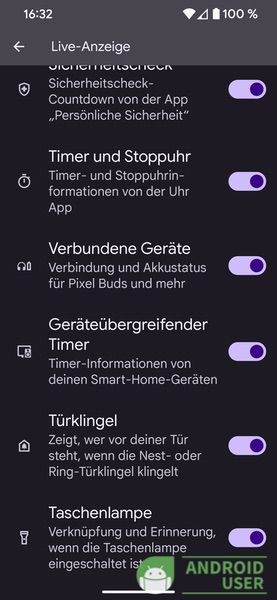
Mit aktiviertem Shortcut bekommst du bei angeschalteter Taschenlampe eine Info auf dem Startbildschirm deines Smartphones, dass die Taschenlampe an ist und du zum Deaktivieren nur auf die Info des Widgets tippen musst.
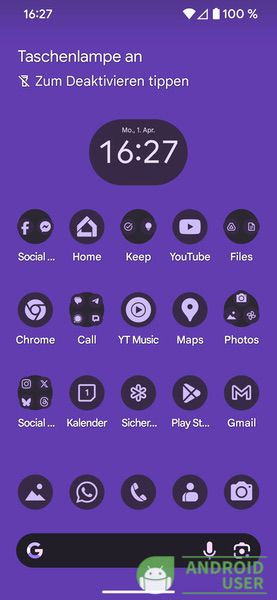
Somit umgehst du das erneute Aufrufen der Schnelleinstellungen.
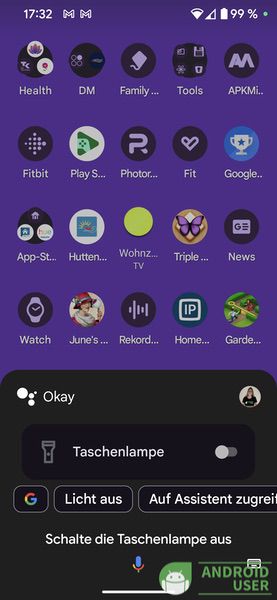
Android Taschenlampe über den Google Assistant aktivieren/deaktivieren
- Ok Google
- Taschenlampe anschalten
- Ok Google
- Taschenlampe ausschalten
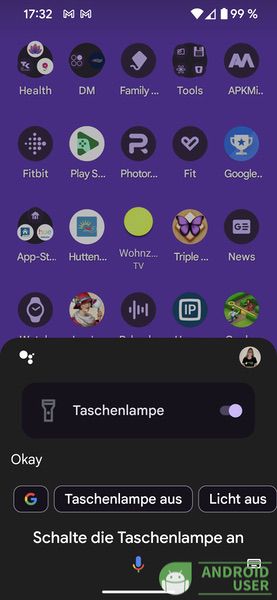
Bei eingeschalteter Taschenlampe ist das Ausschalten im Assistant auch per Tipp auf den gezeigten Button möglich.
Android Taschenlampe per Geste einschalten auf Pixel und OnePlus-Geräten
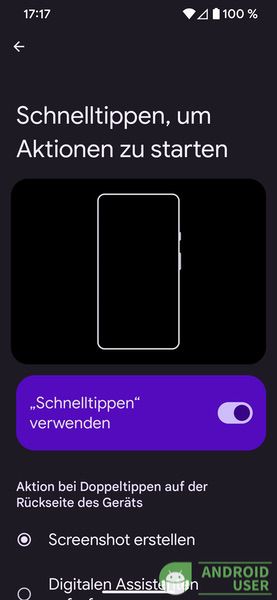
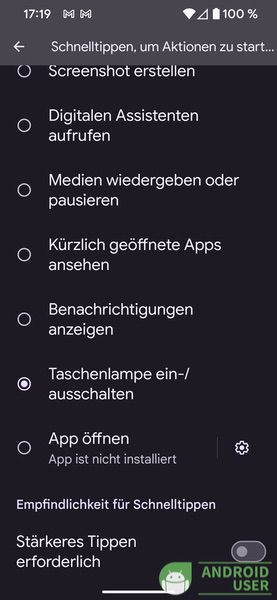
Bei den Pixel Phones lässt sich die Taschenlampe über die QuickTap Geste (2x auf die Rückseite tippen) einschalten
- Einstellungen öffnen
- System
- Gesten und Bewegungen
- Schnelltippen, um Aktionen zu starten
- Taschenlampe als Aktion auswählen
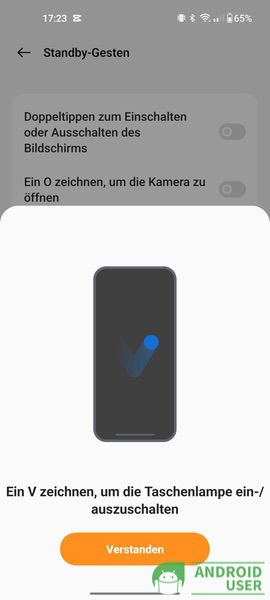
Bei OnePlus Geräten gibt es die zusätzlichen Einstellungen, um die Taschenlampe oder häufig verwendete Funktionen schnell zu aktivieren
- Einstellungen öffnen
- Zusätzliche Einstellungen
- Standby-Gesten
- ein V zeichnen, um die Taschenlampe ein- oder auszuschalten
Android Taschenlampe – Helligkeit einstellen
Das Einstellen der Helligkeit sollte einmal Teil von Android 13 sein, ist bisher jedoch nur auf Samsung Geräten möglich. Andere Android Geräte unterstützen die Funktion nicht, auch nicht per App aus dem Play Store.
Demo Video
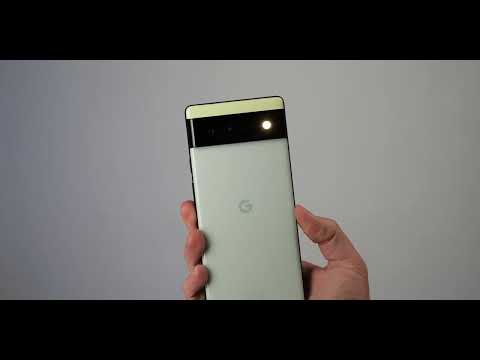
Bei 9to5google konnte die Regelung der Helligkeit auf einem Pixel 6 vor zwei Jahren einmal ausprobiert werden.
Samsung – Taschenlampe Helligkeit einstellen
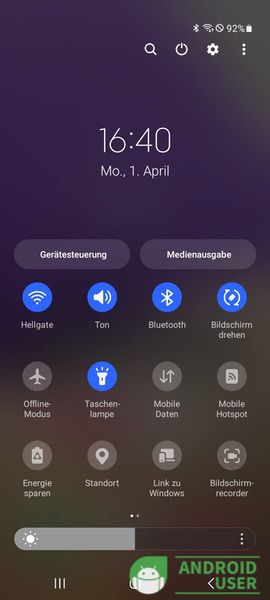
- Öffne die Schnelleinstellungen
- Schalte die Taschenlampe über die Kachel an
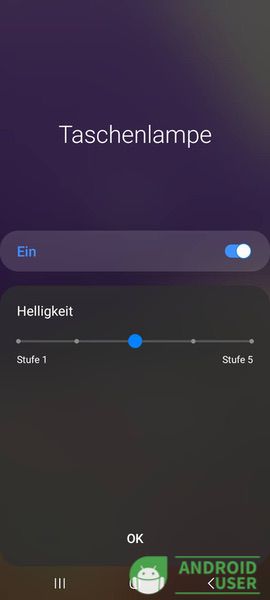
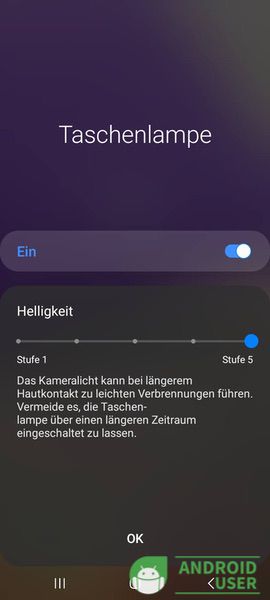
- Tippe lange auf unter die Kachel/auf das Wort Taschenlampe, um das Helligkeitsmenü zu öffnen
- Samsung bietet 5 Helligkeitsstufen, die du auswählst und mit OK bestätigst
Fazit
Mit der Android Taschenlampe hast du schnell genügend Licht zur Hand. Das Licht wird über die LED an der Rückseite abgegeben und kann, außer bei Samsung Geräten, nur ein- und ausgeschaltet werden. Für das Ein- und Ausschalten gibt es unterschiedliche Möglichkeiten.
