


Inhaltsverzeichnis
Warum ist die Akku Kapazität wichtig?
Die Akku Kapazität auf deinem Android Smartphone zeigt an, wie viel Energie der Akku noch speichern kann. Mit der Zeit nimmt die Kapazität nämlich, aufgrund von Alterung und Ladezyklen, ab. Je geringer die Akku Kapazität ist, desto kürzer ist die Akkulaufzeit, selbst dann, wenn du dein Smartphone voll auflädst und nur wenig nutzt.
Warum soll ich die Akku Kapazität prüfen?
- Ersatz: Ist die Akku Kapazität deutlich gesunken, kann ein Austausch des Akkus dein Smartphone wieder nutzbar machen.
- Optimierung: Durch eine regelmäßige Überprüfung der Akku Kapazität kannst du eher eine Maßnahme, in Form- von App- und Systemoptimierung, ergreifen, um die Akkulaufzeit zu verlängern.
- Kauf eines gebrauchten Smartphones: Wenn du ein gebrauchtes Smartphone kaufen möchtest, ist die Akku Kapazität eine Entscheidungshilfe für oder gegen einen Kauf.
So überprüfst du die Akku Kapazität unter Android
Es gibt mehrere Möglichkeiten, teils mit Bordmitteln, teil mit externen Apps, um die Akku Kapazität auf deinem Android Smartphone zu überprüfen:
Akkuverbrauch über die Einstellungen prüfen (Pixel Phone)
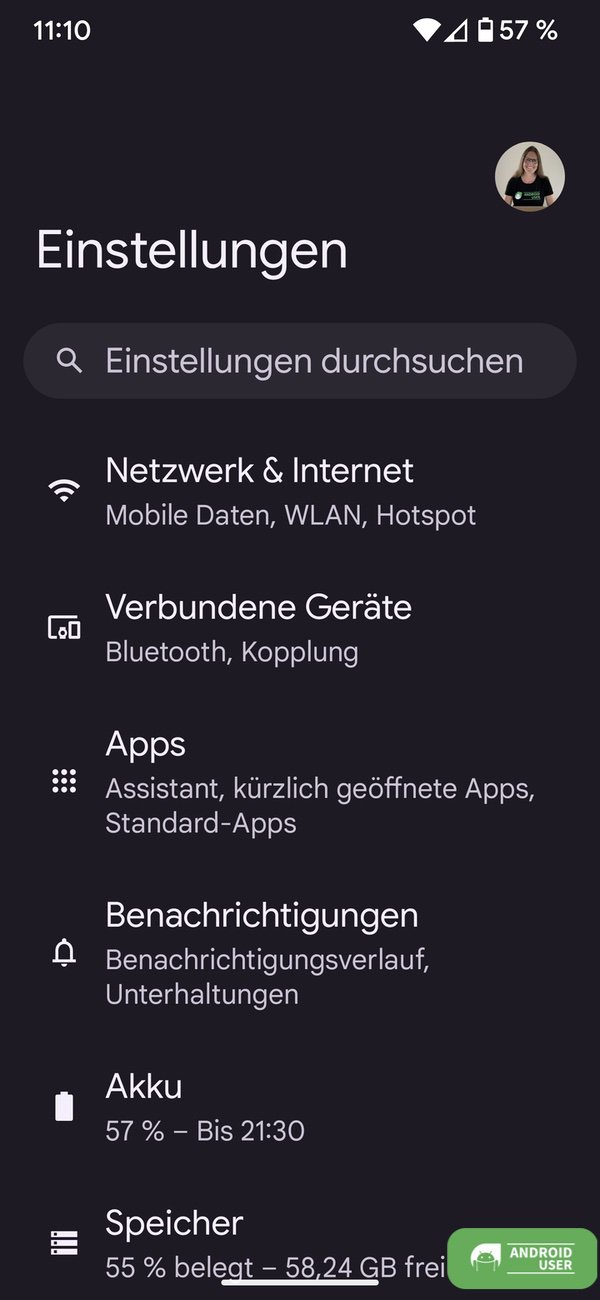
- Öffne die Einstellungen auf deinem Android Smartphone
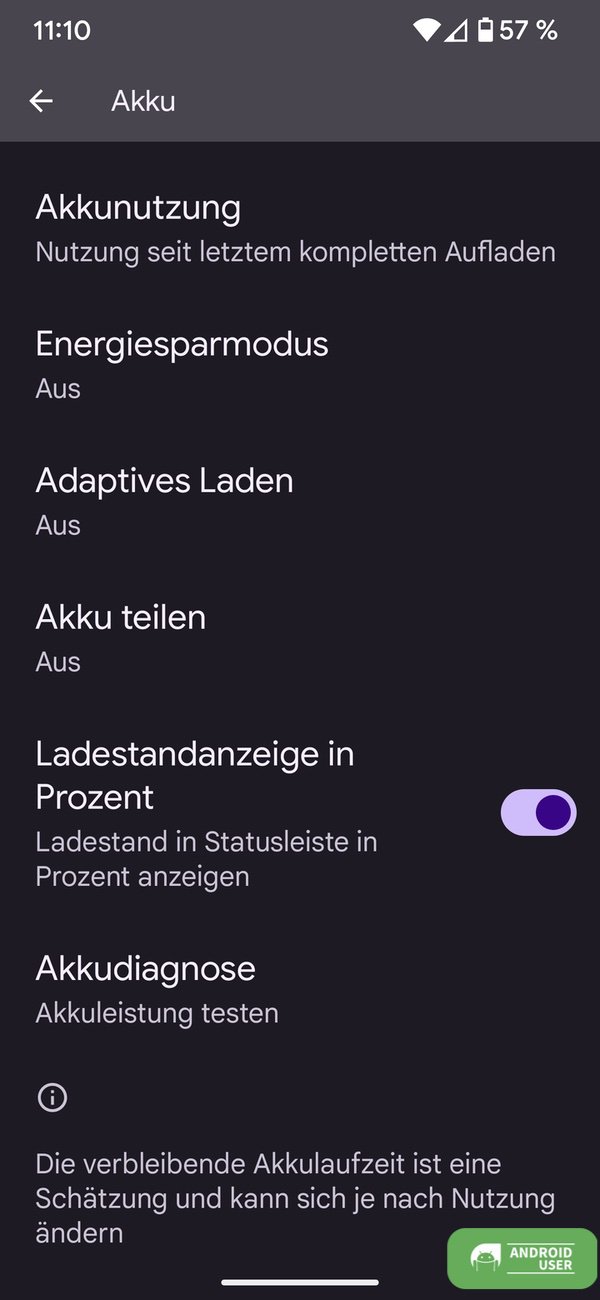
- Tippe auf Akku oder Batterie
- Wähle Akkunutzung, um zu sehen, welche Apps wie viel Akku verbrauchen.
- Tippe auf eine App, um die Akkunutzung zu verwalten, zum Beispiel Hintergrundnutzung einzuschränken
- Wähle Akkudiagnose, um auf verschiedene Hilfe-Seiten rund um das Thema schnelle Akkuentladung, Probleme beim Laden u.a. zuzugreifen.
- Die Option Battery Health tauchte schon mehrfach ab der Android 13 Beta auf und wurde wieder entfernt. Hiermit war eine Anzeige der Batteriegesundheit in Prozent gegeben.


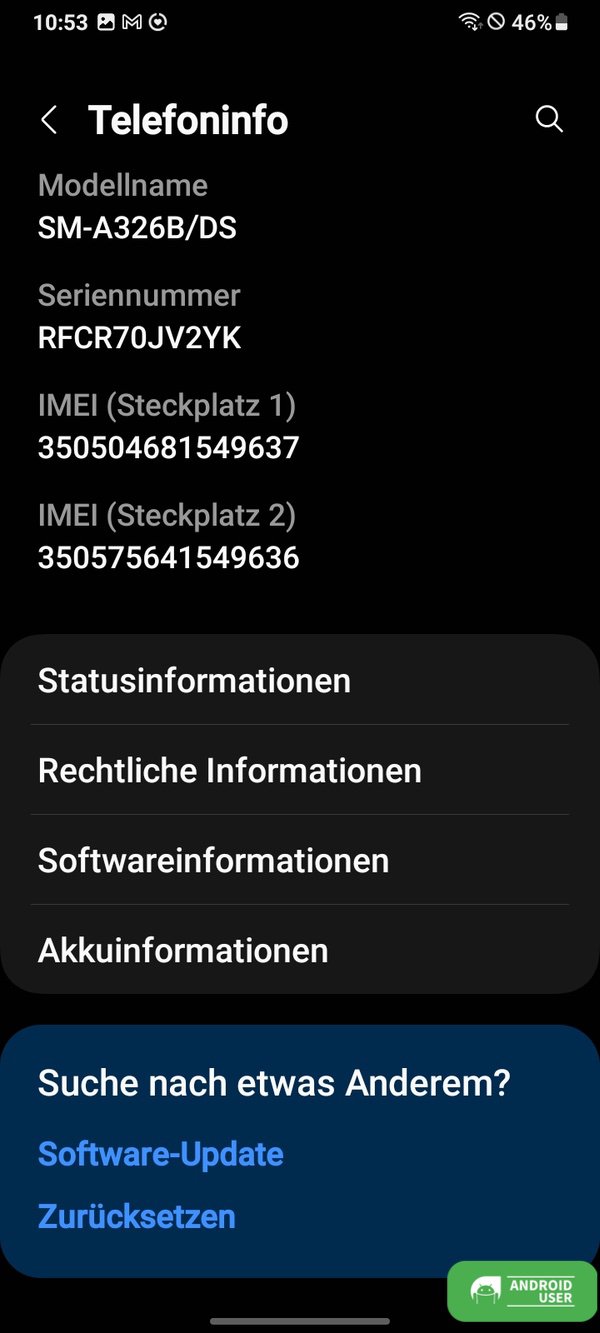
Akkuinformationen auf einem Samsung Smartphone
- Öffne die Einstellungen auf deinem Samsung
- Scrolle bis Telefoninfo
- Wähle Akkuinformationen
- Anzeige von Akkustatus, Akkuladestand, Akkukapazität

Telefondiagnose über die Samsung Members App
- Wähle in den Einstellungen die Option Akku und Gerätewartung
- Tippe auf Diagnose → Telefondiagnose
- Wähle Akkustatus, um zu erfahren, ob der Status normal oder nicht in Ordnung ist.
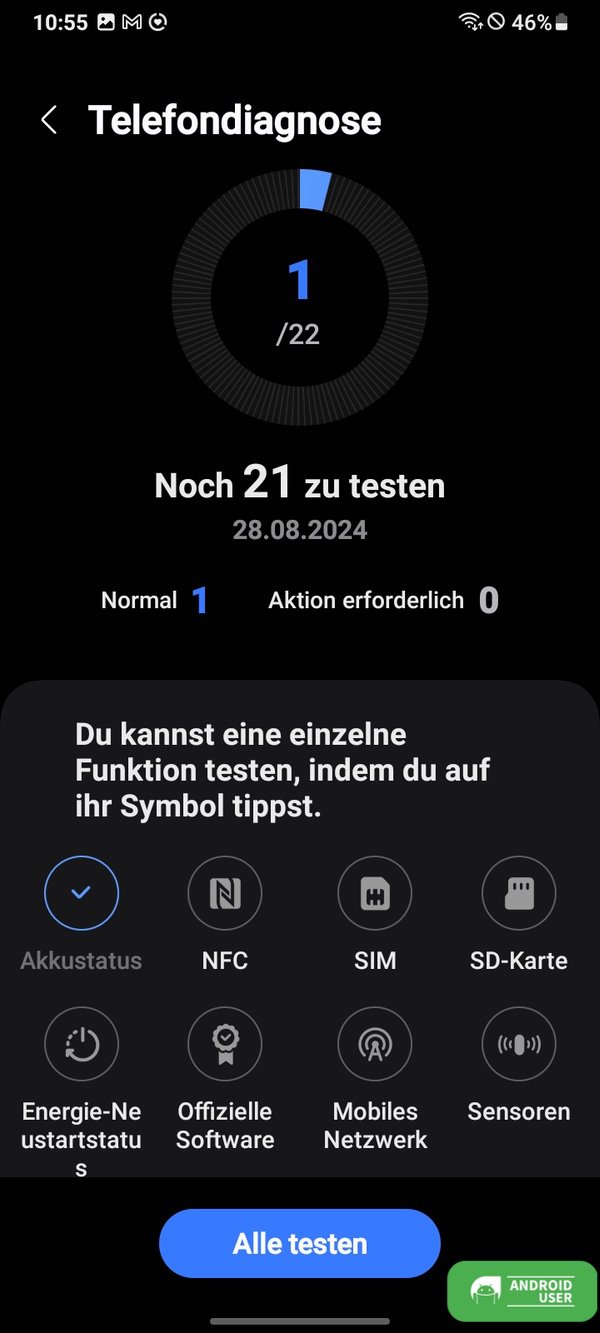
Eine andere Möglichkeit auf die Telefondiagnose zuzugreifen ist das Öffnen der Samsung Members App und anschließendem Tippen auf Telefondiagnose unten rechts.
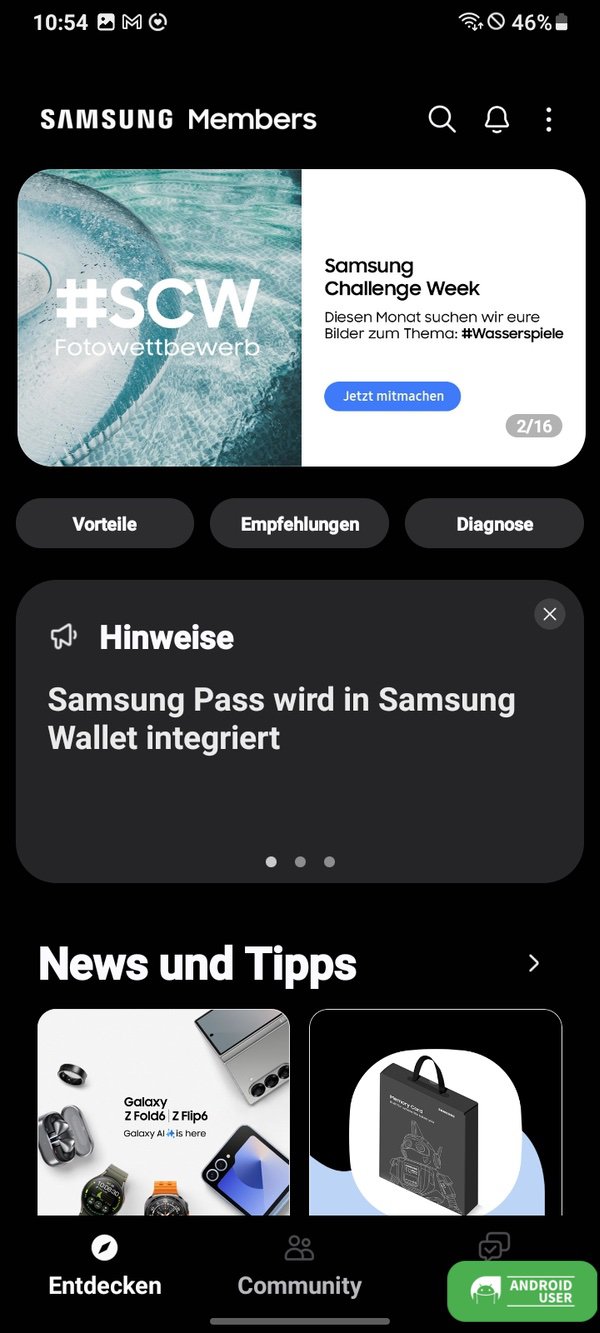
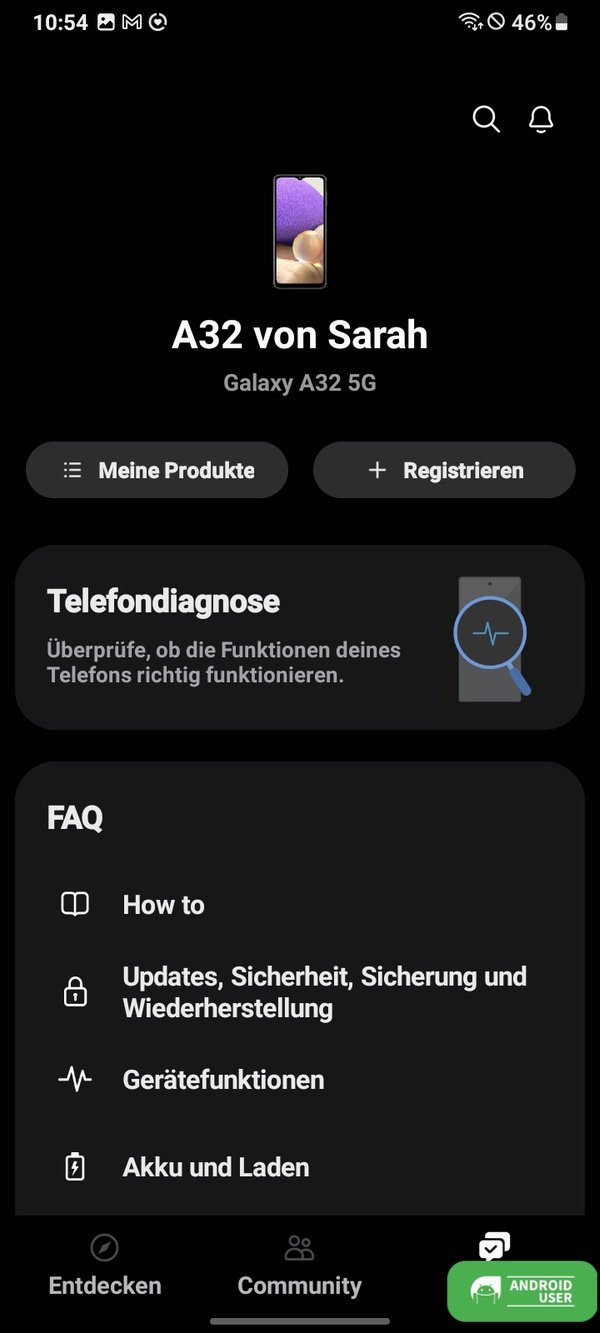
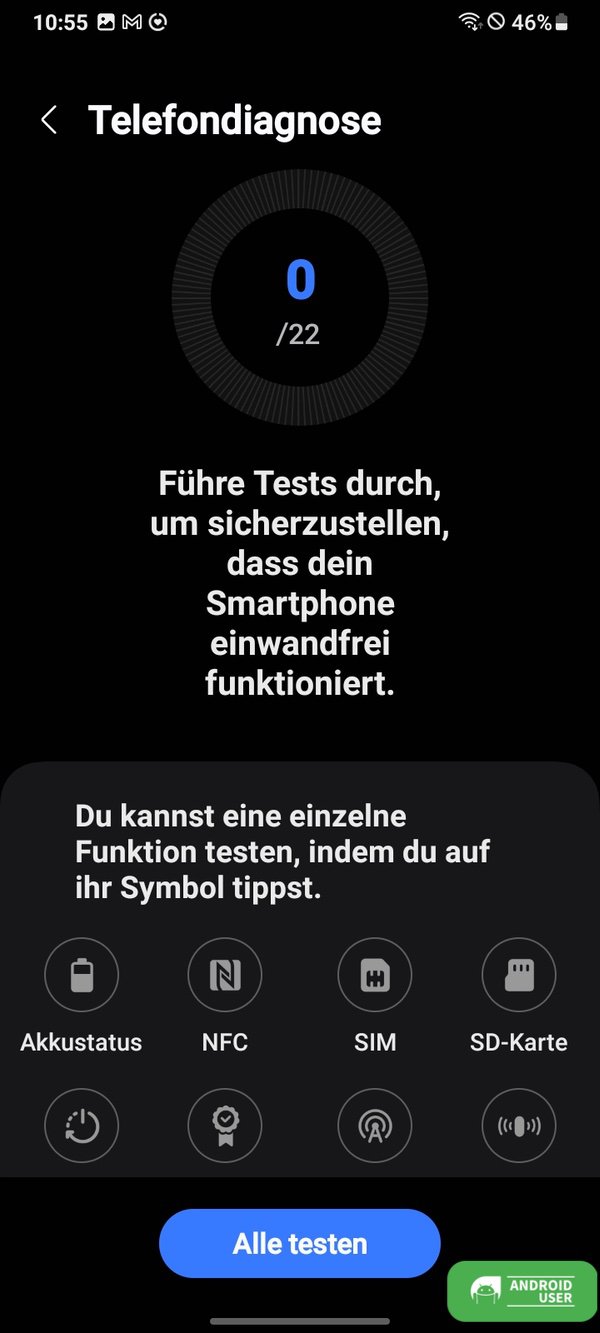
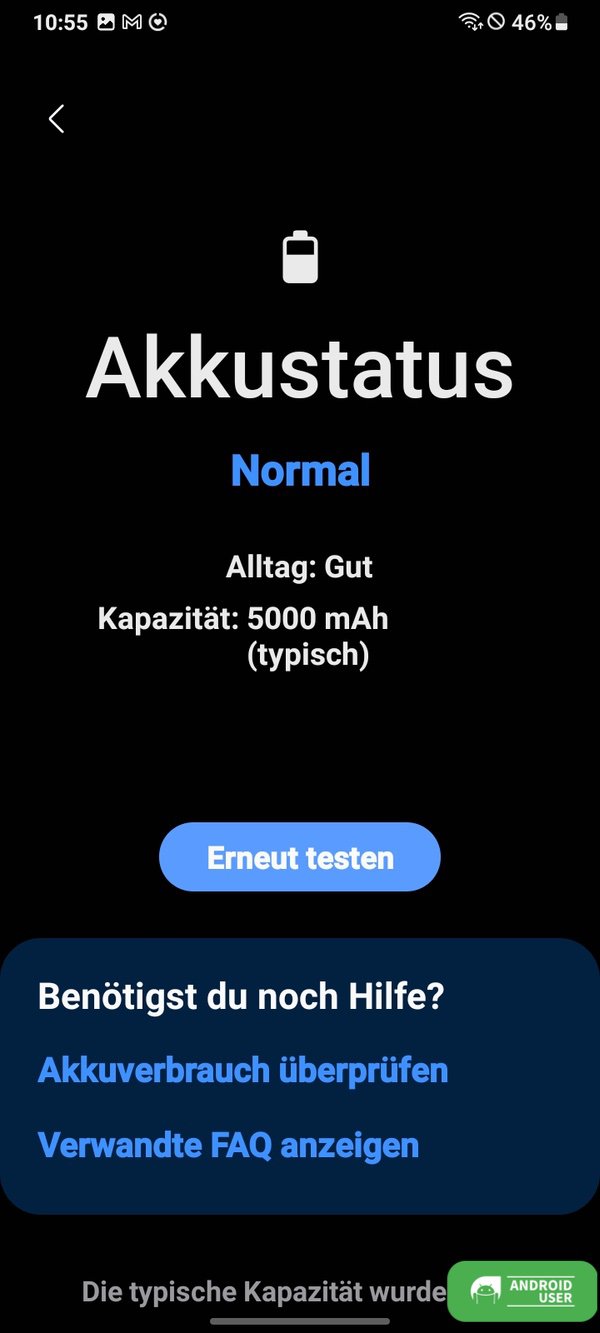
Des Weiteren gibt es über die Samsung Members App auch Push-Mitteilungen, sobald die Akku Kapazität schwächelt.
Diagnosemenü durch die Eingabe eines GSM-Codes aufrufen
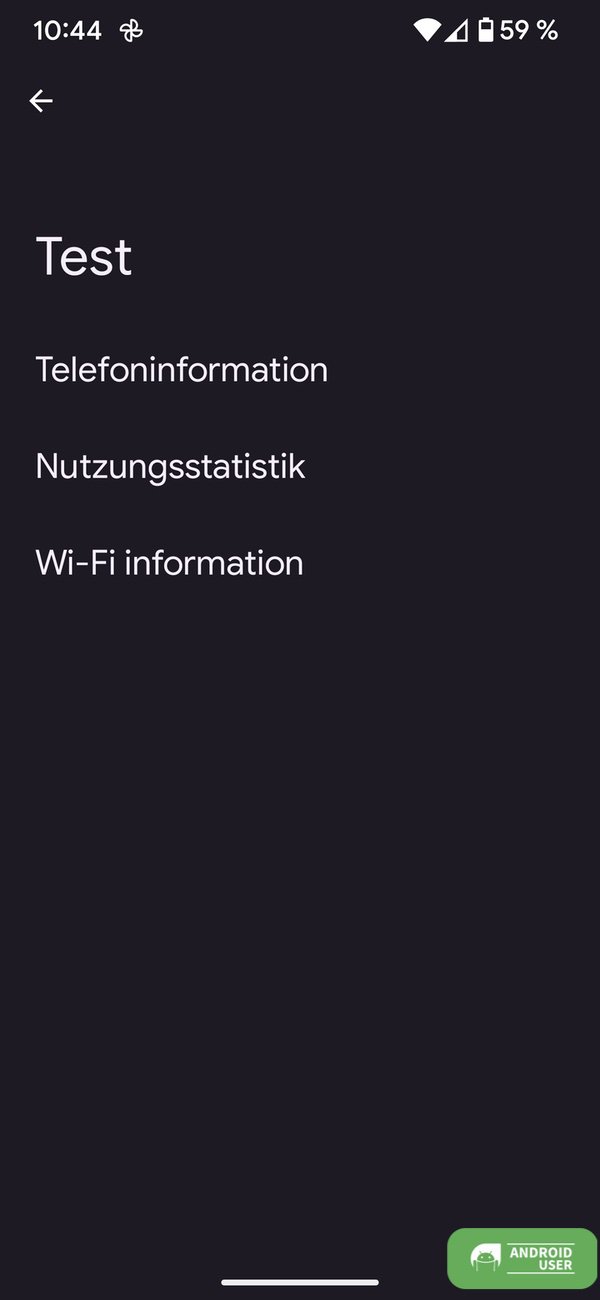
Bei einigen Android Smartphones kannst du in der Telefon-App den GSM-Code
*#*#4636#*#*
eingeben, um auf ein Diagnosemenü zuzugreifen. Hier suchst du dann nach
Batterieinformationen. Es werden Details wie Batteriezustand, Ladezustand und Temperatur angezeigt. Dies funktioniert jedoch nicht bei allen Geräten.

Alternative Möglichkeit durch Drittanbieter-Apps
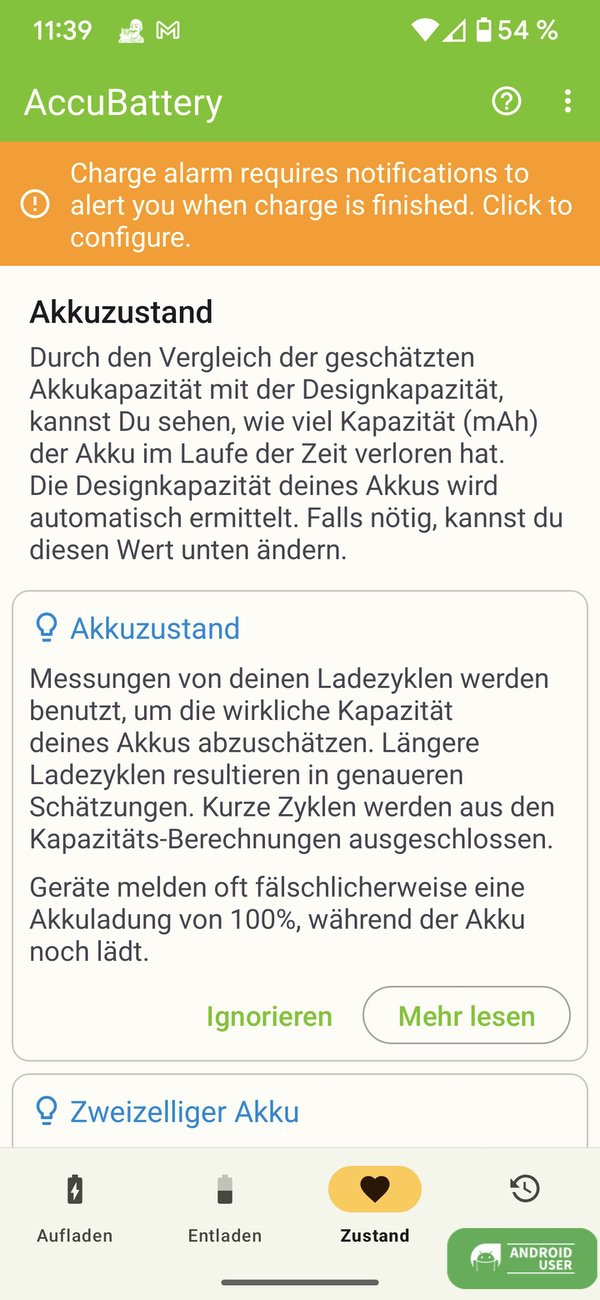
AccuBattery – Akku & Batterie:
Unterteilung in die Tabs Aufladen, Entladen, Zustand und Verlauf: Aufladen zeigt Live-Ladestatistiken an sowie Details zum letzten Ladevorgang. Entladen zeigt an, wie schnell sich der Akku entlädt. Zustand enthält Infoszu Akkuzustand und Akkuverschleiß. Im Verlauf findest du alle bisherigen Infos.



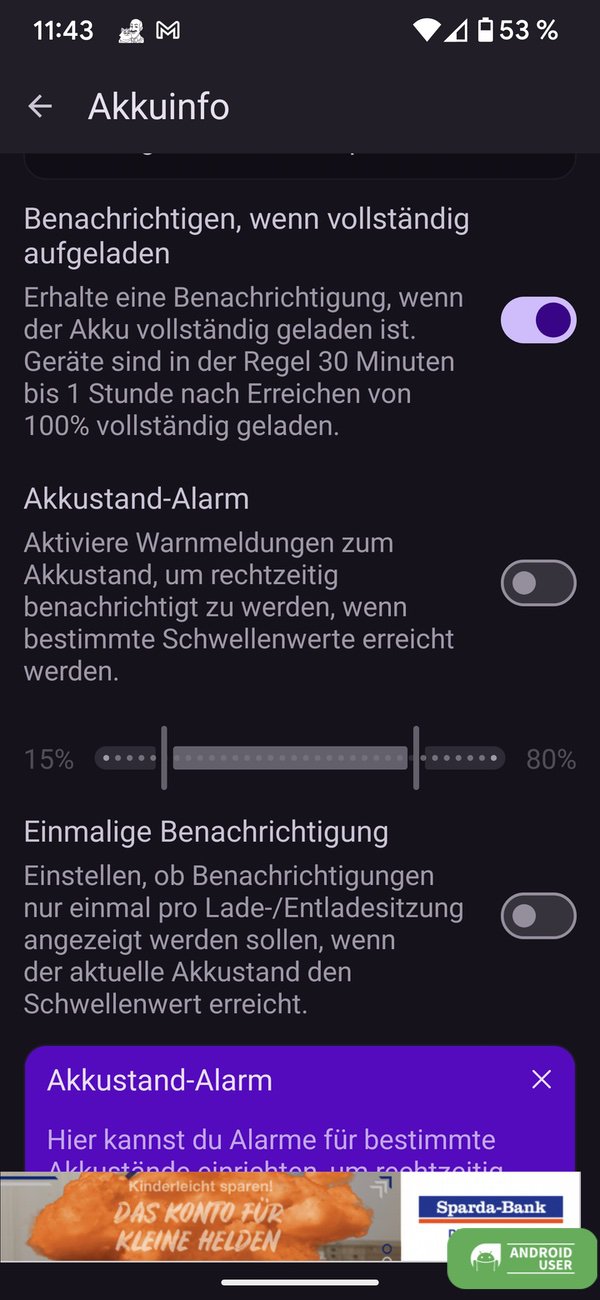
Battery Guru: Akku
Zeigt den Batteriezustand, die Ladegeschwindigkeit und die Kapazität des Akkus an. Du kannst verschiedene Alarme für Akkustand, Temperatur und mehr einstellen.



CPU Z
Hier erhältst du detaillierte Informationen über den Prozessor, das Gerätemodell, den RAM, den Speicher und auch den Akku deines Android Smartphones. Über den Tab Battery gibt es Infos zu Akkustand, Zustand, Temperatur und mehr.


Sämtliche Apps lernen aus deinen Lade- und Nutzungsmustern und berechnen daraus die ungefähre, noch vorhandene Akku Kapazität. Vor der ersten Nutzung erfolgt immer eine Konfiguration.
Akkuschutzfunktion
Mit Android 15 wird sich über die Einstellungen des Pixel Phones ein Akku-Limit manuell einstellen lassen (bisher greift dieses automatisch unter bestimmten Voraussetzungen).
- Um den Akku deines Smartphones lange gesund zu halten, sollte dieser nie komplett entladen, aber auch nie vollständig aufgeladen sein.
Akku – Ladelimit auf den Pixel Phones (unter Android 15) aktivieren
- Öffne die Einstellungen deines Pixel Phones
- Tippe auf Akku
- Wähle Ladeoptimierung
- Wähle Limit bis 80 %
Akku – Ladelimit auf einem Samsung Phone
- Öffne die Einstellungen auf dem Samsung
- Wähle Akku und Gerätewartung
- Tippe auf Akku (verbleibende derzeitige Akkuladung)
- Wähle Akku schützen, zum Verlängern der Lebensdauer des Akkus die Maximalladung auf 85 % begrenzen → aktivieren

Weitere Möglichkeiten für den Akkuschutz:
- Smartphone immer mit einem geeigneten Netzstecker aufladen
- Überhitzung des Smartphones, z.B. durch Sonneneinstrahlung, vermeiden
- Akku aufladen, bevor dieser komplett entladen ist (immer zwischen 20 und 80 Prozent)
Fazit
Durch die Überprüfung der Akku Kapazität weißt du genau, wie es um die Batterie deines Android Smartphones steht und kannst gegensteuern. Einige Geräte bieten die Diagnose als Bordmittel, bei anderen muss eine Drittanbieter-App genutzt werden. Ist der Akku bzw. dessen geringere Kapazität ein Problem, so kannst du evtl. den Akku tauschen. Ist das nicht möglich, kannst du Maßnahmen ergreifen, wie zum Beispiel Apps im Hintergrund deaktivieren und weitere Einstellungen anpassen, sodass weniger Energie verbraucht wird. Wenn alle Maßnahmen keinen Erfolg zeigen, hilft dann nur noch der Kauf eines neuen Smartphones.
