

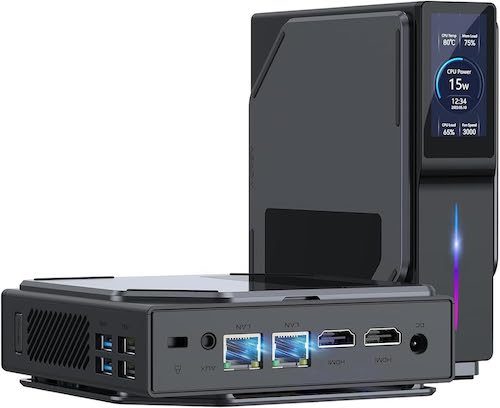
Der ACEMAGIC S1 ist ein kompakter Mini PC, den du als Office-PC oder als Media-PC nutzen kannst. Was er kann und wie er abschneidet, erfährst du in unserem Test.
Inhaltsverzeichnis
ACEMAGIC S1 – Unboxing des Mini PC
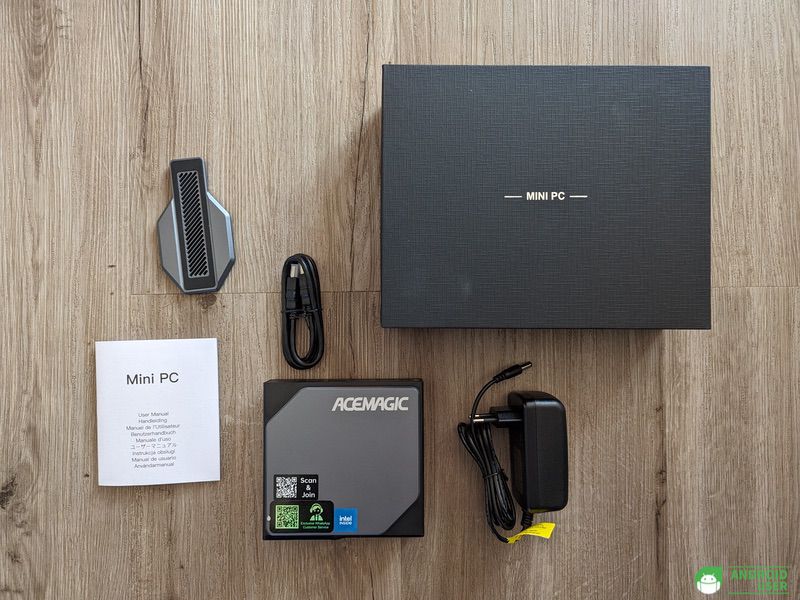
Im Karton befindet sich der Mini PC ACEMAGIC S1, ein mehrsprachiges Nutzerhandbuch, ein Netzstecker, ein HDMI-Kabel und ein magnetischer Standfuß.
Ausstattung und Design
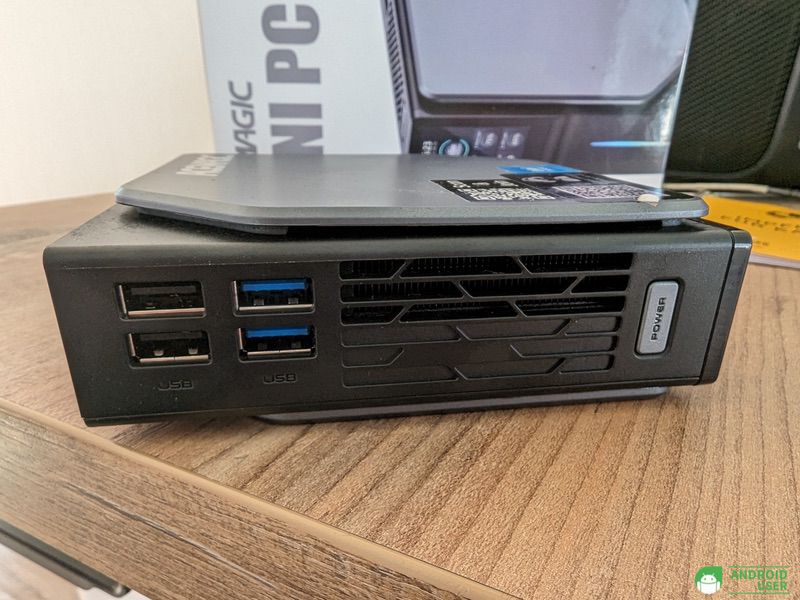
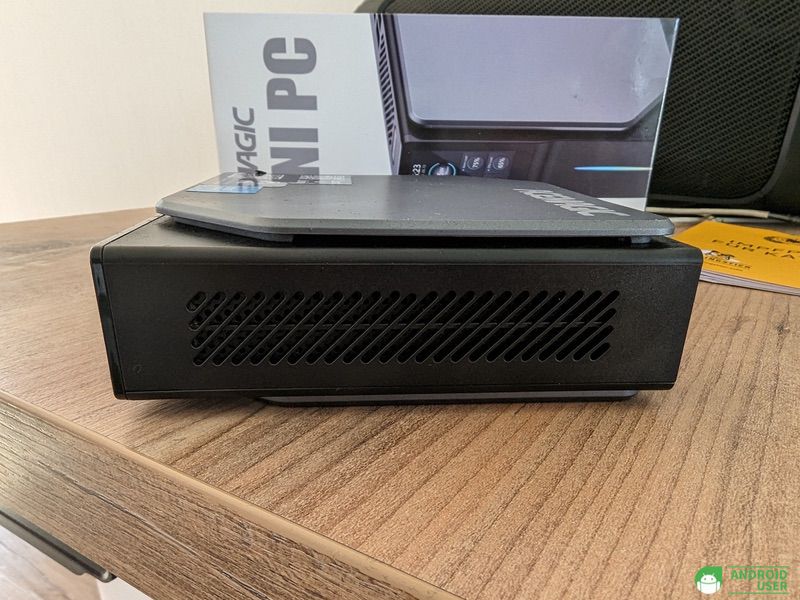
Beim ACEMAGIC S1 handelt es sich um einen kompakten, quadratischen Mini-PC mit den Maßen 128 x 40 x 120 mm (BxHxT) und einem Gewicht von 380 g. Auf beiden Seiten befinden sich die Lüfter sowie in der Draufsicht links 4 USB-Anschlüsse (zwei USB 2.0 und zwei USB 3.2 Gen 1).
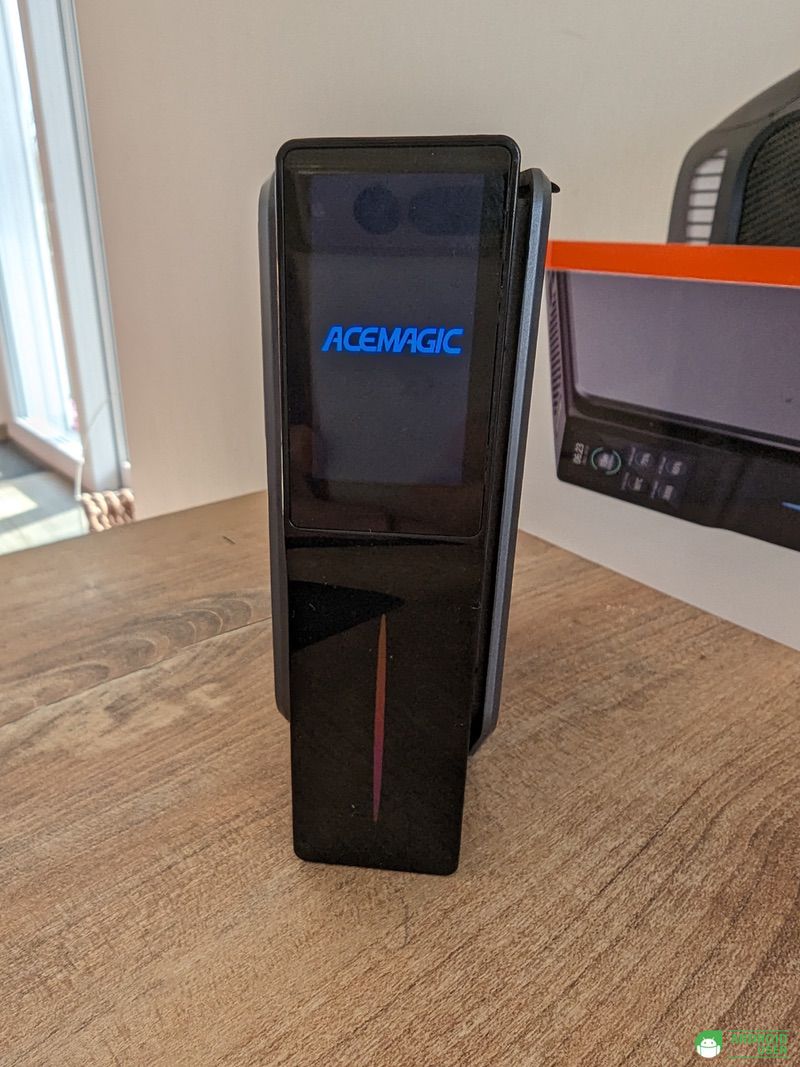
An der Front liegt das 1,9″ TFT LCD (170×320 p) Mini-Display, welches dir unter anderem das Datum, Uhrzeit, die CPU-Auslastung, die Temperatur oder die Lüfterdrehzahl anzeigt.
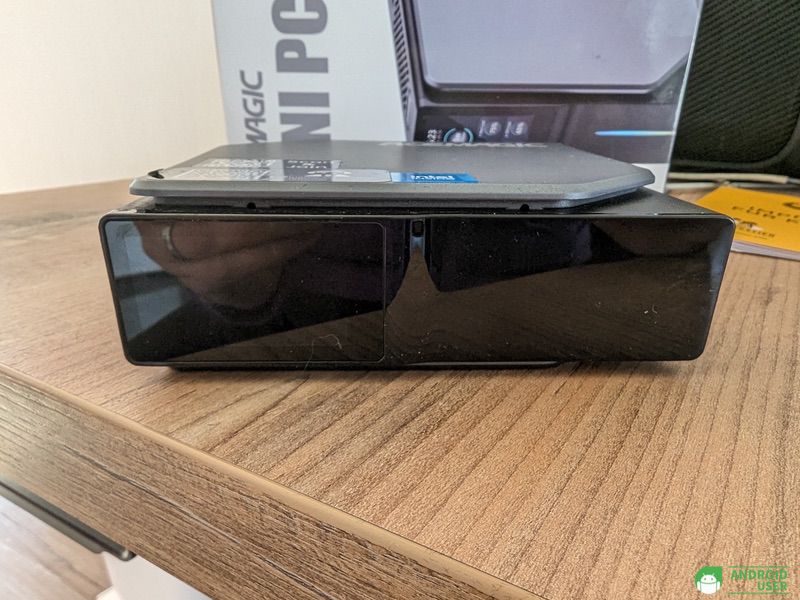
Rückseitig befinden sich die weiteren Anschlüsse, bestehend aus:
- Netzstecker
- 2x HDMI 2.1
- 2x Gbit LAN
- 1x 3,5 mm Audio Ausgang
- Kensington-Schloss
Es gibt allerdings keinen DisplayPort-Ausgang als Alternative zum HDMI-Anschluss. Auch ein USB-C-Port ist mit PowerDelivery ist nicht vorhanden.

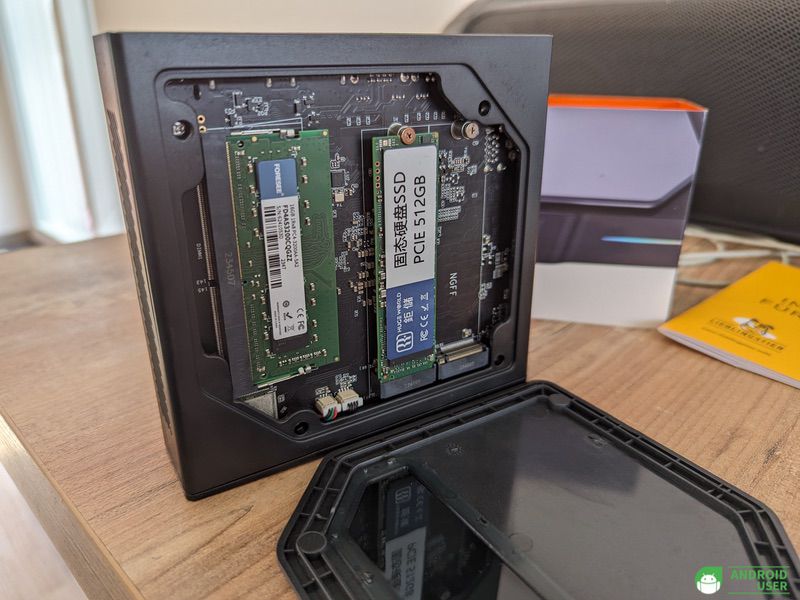
An der Unterseite liegt die magnetisch befestigte Wartungsklappe, um ans Innere des Gerätes zu gelangen.
Mit dem mitgelieferten magnetischen Standfuß kannst du den Mini-PC auch hochkant hinstellen.
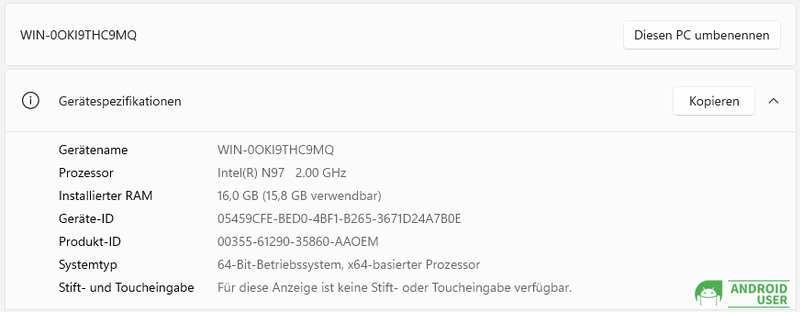
| CPU | Intel (Alder Lake N97) Quad-Core bis zu 3,6 Ghz Taktung |
| BIOS | AMI LLC |
| RAM | Lexar 16 GB DDR-4 3200 MHz |
| SSD | MasonSemi 512 GB NMVe SSD |
| GPU | Intel UHD Graphics |
| WLAN/Bluetooth | Wi-Fi 6, Bluetooth 5.2 |
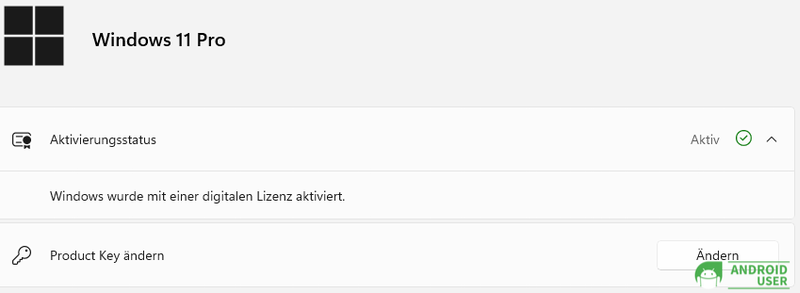
| Betriebssystem | Windows 11 Pro |
Einrichtung und Nutzung
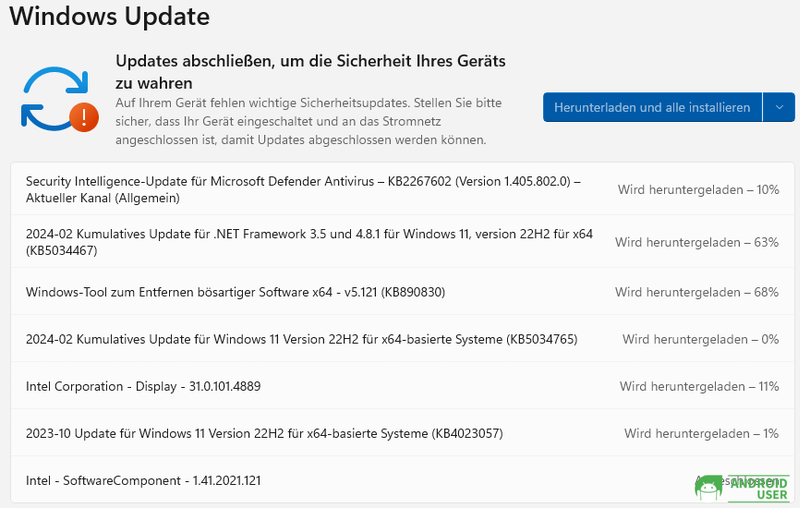
Nachdem du den Mini-PC an einen Bildschirm angeschlossen hast, startest du ihn und richtest das vorinstallierte Windows 11 Pro ein. Ein Windows-Account ist bei dieser Installation nicht notwendig. Hier genügt es, wenn du dich als lokaler Nutzer anmeldest. Um den digitalen Lizenzschlüssel zu aktivieren, musst du die WLAN-Verbindung einrichten und den PC anschließend neu starten. Anschließend erfolgte noch der Download mehrerer Updates.
Malware auf dem ACEMAGIC S1? – wir haben es getestet!
Wenn wir einen PC zum Testen in der Redaktion haben, lassen wir als erstes verschiedene Viren- und Malwarescanner drüber laufen. Dabei ist uns aufgefallen, dass bei unserem Modell des ACEMAGIC S1 von Avira tatsächlich vermeintliche Malware festgestellt wurde. Wir sind der Sache einmal nachgegangen und haben auch den Hersteller damit konfrontiert.
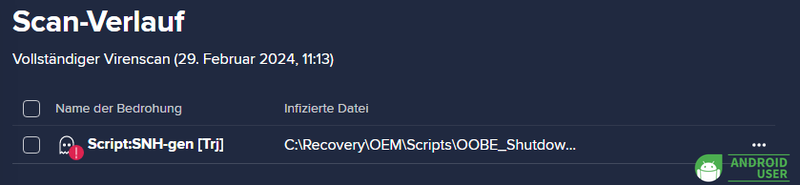
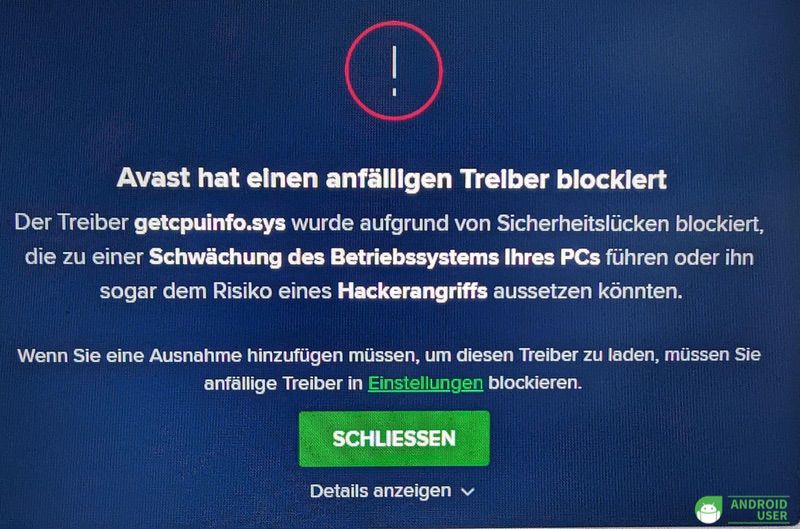
Der Hersteller versichert, dass es sich bei der Meldung nicht um Malware handelt und dass die PCs auch nicht mit Malware ausgeliefert werden. Vielmehr handelt es sich hierbei um eine fehlende Treiber-Signatur, die diese Meldung ausgelöst. Betroffen sind ACEMAGIC S1 MiniPCs mit dem Produktionsdaten vor dem 25. November 2023. Ob auch dein MiniPC zu diesen Chargen gehört, kannst du an der Seriennummer auf dem Herstellerschild entnehmen.
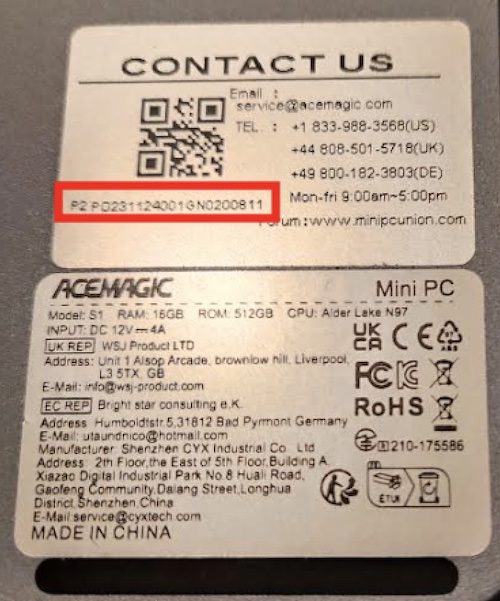
Eine Auslieferung von MiniPCs mit so einem Fehler ist für ein Unternehmen natürlich der SuperGAU, da hier scheinbar schlichtweg die Qualitätskontrolle versagt hat. Aber unserer Einschätzung nach ist Acemagic sehr bemüht seine Kunden nicht hängen zu lassen. So bieten sie neben einem Rabattgutschein auch den Austausch des Geräts an. Auch stellen sie ein sauberes Windows 11 Image zur einfach Selbstinstallation bereit. Alle Chargen nach diesem Produktionsdatum sollen von diesem Problem nicht mehr betroffen sein.
Lösung: Einfach Neuinstallation eines sauberen Windows 11 Pro in wenigen Schritten
Der Hersteller bietet seinen Käufern ein garantiert sauberes Windows 11 Pro zur Installation an, das du in wenigen Handgriffen schnell selbst aufspielen kannst.
| Von Android User getestet |
| Wir haben es mit verschiedenen Viren- und Malwarescannern getestet (S1 – 2024/03/1 – Update – Windows11 Pro 22H2) und können bestätigen, dass die Installationen sauber sind. |
USB-Stick vorbereiten
- Lade das aktuelle Image von der Herstellerwebseite herunter.
- Entpacke die Zip-Datei auf deinem PC.
- Formatiere einen USB-Stick im NFTS-Format.
- Kopiere die Dateien auf den USB-Stick.
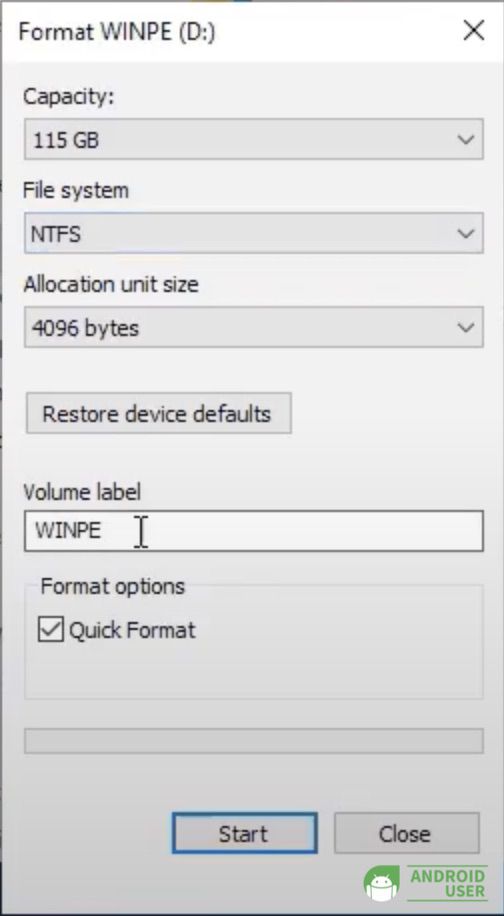

Windows 11 Pro von USB-Stick aus installieren
Nun installierst du das Windows 11 Pro Image auf deinem MiniPC neu. Bitte beachte, dass bei diesem Vorgang sämtliche Daten verloren gehen, die sich aktuell auf dem MiniPC befinden.
- Mini PC ausschalten und USB-Stick einstecken.
- Auf der Tastatur die Taste F7 gedrückt halten.
- Den MiniPC einschalten, bis das Boot-Menü erscheint.
- Vom USB-Stick booten.

Das Betriebssystem wird nun vollständig automatisch neu installiert. Nach der Neuinstallation musst du noch die Systemsprache in den Einstellungen auf Deutsch umstellen sowie dich in deinem WLAN einloggen.
Das neu installierte Windows 11 Pro aktiviert seinen Produktschlüssel automatisch. Weiterhin sind die beiden Tools RGB Light Control Software und das TftTool zur Steuerung des Mini-Displays vorinstalliert.
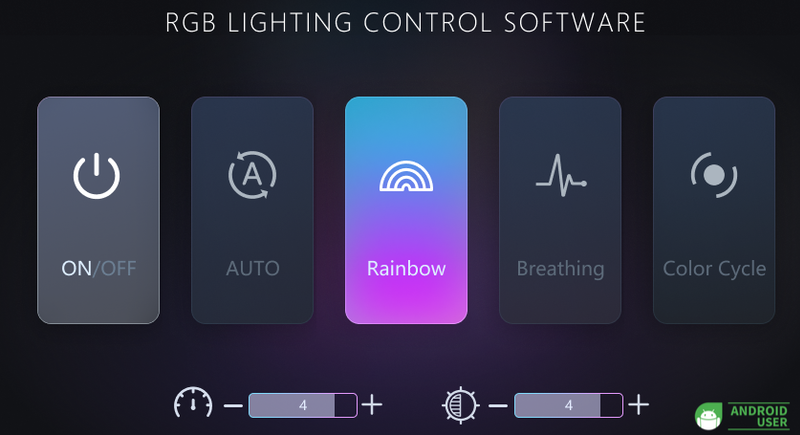
Leistung und Performance
Von der Leistung her kannst du deine alltäglichen Office-Aufgaben mit dem ACEMAGIC S1 erledigen, im Netz surfen oder leichte Multimedia-Anwendungen nutzen. Für grafikintensive Programme, Gaming oder andere anspruchsvolle Aufgaben ist der Mini PC hingegen nicht geeignet. Insgesamt verrichtet er seine Aufgaben leise.
Das integrierte Display
Das LCD-Display an der Front des Mini PCs zeigt dir verschiedene Hardware-Informationen an:
- Datum & Uhrzeit
- CPU-Temperatur
- CPU-Last
- CPU-Power
- Auslastung des Arbeitsspeichers (RAM)
- Lüftergeschwindigkeit
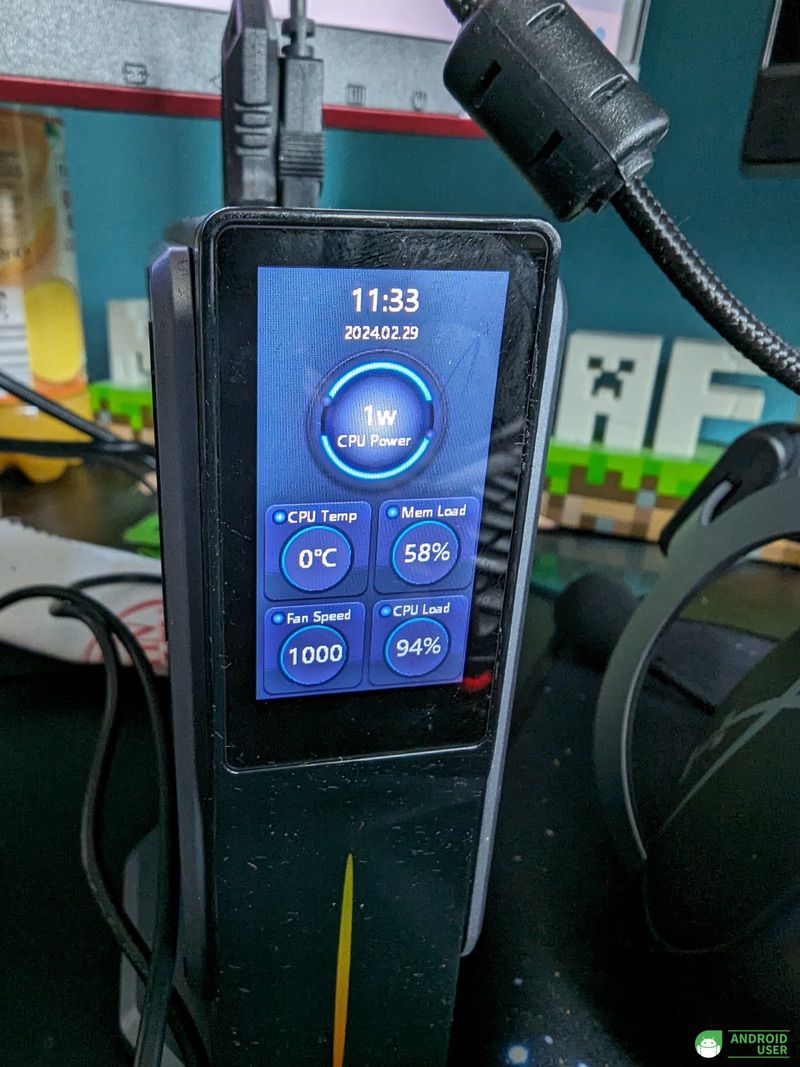
Einstellen kannst du die Anzeige über das vorinstallierte Tool TftTool.
Fazit
Der ACEMAGIC S1 ist ein Mini PC als Desktop Ersatz. Er verrichtet einfache Aufgaben ohne Probleme und ist für einfache Office-Arbeiten und zum Surfen ganz gut geeignet. Wenn du mehrere, rechenintensive Anwendungen gleichzeitig offen hast, stößt er allerdings an seine Grenzen.
Der Acemagic S1 Mini PC ist zum Preis von 249,99 Euro auf Amazon erhältlich. Mit der Eingabe des Coupon-Codes „Android36“ kannst du aktuell 50 Euro + 8% Rabatt sparen. Nach dem Kauf solltest du das Herstellungsdatum des MiniPCs überprüfen und gegebenenfalls die Schritte in unserer Anleitung durchführen.
