

Inhaltsverzeichnis
70mai Dash Cam 4K A810 Lite Set – Unboxing
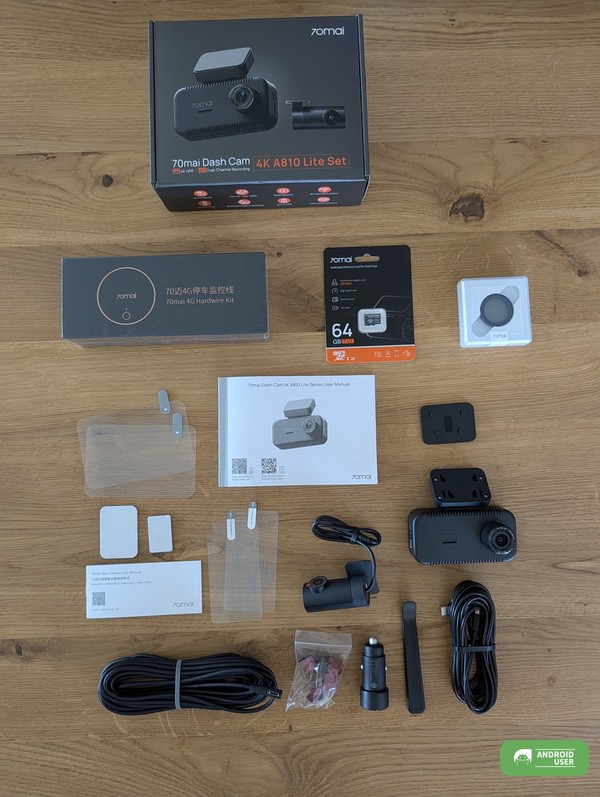
Im Lieferumfang sind enthalten:
- die Dashcam
- ein Netzkabel
- ein Fahrzeugladegerät
- zwei elektrostatische Aufkleber
- ein Aufkleber
- fünf selbstklebende Kabelklemmen
- ein Kabelpasswerkzeug
- ein Benutzerhandbuch
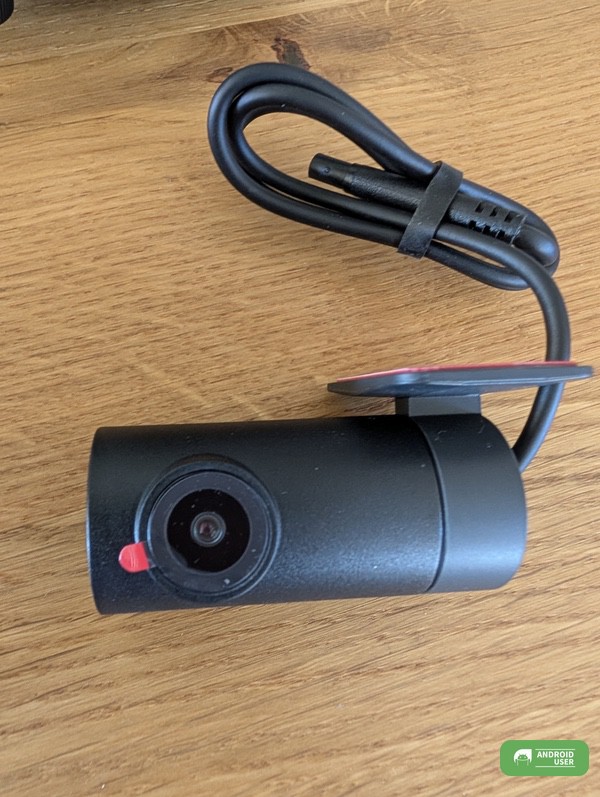
- ein Heckkamerapaket mit Heckkamera, Verbindungskabel und weiterem Zubehör für die Heckkamera
- 64 GB Micro-SD-Karte
Wir haben als optionales Zubehör noch das 4G Hardwire Kit sowie den 70mai CPL Filter erhalten
Technische Daten
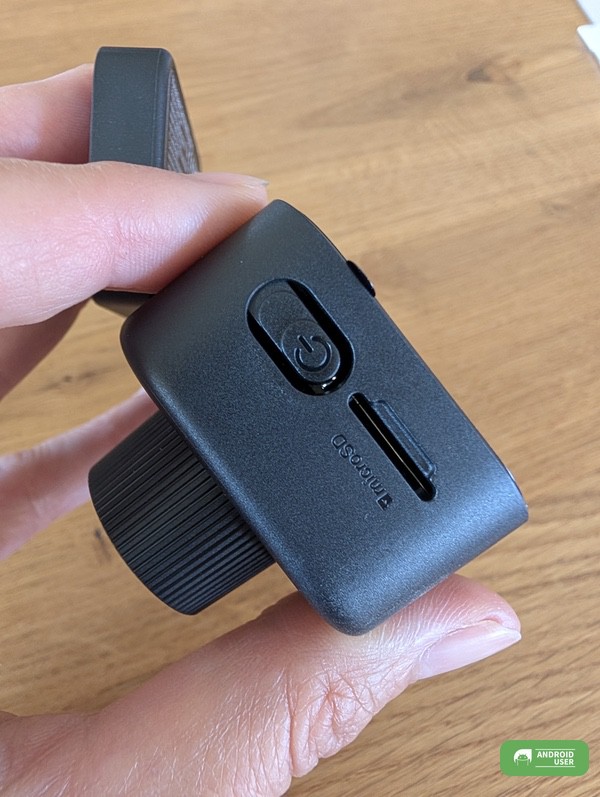
Produktübersicht
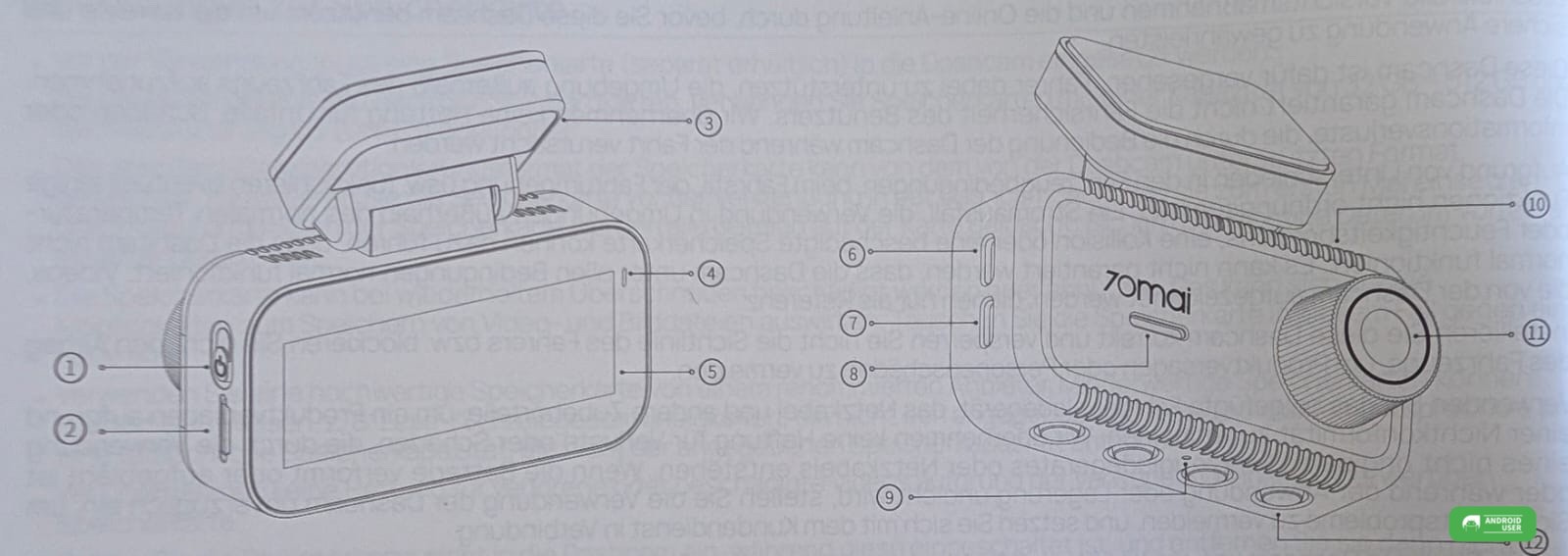
| 1 | Einschalttaste |
| 2 | Speicherkarten Steckplatz |
| 3 | Montagehalterung |
| 4 | Anzeige |
| 5 | Display |
| 6 | Anschluss für Heckkamera AV/IN |
| 7 | Netzanschluss DC/IN |
| 8 | Lautsprecher |
| 9 | Mikrofon |
| 10 | Entlüftungsöffnungen |
| 11 | Objektiv |
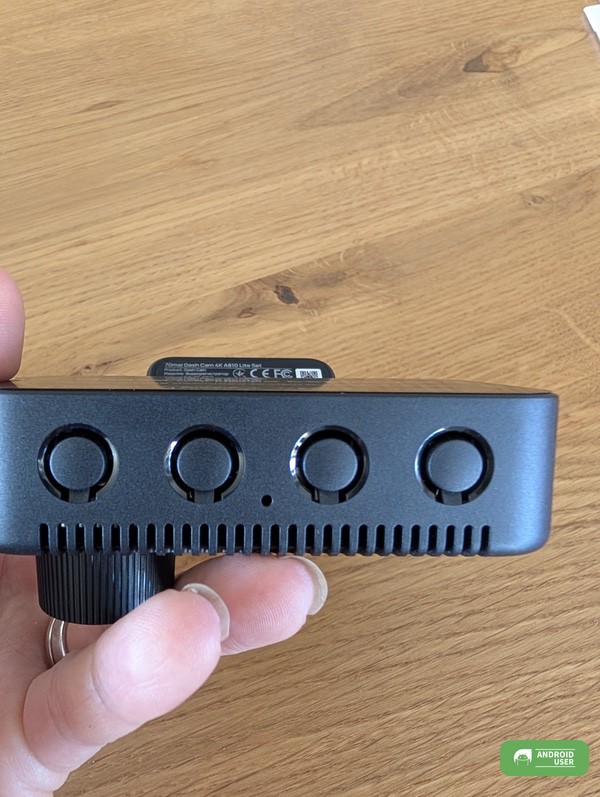
| 12 | Funktionstasten |

Installation der Dashcam
Die Installation der Dashcam mit Heckkamera funktioniert schnell und einfach wie folgt:
- Elektrostatische Klebepads an Front- und Heckscheibe deines Autos anbringen
- Halterung an der Frontkamera anbringen
- Frontkamera mit Halterung am Klebepad an der Frontscheibe anbringen
- Autoladegerät in 12-V-Port deines Autos stecken und mit der Frontkamerahalterung verbinden
- Rückkamera ebenfalls am elektrostatischen Klebepad an deiner Heckscheibe anbringen.
- Die Stromversorgung von der Front- zur Rückkamera erfolgt über das mitgelieferte Kabel und den AV/IN Port an der Seite der Frontkamera.
- Das Kabel verstaust du in den Türdichtungen oder einfach passend ;-)
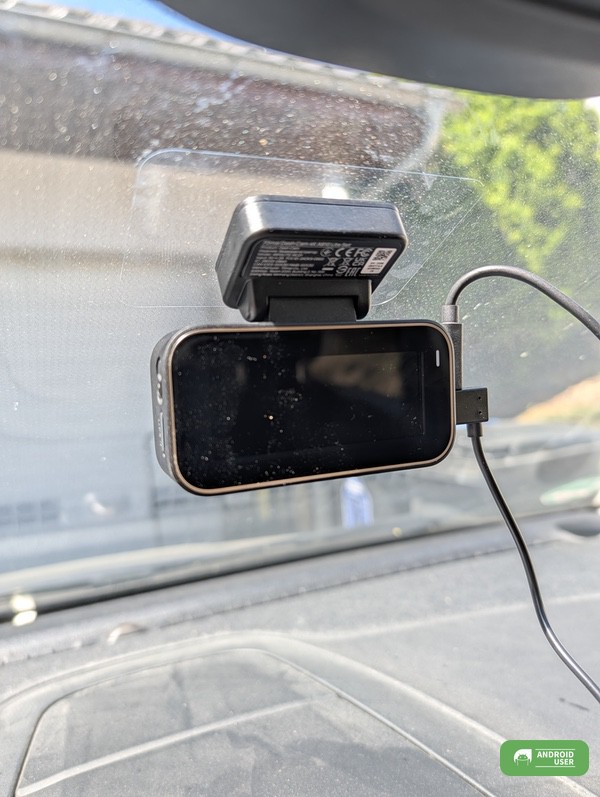

Sobald die Kamera mit Strom verbunden und die SD Karte eingelegt ist, ist sie startklar, bzw. die SD-Karte wird noch formatiert. Wenn du die Zündung anmachst, startet auch die Kamera automatisch ihre Aufnahme. Weiterhin ist ein Aktivieren der Kamera durch kurzes Gedrückthalten des Power-Buttons möglich.
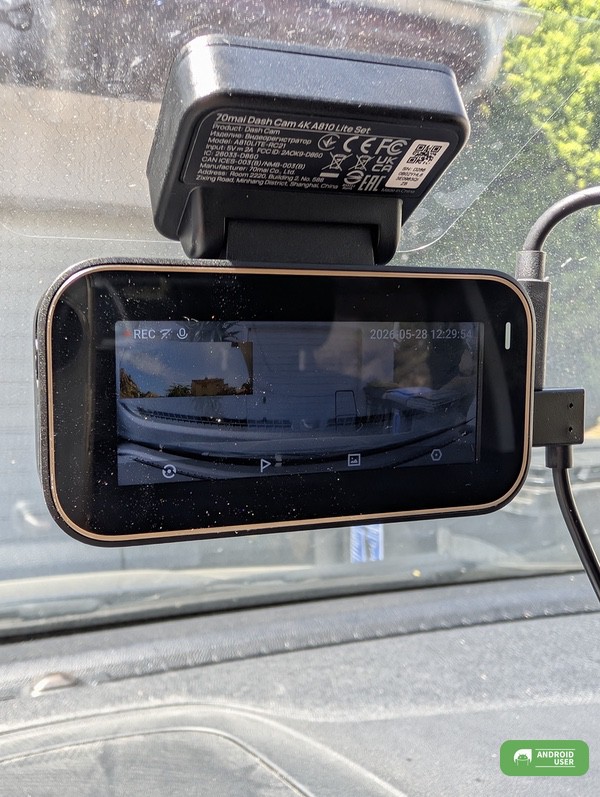
Bedientasten
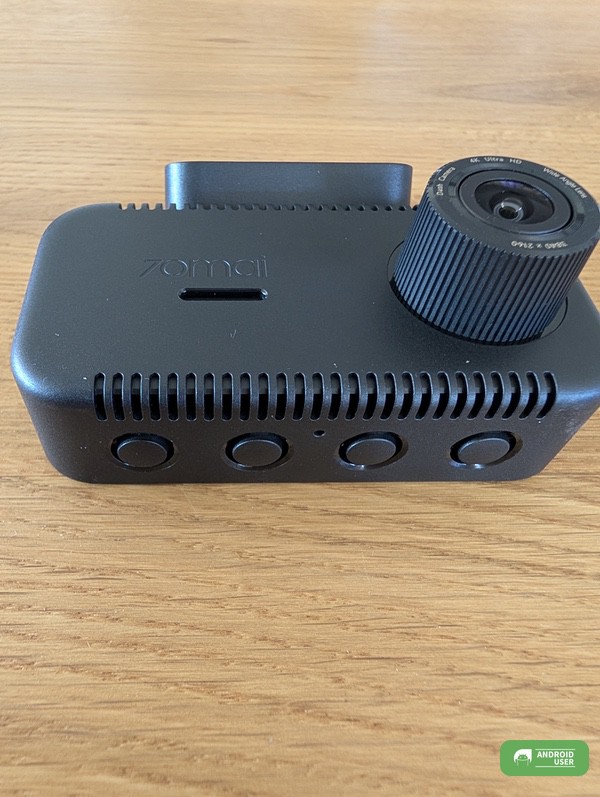
Die Bedientasten befinden sich an der Unterseite der Kamera sowie seitlich der Power-Button.
- Funktionstaste 1 – Mikrofon – Audioaufnahme
- Funktionstaste 2 – Aufnahme Notfallvideo
- Funktionstaste 3 – Galerie aufrufen
- Funktionstaste 4 – Einstellungen
Icons auf dem Display
Auf dem Display wird das aufgenommene Bild in Echtzeit wiedergegeben sowie unten genannte Icons, Datum und Uhrzeit. Die weitere Bedienung kann über die Funktionstasten erfolgen.
- REC mit rotem Punkt – Aufnahme läuft
- WLAN – WLAN Hotspot ist aktiv, ist das Symbol durchgestrichen, ist der Hotspot deaktiviert
- P – Parküberwachung ist eingeschaltet (nur verfügbar, wenn passendes Kabel installiert ist)
- Positionsinformationen
- Rückfahrkamera installiert (Icon wird nur angezeigt, wenn Kamera installiert ist, Icon für die Audioaufnahme wird dann in die Statusleiste verschoben)
Funktionen
Du navigierst per Hardware-Buttons durch sämtliche Einstellungen wie Sprache, Datum, Uhrzeit, Videoaufnahme und andere. Die Videoaufnahme (Loop-Aufnahmen) wird standardmäßig ohne Ton durchgeführt. Die Tonaufnahme muss von dir über die Einstellungen aktiviert werden. Ebenfalls unterstützt die Dashcam Bildaufnahmen aus allen Bereichen der Kamera. Es lassen sich bis zu 100 Bilder speichern.
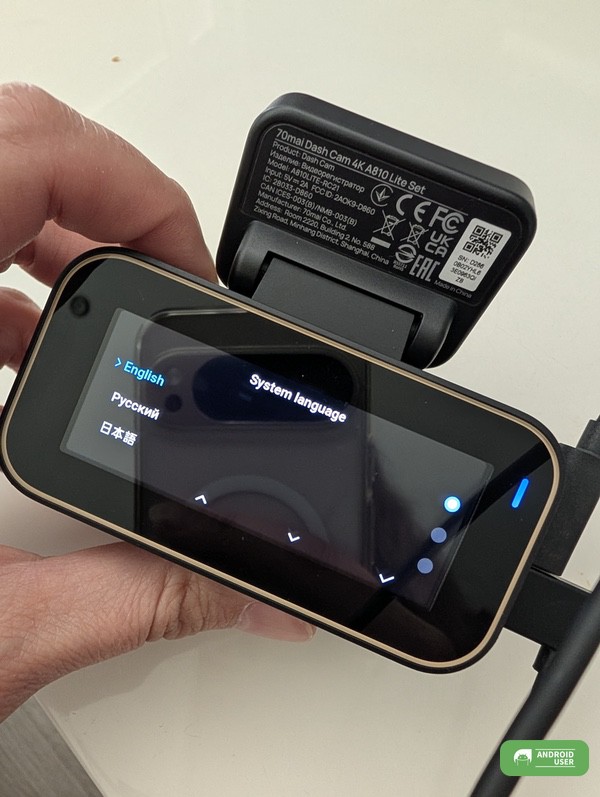
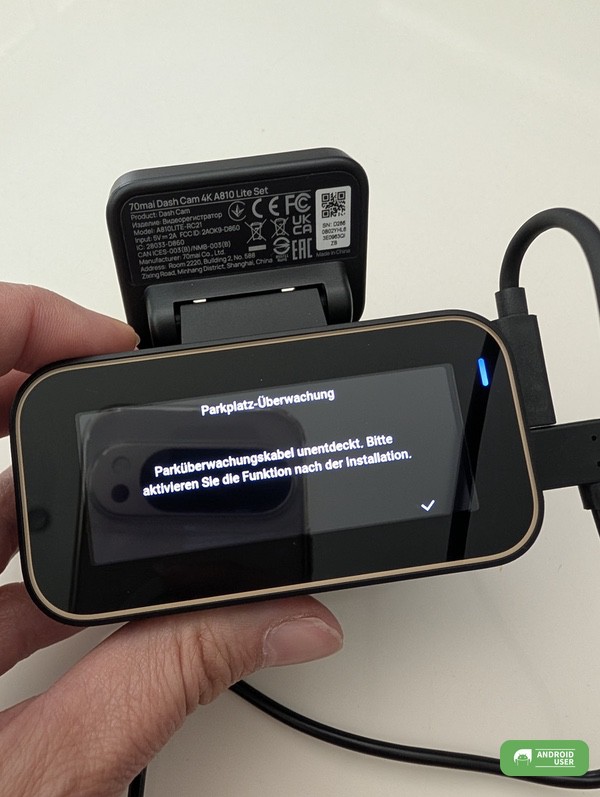


Des Weiteren wird direkt bei der Einrichtung/Erstnutzung der Hinweis auf den Download der 70mai-App gegeben. Hier musst du dir einen Account erstellen, um dann über die App Zugriff auf sämtliche Kamerafunktionen (wie zum Beispiel das Aufzeichnen und Einzeichnen der Fahrtstrecke in eine Karte)und auch Firmware-Updates zu erhalten. Des Weiteren können auch die aufgenommenen Videos und Bilder über die App auf dein Smartphone geladen werden. Allerdings halte ich den Download der Daten für komfortabler, wenn du die Speicherkarte entnimmst und diese über den PC ausliest.
Der Parkmodus kann nur mittels zusätzlichem Hardwire Kit genutzt werden. Weiterhin wird bei einem Parkrempler oder Zusammenstoß automatisch ein Notfallvideo aufgenommen. Die Dauer beträgt 30 Sekunden. Das Notfallvideo kannst du jedoch auch manuell über den Hardware-Button an der Untereite der Kamera anstoßen. Die Empfindlichkeit der Erkennung lässt sich in den Einstellungen -> intelligente Fahrt -> Notfallvideo einstellen.
Wenn die Dashcam nicht mit der 70mai App verbunden ist, unterstützt sie folgende Sprachbefehle:
| Sprachbefehl | Funktion |
| Take photo | Die Dashcam macht ein Foto. |
| Lock the video | Die Dashcam nimmt ein Notfallvideo auf. |
| Turn on audio | Die Dashcam macht Audio und auch Videoaufnahmen. |
| Turn off audio | Die Dashcam macht keine Audio, sondern nur Video-Aufnahmen. |
| Turn on hotspot | Der Wi-Fi-Hotspot der Dashcam wird eingeschaltet. |
| Turn off hotspot | Der Wi-Fi-Hotspot der Dashcam wird abgeschaltet. |
Aufnahmen und Nutzung mit der 70mai App
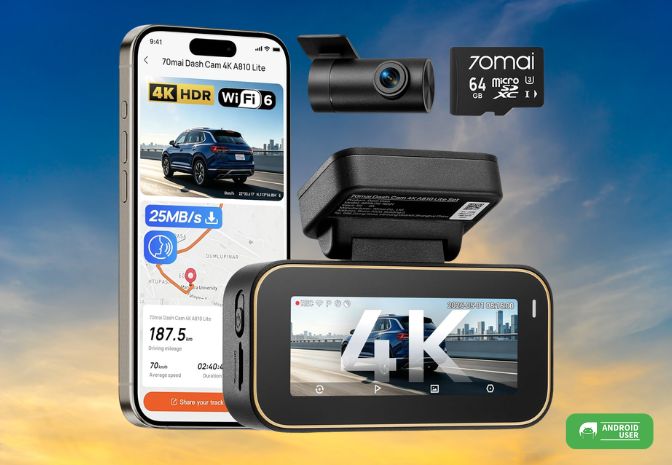
Die Frontkamera nimmt Bilder und 4K-Videos mit HDR und einem 140 Grad Winkel auf. Die Auflösung der Heckkamera beträgt 1.080 p in einem 130 Grad Winkel. Sämtliche Details sind gut erkennbar, auch bei schlechten Lichtverhältnissen.
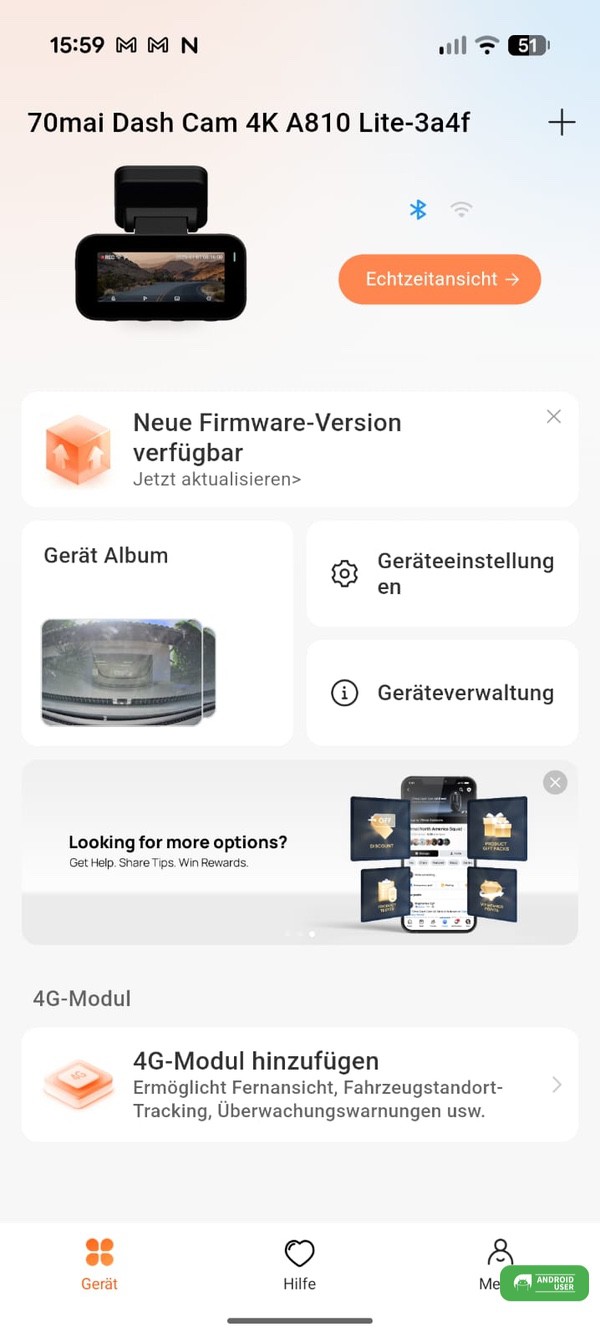
Für die Verbindung mit der App muss die Kamera aktiv sein. Du öffnest die App und wählst aus der Liste die Kamera aus, die du verbinden möchtest. Die Verbindung erfolgt schnell und problemlos.

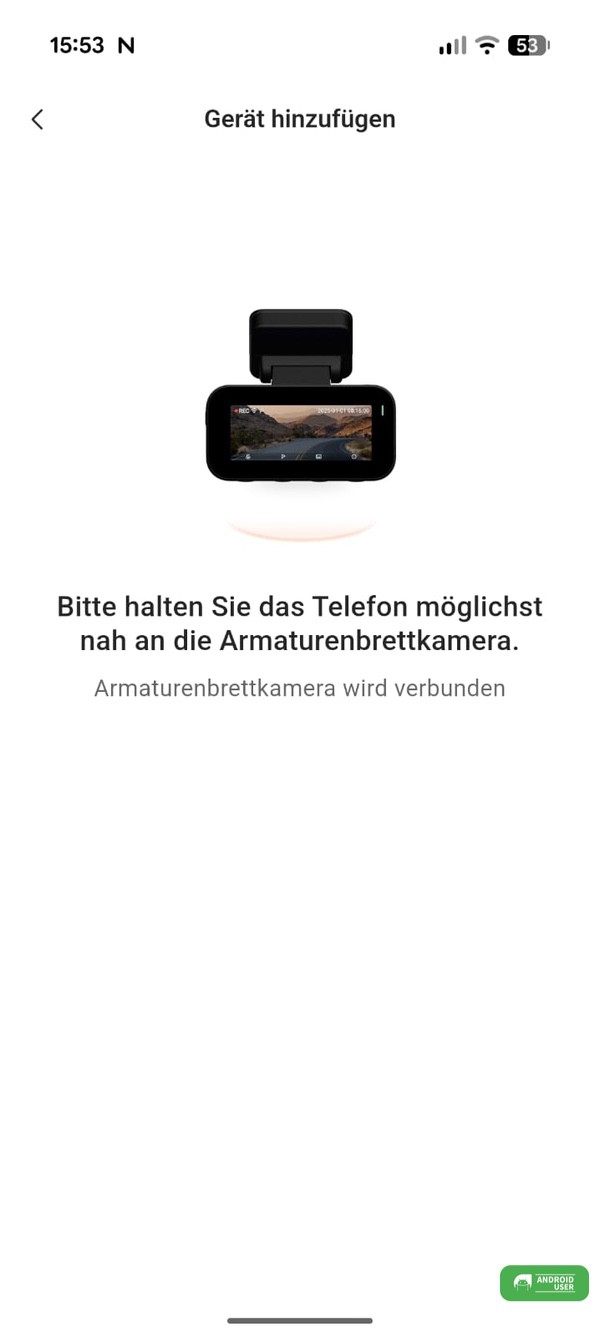
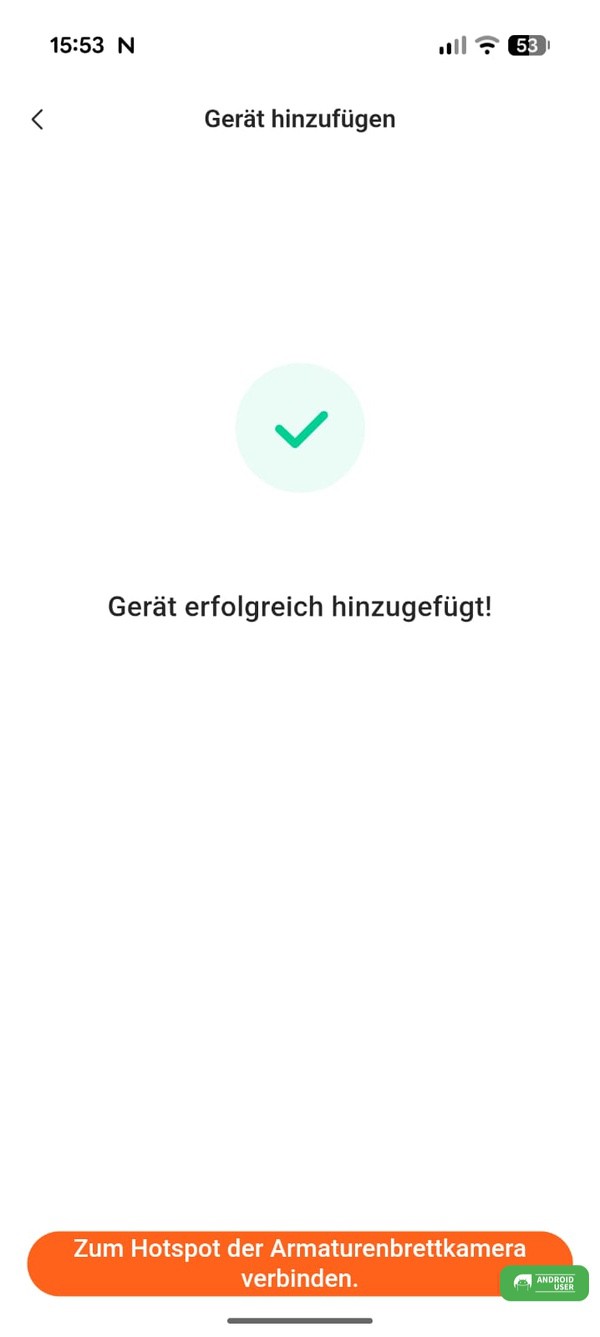
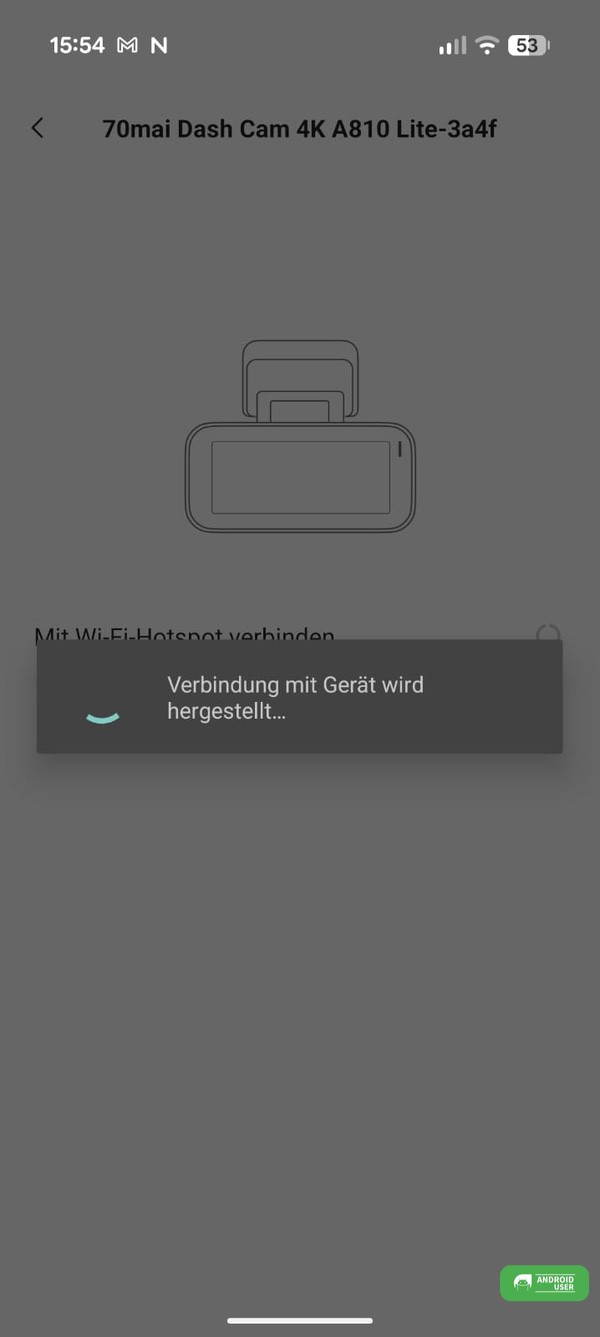
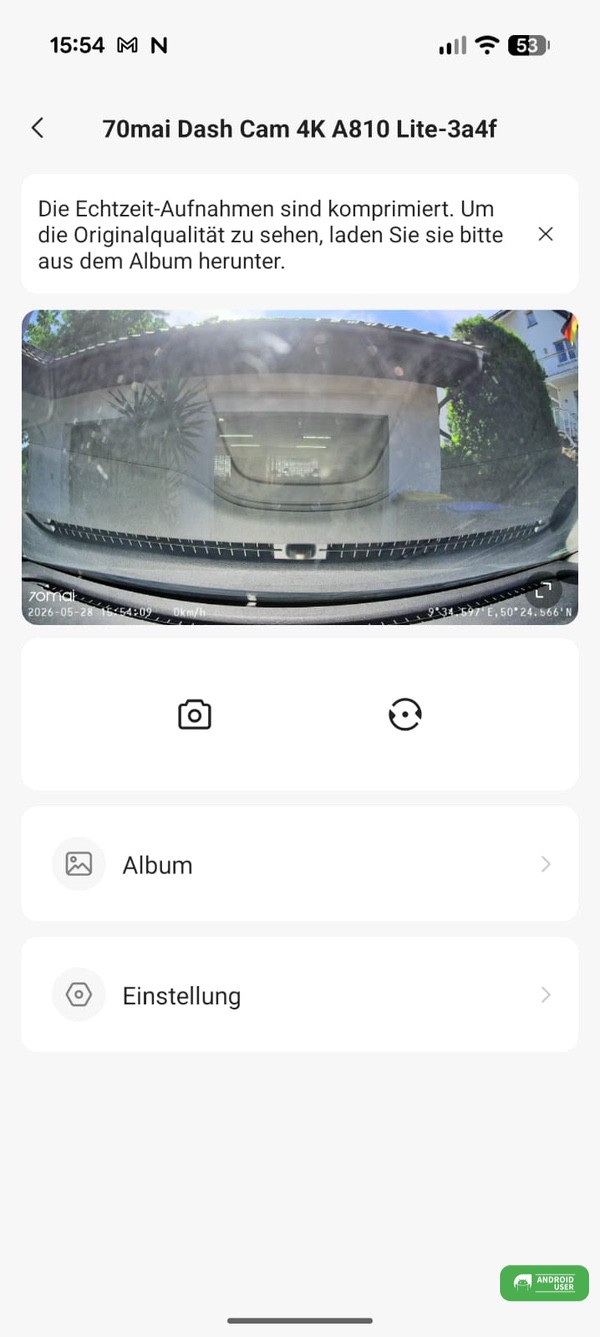
Auf der Startseite der App ist das derzeit aufgenommene Bild sowie die Optionen Bild erstellen, Umschalten auf Heckkamera, Album und Einstellungen.
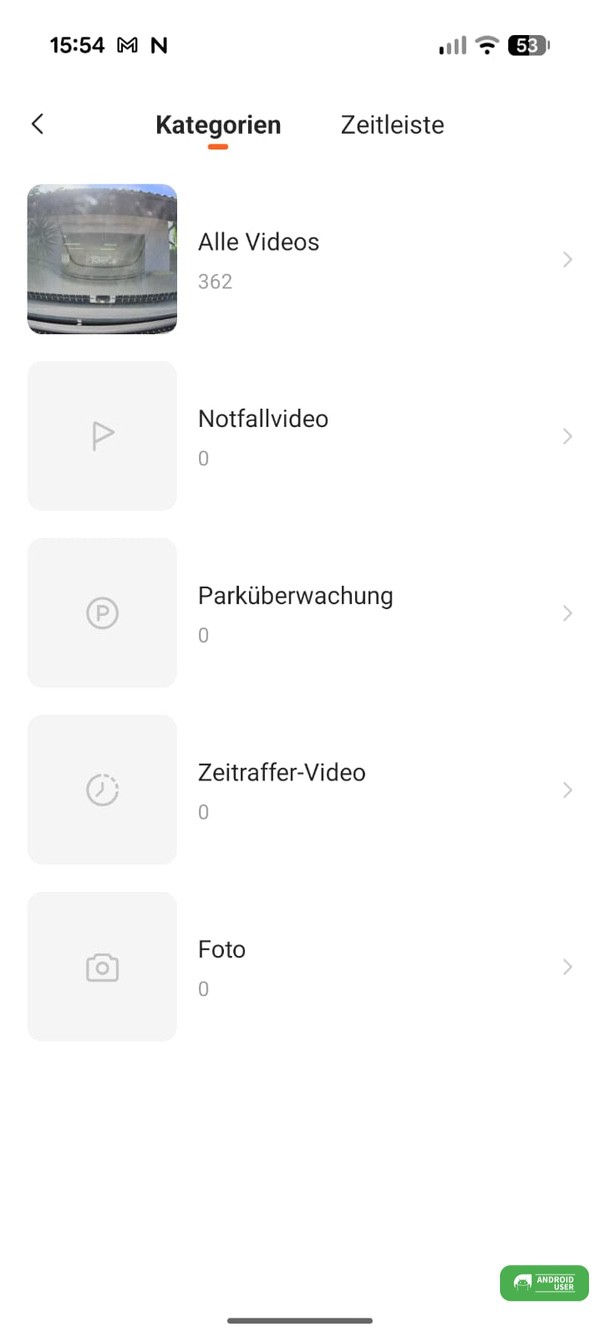
Über den Tab Album findest du alle aufgenommene Videos in einem Ordner oder nutzt die Unterteilung in Notfallvideo, Parküberwachung, Zeitraffer-Video und Foto. Über den Tab Zeitleiste kannst du dir alle, an diesem Tag erstellte Videos anhand einer Zeitleiste ansehen.
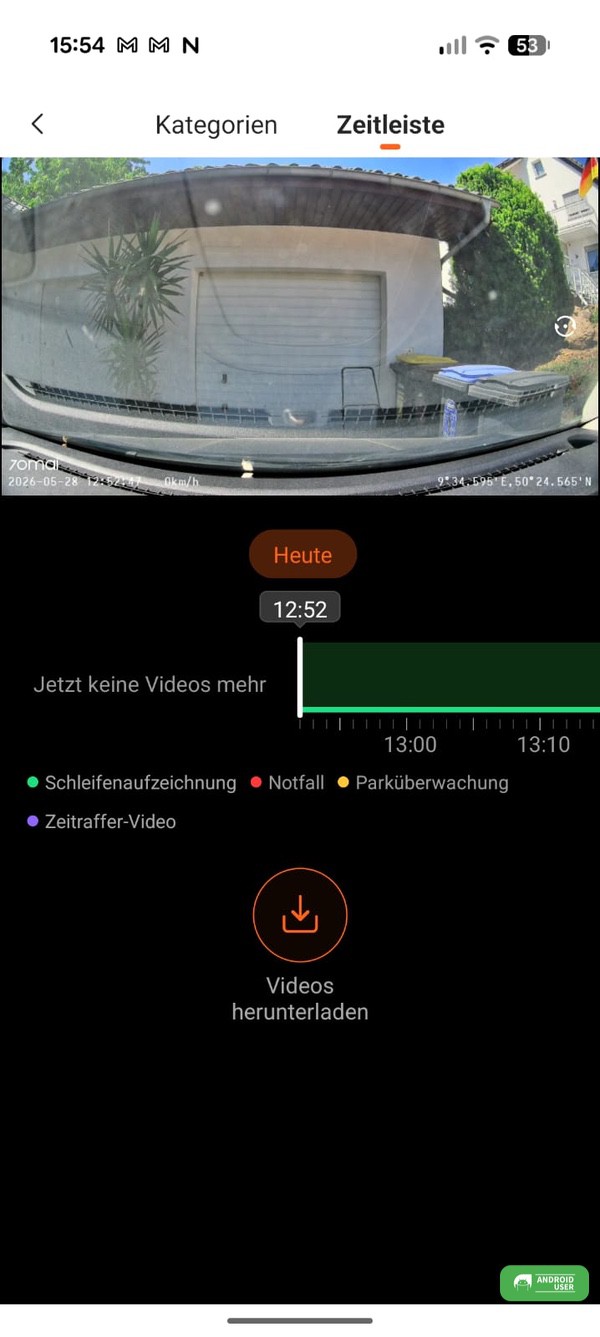
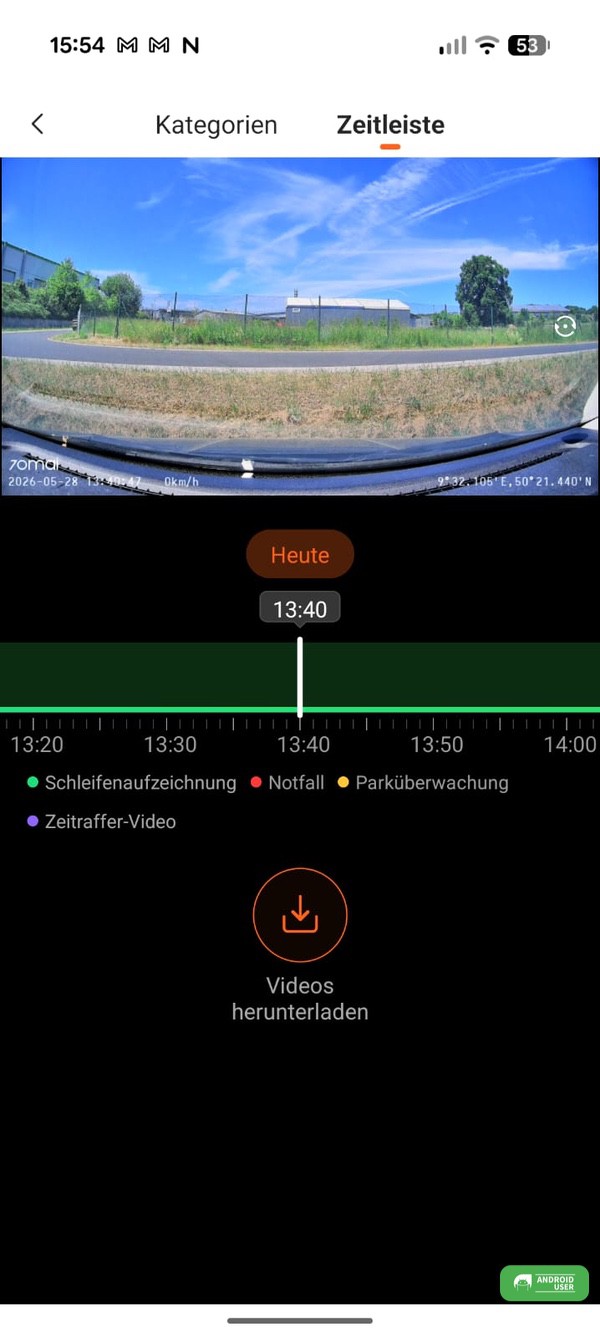
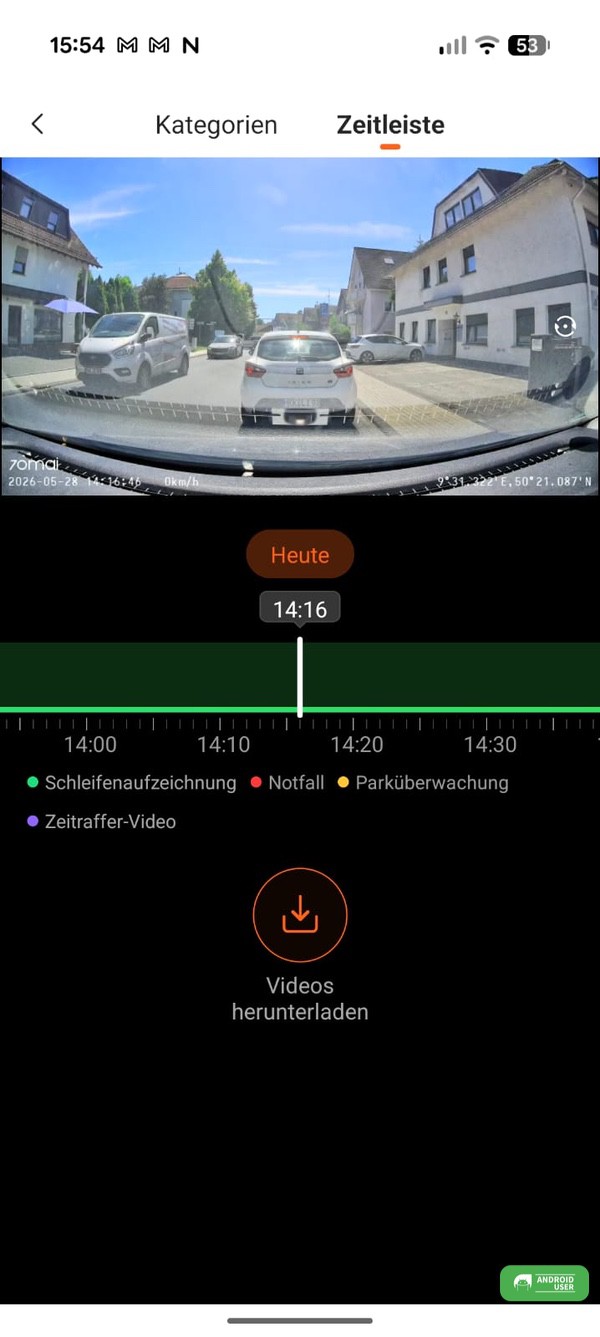

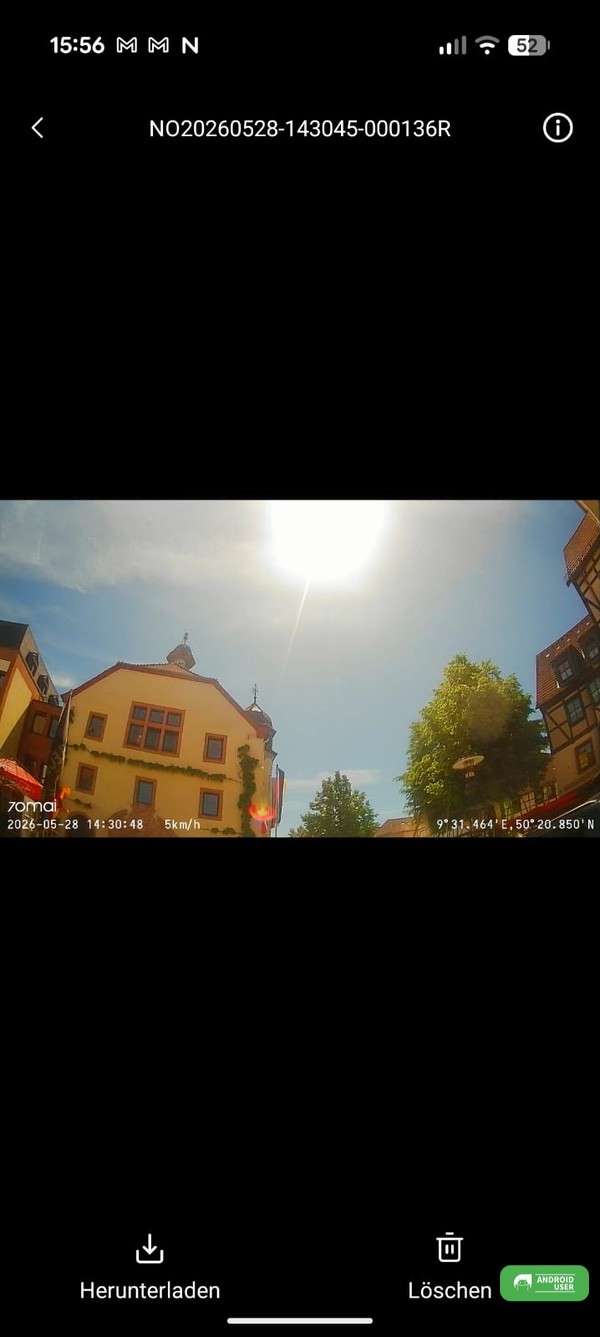
Tippst du auf eines der Videos, so kannst du es herunterladen oder auch löschen.
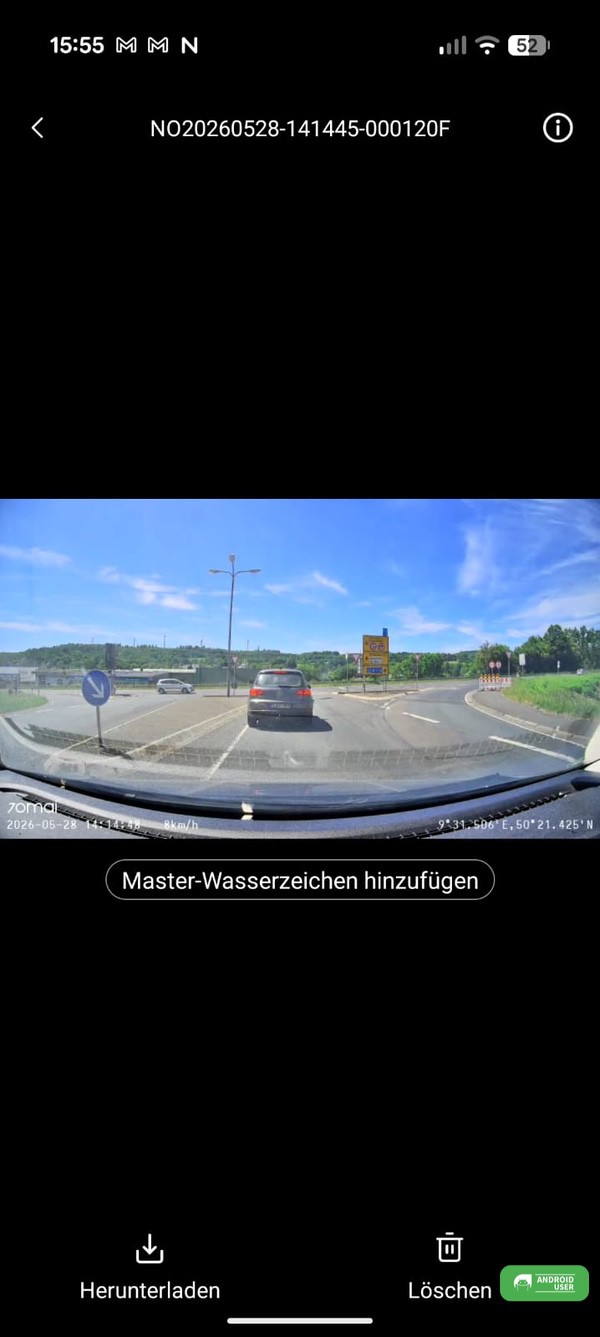
Tippst du auf Alle Videos, so werden zuerst die Videos der Hauptkamera angezeigt. Über den Tab „Erweiterte Kamera“ rufst du die Videos der Rückkamera auf.

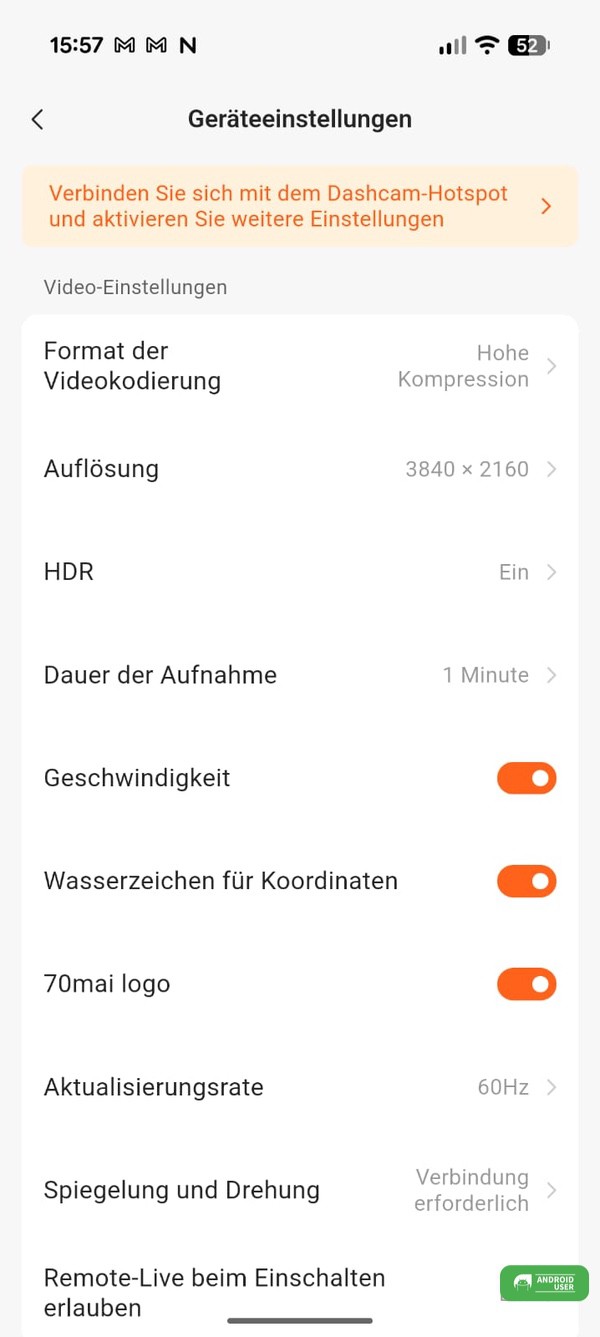
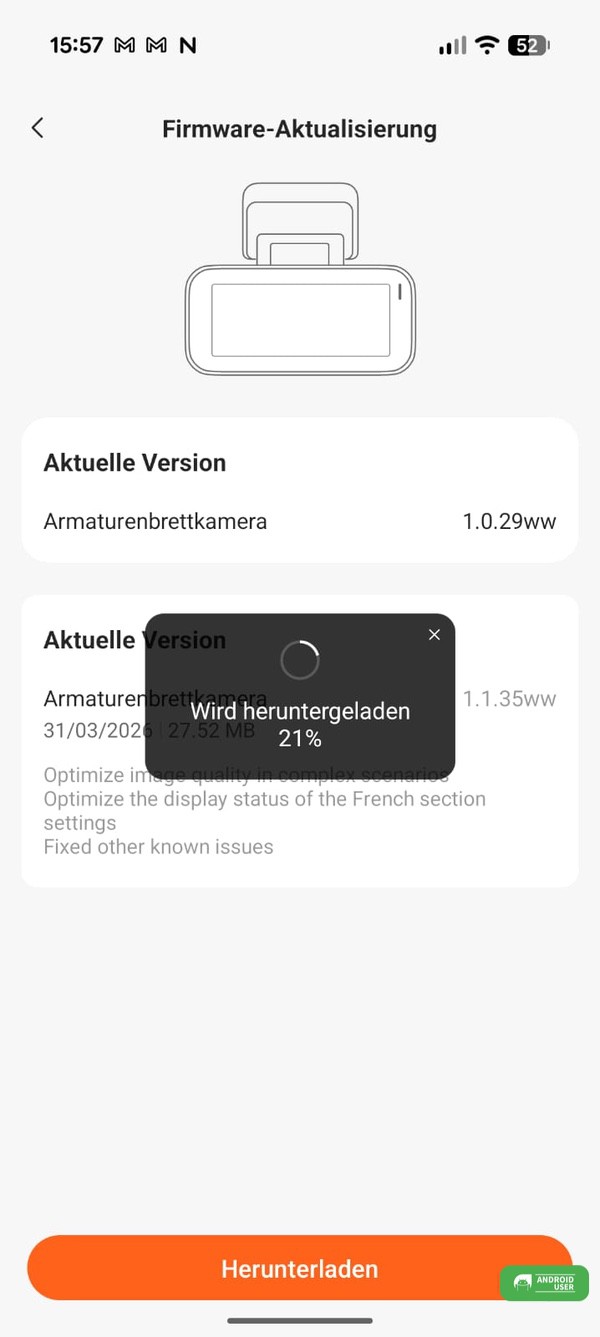
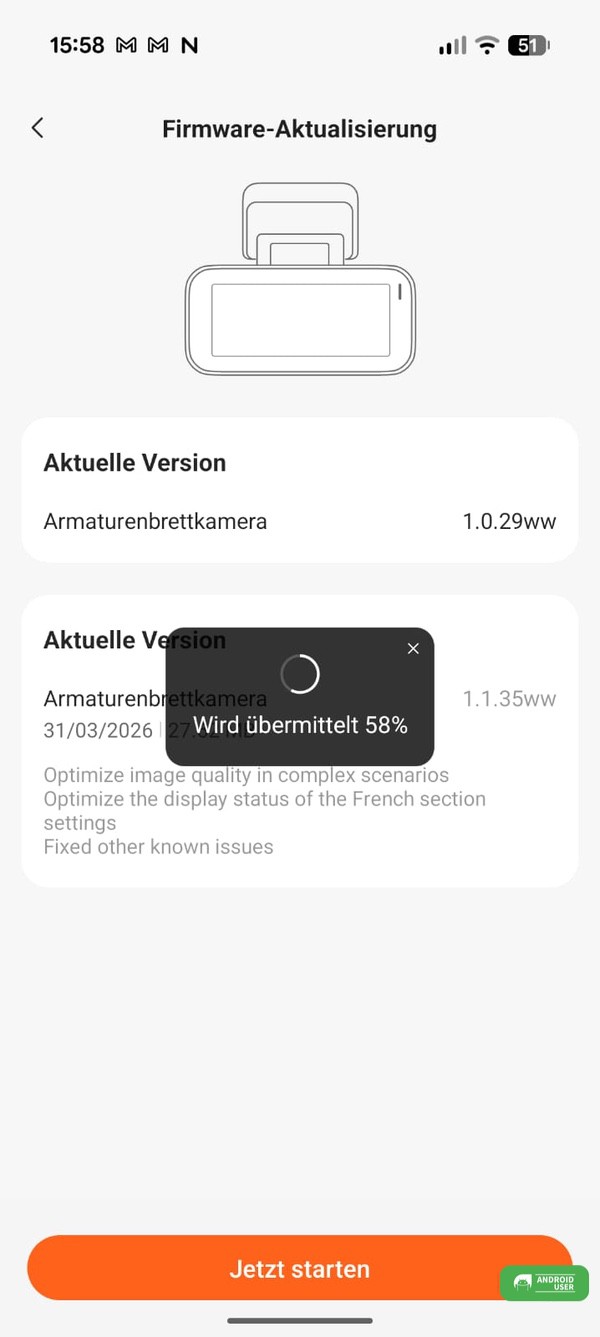
Über die Geräteeinstellungen änderst du das Format der Videokodierung, die Auflösung, aktivierst oder deaktivierst HDR oder änderst die Aufnahmedauer. Auch die Firmware-Aktualisierung wird schnell auf die Dashcam gespielt. Über die App verbindest du dann auch das 4G Modul aus dem Hardwire Kit.
4G Hardwire Kit
Mit dem 4G Hardwire Kit kannst du die Dashcam direkt an die Autobatterie / an die Sicherungen deines Autos anklemmen. Anschließend ist eine 24/7 Aufnahme auch während des Parkens (Parkmodus) gegeben. Eine LTE-Telematikeinheit (TCU) versorgt die kompatible 70mai-Dashcams mit Strom und Internet und ermöglicht Parküberwachung, Live-Alarme und Fernzugriff. Sobald ein Rempler erkannt wird, bekommst du eine Benachrichtigung auf dein Smartphone und kannst per LTE-Liveview nachschauen. Bei einem Diebstahl deines Autos hilft der integrierte GPS-Tracker, dein Fahrzeug zu orten.

LED Anzeige
| durchgehend grün | nimmt ein normales Video auf |
| blinkt grün | Aufnahme eines Notfallvideos oder Parküberwachungsvideos |
| durchgehend rot | 1. Entnahmefehler Speicherkarte oder Fehler Speicherkarte 2. Systemstörung erkannt 3. Aufnahmefehler |
| durchgehend blau | 1. Bereitstellung der Anleitung 2. Zugriff auf das Kameraalbum 3. Warten auf App-Verbindung 4. Mit einem Computer verbunden und als Flashdrive nutzbar 5. Ausführung eines OTA Updates |
| blinkt blau | 1. Formatierung der Speicherkarte 2. Wiederherstellung der Werkseinstellungen 3. OTA Update über die App 4. Erkennung einer SD Karte |
Fazit
Die 70mai Dashcam A810 Lite ist schnell einsatzbereit und lässt sich mittels Klebepads einfach an deiner Windschutz- und Heckscheibe anbringen. Ein wenig Zeit benötigt lediglich die Verkabelung über das 4G Hardwire Kit über das du dann auch den Parkmodus nutzen kannst. Ohne Hardwire Kit steht die Verbindung schnell über den Zigarettenanzünder deines Fahrzeugs. Die Bildqualität ist gut. Die erstellten Bilder bzw. Videos lassen sich entweder über die 70mai-App oder über einen Adapter für die SD Karte direkt an deinem PC auslesen.
Die 70mai Dash Cam 4K A810 Lite Set ist zum Preis von 149,99 Euro über Amazon erhältlich. Aktuell (1.6.2026) kannst du auf Amazon auch noch einen 43 Euro Coupon anwenden, sodass du die Kamera für 106,99 Euro erwerben kannnst. Das optionale 4G Hardwire Kit kostet 49,49 Euro, der optionale CPL Filter 26,99 Euro.
