


Inhaltsverzeichnis
Android Tablet vorbereiten
Bevor du Ubuntu Touch auf deinem Tablet installieren kannst, musst du zunächst den Bootloader entsperren. Zur Vorbereitung dazu starte dein Android Tablet und schalte die Entwickleroptionen frei, indem du in den Systemeinstellungen 7x auf die Build-Nummer klickst.
Anschließend schaltest du die Entwickleroptionen ein und aktivierst darin die Option USB-Debugging. Es erscheint nun ein Dialog, in dem du USB-Debugging zulassen musst.

Im nächsten Schritt lädst du dir die Android Platform Tools von der Android-Developer-Webseite auf deinen PC herunter (z.B. in den Ordner Downloads) und entpackst diese..
Bootloader entsperren
Verbinde dein Android Tablet nun per USB-Kabel mit deinem PC, öffne das Terminal (Mac) bzw. die Eingabeaufforderung (Windows) und navigiere in das Verzeichnis platform-tools. Hier findest du die Programme adb sowie fastboot, die du für das Entsperren des Bootloaders benötigst.
Bitte beachte, dass ich die folgenden Kommandos auf einem Mac im Terminal ausführe. Mit der Eingabeaufforderung unter Windows musst du die Zeichen ./ bei den Kommandos weglassen.
Gib nun das folgende Kommando ein, um in das Bootloader-Menü zu gelangen:
./adb reboot bootloaderStimme jetzt auf deinem Tablet dem Dialog zu, dass du USB-Debugging zulassen möchtest.
Den Bootloader entsperrst du anschließend mit folgendem Kommando:
Für neuere Geräte:
./fastboot flashing unlock

Für ältere Geräte:
./fastboot oem unlock

Nach dem Entsperren des Bootloader fährst du mit dem nächsten Schritt fort.
Ubuntu Touch Installer verwenden
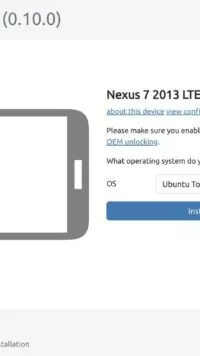
Lade dir den Ubuntu Touch Installer herunter und starte ihn. Falls dein Tablet oder Smartphone auf der Webseite nicht unter den unterstützten Geräten auftaucht, ist das kein Problem. Das bedeutet nämlich nur, dass dein Tablet nicht für die aktuellste Version supported wird. Im Ubuntu Touch Installer wird dir vor der Installation eine passende Version für dein Tablet angezeigt.
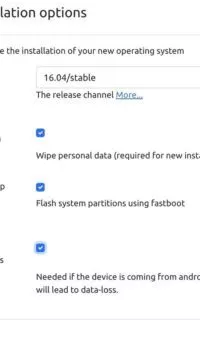
Nun folgst du einfach den Schritten im Installer und lässt das Betriebssystem installieren:
- Bestätige, dass der Bootloader des Smartphones entsperrt ist.
- Betriebssystem UbuntuTouch auswählen.
- Version von UbuntuTouch auswählen.
- Auswählen, dass das System gewiped (zurückgesetzt) werden soll und dass der Flash-Vorgang über fastboot geschehen soll.
Der Installationsprozess startet. Das Android-Dateisystem wird formatiert, die benötigten Daten heruntergeladen und verifiziert. Anschließend werden die Ubuntu Touch-Dateien automatisch auf das Tablet gepushed und installiert.
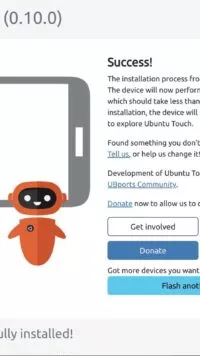
Nach der Installation startet dein Tablet neu und das System richtet sich automatisch ein. Hier musst du beim ersten Start ein klein wenig Geduld haben, bis der Prozess abgeschlossen ist.
Ubuntu Touch OS ausprobieren
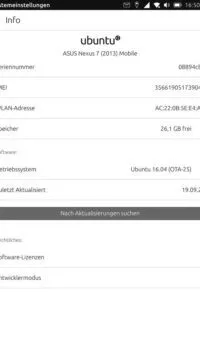
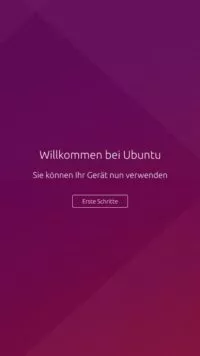
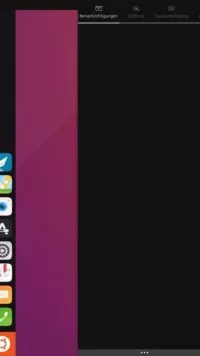
Das war es auch schon, Ubuntu Touch OS wurde erfolgreich auf deinem Tablet installiert und du wirst mit einem Willkommens-Dialog begrüßt. Nun richtest du das Tablet ein, indem du die Sprache auswählst, ein Bildschirm-Sperrcode eingibst und das WLAN einrichtest.

Features von Ubuntu Touch OS
Was macht Ubuntu Touch als Linux-Betriebssystem so besonders? Wir haben dir hier einmal die wichtigsten Features zusammengefasst:
- Open Source & Datenschutz: Keine Datensammlung, transparent und Community-geführt.
- Dein Smartphone oder Tablet lässt sich als Desktop nutzen – mit externer Tastatur und Maus
- Gestenbasierte Navigation: Komplett ohne physische Tasten, intuitive Wischgesten.
- Sicherheitsfeatures: App-Isolierung in Containern und regelmäßige Sicherheitsupdates.
- Linux-Kernel: Unterstützung für Linux-Apps und direkte Kontrolle über das System.
Weitere Alternativen zu Ubuntu Touch OS
Wir haben uns für unser Nexus 7 für Ubuntu Touch OS entschieden. Allerdings gibt es auch weitere Linux-Distributionen, die du auch alternativ ausprobieren kannst, wie z.B.:
PostmarketOS
PostmarketOS ist ein vollständig auf Linux basierendes Betriebssystem, das speziell für mobile Geräte entwickelt wurde. Es zielt darauf ab, die Lebensdauer von Smartphones zu verlängern, indem es ein leichtgewichtiges und anpassbares Linux-System bietet.
Es unterstützt viele Android-Geräte, aber oft mit eingeschränkter Funktionalität (z.B. Kamera oder Modem können fehlen). Am besten geeignet für experimentierfreudige Nutzer.
Vorteile: Sehr anpassbar, unterstützt mehrere Desktop-Umgebungen (Plasma Mobile, Phosh), ist Open Source und hat sehr lange Support-Zyklen.
Sailfish OS
Sailfish OS ist ein Linux-basiertes OS, das von Jolla entwickelt wurde und auf Sicherheit und Datenschutz fokussiert ist. Es bietet native Linux-Anwendungen und hat eine eigene Benutzeroberfläche. Offiziell nur für einige Geräte der Sony Xperia-Reihe vorgesehen, aber mit inoffiziellen Ports für weitere Android-Geräte.
Vorteile: Unterstützung von Android-Apps über eine Kompatibilitätsschicht, gestenbasierte Oberfläche, kommerzielle und Open-Source-Version verfügbar.
Plasma Mobile
Plasma Mobile ist eine mobile Variante der beliebten KDE Plasma Desktop-Umgebung, die für Smartphones optimiert wurde. Es bietet eine elegante und leichtgewichtige Benutzeroberfläche für Linux-basierte Geräte.
Vorteile: KDE Plasma-basiert, hohe Anpassbarkeit, Fokus auf Konvergenz und nahtlose Integration mit anderen KDE-Anwendungen
Häufig gestellte Fragen (FAQ)
Kann ich auf einem Huawei-Tablet den Bootloader entsperren?
Huawei hat im Mai 2018 offiziell angekündigt, dass keine Bootloader-Unlock-Codes mehr ausgegeben werden.
- Für Geräte, die vor dem 24. Mai 2018 erschienen sind, konnte man noch innerhalb einer Übergangsfrist einen Unlock-Code beantragen.
- Für alle danach veröffentlichten Geräte (z. B. aktuelle MatePads und Smartphones) gibt es keine Möglichkeit mehr, den Bootloader offiziell zu entsperren.
Früher war es möglich, den Bootloader über einen offiziellen Unlock-Code freizuschalten – diese Option gibt es heute nicht mehr (Android Authority).
Fazit
Die Installation von Ubuntu Touch auf deinem Android-Tablet ist eine großartige Möglichkeit, einem alten Gerät neues Leben einzuhauchen. Mit dieser Anleitung hast du alle nötigen Schritte zur Hand, um das Betriebssystem erfolgreich zu installieren und dein Tablet in einen Desktop-ähnlichen Arbeitsbereich zu verwandeln.
Neben Ubuntu Touch gibt es auch spannende Alternativen wie PostmarketOS und Sailfish OS, die ebenfalls einen Blick wert sind. Egal, ob du Technik-Enthusiast oder einfach auf der Suche nach einer neuen Nutzung für dein Gerät bist, die Welt von Linux bietet viele Möglichkeiten. Wage den Schritt und entdecke, was dein Tablet noch alles kann!
