


Inhaltsverzeichnis
Google Fotos – Sticker erstellen aus eigenen Fotos (bisher immer noch nur unter iOS)
Im letzten Jahr im August kündigte Google in einer Mitteilung an, dass man ab sofort Sticker aus eigenen Fotos erstellen kann. Die neue Funktion wurde aber nur unter iOS eingeführt, Android sollte später folgen.
Dies ist auch drei Monate später immer noch nicht passiert. Es gab aber eine weitere Ankündigung, dass die Sticker unter iOS jetzt auch automatisch gespeichert werden. Ebenfalls ist zu lesen, dass Android die Funktion demnächst erhalten soll.
Daher erst einmal eine kurze Anleitung, wie die Zauberei auf einem iPad vonstatten geht:
- Öffne Google Fotos auf deinen iPhone oder iPad (iOS 17 oder höher)
- Wähle ein Bild aus und halte das Motiv gedrückt
- Der spätere Stickerausschnitt erhält eine Umrandung und wird vom restlichen Bild abgehoben
- Tippe auf den Button „Sticker kopieren“, um den Sticker deiner Zwischenablage hinzuzufügen
- Der Sticker wird automatisch in den Sammlungen unter Sticker in Google Fotos gespeichert (funktioniert hier noch nicht) und kann weiterverwendet werden (z.B. per WhatsApp versendet werden o.ä.)
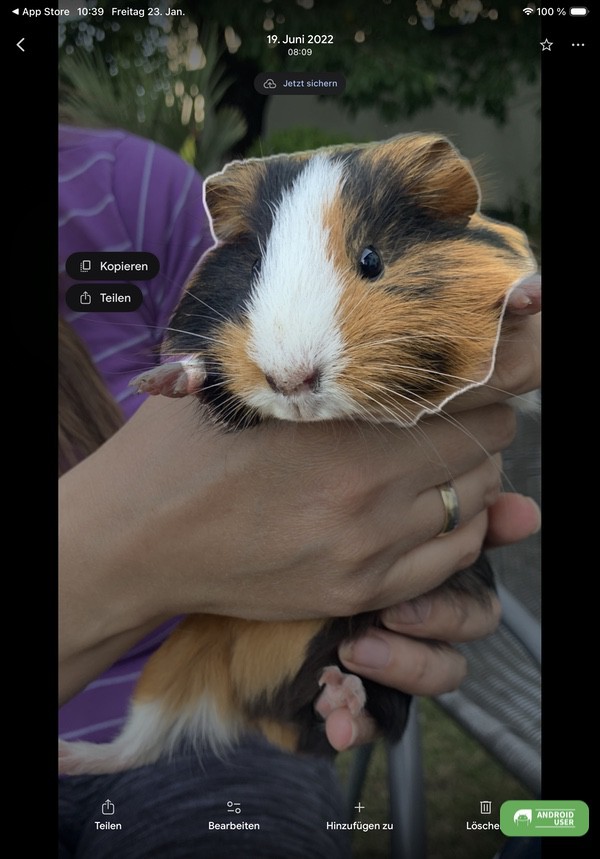
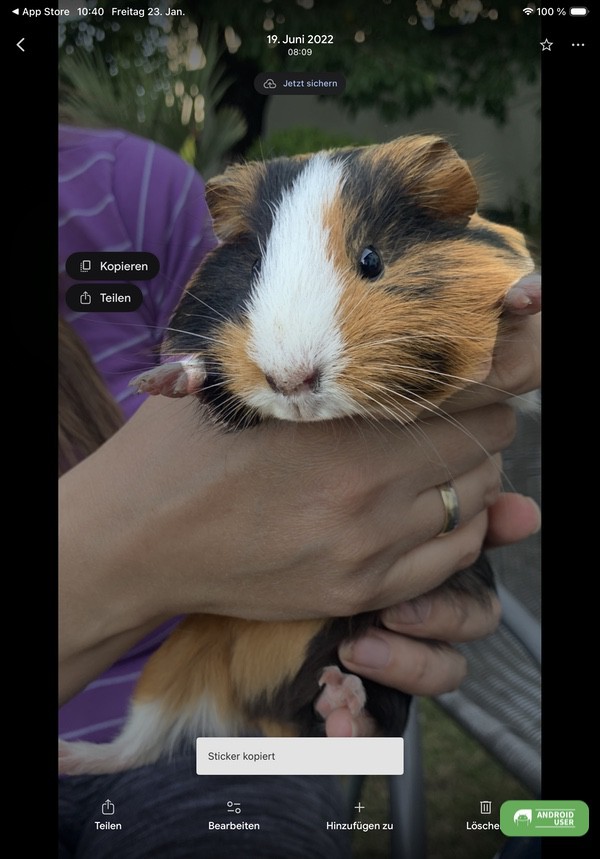

- Die besten Ergebnisse werden mit Fotos erzielt, bei denen das Motiv im Vordergrund deutlich zu sehen ist.
- Sticker können derzeit nicht bearbeitet werden.
- Wenn Du keinen Speicherplatz mehr hast, wird der Sticker kopiert, aber nicht gespeichert.
Sticker erstellen unter Android mit Pixel Studio
Unter Android lassen sich ebenfalls Sticker erstellen. Dazu musst du allerdings ein Gerät der Pixel 9 oder Pixel 10-Serie nutzen sowie die Pixel Studio App.
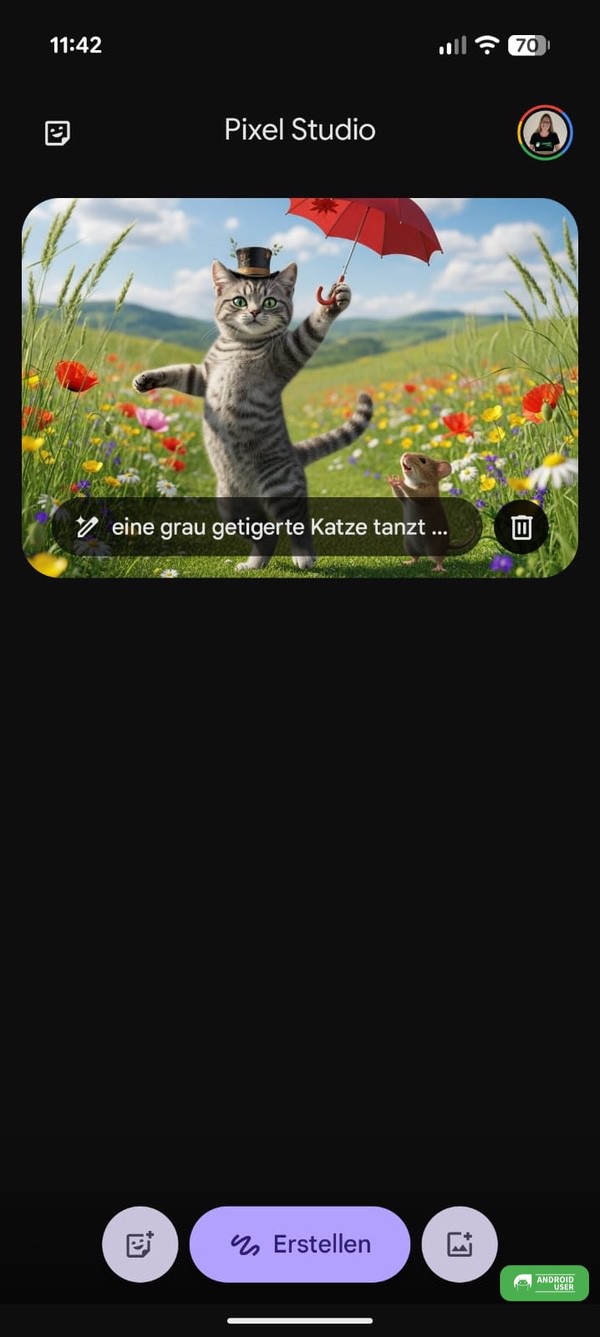
- Öffne die Pixel Studio App
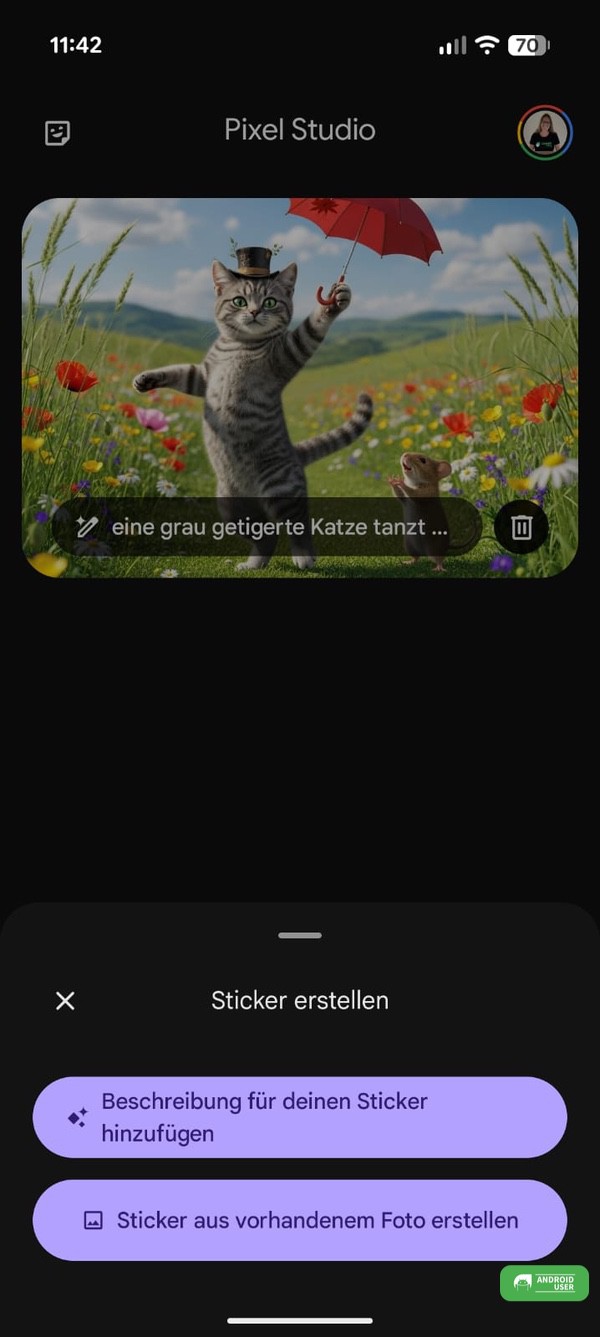
- Tippe auf den Sticker-Button unten links
- Wähle „Sticker aus vorhandenem Foto erstellen“ aus
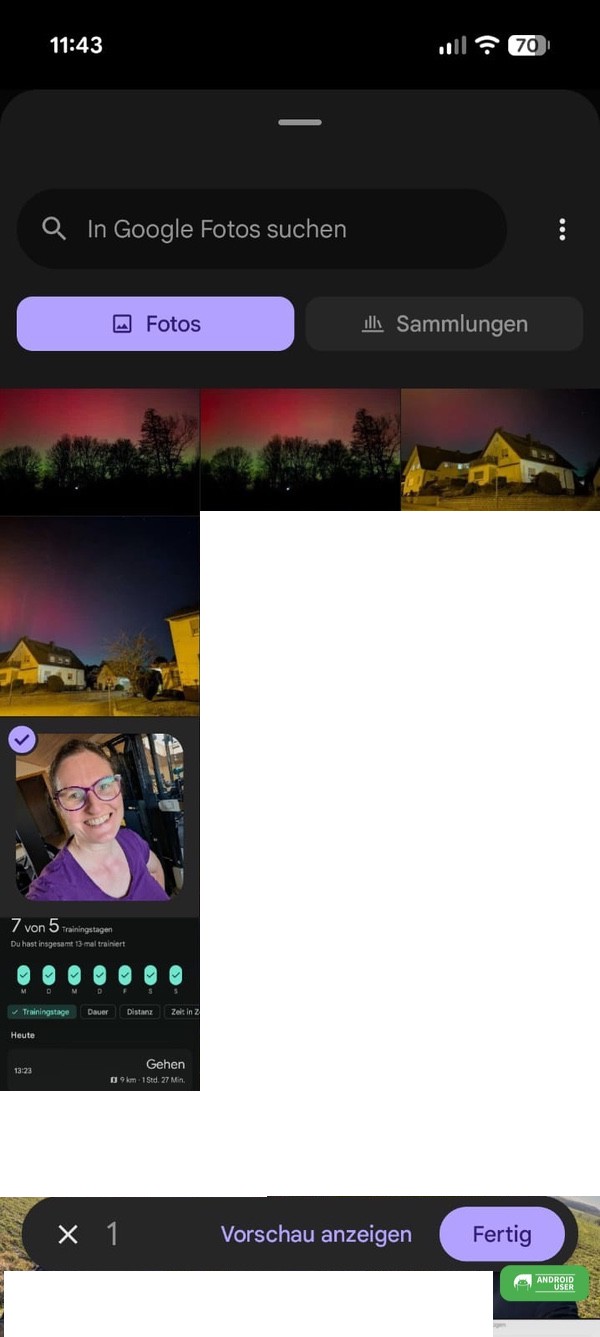
- Wähle ein Bild aus deiner Galerie
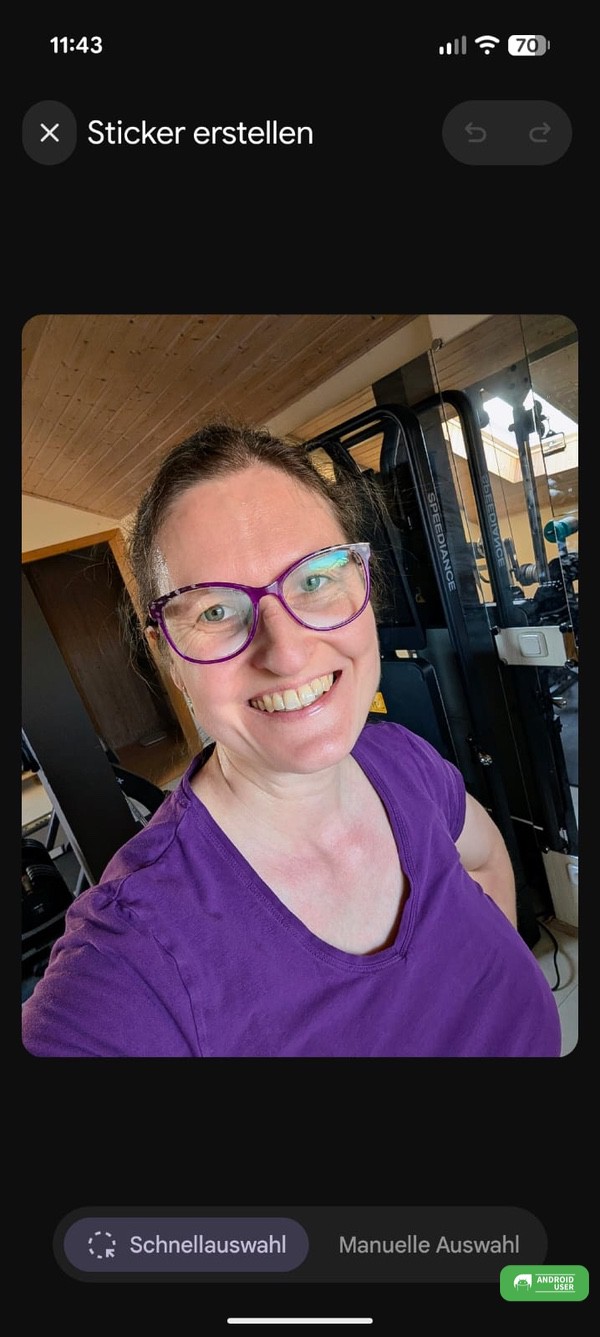
- Nutze Schnellauswahl (automatisches Erstellen des Stickers) oder Manuelle Auswahl
- Tippe auf Sticker erstellen
- Überprüfe den Sticker und bestätige
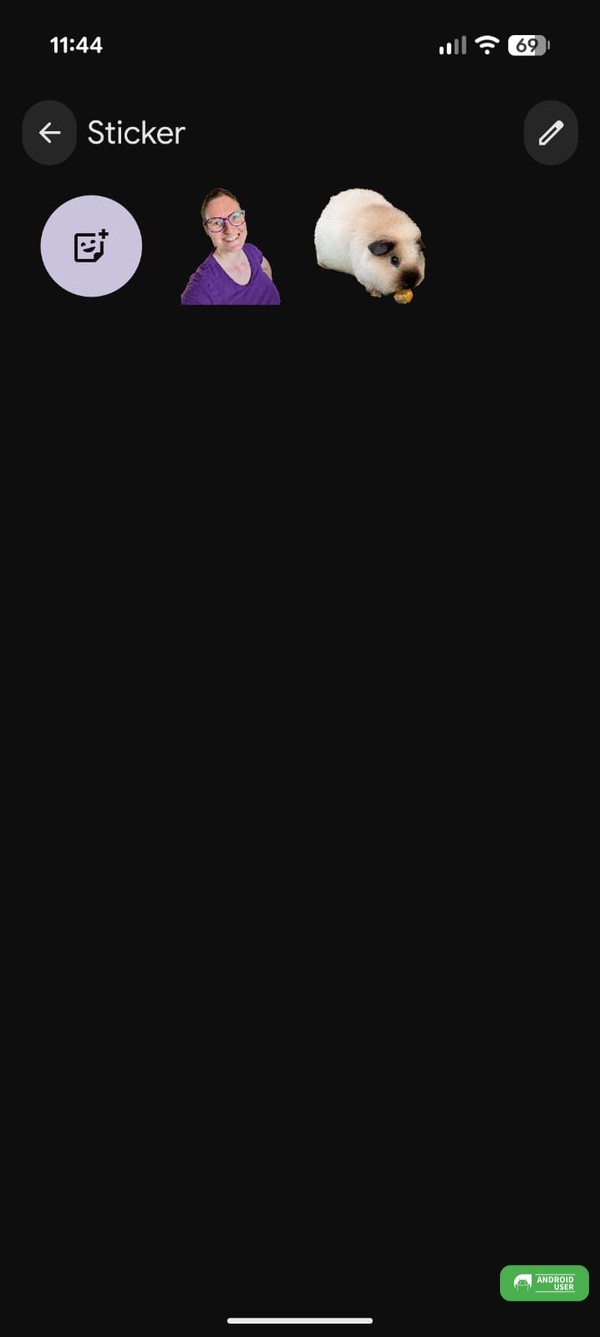
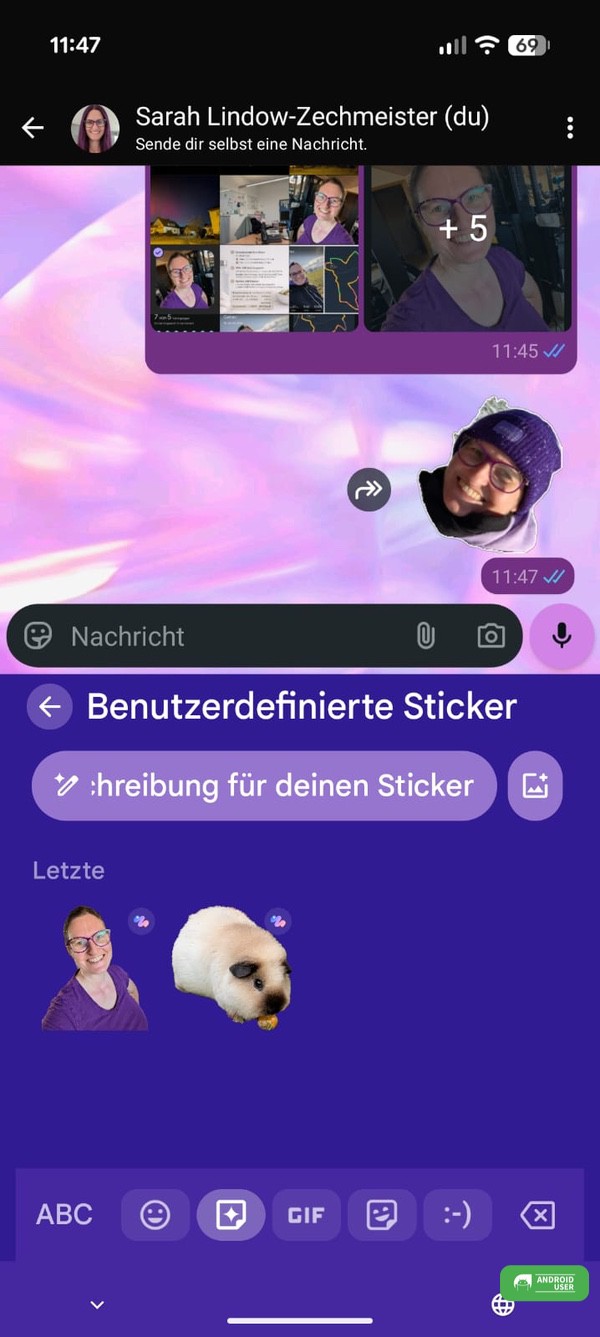
- Der Sticker wird zu deiner Sammlung in Pixel Studio hinzugefügt sowie direkt in Gboard gespeichert
- Über Gboard lässt sich der Sticker nun in allen möglichen Messaging-Apps einfügen oder überall sonst, wo du du die Tastatur öffnest.


Sticker erstellen unter WhatsApp
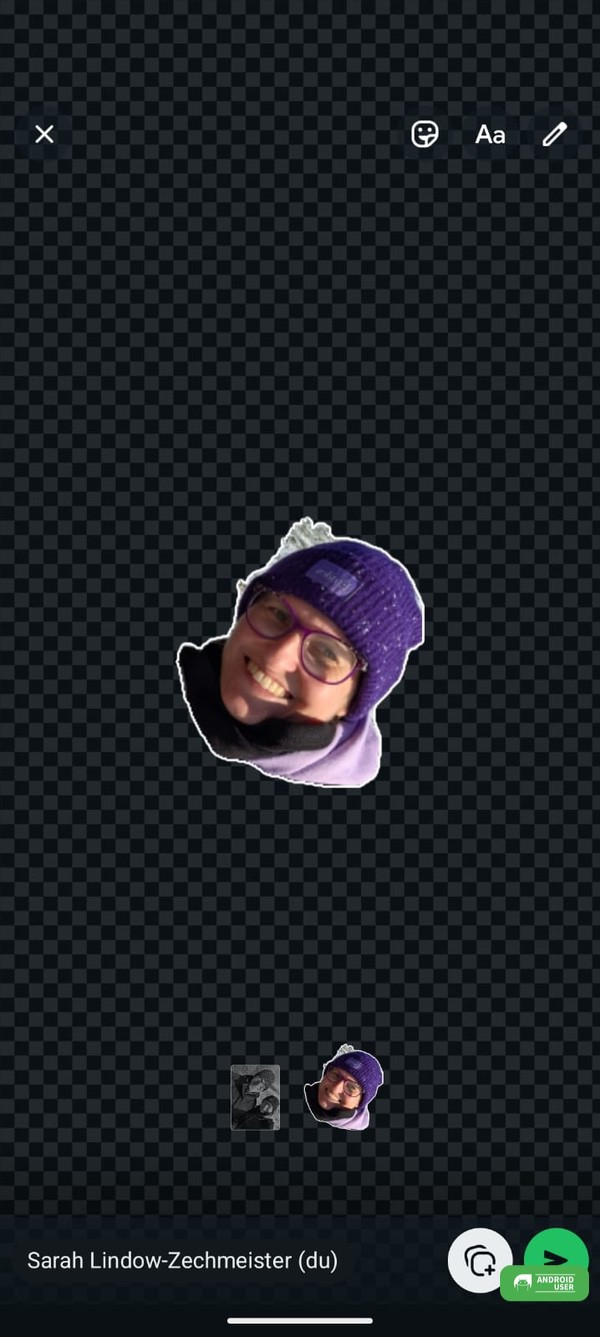
Weiterhin lassen sich Sticker (und sogar Video-Sticker) direkt unter WhatsApp erstellen (Android und iOS)
- Öffne WhatsApp
- Tippe auf den Sticker/Emoji-Button und wähle Sticker aus
- Tippe auf Sticker erstellen
- Wähle ein Bild, der Sticker wird erstellt
- Per Tipp auf den Sticker+-Button kannst du den erstellten Sticker zu Favoriten oder einem neuen Sticker Set hinzufügen oder direkt versenden.
Fazit
Es ist immer wieder schön (nicht!), wie unterschiedlich Google neue Funktionen verteilt und wie lange es braucht, bis Funktionen auf allen Smartphones genutzt werden können. Das Erstellen von Stickern in der Google Fotos App ist nun wahrlich keine bahnbrechende Neuerung (Samsung bietet die Funktion des Sticker erstellens bereits in der eigenen Fotos-App an), doch leider heißt es immer noch abwarten.
Google hat noch eine weitere, tolle Neuerung angekündigt: Werde zum Star in deinen eigenen Memes. Eine „lustige Funktion“ mit der du mit eigenen Bildern per generativer KI zum Meme wirst. Vorerst heißt es hier ebenfalls: US Only.
